


前排提醒,本教程Quest3 Quest3S也可使用,方法一致。
警告!警告!警告!V72版本有bug会变砖!官方无解!
警告:目前无法降级旧版本!没事尽量不升级!
警告:刷固件有风险,请务必谨慎!
注意:升级的quest设备必须已开启开发者模式,否则无法使用USB调试功能,会造成无法使用ADB工具升级!如有需要可自行搜索相关教程。
蓝色斜体代码可直接复制,CMD窗口内右键粘贴。
又到了该折腾VR头显的时候了,吃灰了很久的QUEST2打开一看系统版本,好家伙V44,再一查现在更新到第几版本了?………………V7?

行吧,听说有打鸡血释放GPU全部性能的事?哦,随手一查,现在就记住几大重点:
v49,GPU性能释放一阶段;
V51开始,从安卓10升级到12,有些应用要重新安装使用,以后的新应用开发标准都会使用12的,那确实得升级;
V54开始GPU Level 5 主频直接拉满;
V56开始支持超分辨率技术,更新手势识别追踪(虚空点击)并且新增键盘滑动输入;
V57主页Meta horizon虚拟形象有腿了,以及一些小BUG修复。

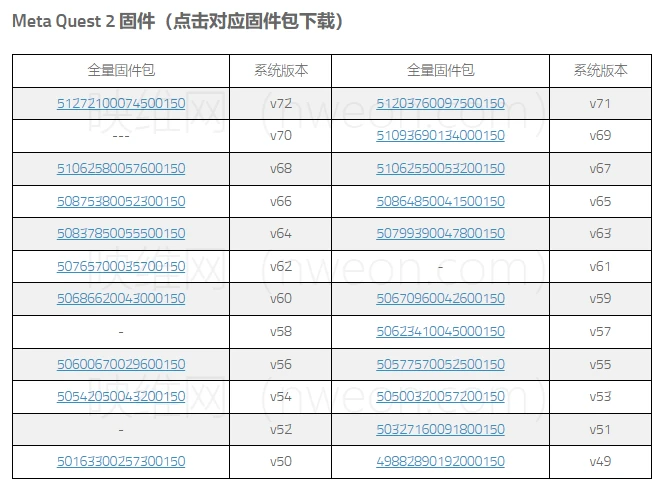
查阅资料后决定直接升级V57试试水,为什么不直接升级到最新,那肯定是谨慎为主毕竟能升不能降,真拉跨了后悔都费劲,对吧。
固件包下载地址:
https://news.nweon.com/88788
接下来就让我们开始升级吧!(只因什么?

第一阶段——配置ADB
(已经有的朋友可以直接跳过本阶段)
1,先安装配置好ADB,下载地址:
https://dl.google.com/android/repository/platform-tools-latest-windows.zip
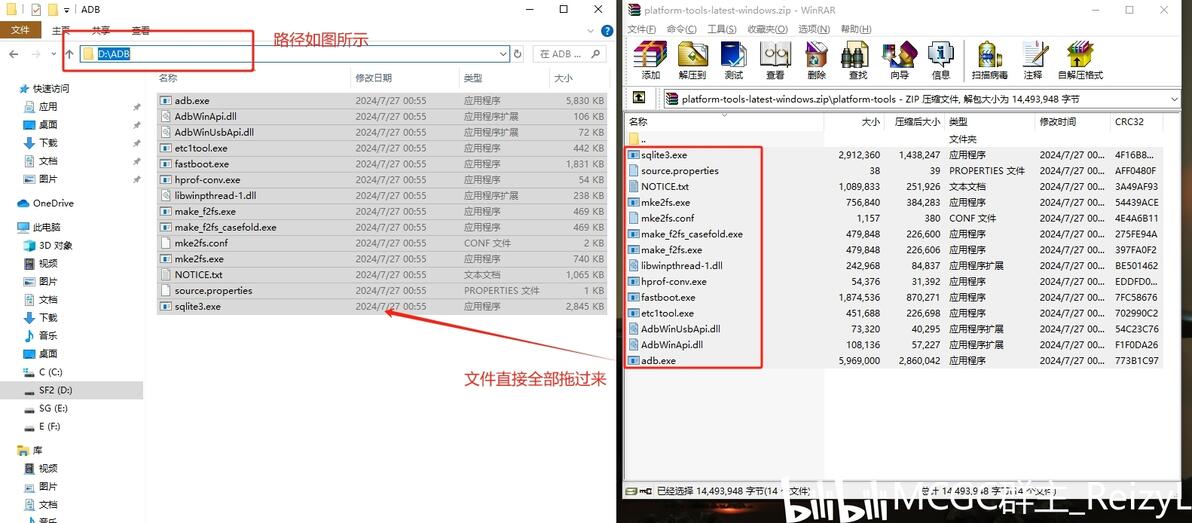
将下载好的安装包解压到喜欢的位置,路径越短越简单越好用(后续你会懂的)这里示范就直接D盘新建文件夹ADB,路径为:
D:\ADB
所有文件解压进去,如图所示:
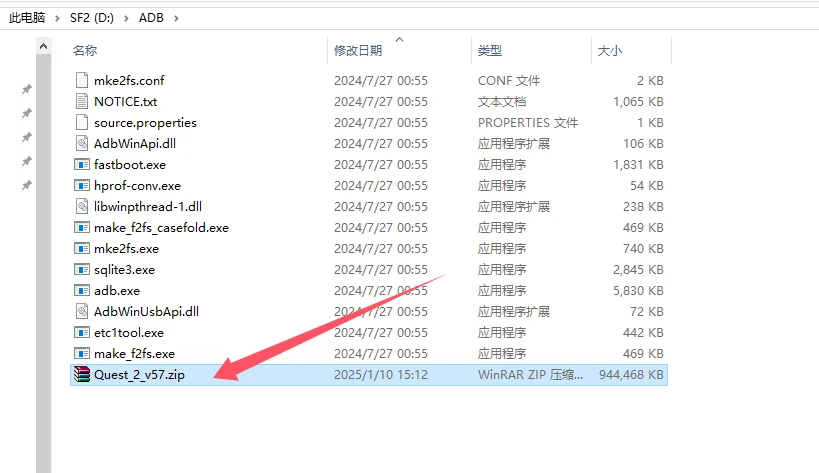
下载的固件压缩包Quest_2_vXX.zip 不要解压,也直接扔进D:\ADB文件夹里,用完再移走或者删除。如图所示:
2,配置系统环境,如图所示:
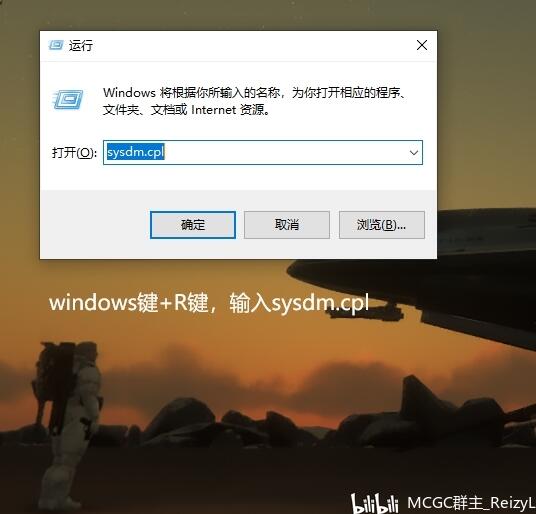
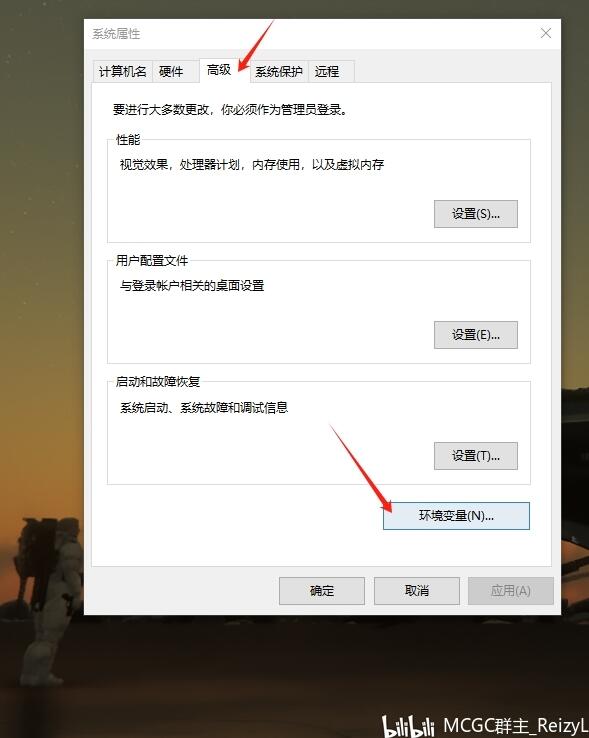
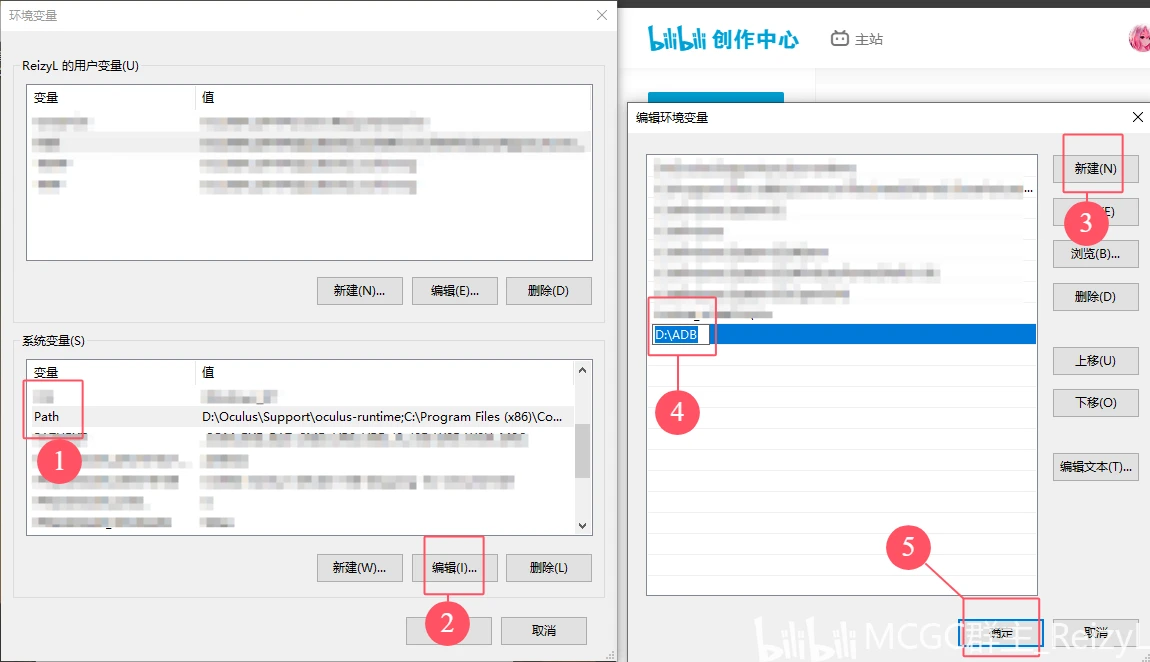
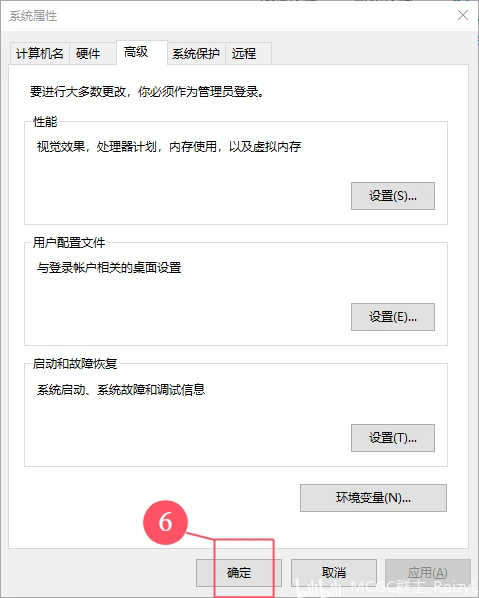
最后记得所有窗口全部确定,否则不能生效。
3,Windows键+R键,窗口中输入cmd并回车。
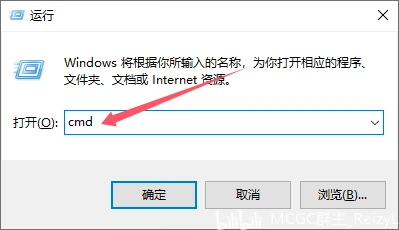
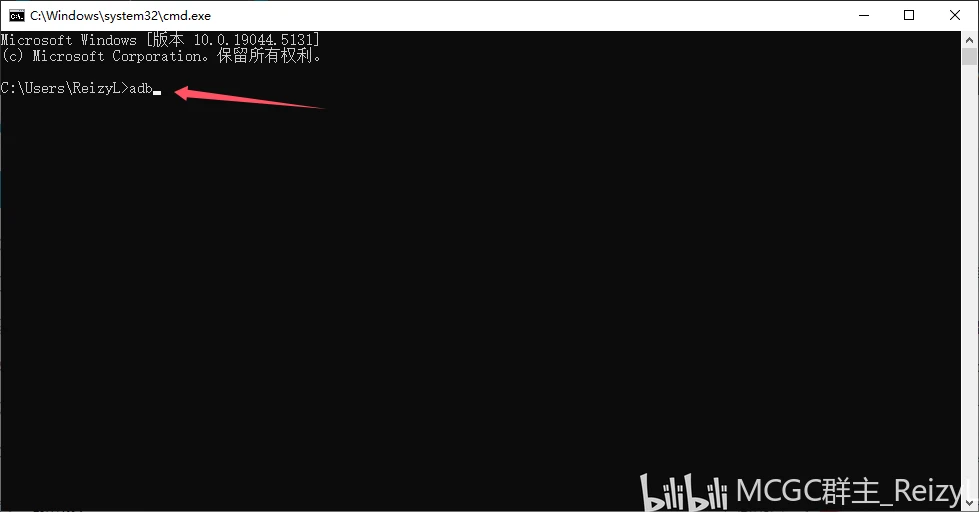
在打开的cmd窗口中,直接输入:
adb
回车,会有一堆信息出现,说明ADB工具已经配置完毕。

好了,现在可以喝杯水休息一下哦~

第二阶段——用靠谱的数据线连接头显和电脑,并进入Sideload update模式
(懂行的朋友可以直接在关机状态用长按开机键+音量 - 键进入选择页面,并跳过本阶段)
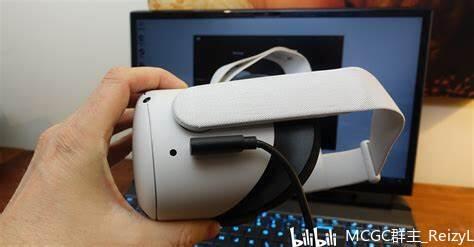
1,将Quest开机,注意,升级前建议头显电量剩余60%以上,数据线连接上电脑,头显里会询问允许连接设备访问文件?如图,点击允许。

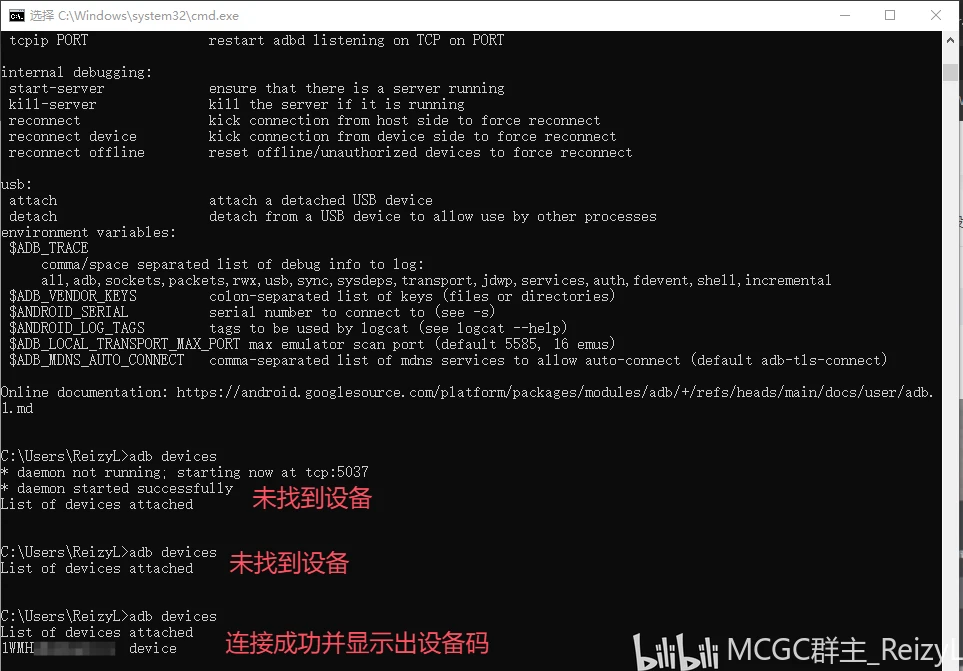
2,确认Quest adb模式是否正确连接,在cmd窗口输入:
adb devices
然后回车键,这时候就会列出已经连接的Quest设备,如下图,List of devices attached下面显示出设备码XXXXXXXXX device 就是设备连接成功了。如果设备码后面是offline,表示连接不正常,请重新检查设备连接。
3,在cmd窗口命令行输入命令(复制下面命令,在cmd窗口鼠标右键即可粘贴):
adb reboot bootloader

设备此时会重启,进入“USB Update Mode”画面,再通过音量减号➖键选择Sideload update,选中后,再按电源键确认。(quest 1用户这里是进入USB Update Mode)(如果长时间没操作黑屏了,可以按音量键唤醒)
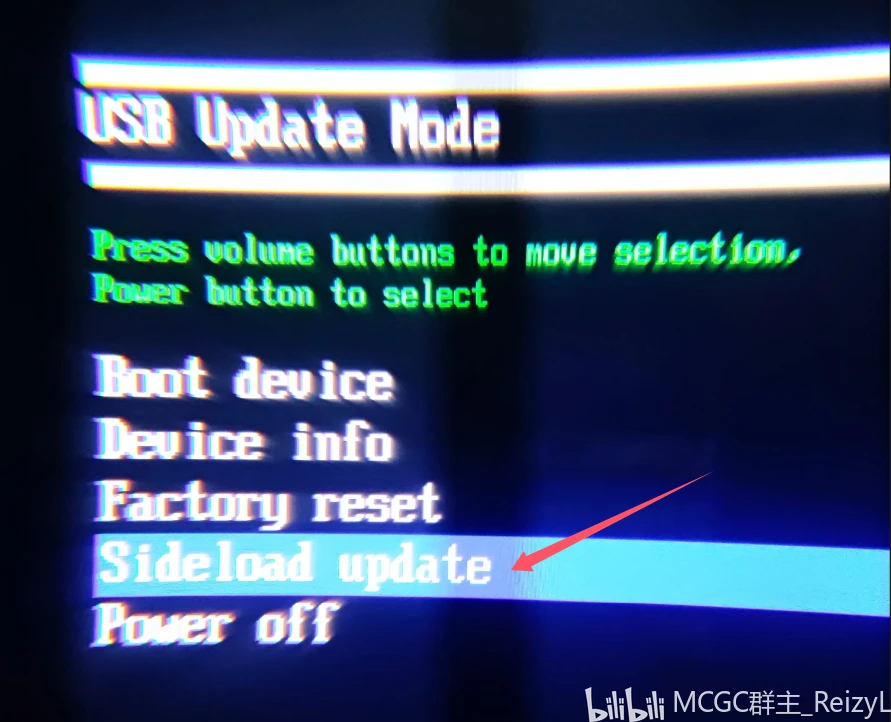
4,进入Sideload update后头显屏幕是黑色的,有背光。
(长时间不操作,设备会自己重启进主页界面,可以重做以上步骤)
现在可不敢歇啊!要搞快点呀不然重启了!

第三阶段——升级!
(老朋友可以直接从这里开始升级)
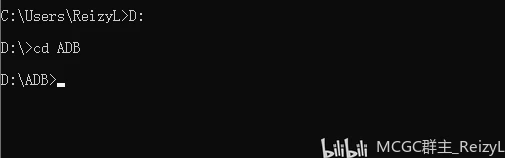
1,在cmd窗口命令行切换到固件文件所在目录(本文是D:\ADB)
输入盘符:
D:
然后按Enter键,再输入:
cd ADB
再按Enter键就行。如图所示:
2,再次检测连接是否正常,输入:
adb devices

如图所示,设备码后面显示 sideload ,确认设备正处于Sideload update模式,此时再输入:
adb sideload 固件包名字
然后按Enter键就行,例如我这次下载的固件包名字是Quest_2_v57.zip就输入:
adb sideload Quest_2_v57.zip
然后Enter键,开始传数据。

(注意:sideload模式长时间无操作会重启进系统主页,需要按上文步骤重进Sideload update模式)
升级中头显显示内容如图,建议在传输数据时不要动头显,以免数据线接触不良出现问题。

数据传输完毕,头显开始重启并安装系统,cmd窗口显示如图:

到此为止,大功告成!
更新后建议让头显科学上网一下,登录一下meta账户(墙裂建议使用自己的FB账户,有问题自己还能解锁),同步应用信息,否则可能无法正常打开应用,例如VD提示账户内无此应用后自动退出。
1,为防止科学上网时quest偷偷更新系统,建议使用ADB命令禁用系统后台自动升级:
adb shell pm disable-user com.oculus.updater
把disable-user替换成enable就可恢复自动升级。
2,显示wifi网络受限不会自动连接?改一下网络监测网址就好了,两条命令:
adb shell settings put global captive_portal_http_url http://www.google.cn/generate_204
adb shell settings put global captive_portal_https_url https://www.google.cn/generate_204
3,Quest头显连上wifi了但打不开网页,多半是系统时间不对,修改系统时间同步服务器到windows不就行了吗?没错确实好用,分享给大家:
adb shell settings put global ntp_server time.windows.com
4,弹出安卓原生设置界面(可修改时间等)命令:
adb shell am start -n com.android.settings/.Settings

意外情况处置:
如果是其他情况,请多尝试几次,重启设备、重启电脑、重连设备、过段时间再操作等。
如果出现adb server version (31) doesn't match this client (41); killing...报错,可能是因为其它程序(一般都是安卓手机相关,比如手机助手等)衍生出了与其关联的adb进程服务,可以选择结束相关进程或者卸载删除该程序。
那么今天的Meta Quest系统升级教程就到这里了,后续我会再更新一些好用的ADB命令,让头显更好用的说!
那~我们下次再见啦!

2025.01.17
