

新买显示器的朋友或有新电脑的同学可能会遇到显示器太刺眼,看久会流泪眼红,这个方法可能会缓解你的不适。方法不是本人研究出来参考阿拉柏的劳伦斯这up和松间疑有入松风up校准显示器方法结合出来的
开始了,重头开始用我的设置举例,显示器亮度到30对比度45,hdr关了,暗部平衡48,情景模式标准,锐利度15,超清晰关,dcr关
色彩:色温你喜欢那个都行,加马20,色调50,饱和度50,低蓝光关,色彩空间标准
游戏设置随便,显示器设置结束,设置就不要动了。
到电脑部分了,右键桌面选择英伟达控制面板:更改分辨率:(你自己1080还是2k自己选择),下面使用英伟达颜色设置桌面颜色深度32位,输出颜色深度8b(8斗10或10自己看显示器参数,8斗10选择8),输出颜色格式rgb,输出动态范围完全
调整桌面颜色设置:1无2不要打勾3应用色彩增强:亮度对比度先全0(这里要到校准显示器再调)灰度1.00-1.24间,后面全不用调
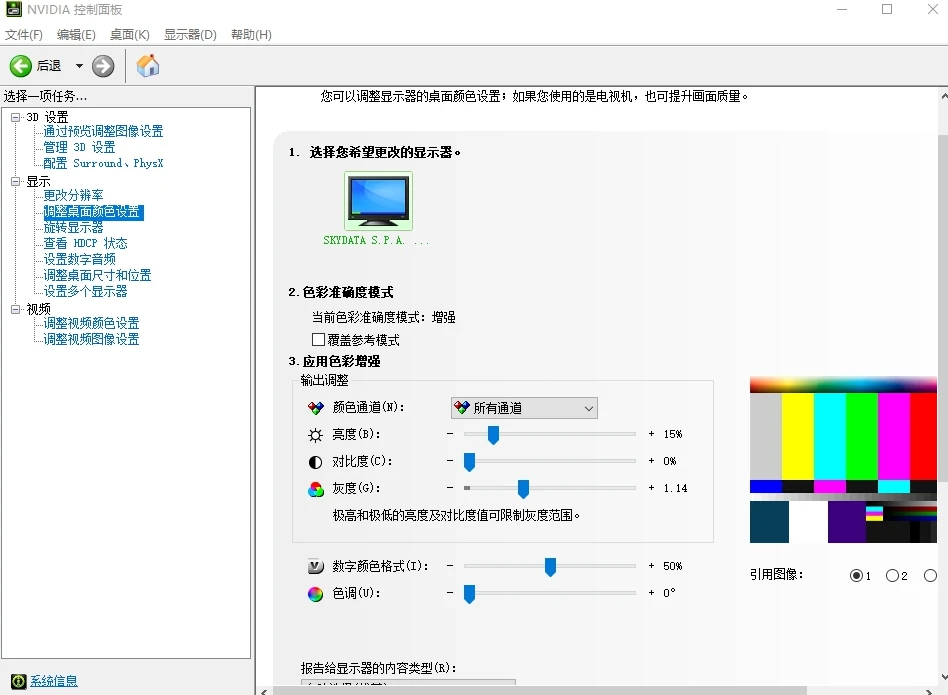
亮度和对比度都0这是调好的数字,不是每个人都一样不要按图输入只是给你看看大概在哪个地方,控制面板不要关。
进入最后校准显示器:右键桌面空白,选择显示设置,高级显示设置,显示器1的显示适配器属性,选项颜色管理,选项高级,校准显示器,
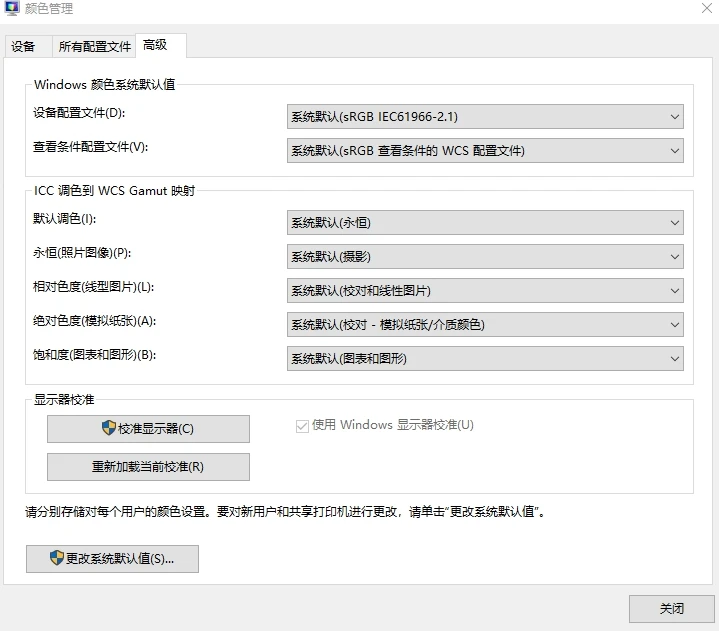
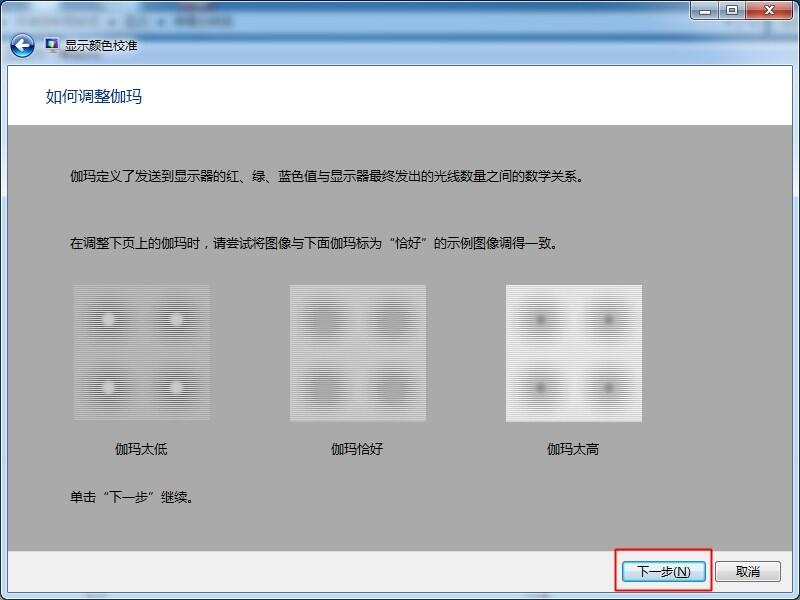
进去就是视频里的,第一个是调加马值(前显示器调完就不要动了),有3个正方形里每个有4个圆圈这是不同加马的状态,你实际进去就只有一个正方形4个圈,左面有可以上下活动的可以调加马,调到你看见圈均匀就行,不能有实心或空心.加马就调好了.就是图片中间的状态,
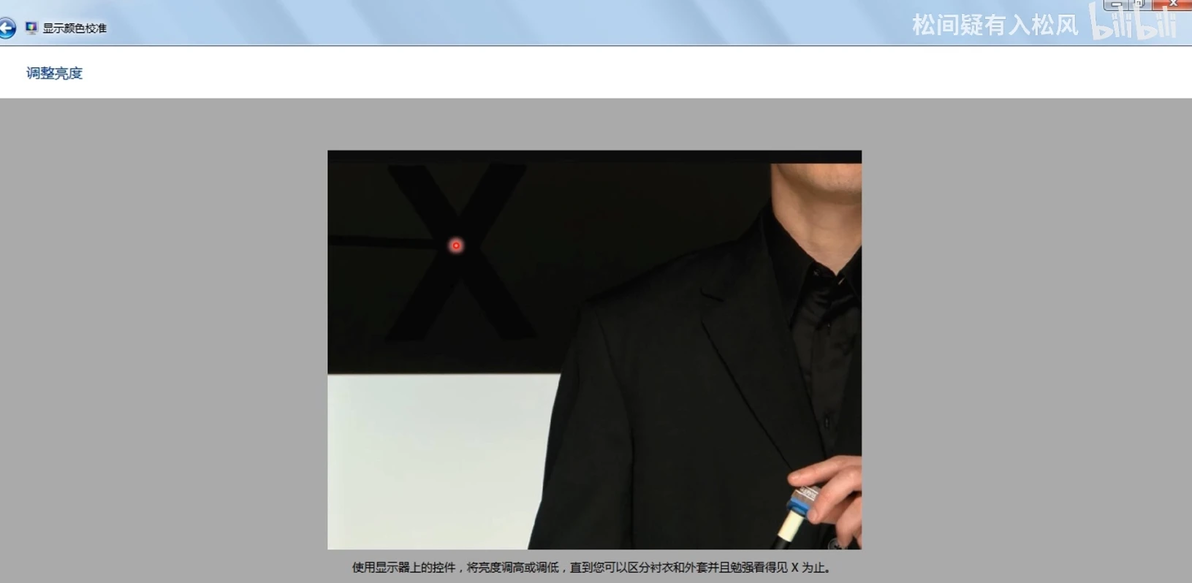
下一步亮度,有3幅图表示不懂亮度的状态,实际进去只有1幅图。人物左边有个x(这里应该是不会看到那个x的无论你怎样调显示器按键亮度可以试试但是要重现调回30),
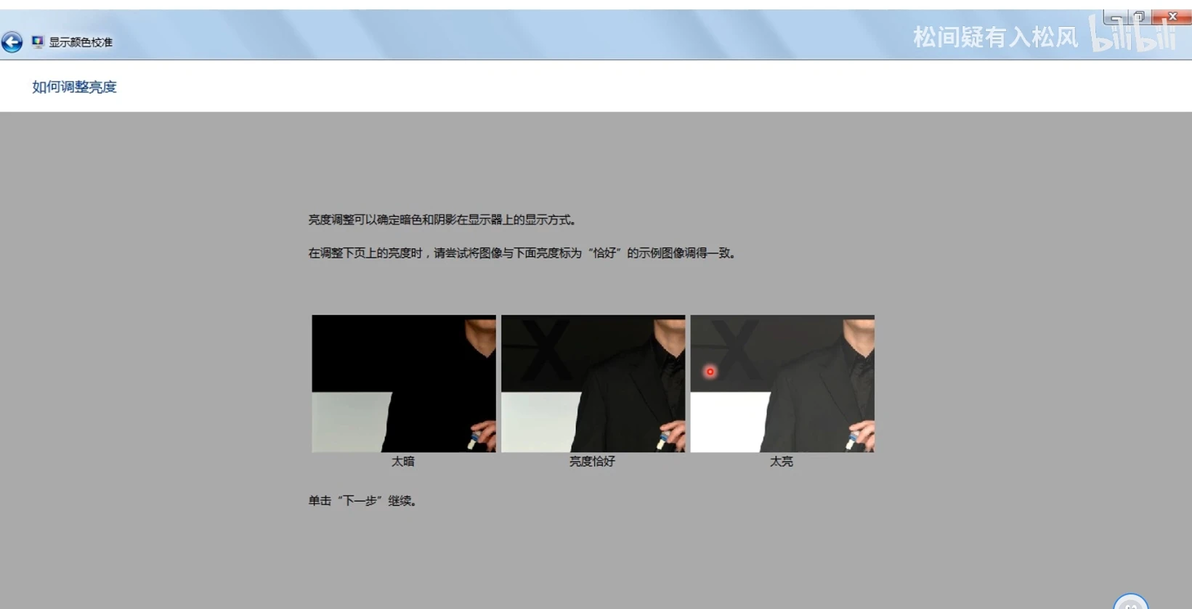
这个页面不要关,出去桌面右键选择英伟达控制面板,调整桌面颜色设置,亮度调到能刚好看见x轮廓,期间显示器亮度不要动30(慢慢调刚好看见轮廓,不用全看见x的那样太亮了),图中3张画中间那张是合适的,最右哪个全看见就太亮,亮度基本就调完了
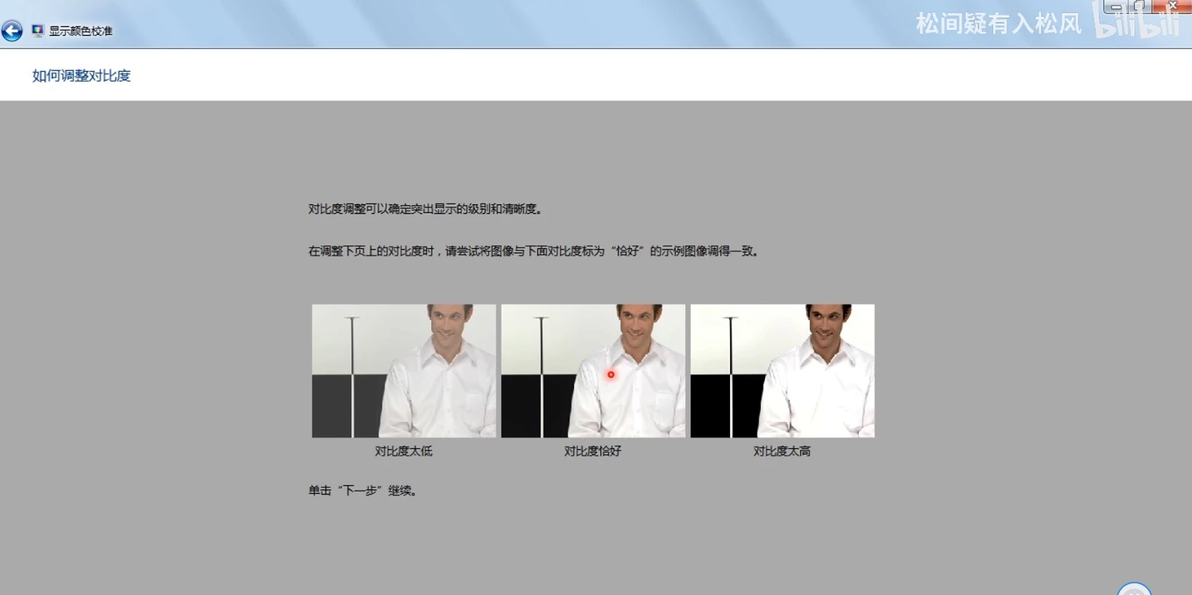
下一步对比度,控制面板0不要动,这次调的是显示器对比度可以自己调到人物衣服细节和钮扣。3图中间的效果
这里就是个人的感观不同有不同,我是对比度较低的,玩游戏50-65多会更鲜艳自己调到喜欢就行,
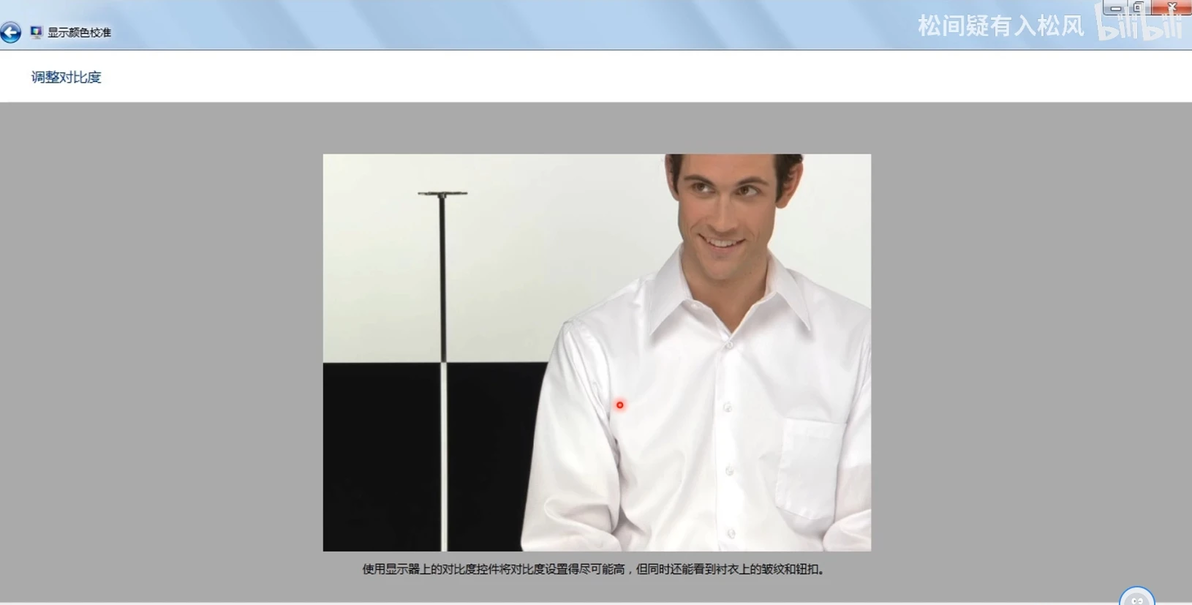
基本就不会瞎眼了。全部调完显示器除亮度可以动外都不要再动,打射击游戏部分暗可以动一下显示器的暗部增强调节调高点,打完过后要调会以前的值.
下一步红绿蓝三色,基本是不用调的,出厂就会校准了,如果灰色不灰可以调调,下一步选择当前的校准安完成就行了.完成会弹出字体调整,经常看字的就要认真看那个清晰选择那个,最后完成.
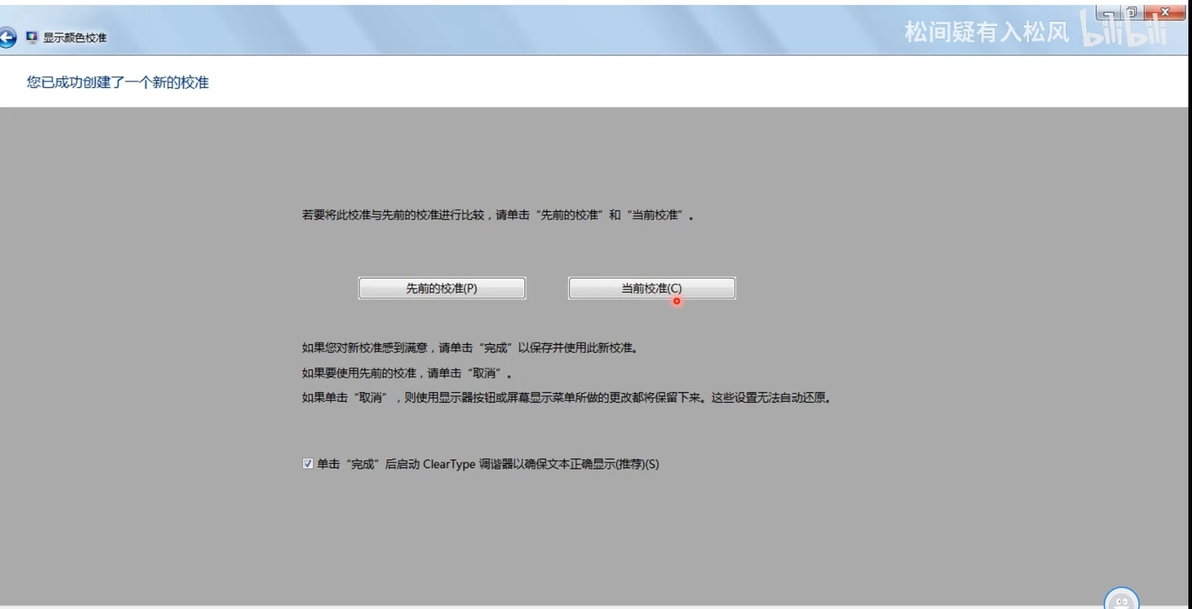
本次的校准结束,这时候应该能解决刺眼问题了,如果感觉暗了等等自己按照这个方法试试微调但是控制面板的对比度最好不要动。希望能帮到你们88
