
本文目的是在于如何在PC上利用安卓模拟器游玩メギド72,为了在离线版本出现前测试出能转移以及保证数据不丢失的环境,本文面向主力设备为安卓手机的人群,IOS我不清楚,最终结果是在win11下测试过。
1.先是模拟器的选择。
不知道是因为什么原因,メギド与模拟器的兼容性很差,市面上常见的模拟器,基本上无法正常进入游戏(1.86.0版本),唯一能进游戏并且到刷初始的地方的是雷电模拟器3.0版本。
下载雷电模拟器的3.0版本,我是直接下的日版 -> https://jp.ldplayer.net/versions,LDplayer3エミュレータ(以下简称LD3)。安装的步骤没有什么特别需要说明的。
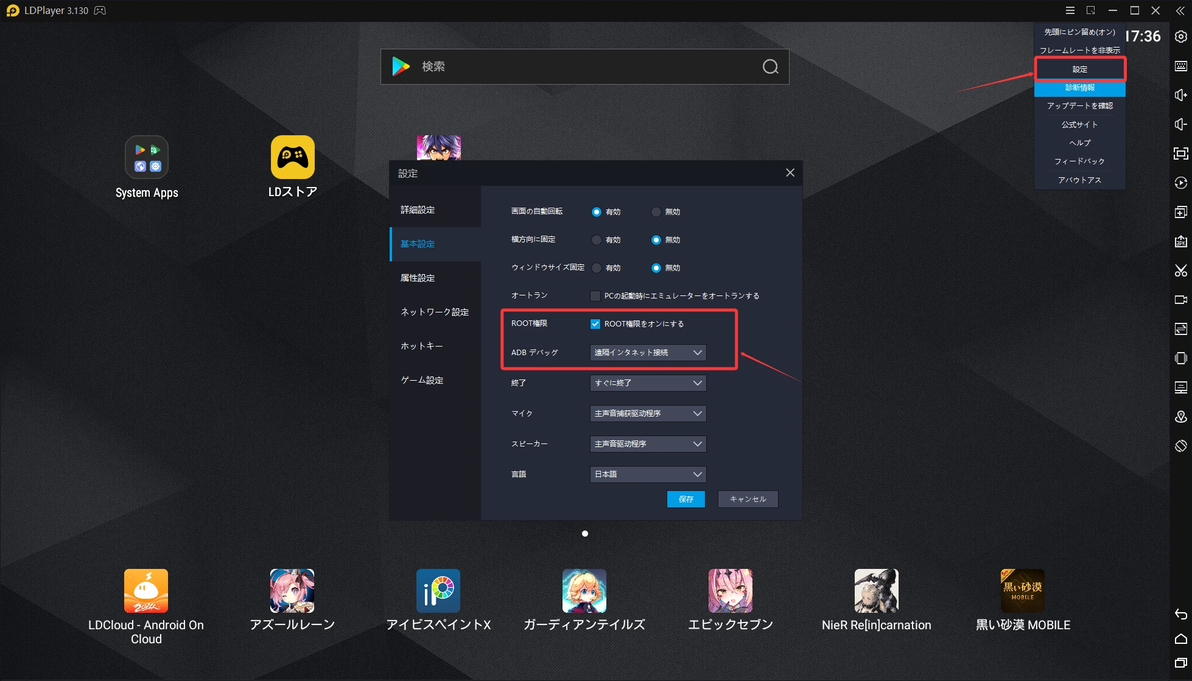
打开模拟器后,打开设定,打开root和adb调试选项
接下来是网络设置,因为众所周知的原因,国内没法连上谷歌商店和推特(关联账号需要),外加上LD3是32位的系统,clash无法直接在模拟器上运行,以下给出PC上使用clash,然后模拟器通过adb设置端口的办法连接谷歌商店。
2.运行clash的TUN模式(感谢评论区网友提供的办法,本文不提供clash下载以及节点,请自行解决)
clash常规界面,点击服务模式旁边的管理,点击安装,管理模式旁边的地球图标先是绿色后即可点击TUN模式开启。
以下为老办法,以后优先采取上述办法以防止频繁运行adb命令浪费时间。
2.下载ADB
https://dl.google.com/android/repository/platform-tools-latest-windows.zip
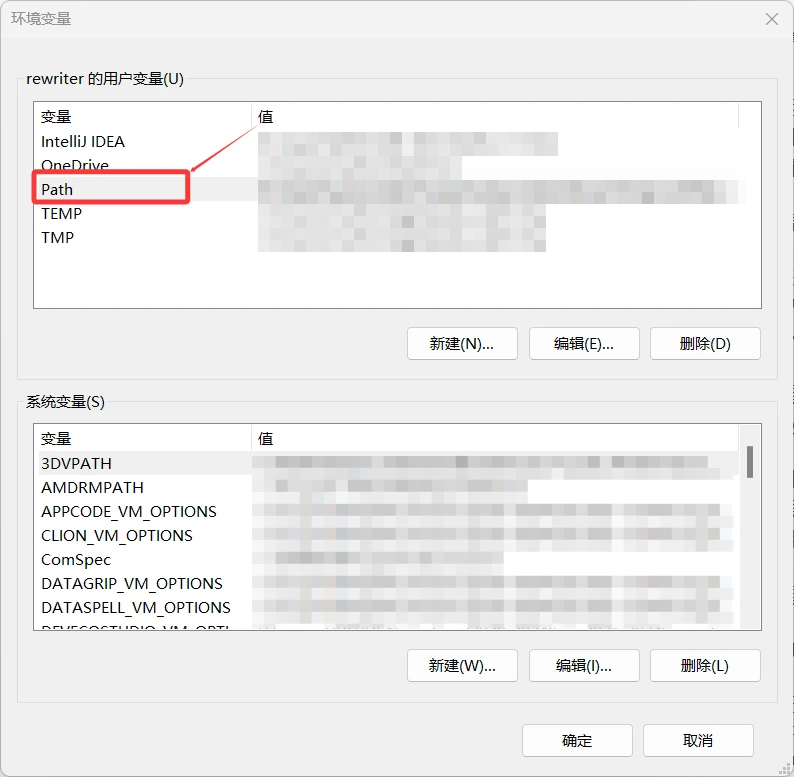
解压到日常安装软件的文件夹,然后复制路径,然后windows菜单搜索[环境变量],打开[编辑系统环境变量],点击[环境变量]按钮或者直接按N键。你会看到你的用户变量界面,双击Path。然后点击新建,将ADB的路径复制进去就行了。
验证是否完成,windows搜索powershell,输入命令。
adb --version
如果出现adb版本号以及路径就说明没有问题。
3.设置CLASH。(本文不提供clash下载以及节点,请自行解决)
常规页面记下端口号,一般是7890,打开[允许局域网连接入clash]选项。
4.查看自己家里的ip地址
在powershell里面输入ipconfig,记录下ipv4后面那串ip地址。
5.打开模拟器,powershell里面输入
adb shell
如果出现
root@aosp:/ #
就说明成功了,只需要输入
settings put global http_proxy [你的ipv4地址]:[端口号]
例如我的ip地址为127.0.0.1,clash的端口号为7890,则命令为
settings put global http_proxy 127.0.0.1:7890
这样即可看模拟器上是否能连上谷歌商店了。
输入adb shell的几种错误
adb.exe: no devices/emulators found 你没开模拟器
adb server version (31) doesn't match this client (41); killing... 或者是先是设备offline 运行 adb kill-server再运行adb start-server。
最后如果有其它能正常进入游戏的模拟器请告诉我,雷电3的桥接模式我测试了几次都无法稳定进入游戏,有能解决的设置也告诉我。
