
一、*********************************************
设置器件摆放,可以将选中的器件放在鼠标框选的地方。(一般可以把器件框起来就是板子大小)
选中器件后,按照图所示步骤操作。
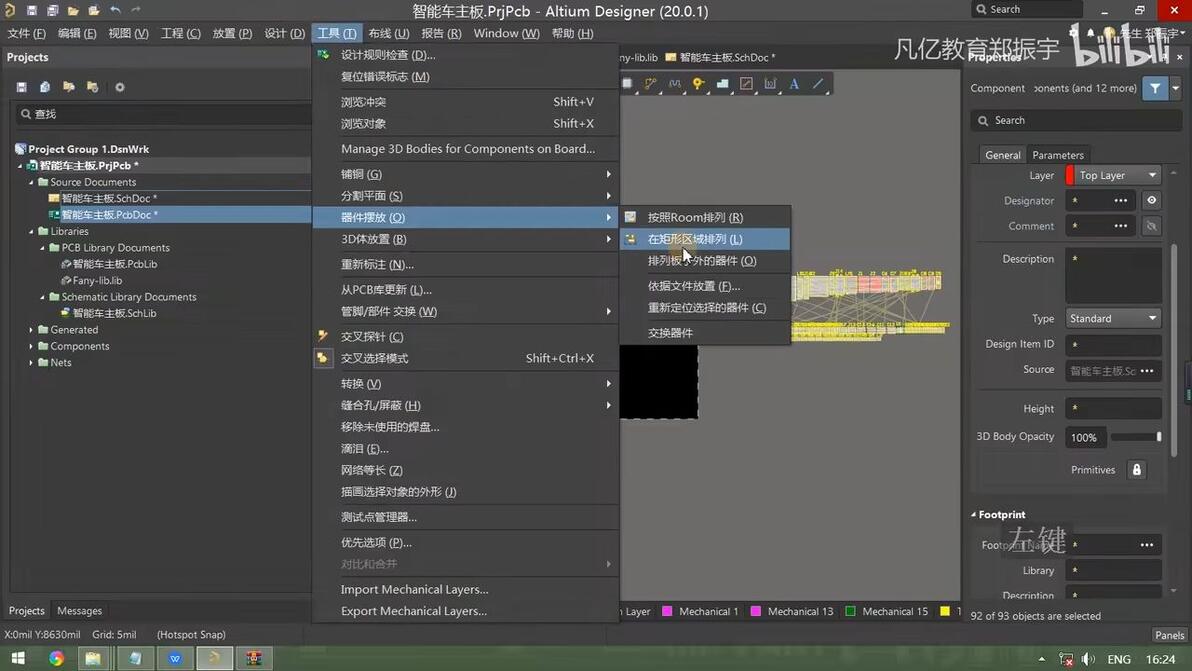
第23课 PCB板框的评估及叠层设置 .mp4 P23 - 02:09
二、***********************************************
切割板子大小
在mechanical层用线条绘制板子形状,然后选中一根线,按 tab 全选,随后如图操作
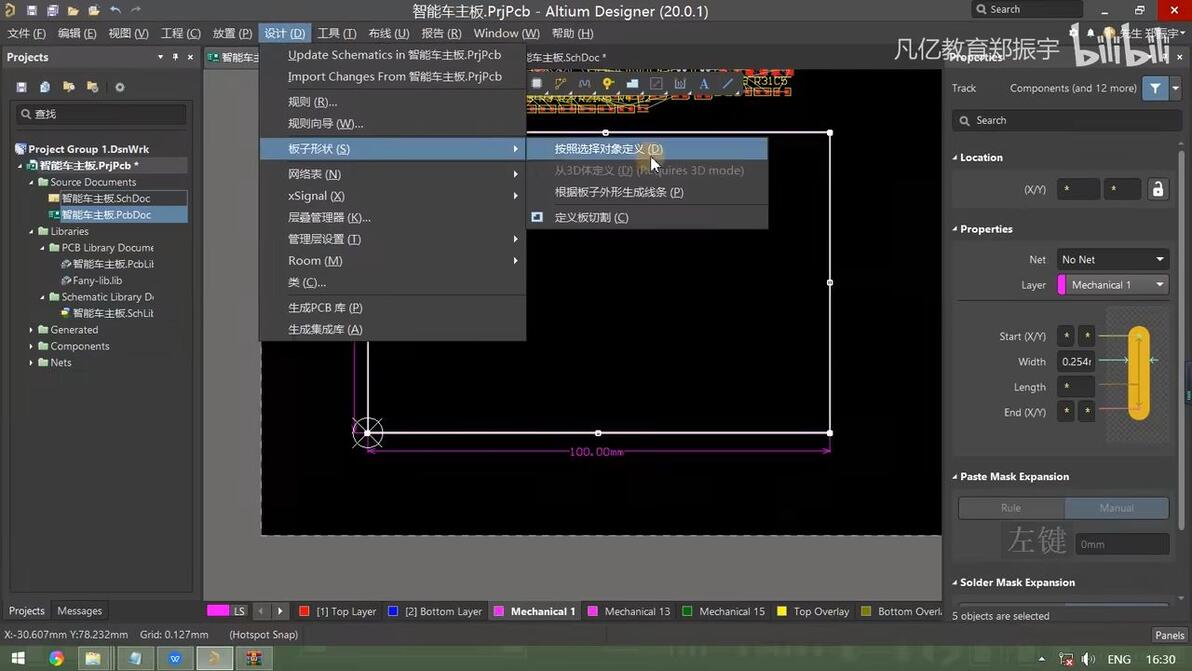
第23课 PCB板框的评估及叠层设置 .mp4 P23 - 08:07
三、***********************************************
层级管理
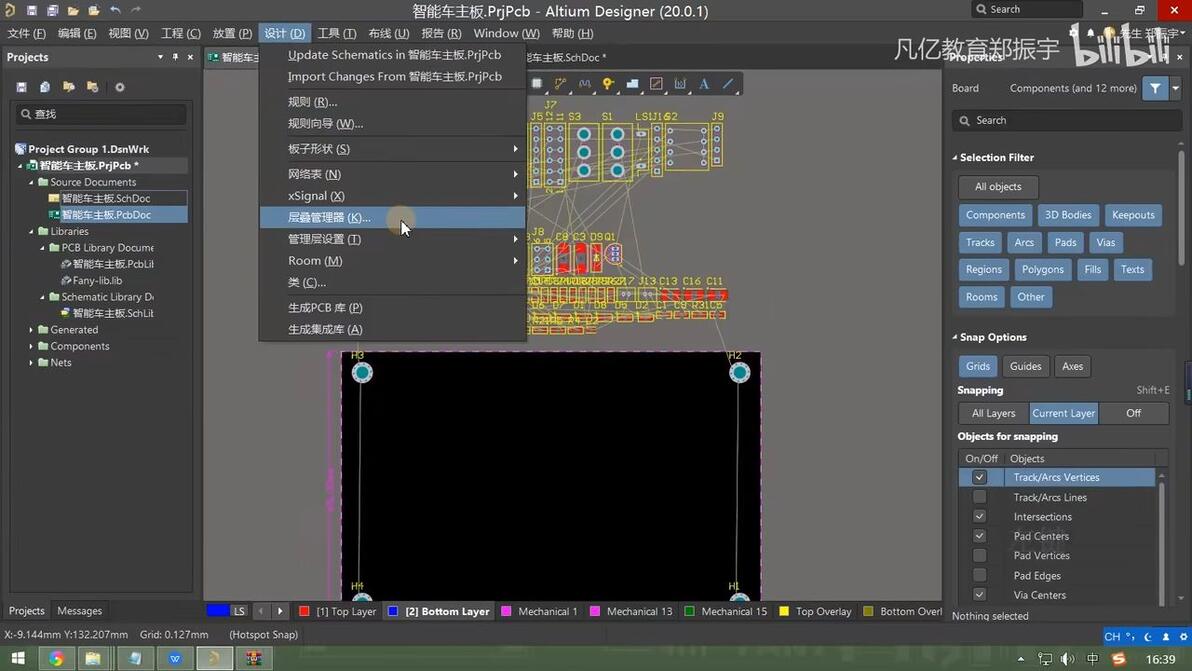
第23课 PCB板框的评估及叠层设置 .mp4 P23 - 17:24
四、***********************************************
鼠标放在工具上,然后按住ctrl键即可修改快捷键
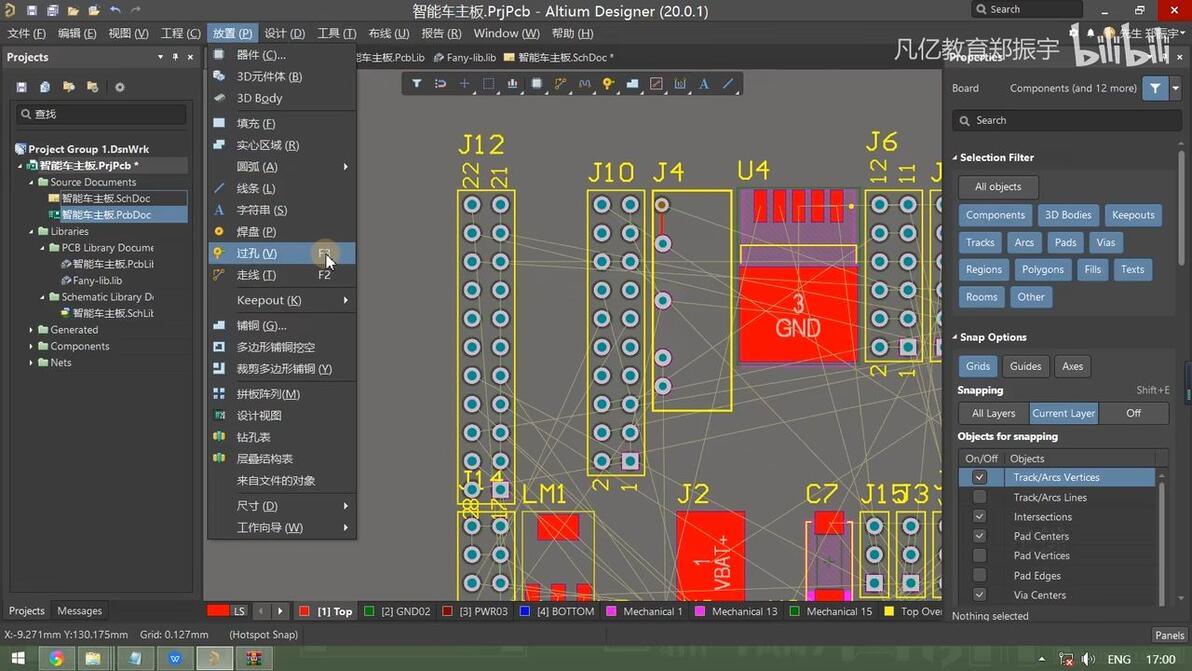
第24课 PCB快捷键的设置及推荐.mp4 P24 - 02:38
五、***********************************************
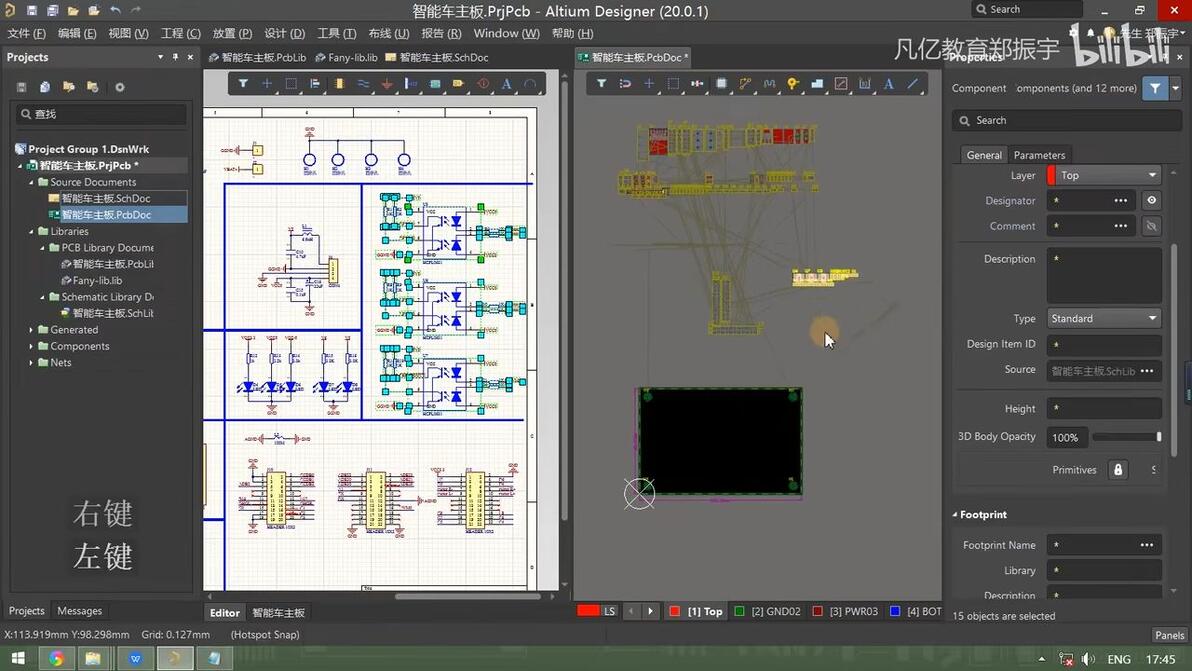
选中原理图上的器件,然后PCB中部分会高亮,按照“一”中的方法摆放器件。
如果没有反应的话,需要在 工具->交叉选择模式 勾选。
第25课 模块化布局规划.mp4 P25 - 02:38
六、***********************************************
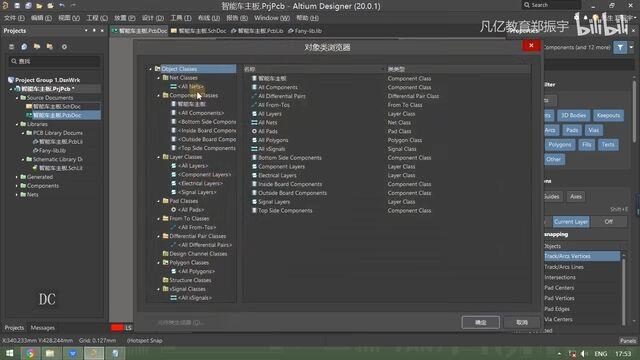
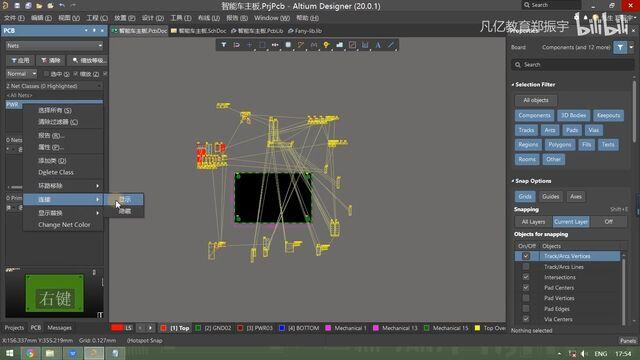
将电源类线、信号线类线分别隐藏或者显示,以便方便布线。
设计->类,选中 Net Classes 右键添加类:
第25课 模块化布局规划.mp4 P25 - 06:34
在右下角Panels选中PCB,即可隐藏或者显示线路。
第25课 模块化布局规划.mp4 P25 - 07:16
七、***********************************************
设置位号大小,放在器件中间。
全选器件,点击右键,对齐➡定位器件文本
第26课 PCB布局实战演示1.mp4 P26 - 09:23
八、***********************************************
分别在“规则”中设置不同类型线的宽度。
同时注意线宽的优先级。
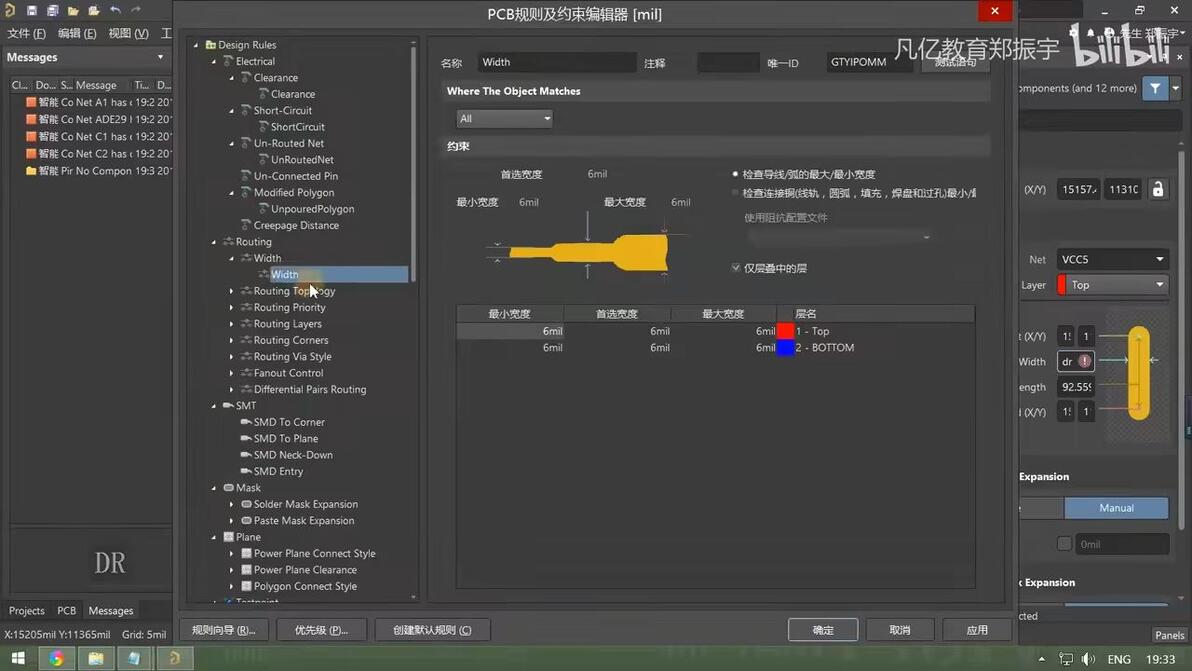
第29课 Class、设计参数、规则的创建 .mp4 P29 - 16:51设置不同线宽之后,还是没有按照设置画线情况可以参考以下:
第29课 Class、设计参数、规则的创建 .mp4 P29 - 19:17
九、***********************************************
在“规则”中设置过孔规则之后没有改变,设置步骤如下:(同时过孔盖油)
点击右上角 ⚙ 图标 ➡ PCB Editor ➡ Default 更改默认规则
第29课 Class、设计参数、规则的创建 .mp4 P29 - 22:54
十、***********************************************
设置扇孔目的减少回流路径
第30课 扇孔的处理及敷铜插件的应用.mp4 P30 - 09:55
十一、********************************************
尖角铜皮挖空:
放置 ➡ 多边形覆铜挖空 ➡ 选择尖角 ➡ 重新覆铜
第33课 信号的修线优化和GND的处理.mp4 P33 - 20:29
十二、********************************************
内电层通孔连接:
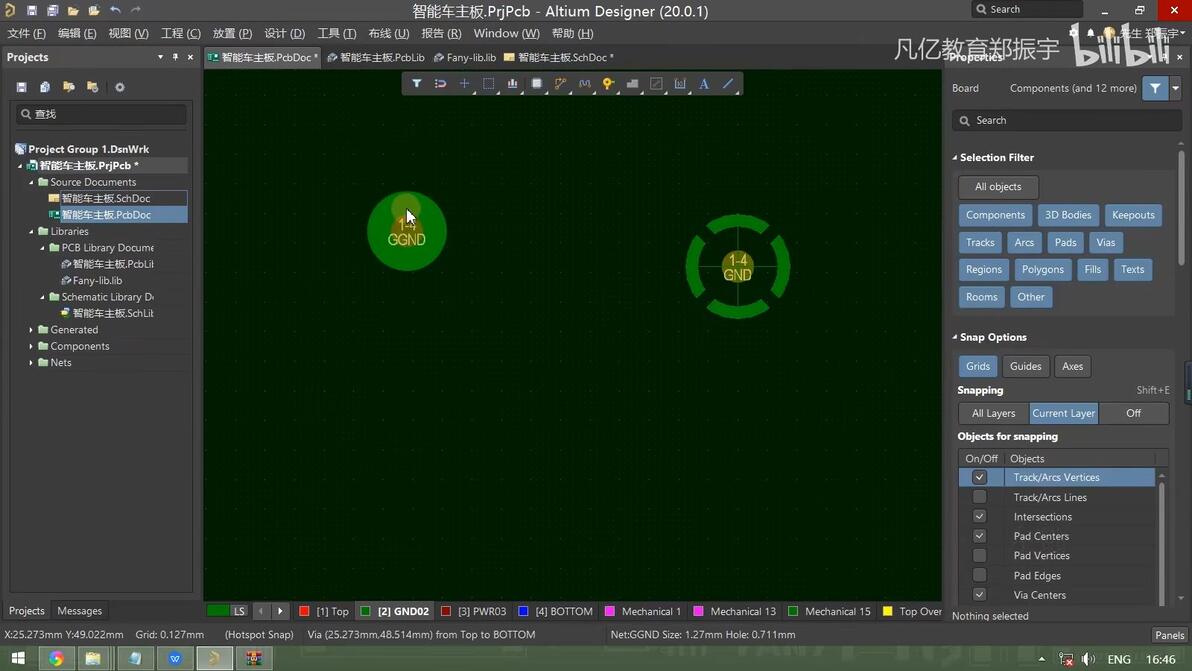
第23课 PCB板框的评估及叠层设置 .mp4 P23 - 24:07
十三、********************************************
表面覆铜操作:
按照内层划分区域,分别在表面覆铜,即内层为GGND的区域表层覆铜GGND,内层为GND的表层对应区域覆铜GND
同时设置禁止布线层(keepout-layer),作用是不能在禁止布线层外进行布线
第33课 信号的修线优化和GND的处理.mp4 P33 - 16:25
