
介绍和使用
原理
1. 该应用不同于模拟器,该应用只是一个投影仪,将手机应用界面投射到电脑上,以达到在电脑上使用手机应用的目的。但相关应用的执行仍然是你手机。
2. 在使用时,不能将手机息屏,因为它是实时捕获当前手机执行行为(并不是捕获手机屏幕),若息屏,按照手机的逻辑,会停止运行。
3. 需要保持手机与电脑处于同一个内网下。当然了,它也支持使用流量。
功能
1. 通知:将手机上的通知,以windows右下角通知的形式展示,也可以在app应用中直接查看通知
2. 短信:查看手机短信,并且可在电脑上发短信
3. 照片:可直接查看手机中的照片,并且可直接右键复制到电脑中
4. 呼叫:通过你的手机,实现电脑拨号打电话
5. 应用:在电脑上运行使用你手机上的应用,可同时打开多个应用
6. 模式切换:可设置手机是否响铃,振动,是否进入免打扰模式
a. 请注意,当你使用免打扰模式后,记得在离开电脑前关闭免打扰模式,以免造成你完全收不到别人给你发短息,打电话
支持的手机
1. 微软官方支持的手机品牌有:Surface,三星,华为荣耀,一加,oppo(包括realme),ROG,小米
a. 详细列表:https://support.microsoft.com/zh-cn/topic/%E6%94%AF%E6%8C%81-%E6%89%8B%E6%9C%BA%E8%BF%9E%E6%8E%A5-%E4%BD%93%E9%AA%8C%E7%9A%84%E8%AE%BE%E5%A4%87-cb044172-87aa-9e41-d446-c4ac83ce8807
b. 没在此列表中也并不意味着你手机就不支持(比如你自己刷了以上品牌的安卓系统)
c. 部分属于以上品牌的老手机,也并不能支持
2. 如何验证你的手机是否支持:在PC手机连接中,根据向导生成二维码,用手机自带的二维码进行扫描,如果有跳转到手机内嵌的“连接至windows”则代表支持
3. 没有支持的手机该如何使用:在手机上安装“连接至windows”
a. apk地址:链接: https://pan.baidu.com/s/1Rf08nKAc3Givyofr7Lykxg?pwd=w2p8 提取码: w2p8
4. 苹果手机的使用:手机连接也支持苹果手机,要求是电脑需要具有低能耗蓝牙(如果你电脑不支持的话,那么在添加手机界面上,iphone按钮是不可用状态)且IOS系统必须是15.0及以上
5. 是否支持安卓模拟器:不支持,尝试过了。连接至windows应用,打开后直接提示该设备不支持。
配对使用
1. 在PC上打开手机连接,按向导提示点下一步。
2. 选择二维码或者pin码方式都可以,等它生成,比如这里选择用二维码
3. 然后在手机上打开手机自带二维码扫描器扫描,或者用“连接至windows”app
4. 之后按照提示做就好了
5. 详细请在b站搜索手机连接使用
安装(可选)
按理说,win10/win11是自带手机连接的,但我的电脑就很离谱,以前是有的,后来系统给我删了,就很神奇。有多种方法可选安装,但请先最好在以管理员身份下的powerShell执行该命令,以确保将可能的应用残留删除掉(get-appxpackage *Microsoft.YourPhone* |remove-appxpackage):
1. 方法一:微软商店安装
a. 你在Microsoft Store搜索手机连接或者phone link是找不到对应应用的(以前可以,现在不知道为啥搜不到)你需要浏览器访问该地址进行安装,会自动跳转:https://apps.microsoft.com/detail/9nmpj99vjbwv?utm_source=technave&hl=zh-cn&gl=en-us
b. 但可能会因为网速或者直接安装进度卡住,导致安装失败。
2. 方法二:离线安装
a. 浏览器访问该地址(部分地区可能需要魔法才能访问):https://store.rg-adguard.net/
b. 搜索类别选择productId,输入:9nmpj99vjbwv,搜索
c. 往下拉,找到这几个后缀带appxbundle
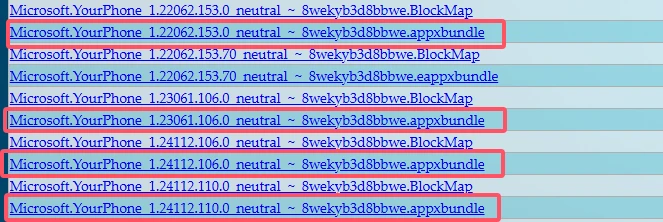
d. 全都下载下来,然后一个一个尝试安装,如果遇到安装进度条卡住不动的,就取消安装下一个
e. 在查阅资料时候,似乎有说安装进度卡住是因为windows缺少什么C++库之类的,但我也懒得去验证了
f. 如果全都失败了,换方法
3. 方法三:powerShell安装
a. 以管理员的形式打开powerShell,输入该命令:Get-AppXPackage *Microsoft.YourPhone* -AllUsers | Foreach {Add-AppxPackage -DisableDevelopmentMode -Register "$($_.InstallLocation)\AppXManifest.xml"}
b. 等待一会儿,倘若没有报错的话,则安装成功,重启即可。
问题解决
在生成QR码时遇到“出错了,服务器出错了”
1. win11:打开设置,找到系统,系统组件,找到手机连接(或phone link),点击右侧三个点图标,选择高级选项
a. win10:打开设置,找到应用,应用与功能,找到手机连接(或phone link),点一下,然后选择高级选项
2. 点击修复按钮,看是否解决
3. 如果未解决,再点击重置,进行重置
win11设置,移动设备页面中,管理移动设备无法使用,且提示“其中一些设置由你的组织管理”
1. 首先是多半不可能的原因,如果你的设备被配置在一个域里,那么你需要去账户,访问工作或学校中断开连接,然后重启。
2. 其次就是,先备份一份注册表,然后以管理员身份打开powerShell,依次执行以下命令(不需要在意是否执行成功,挨个全执行完成就好)
a. reg delete "HKLM\Software\Microsoft\Windows\CurrentVersion\Policies"
b. reg delete "HKLM\Software\Microsoft\WindowsSelfHost"
c. reg delete "HKLM\Software\Policies"
d. reg delete "HKLM\Software\WOW6432Node\Microsoft\Policies"
e. reg delete "HKLM\Software\WOW6432Node\Microsoft\Windows\CurrentVersion\Policies"
f. reg delete "HKLM\SOFTWARE\Policies\Microsoft\Windows Defender" /v DisableAntiSpyware
g. reg delete "HKCU\Software\Microsoft\Windows\CurrentVersion\Policies"
h. reg delete "HKCU\Software\Microsoft\WindowsSelfHost"
i. reg delete "HKCU\Software\Policies"
j. reg delete "HKLM\Software\Microsoft\Policies"
3. 然后重启

