

方案说明:
1.https://github.com/strongtz/i915-sriov-dkms 核显虚拟化开源方案,最主流的方案
2.https://bozai.me/pve.html B站UP主 “波仔分享”的文章 ,主要借鉴了命令整合与优化,波仔老师采用的也是上面的开源方案
3.该方案所使用的PVE及相关资源的版本,均为截止2025年1月6日06:00时,的最新版本。
4.该方案在Windows下进行配置,只要确保Windows下可以正常访问Github即可,PVE无需科学上网。
5.执行该方案前,需要了解上面2个方案成功的重要前提条件,只需要耐心看完,这里不做多余说明。
6.该整合方案只适合本人特定硬件,其余配置未做测试。本人硬件为天钡WTR PRO N100
处理器:Intel Processor N100 (主频 1.8Ghz-3.4Ghz 三级缓存 6MB)
内存:DDR4-3200MHz --16G
硬盘:M.2 2280-NVMEx1 --256G
显卡:核显Intel UHD Graphics 750 MHz 24EUs
网络:2.5GI226V2 有线网卡、支持拓展 WiFi 网卡
主板接口:USB3.0x2 USB2.0x2 HDMIx1 DPx1 Type-c 全功能 ×1
TF 卡槽 x1 有线网口 2.5G×2 音频 x1
7.该方案目标是虚拟出2个核显并直通。
8.有时间会录制视频发布,包含纯操作与每一步的命令解释。
下面开始
1.查看当前PVE内核版本:
uname -r
或
pveversion
2.更新源:
apt update -y
apt upgrade -y
3.安装构建工具:
apt install build-* dkms
4.安装sysfsutils工具:
apt - install sysfsutils -y
5.安装git工具:
apt - install git -y
以上3个工具的安装命令可合并写为:
apt install build-* dkms git sysfsutils -y
6.安装当前PVE版本的内核和头文件:
apt install proxmox-headers-$(uname -r) proxmox-kernel-$(uname -r)
7.从https://github.com/strongtz/i915-sriov-dkms/releases下载 deb 包 (需要Windows可正常访问Github)
下载完毕后,利用SSH工具(MobaXterm)的SFTP功能,上传至/root 下
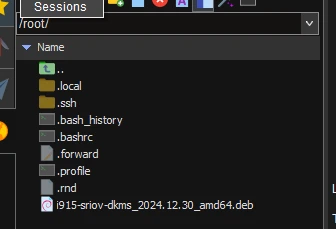
8.使用 dpkg 安装 deb 软件包:
dpkg -i i915-sriov-dkms_2024.12.30_amd64.deb
9.设置核显直通以及直通个数
9.1 修改GRUB(GRand Unified Bootloader)引导加载程序的默认设置:(“i915.max_vfs=2“这里的 2是需要虚拟的核显数量,后面还有命令里要用到,注意一致)
sed -i '/^GRUB_CMDLINE_LINUX_DEFAULT/c\GRUB_CMDLINE_LINUX_DEFAULT="quiet intel_iommu=on iommu=pt pcie_acs_override=downstream i915.enable_guc=3 i915.max_vfs=2"' /etc/default/grub
echo -e "vfio\nvfio_iommu_type1\nvfio_pci\nvfio_virqfd" | tee -a /etc/modules
update-grub
update-initramfs -u -k all
reboot
9.2 重新SSH连接
9.3 如果只设置核显直通,不做虚拟,则输入
sed -i '/^GRUB_CMDLINE_LINUX_DEFAULT/c\GRUB_CMDLINE_LINUX_DEFAULT="quiet intel_iommu=on iommu=pt pcie_acs_override=downstream"' /etc/default/grub
echo -e "vfio\nvfio_iommu_type1\nvfio_pci\nvfio_virqfd" | tee -a /etc/modules
update-grub
update-initramfs -u -k all
reboot
10.设置虚拟化
10.1 查看PCI显示图形设备ID
lspci | grep VGA
如显示
00:02.0 VGA compatible controller [0300]: Intel Corporation Alder Lake-N [UHD Graphics] [8086:46d1]
则输入(注意这里的"numvfs = 2"要与上面"i915.max_vfs=2"中的数字一致)
echo "devices/pci0000:00/0000:00:02.0/sriov_numvfs = 2" > /etc/sysfs.conf
10.2 重启
reboot
11.重新SSH连接
12.验证虚拟化后,PCI核显设备数量
lspci | grep VGA

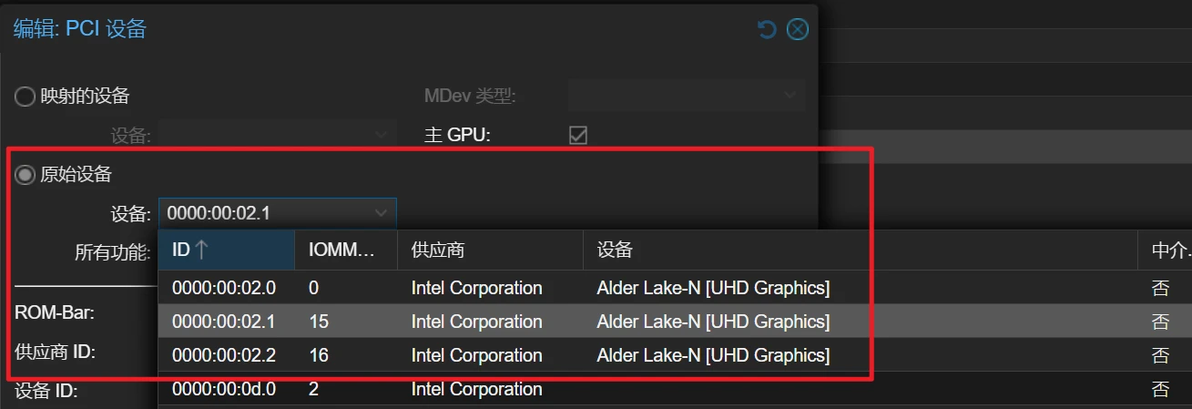
成功
