


-- 前言--
目前本人对于专业相关的高级内容,学识尚浅,无法做出专业解释。
本文的受用群体是针对计算机方面的新手。所以,在接下来的文章中,我将更多的倾向于用大白话的方式进行介绍,可放心使用。
有任何问题,可以在讨论区提出或者私信我
注:本文最后“虚拟内存的相关建议”给出了具体设置多大合适
--虚拟内存介绍--
是什么?
可以理解为,将部分物理存储内存转变为可供物理运行内存进行调用的“运行内存”,从而间接应对“内存不足问题”
为什么?
· 虚拟内存默认是自动开启的,但是由于存放于C盘(系统盘符),最好设置在其他盘符
· 进行自定义虚拟内存大小的调整,更好的释放性能
必要性?
· 虚拟内存是为了辅助物理内存进行多任务并行
· 在一定程度上,提高计算机可识别的运行内存大小
· 应用的体量越来越大,尤其是大型应用,对于内存的吞吐量非常大
· 在不花费高昂费用增加物理运行内存的情况下,虚拟内存是一个可行的方案
注意事项?
· 设置虚拟内存,预计至少需要保证指定盘符空余20G的存储空间
· 明确一个概念:底子不够,高楼必崩。即底层物理运行内存大小起决定性因素,解决内存问题的本质性手段是增加物理运行内存
· 机械硬盘设置虚拟内存,可能会导致严重卡顿情况(仅本人证实,未进行群体验证)
· 针对于Windows11系统,需要额外先进行注册表编辑器的修改(接下面“注册表编辑器设置”部分)
--注册表编辑器设置步骤(Windows11系统必要前置)--
注:该内容win11必做,否则引起重启后“页面文件配置问题”,导致虚拟内存修改不生效
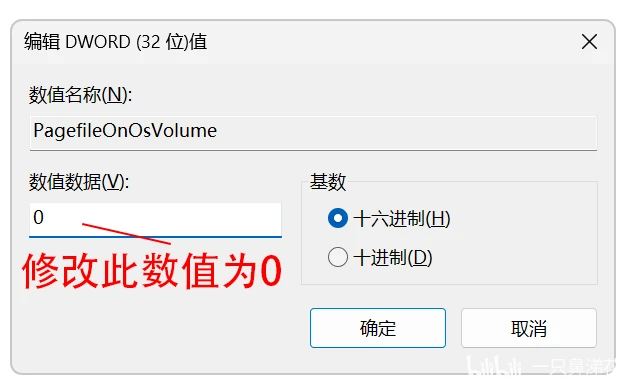
· 修改 PagefileOnOsVolume 文件的数值数据值为 0
· 路径如下
计算机\HKEY_LOCAL_MACHINE\SYSTEM\CurrentControlSet\Control\Session Manager\Memory Management
· 设置步骤
· 第一步:Ctrl+R打开运行框,并输入regedit,打开注册表编辑器

· 第二步:进入“路径”,定位要修改的文件 PagefileOnOsVolume
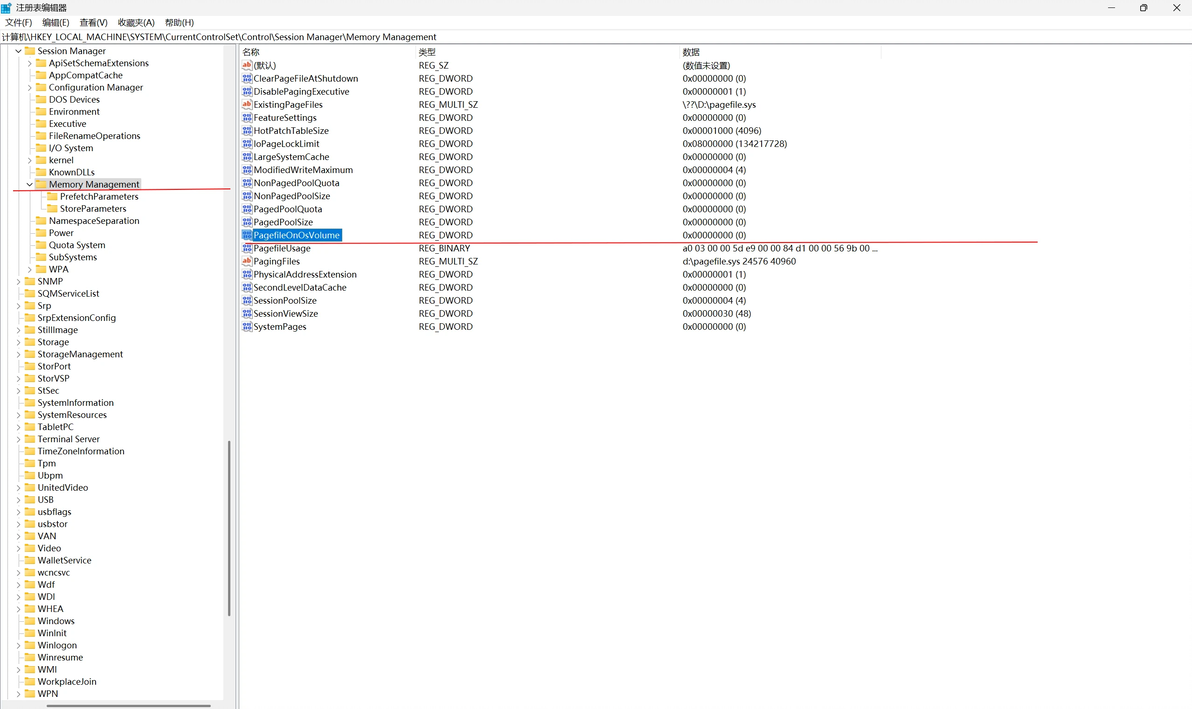
· 第三步:双击打开文件,进行数值修改(0为关闭,1为开启),点击确定即为保存
--虚拟内存设置步骤--
· 前置要求:Windows11必须根据前部分的“注册表编辑器修改”进行相关设置,否则会引起系统错误,导致设置不生效
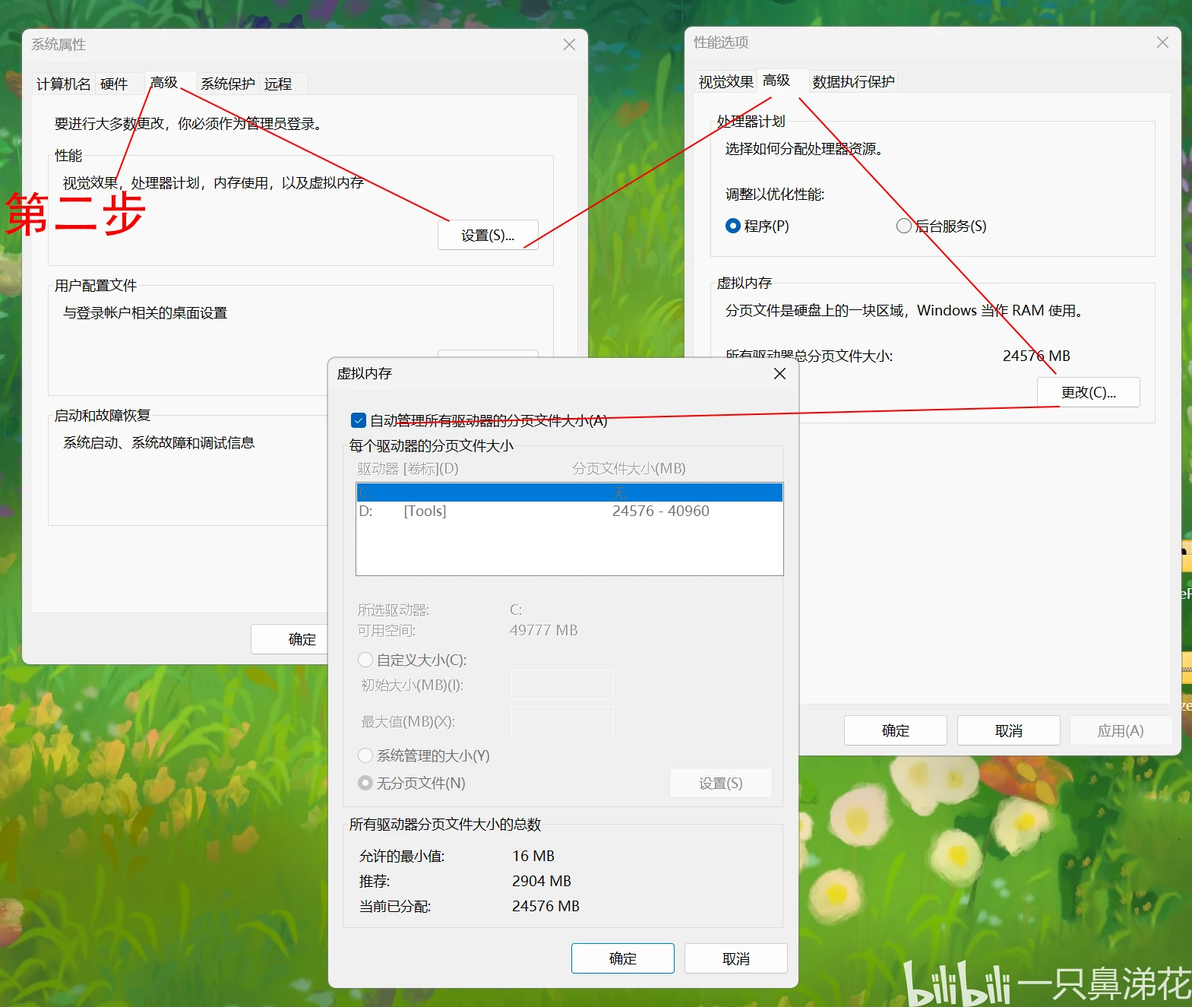
· 步骤:高级系统设置 ---> 性能(设置)---> 高级 ---> 虚拟内存(更改)
· 第一步:打开高级系统设置

· 第二步:根据图片指引打开虚拟内存设置
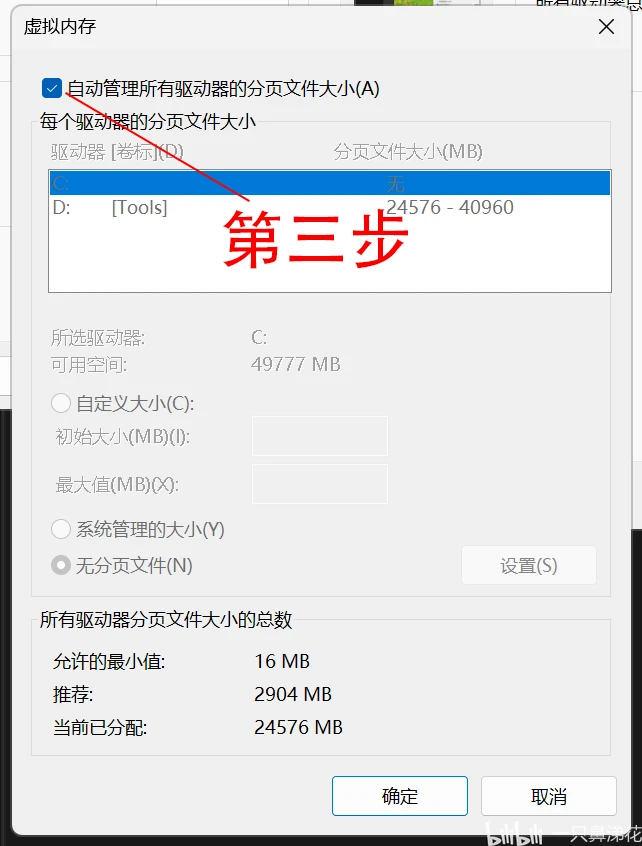
· 第三步:根据图片指引关闭“自动管理所有驱动器的分页大小”
· 第四步:根据图片指引取消C盘(系统默认存储盘符)的虚拟内存挂载
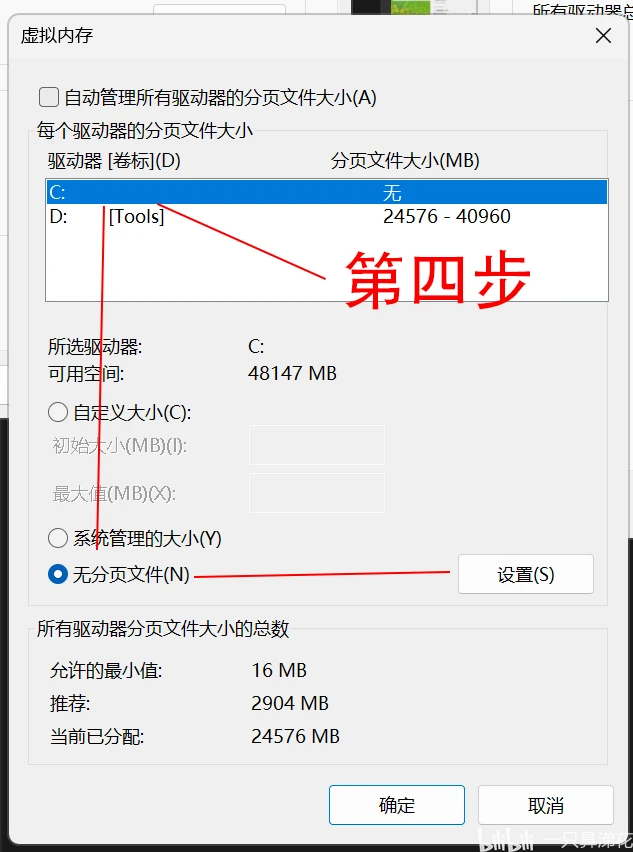
· 第五步:根据图片指引设置自定义虚拟内存存储盘符(此处以D盘为例)的相关设置
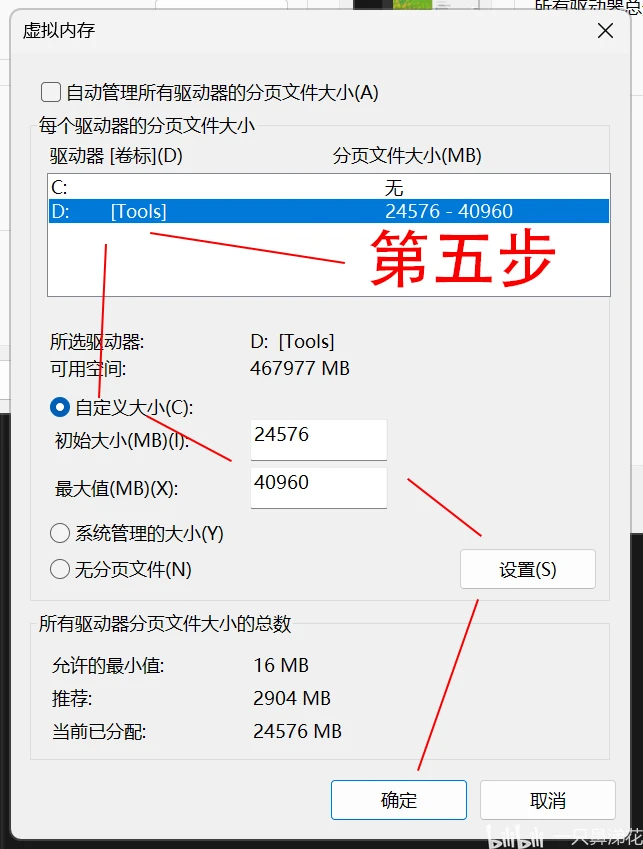
· 第六、七步:分别点击两次应用
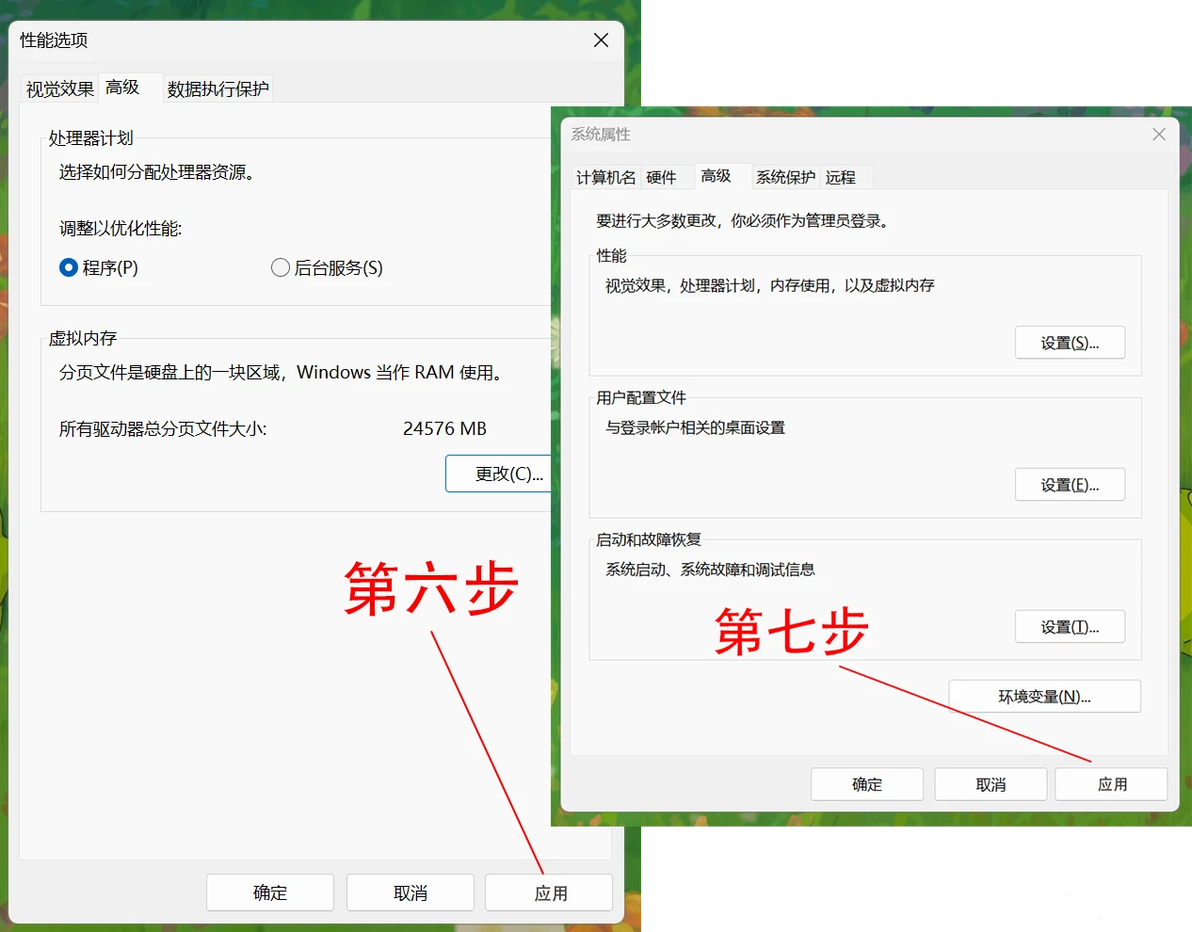
· 第八步:重启计算机,完成虚拟内存设置
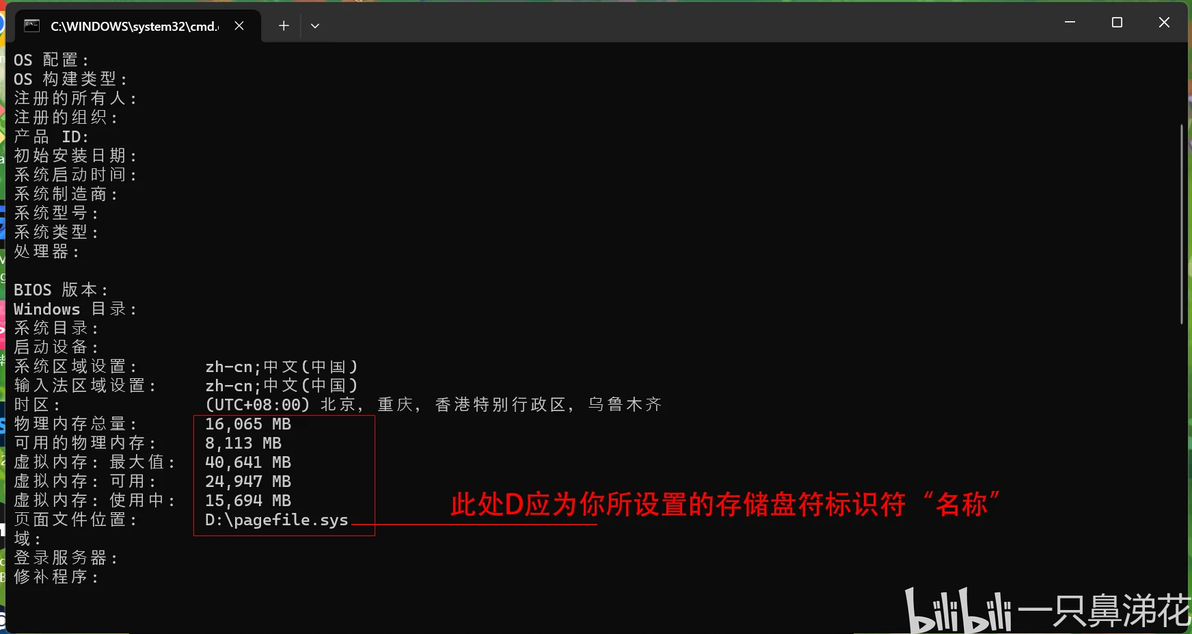
· 第九步:测试是否设置成功
· Ctrl+R打开运行框,输入cmd,打开命令面板
· 输入systeminfo进行查看(“页面文件位置”应为你所设置的存储盘符)
--虚拟内存的相关建议--
· 虚拟内存大小建议:
· 公式:以1G(物理运行内存)为例,进行计算
初始大小(MB):1 x 1024 x 2 = 1536M
最大值(MB):1 x 1024 x 3 = 3072M
· 照抄建议大小:
8G物理运行内存:24576MB
初始大小(MB):8 x 1024 x 3=24576MB
最大值(MB):8 x 1024 x 3=24576MB
16G物理运行内存:49152MB
初始大小(MB):16 x 1024 x 2=32768MB
最大值(MB):16 x 1024 x 3=49152MB
32G物理运行内存:81920MB
初始大小(MB):32 x 1024 x 2.5=81920MB
最大值(MB):32 x 1024 x 2.5=81920MB
--总结--
· 针对于小白的教程,非专业性文章,如有错误请各位大佬指正
· 若需转载请声明作者、出处、来源
