1.双击打开Autodock,点击“File”下面的“Set”设置工作目录,工作目标里要包含小分子和蛋白各自的PDB文件以及安装时的一些文件(具体可看“DS医学生”UP的视频)

2.将自己工作目录的路径复制在此处,然后点Make Default

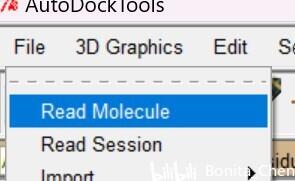
3.点击“File”下面的“read molecule”,将蛋白的pdb文件导入软件
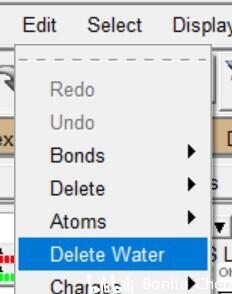
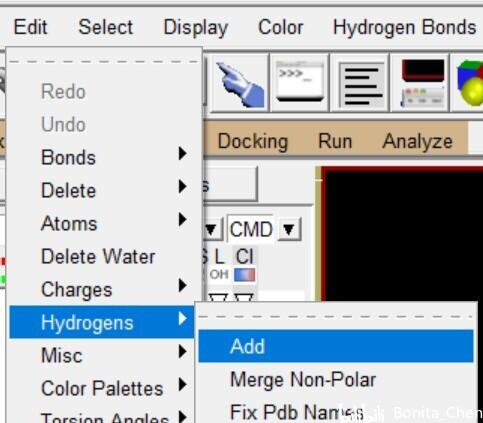
4.点击“Eidt”下面的“Delete water”和“hydrogen”,Add后直接默认OK就好
5.将蛋白选为受体,点击'Grid"下面的“macromolecule”等,后续会跳出框来,一直默认确定就好
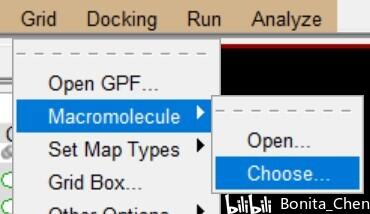
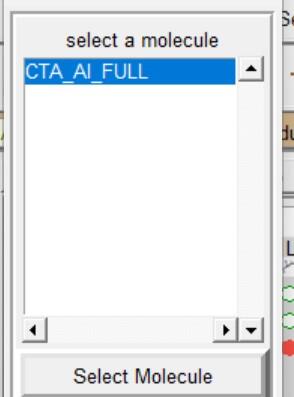
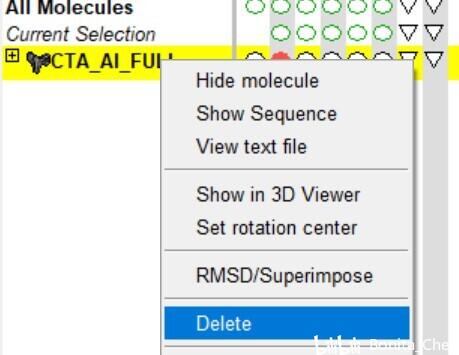
6.选中蛋白后,右键删除,再导入小分子,同样的点击“File”下面的“read molecule”,将小分子的pdb文件导入软件
7.点击“Eidt”下面的“hydrogen”,Add后直接默认OK就好
8.把小分子选为配体,点击“ligand”下面的“input”“choose”等,后续跳框出来直接确认就好
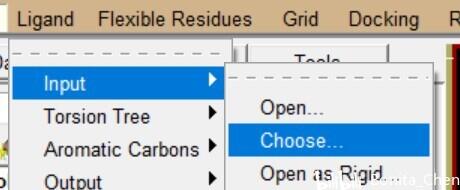
9.检测扭转中心和扭转键,如图点击“ligand”下面的“torsion tree”等,分两步,一直确认就好
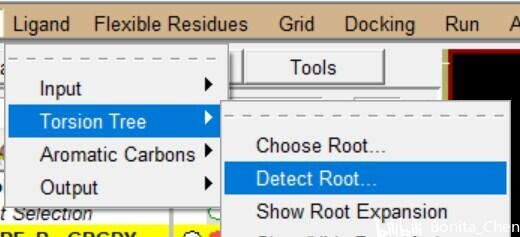
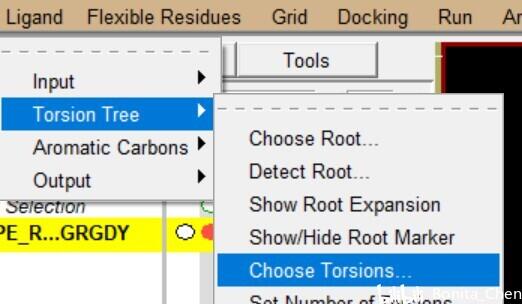
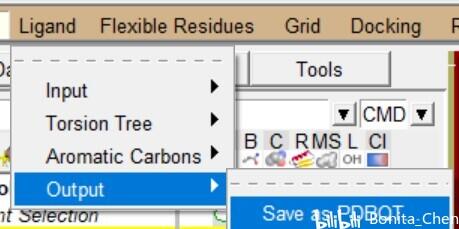
10.导出小分子的pdbqt文件,点击“ligand”下面的“output”
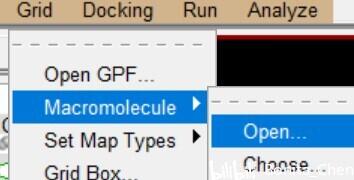
11.删除小分子后,开始对接,先打开蛋白的pdbqt文件(“Grid”“macromolecule”“open”“Yes”),弹框确认就好
12.打开小分子的pdbqt文件(“Grid”“set map types”“open ligand”“Yes”)
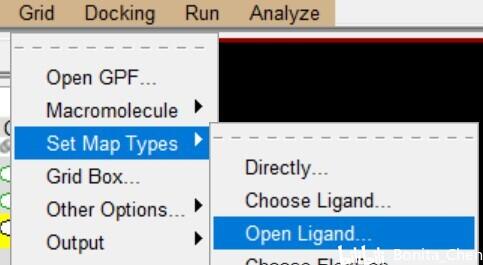
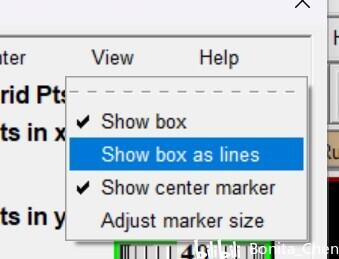
13.设置对接box(“Grid”“grid box”),如果想把box变成透明的,就点弹窗上的“view”下的“show box as lines”

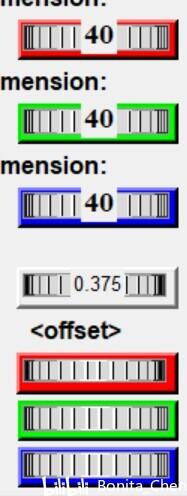
14.通过鼠标移下面这些值,使蛋白都在box里;如果已经知道了活性位点,那么可以直接框活性位点部分
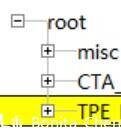
15.点击下方图标,取消mouse transforms前面的勾,选中root下面的小分子栏后,鼠标右键按住将小分子拖出box,拖出去后再把mouse transforms前面的勾勾上,然后叉掉弹框即可


16.结束之后点击弹窗的file,close saving current

17.进行vina对接(“docking”“output”“vina config”)

18.设置out的文件名名称,保存路径还是工作目录,下面的modes在这里改了也没用,在后续导出的txt文件中加一行命令即可(num_modes=次数自己设置)

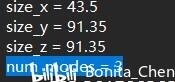
19.运行(“run”“run autodock vina”),弹窗中第二行点browse,双击刚刚保存的txt文件,点launch,等着弹框消失就说明运行完了


20.删掉左侧栏里的蛋白和小分子,开始分析vina对接结果

21.将蛋白的pdbqt文件也导入
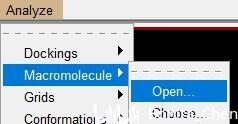
22.如下图操作可看到是否有ΠΠ共轭和Π阳离子相互作用,为了更方便看结合位点以及氨基酸位置等,可在pymol软件里看,后面有空整理一期


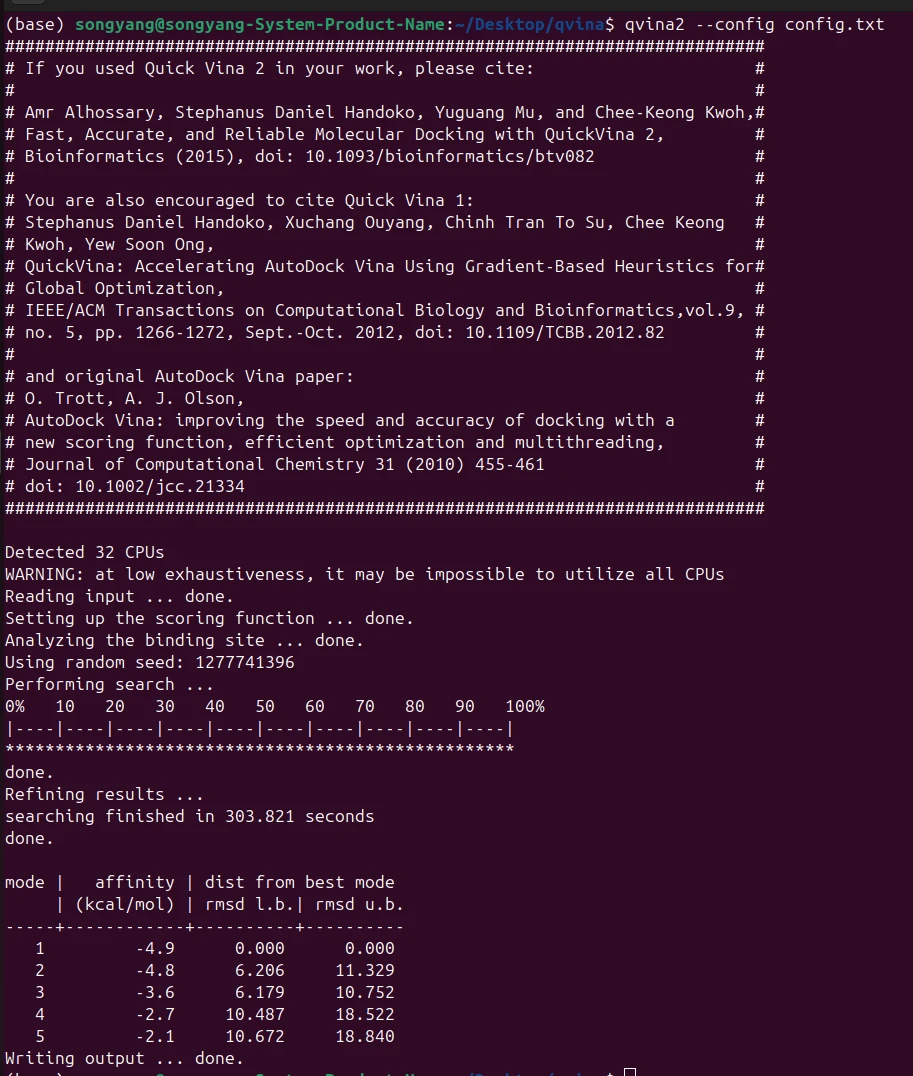
若是使用qvina进行对接,那么在第18步结束后,在txt文件所在目录打开终端,输入以下代码即可(txt文件命名改为自己的,默认是config.txt)
qvina2 --config config.txt
如下图表示运行结束,后续在pymol中的操作我有视频已经讲过,这里不赘述了