目录

【Blender】如何创建与使用自己的资产库/资产库整理

收录于文集
共10篇
blender
一、说明
一个文件不可能存放着全部资产,所以需要多个文件去存放,这时候利用资产库,将所有文件的文件资产统一起来。
创建自己的资产库与资产库目录,并整理资产库。
二、前期准备
创建好资产库文件夹,名称为你需要的资产库名称。
可以在自己的资产库文件夹里面再去细分资产的分类。(可不做)
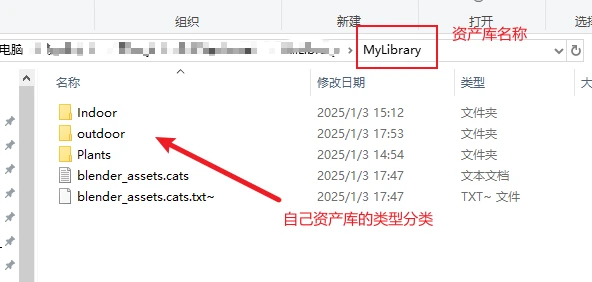
将存放资产的blender文件,放在资产库文件夹 / 下级文件夹里面。
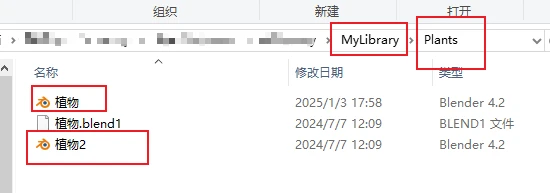
打开存放资产的文件(这个文件如上要放在自己设置的资产库文件夹里面)
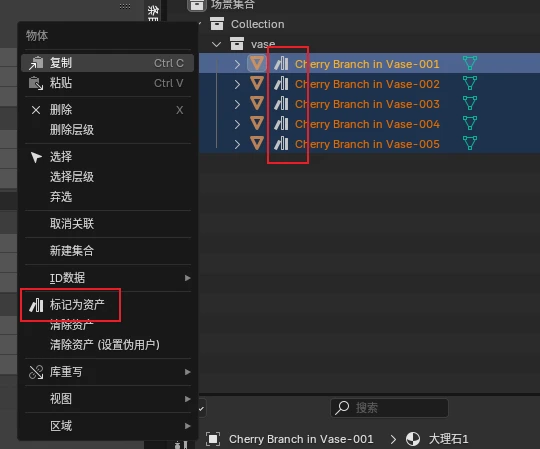
选择模型,右键标记为资产,成功后可以看见名称前面有资产的标识。
(做完标记完资产的操作后,要保存文件,未分配中才会有模型)
(除了模型之外,材质等素材,都可以右键标记为资产,这里不演示了)
三、创建资产库
编辑 → 偏好设置 → 文件路径 → 点击+添加路径,选择之前创建的资产库文件夹
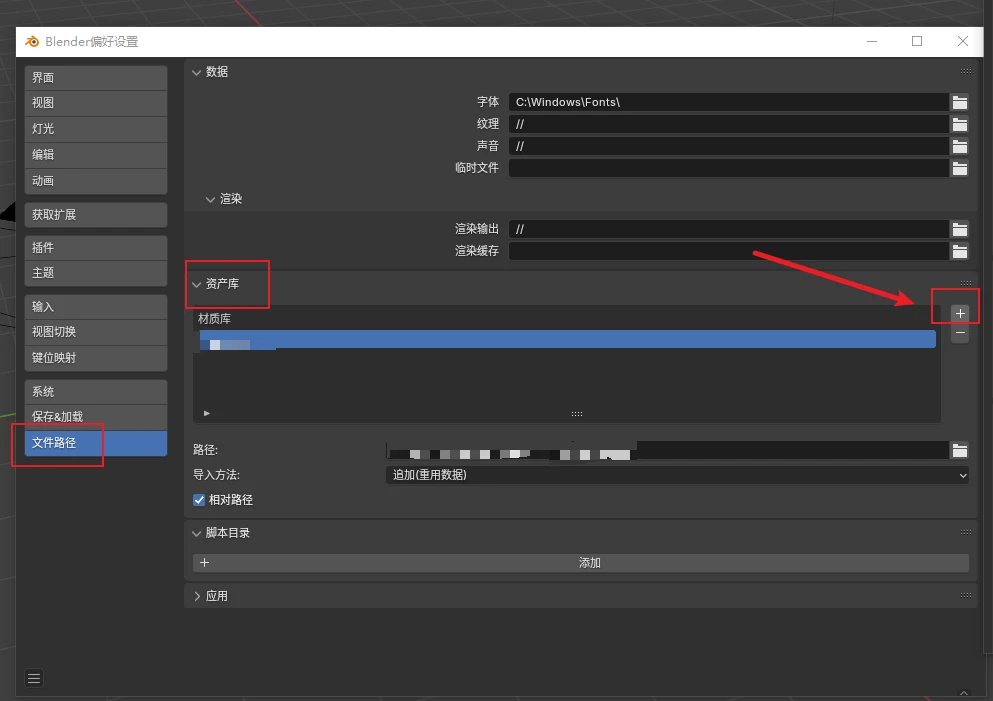
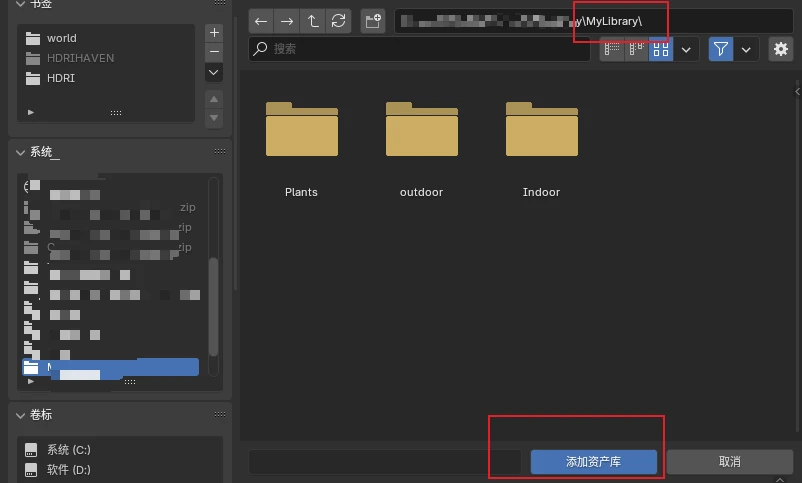
完成之后,列表里面就会有这个资产库名称及路径
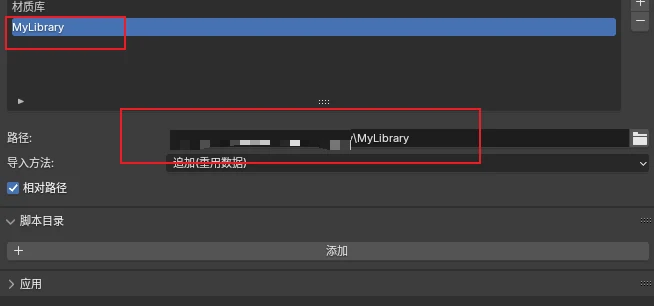
四、整理资产库
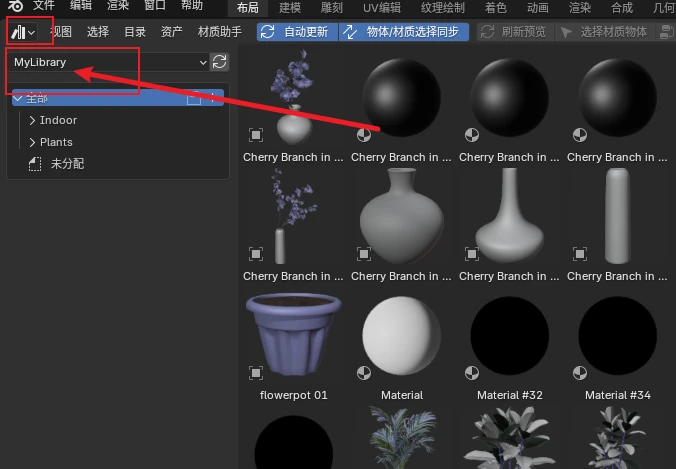
选择资产浏览器面板,选择刚刚创建的资产库(一定要选择刚刚创建的资产库,文件夹里才会有两个相关的文本文件)
点击+,创建目录,修改目录名称
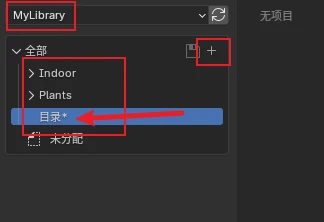
点击未分配,会出现刚刚标记为资产的模型,将资产拖到设置好的目录里面
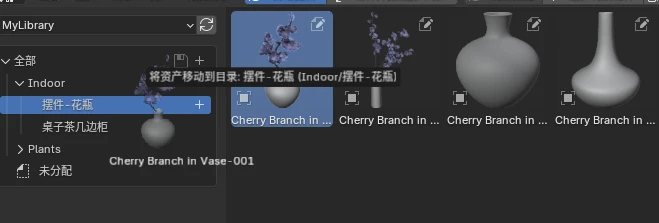
完成后保存文件,设置完毕。
在新的文件里面,只要在资产浏览器里面,选择例如MyLibrary这个自己设置的资产库,就可以看到对应的目录及资产。
五、注意事项
1、不可以删除资产文件夹里面的文本文件,这两个文件存放的是资产目录的相关信息,删除后,目录将消失。
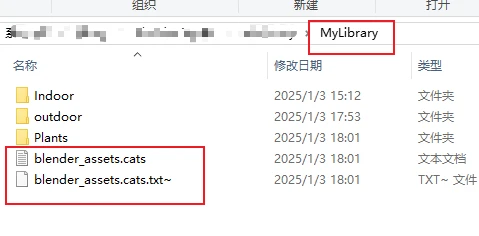
2、出现模型不能移动到某个目录。
对于资产移动到目录,这个操作只能在存放资产的那个文件里面去操作,其他使用的文件无法操作。
可以对着需要修改目录的资产,右键,打开blender文件,在这个存放文件里面去操作。
本文为我原创,未经授权禁止转载
cv40293216
分享至
投诉或建议
