
无法正常进入系统,重要数据如何导出?

笔记本电脑
在我们日常使用电脑过程中
可能会出现因各种原因导致无法正常进入系统
系统可以重装
可是重要的数据怎么办呢?

别着急
Windows 系统在电脑
无法正常进入系统、无法进入安全模式时
可以尝试下面的方法进行操作备份哦
一起来看看吧~
操作方法:
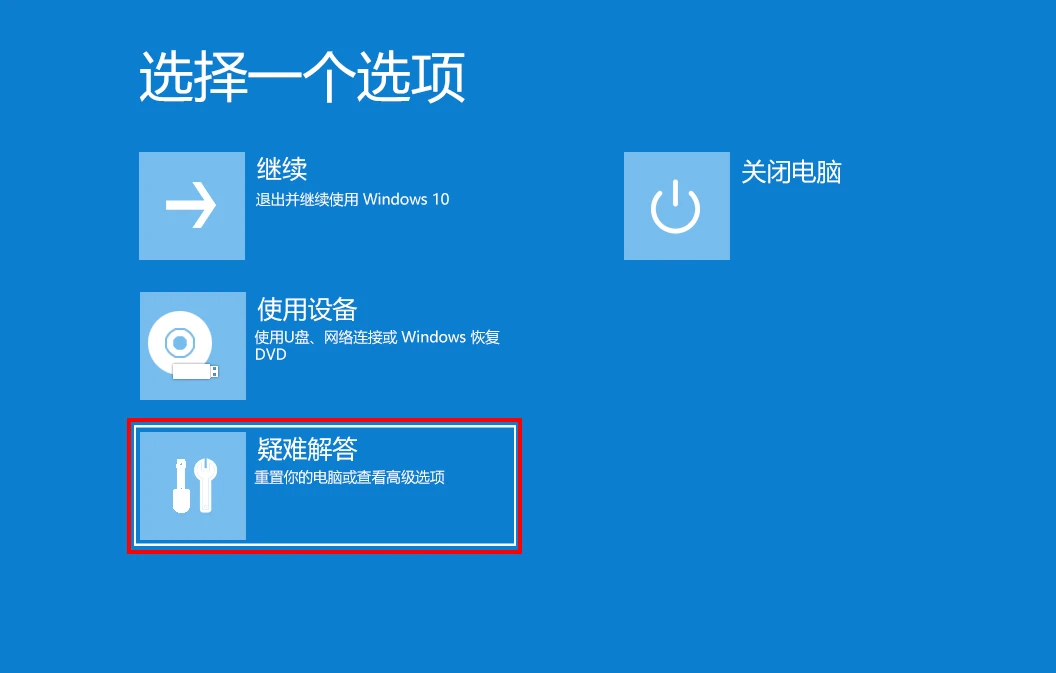
1. 按住电源键,进行强制开关机三次,电脑会自动进入修复界面,选择【高级选项】--【疑难解答】

2. 选择【高级选项】
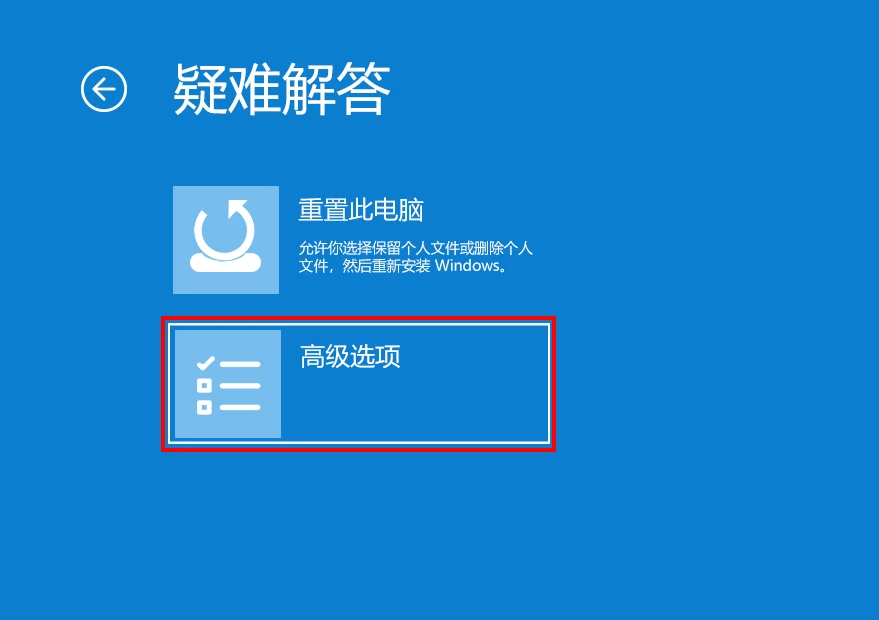
3. 选择【命令提示符】

4. 选择【账户】

5. 输入账户密码,点击继续;(此处为微软账号密码,不是登录密码)

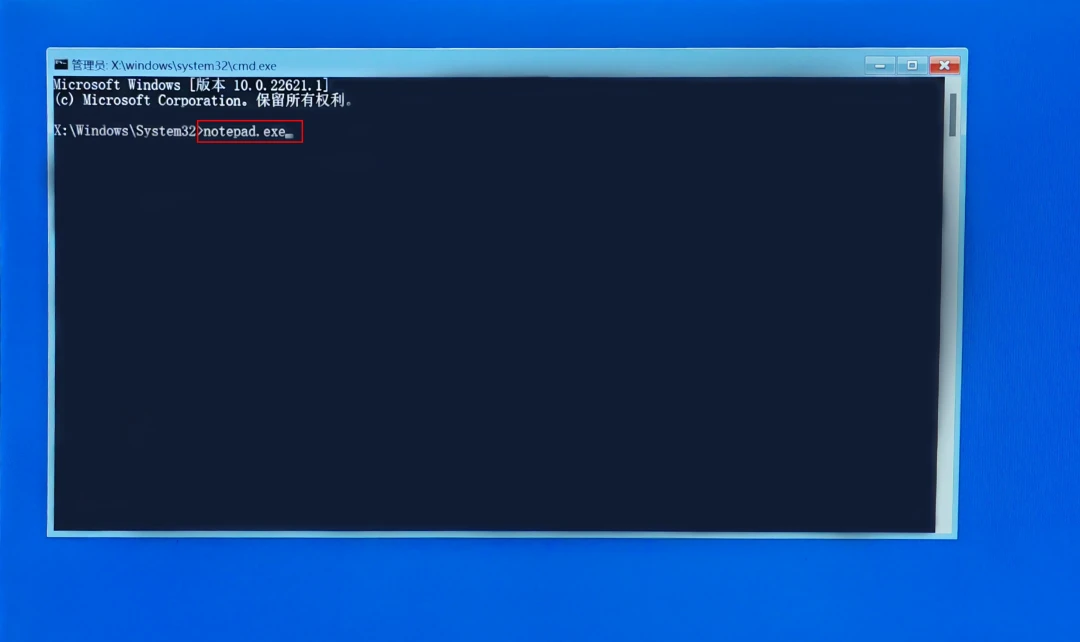
6. 弹出命令提示符,输入【notepad.exe】回车;
7. 弹出记事本后,选择左上角【文件】--【打开】
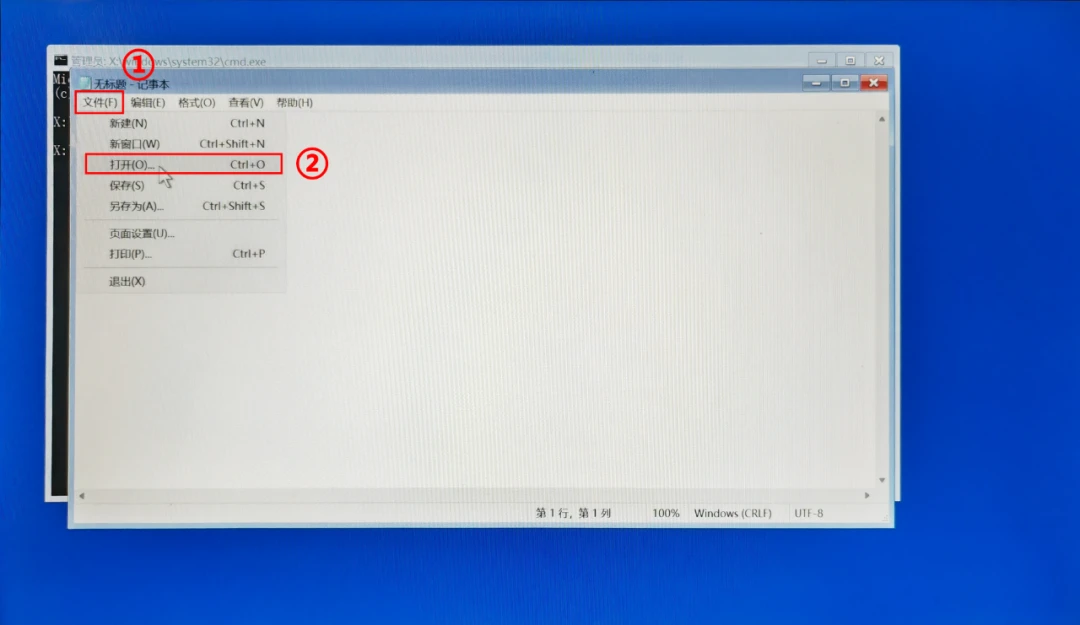
8. 在窗口栏左侧点击【此电脑】找到需要备份文件,复制后进入 U 盘正常粘贴即可;
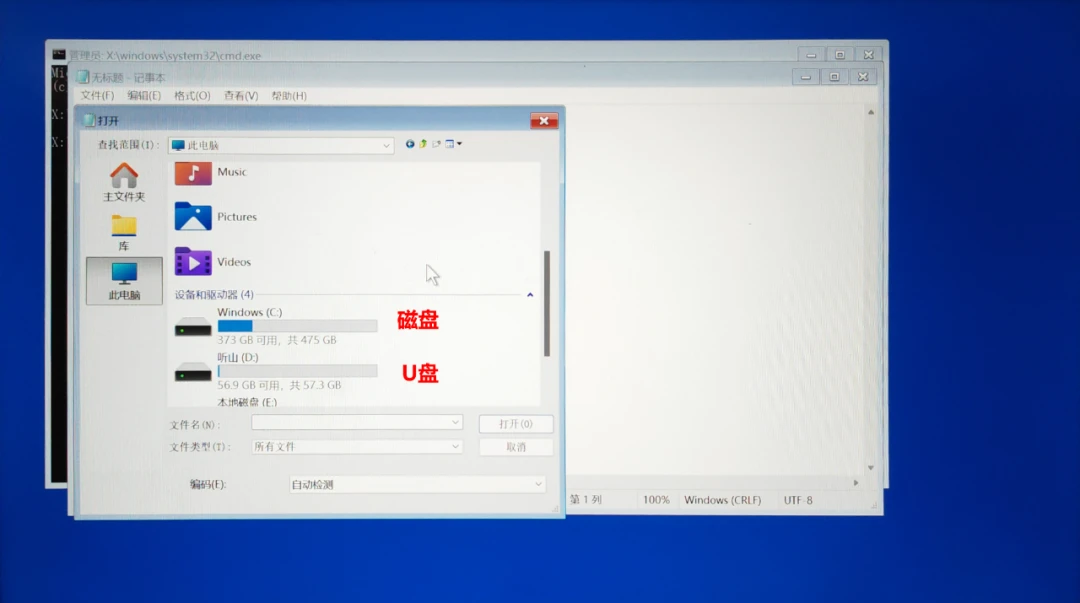
△桌面文件位置:C:\用户\账户名\Desktop
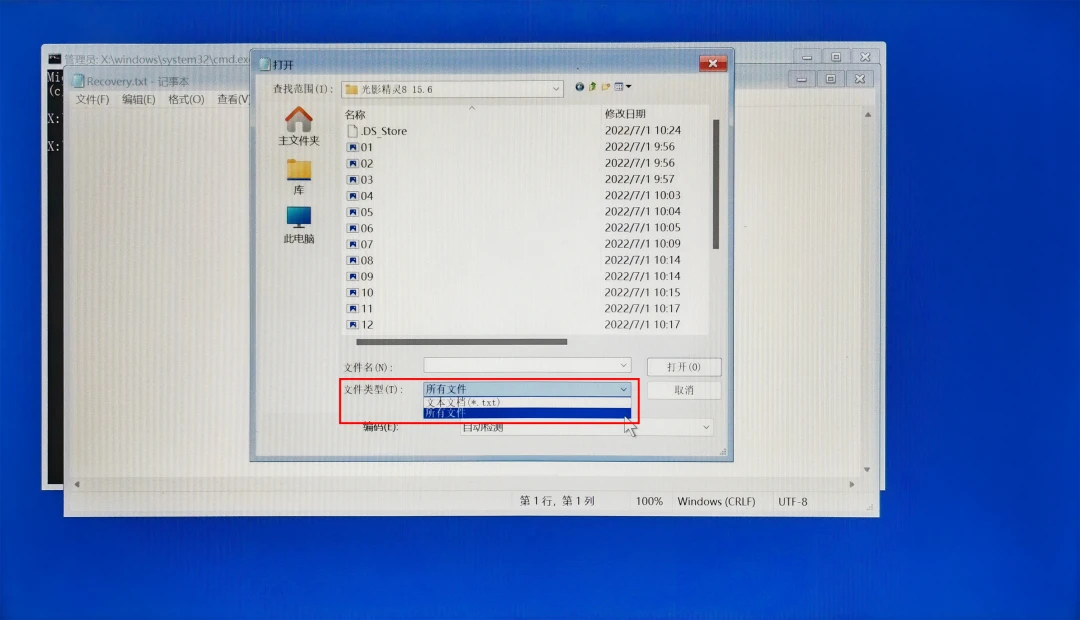
9. 若看不到需要备份的文件,将默认 txt 文本文档类型更改为所有文件;
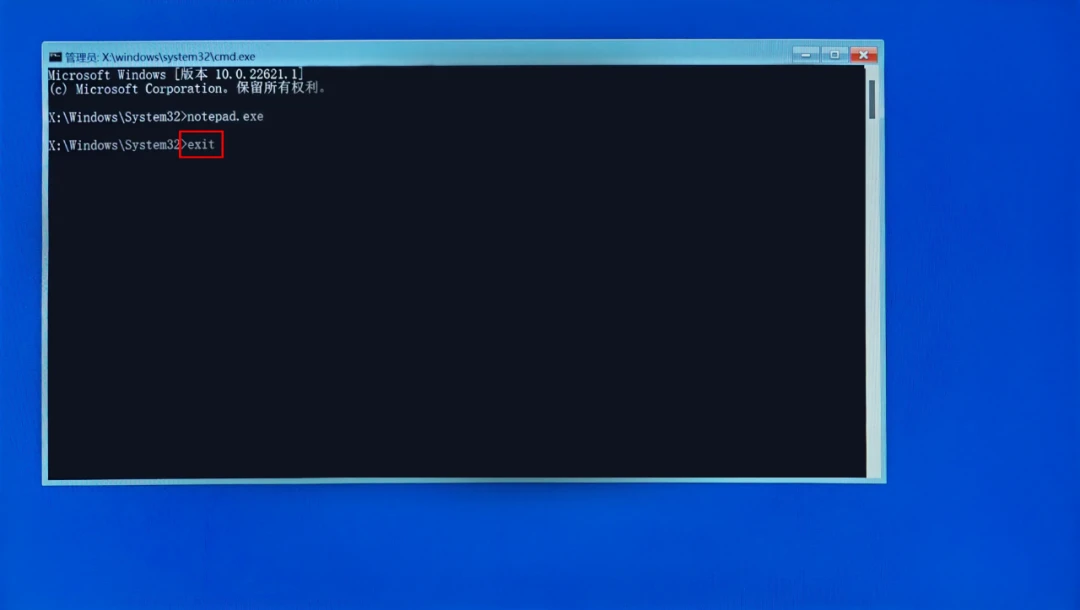
10. 备份完成后,关闭记事本,输入【exit】点击回车;
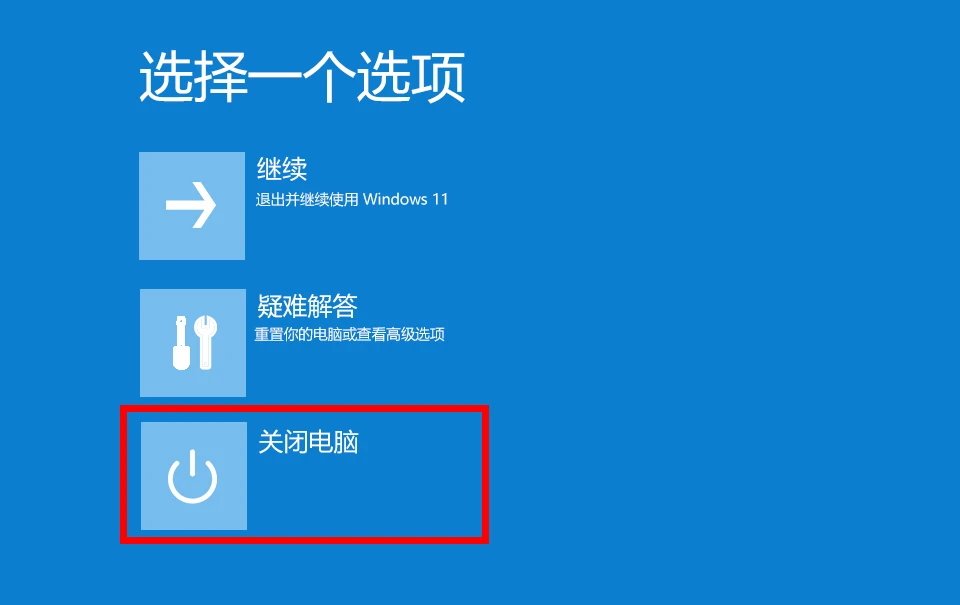
11. 然后选择【关闭电脑】即可;
12. 找一台正常机器测试 U 盘内数据是否都正常拷贝出来,确定机器内没有数据后再考虑重置或重新安装系统。

温馨提示:
此界面由于不显示粘贴复制进度条,文件较大请耐心等待。若停留在 U 盘页面无法看到复制的文件,可以进行刷新。另外推荐复制文件,不要直接移动,移动若出现问题可能导致文件无法还原。
以上就是在无法进入系统时
数据备份的操作方法啦
欢迎大家收藏转发
使用电脑过程中有任何问题
随时后台联系我哦~
我们不见不散~
往期推荐

02:47
笔记本电池冬天闹罢工,无法充电?别再傻傻这样做了......
4.7万
6

01:44
电脑睡眠模式,休眠模式有啥区别?官方这样解释...
7481
75

01:53
电脑散热能力差?超实用方法推荐【建议收藏】
1.2万
79
cv40291305
分享至
投诉或建议
