
这些方法适用于广色域的显示器。
四个方法:
在显示器菜单里选sRGB模式(让显示器处理色彩缩限)
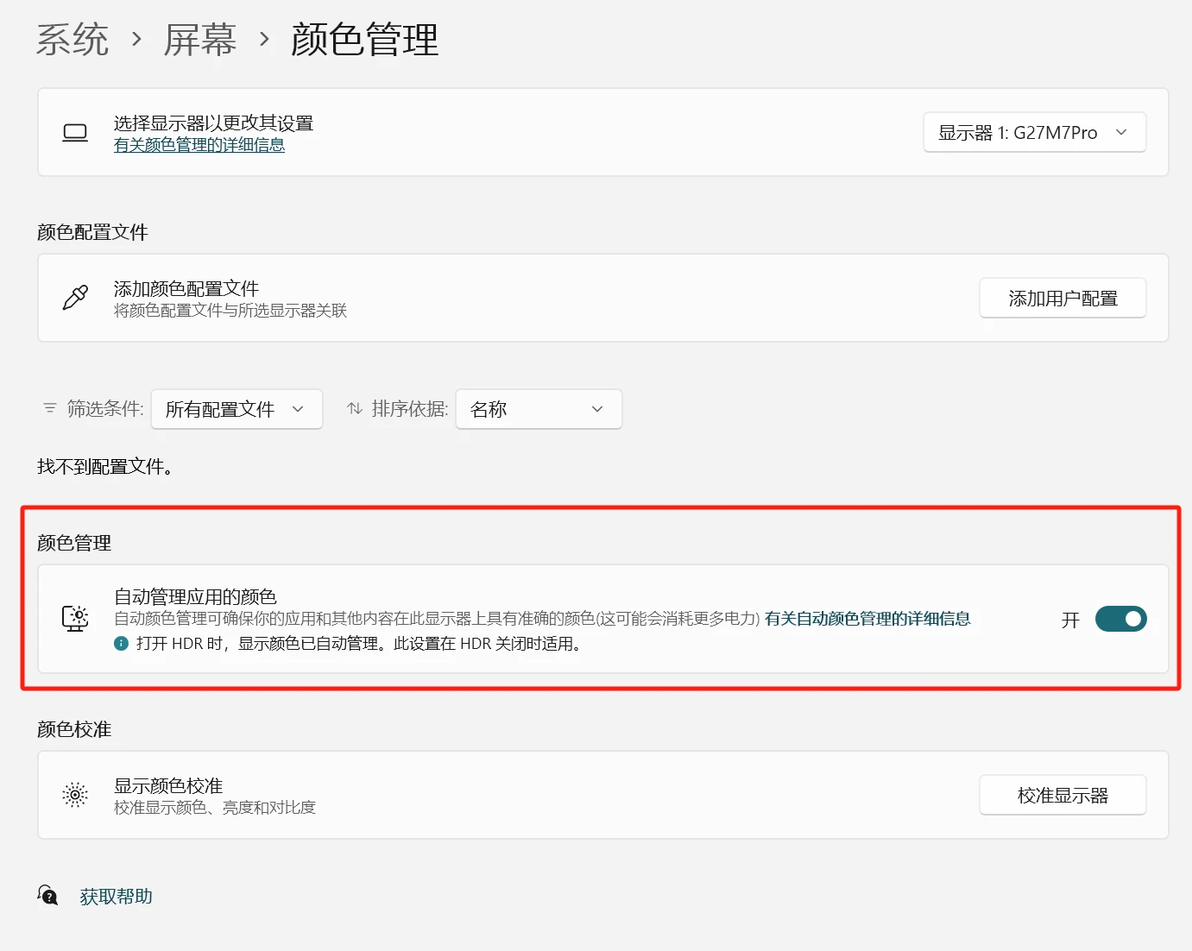
在Windows设置里开启“自动管理应用的颜色” (Windows处理色彩缩限)
使用Novideo sRGB软件进行色彩缩限(仅限NVIDIA的显卡)
在显示器菜单里降低饱和度
最近买了一台新显示器HKC G27M7 Pro,接上电后发现颜色过于鲜艳,深红色会变成鲜红色,深绿色变成嫩绿色,有些用户可能更喜欢这样的画面,但我个人觉得太刺眼,颜色不准确。
这是因为这台显示器支持的色彩范围(色域)比Windows系统默认的sRGB要大,当Windows让它显示一个颜色的时候,它显示了自己的色彩空间下对应的颜色,而不是sRGB空间下的颜色,出现了颜色过饱和的现象。关于色域的知识可以看下这两视频:
【硬核科普】显示器的色域和色准是什么东西?他会影响哪些体验
【硬核科普】显示器的色域是越广越好吗?色彩管理说的是什么东西?为什么广色域显示器最好要做色彩管理?
现在的显示器一般都有色域缩限的功能,也就是把颜色限制在某个标准的色彩空间下,在显示器菜单里可以选择色彩空间,如sRGB、DCI-P3、AdobeRGB等。
于是我试了一下显示器的其他情景模式:sRGB、DCI-P3、AdobeRGB,在这些模式下,屏幕的颜色显得正常了许多,不再过饱和了,但是整体颜色偏黄,而且在这些模式下调不了色温,所以我拿这偏黄的颜色没办法,虽然用久了眼睛会适应,但是我不喜欢。
在网上冲浪了一番,有人说可以开启Windows的自动管理应用的颜色这个功能,我当时在高级显示器设置看没有这个选项,后来把系统更新到24H2版本,在系统/屏幕/颜色管理 找到这个选项了:
如果你的系统版本跟我不一样,这个选项可能在系统/屏幕/高级显示器设置 这里。
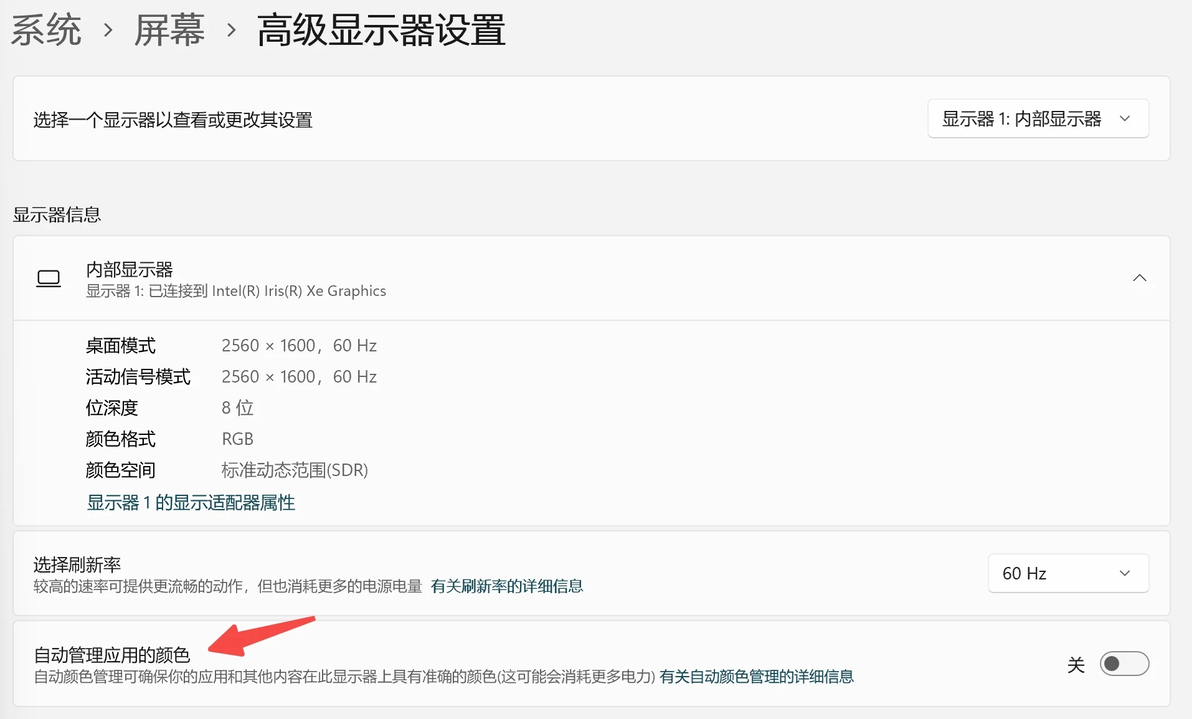
开启这个选项后,也许不会立刻生效,但过一会儿颜色应该就正常了。
如果你的Windows系统没有这个选项,你可以升级系统再看看,实在不行的话可以用Novideo sRGB这个软件(仅适用于NVIDIA的显卡,听说AMD的显卡配套的软件有类似的功能):
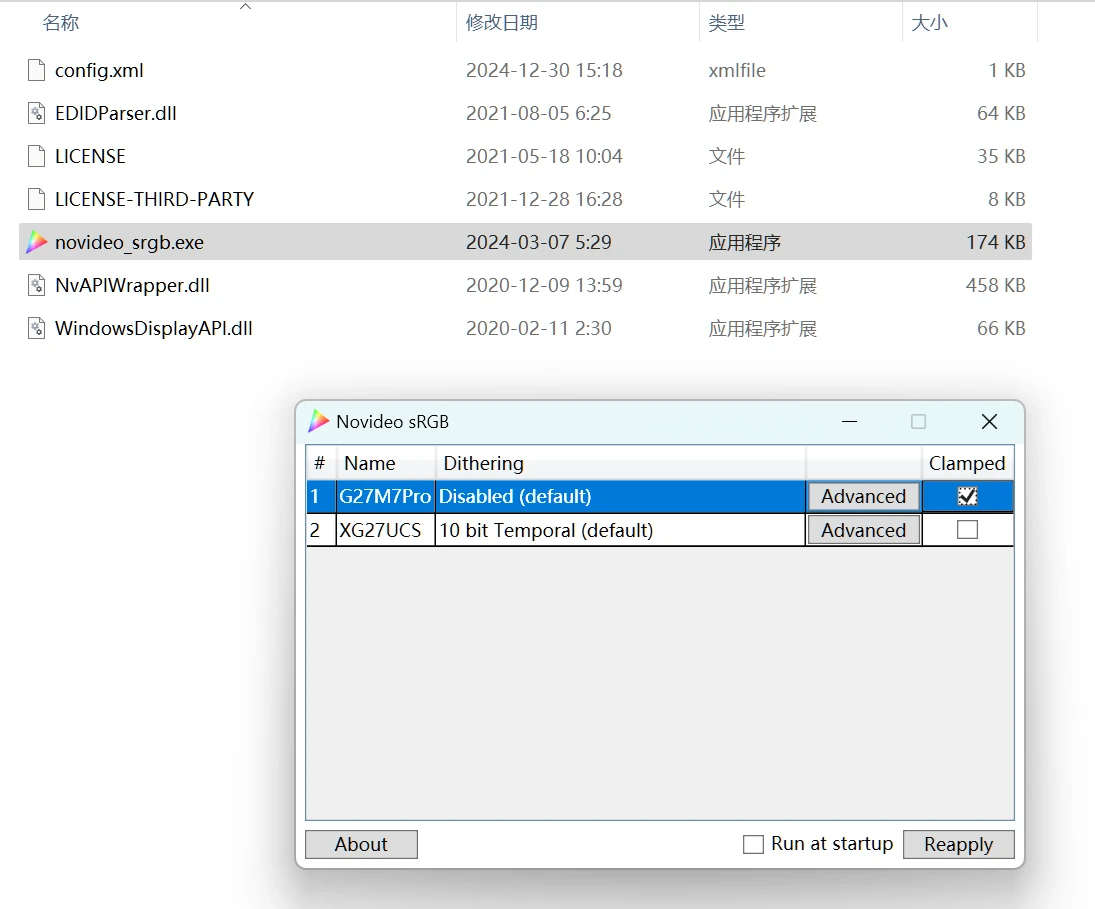
Clamped那一栏勾上就可以了。
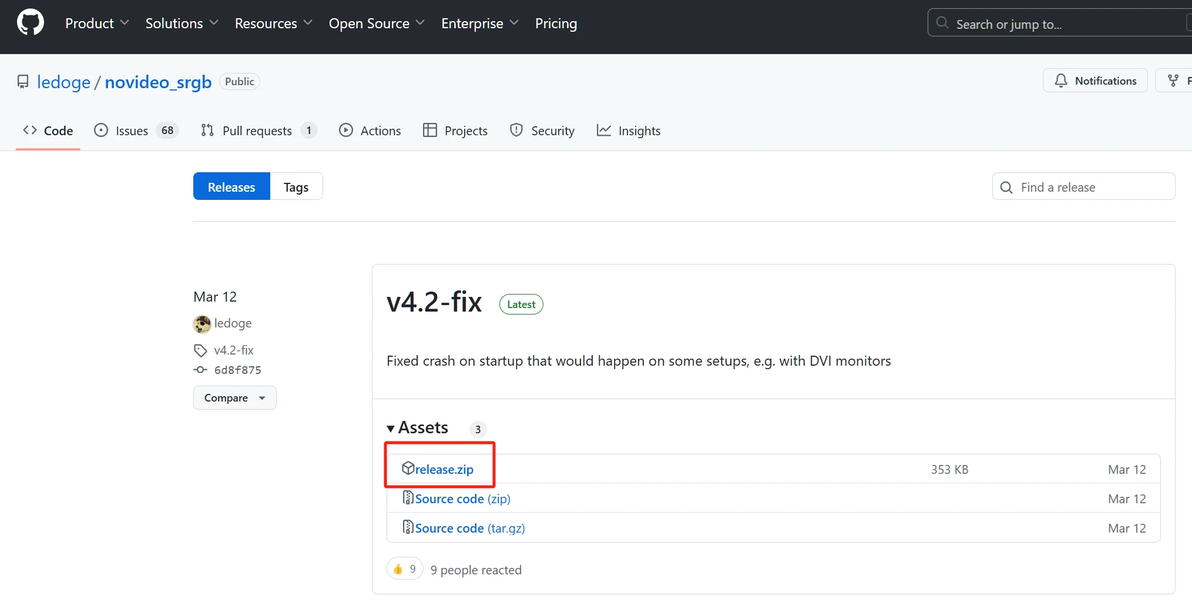
这个软件在github上:https://github.com/ledoge/novideo_srgb/releases
下载最新版本的release压缩包解压即可。
除了以上的方法,你还可以在显示器菜单里调低饱和度。我这款显示器不支持调饱和度,菜单里没有饱和度的选项,所以没办法。
我的另一台显示器ROG XG27UCS(IPS面板,LCD背光)是支持在不同色彩空间下调色温和饱和度的,不知道为啥HKC G27M7Pro不支持(IPS面板,Mini-LED背光)。
