
【MMD教程】MMD从入门到出师系列序言 MMD超详细干货大教程!
第一课
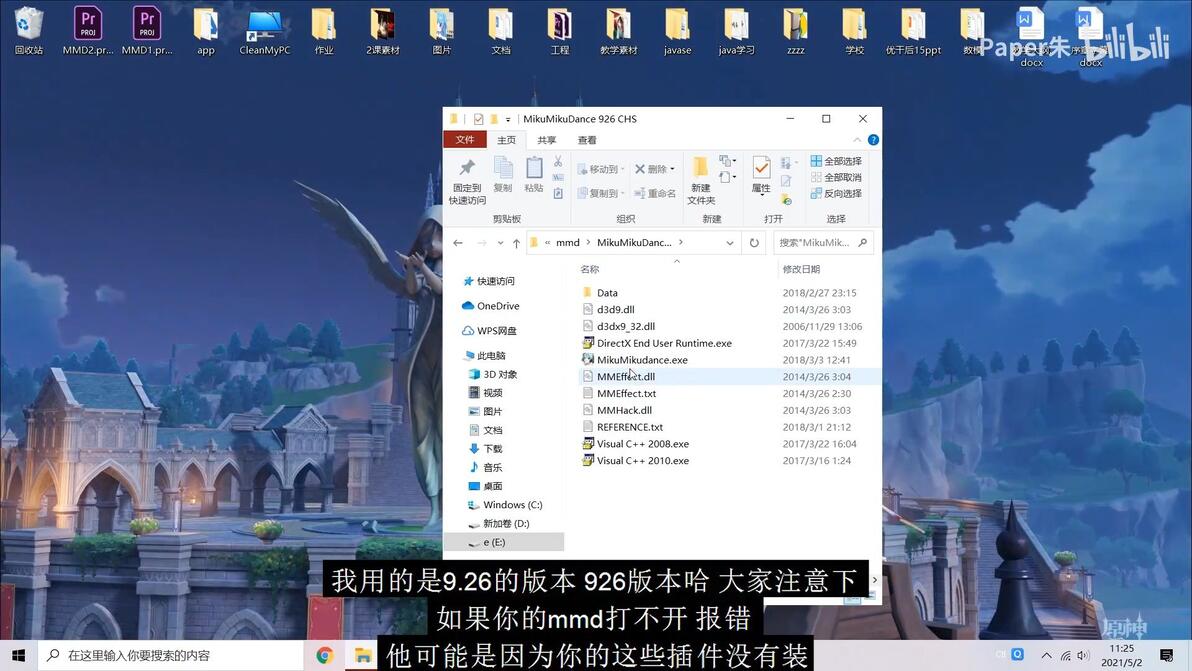
第一课加字幕 P2 - 00:17 mmd926版本
mmd926版本
第一课加字幕 P2 - 00:39 界面
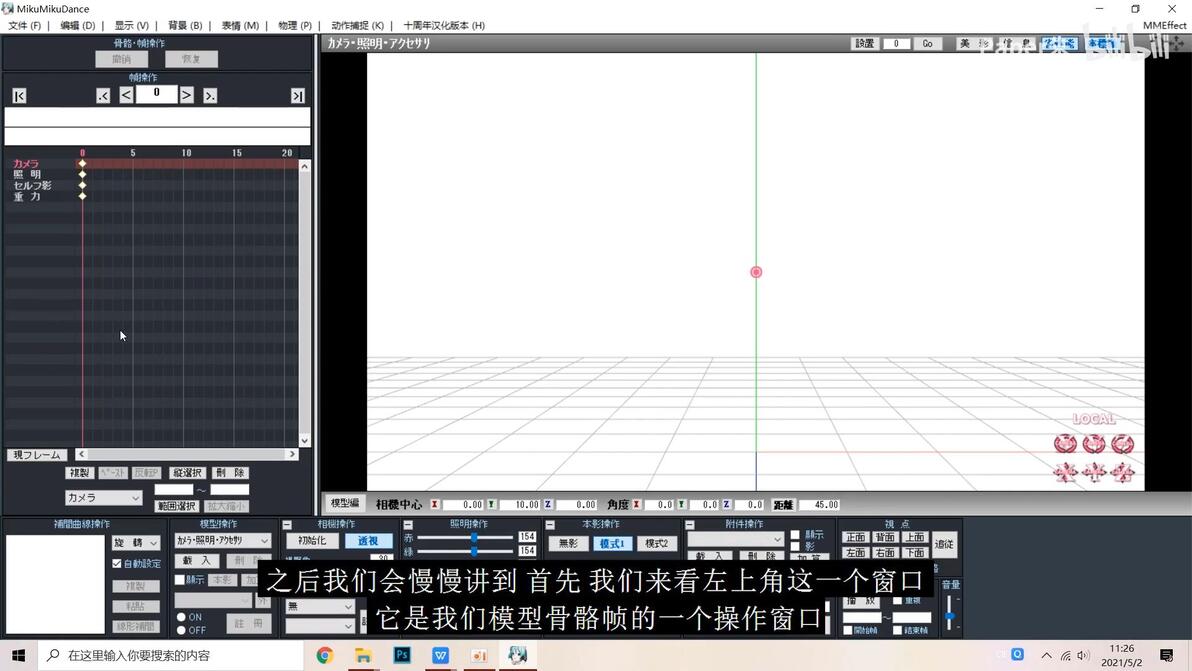
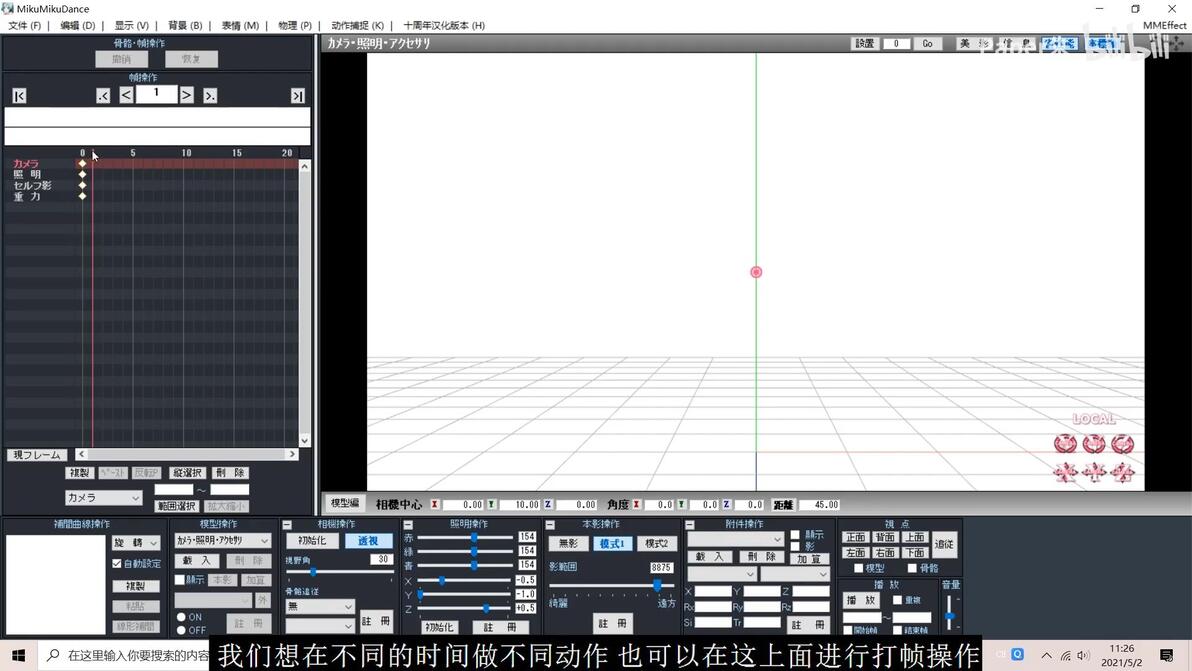
第一课加字幕 P2 - 00:51 模型骨骼帧的操作窗口
介绍模型骨骼帧的操作窗口
第一课加字幕 P2 - 01:02 时间曲线操作窗口
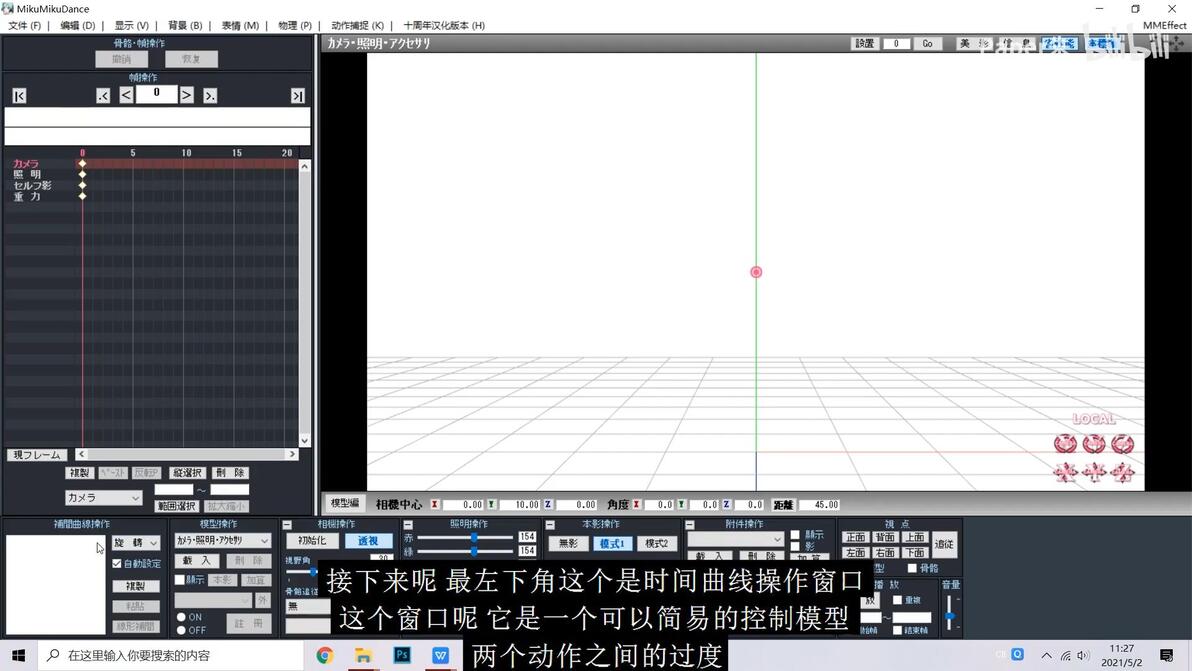
时间曲线操作窗口
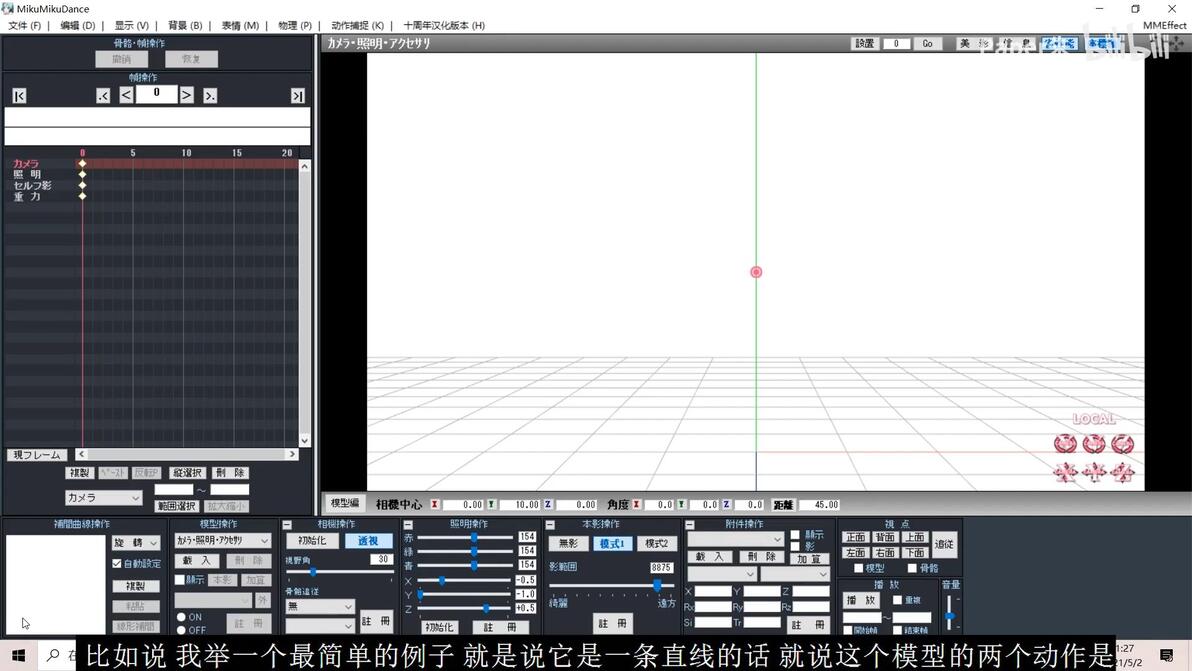
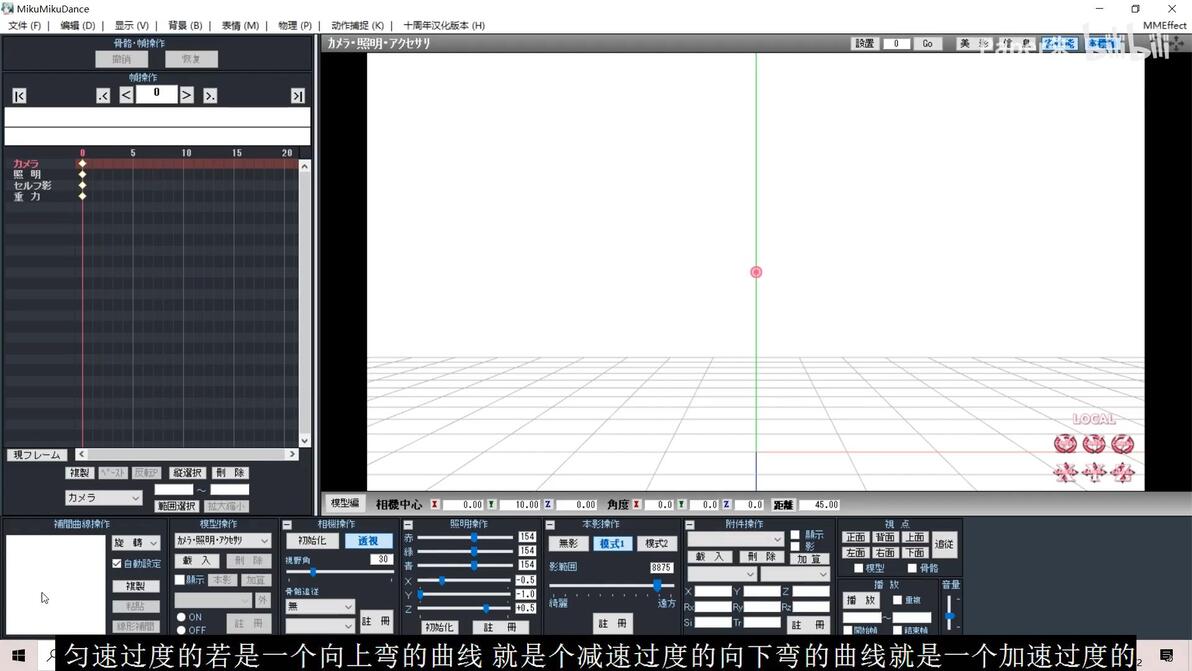
第一课加字幕 P2 - 01:46 模型操作窗口
模型操作窗口

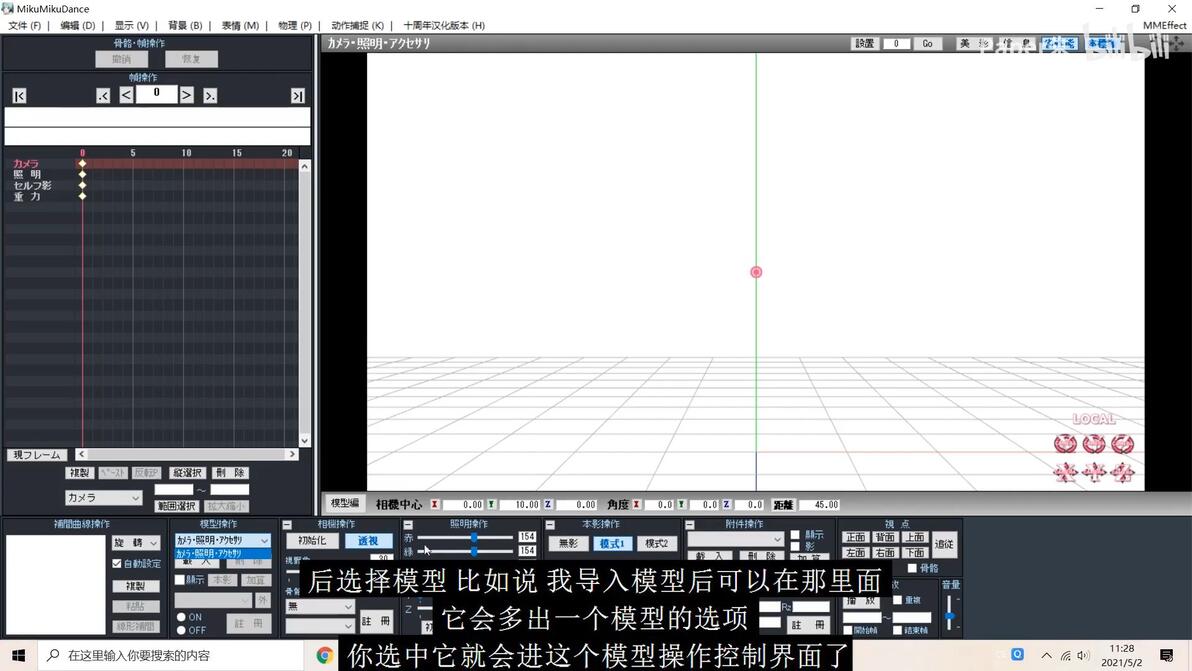
第一课加字幕 P2 - 01:59 操作窗口
照明操作
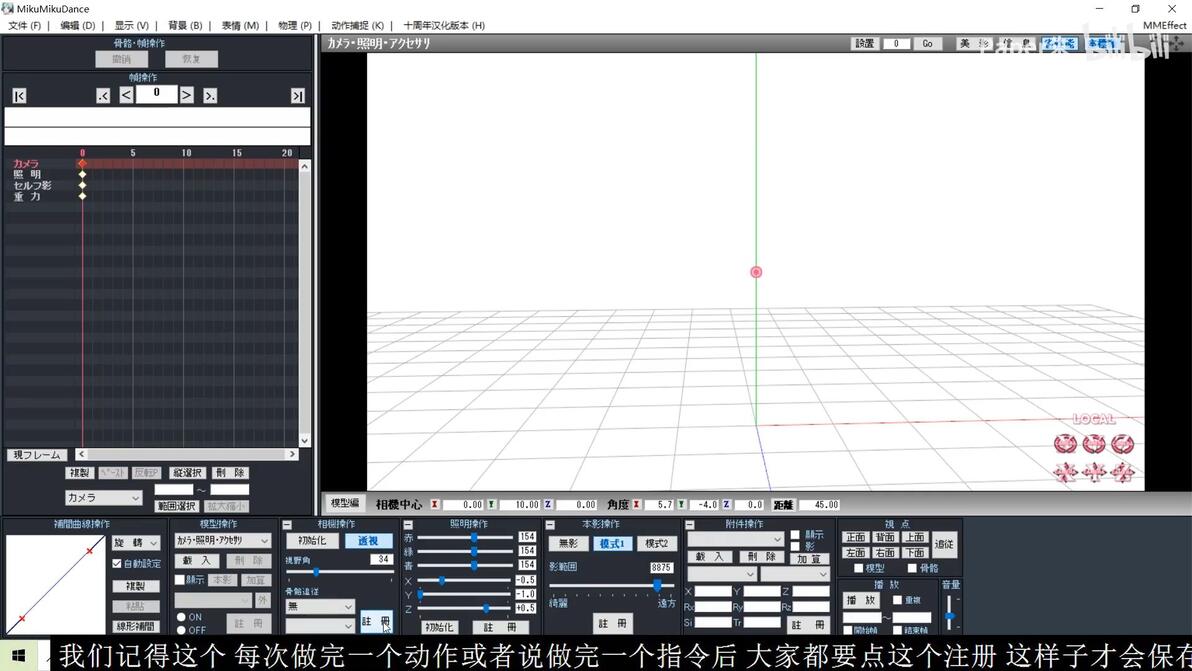
相机操作

【初始化】重置

【注册】保存
第一课加字幕 P2 - 02:25 照明操作
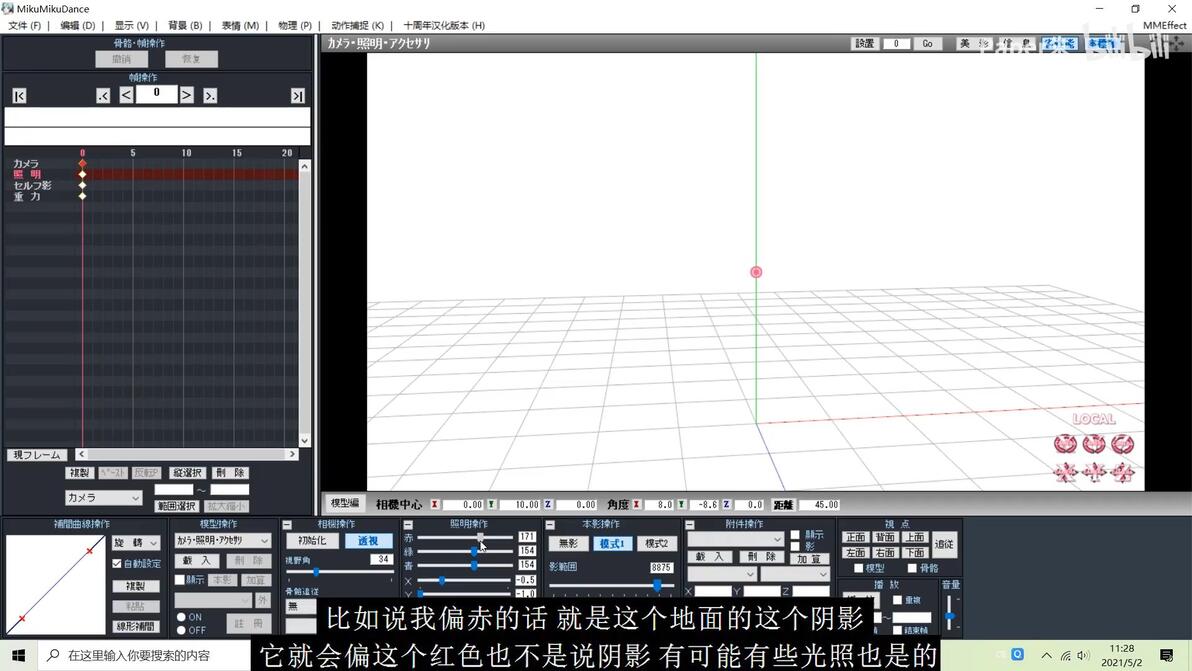
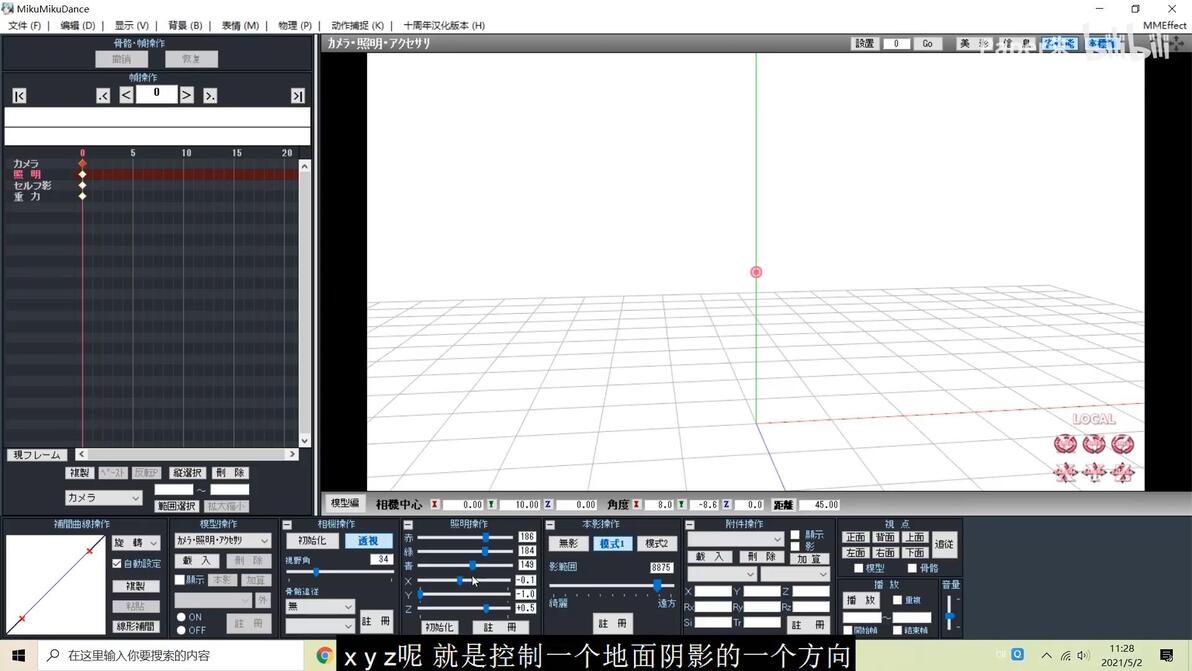
照明操作
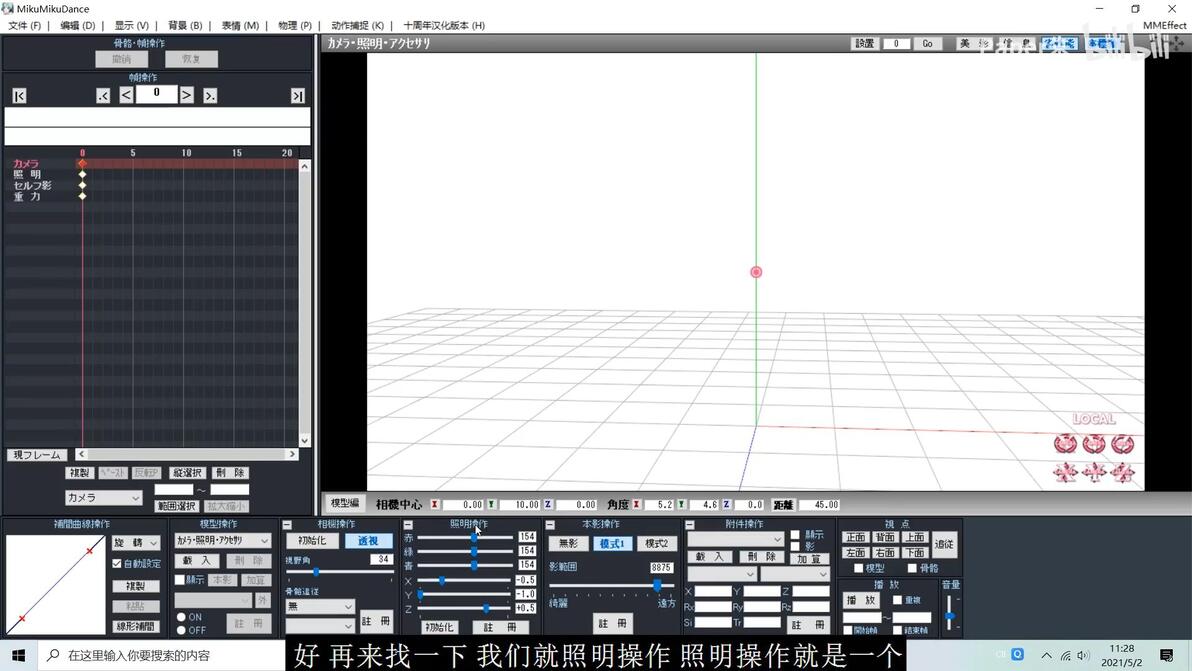
地面阴影颜色
地面阴影方向
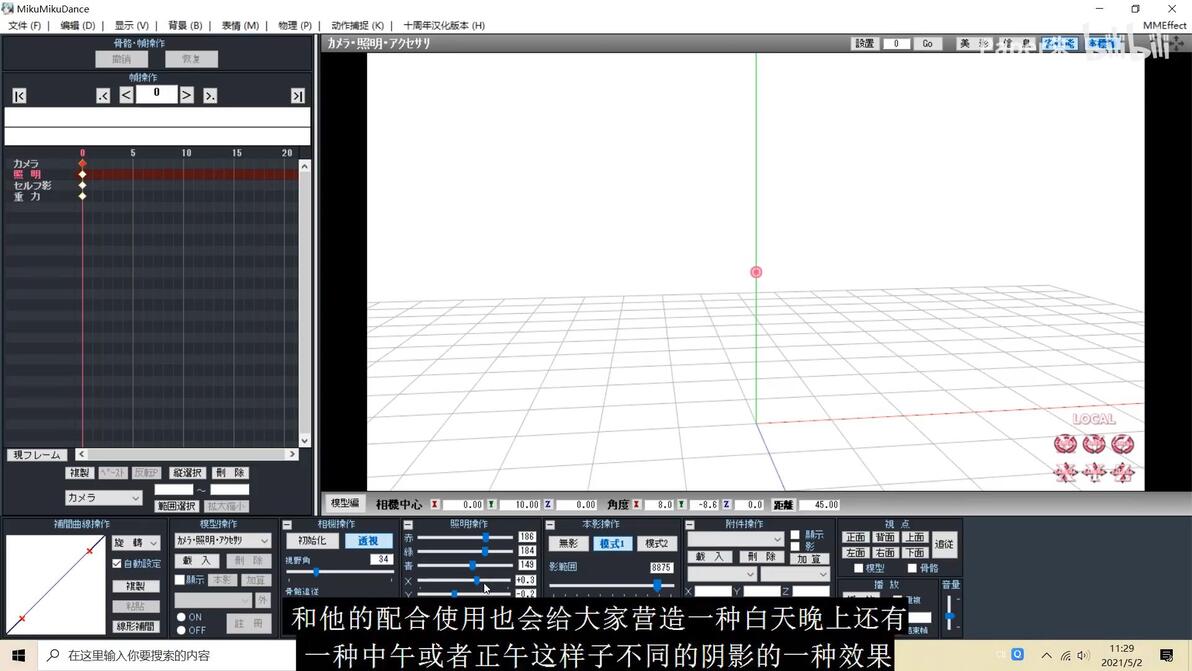
本影操作,用的不多
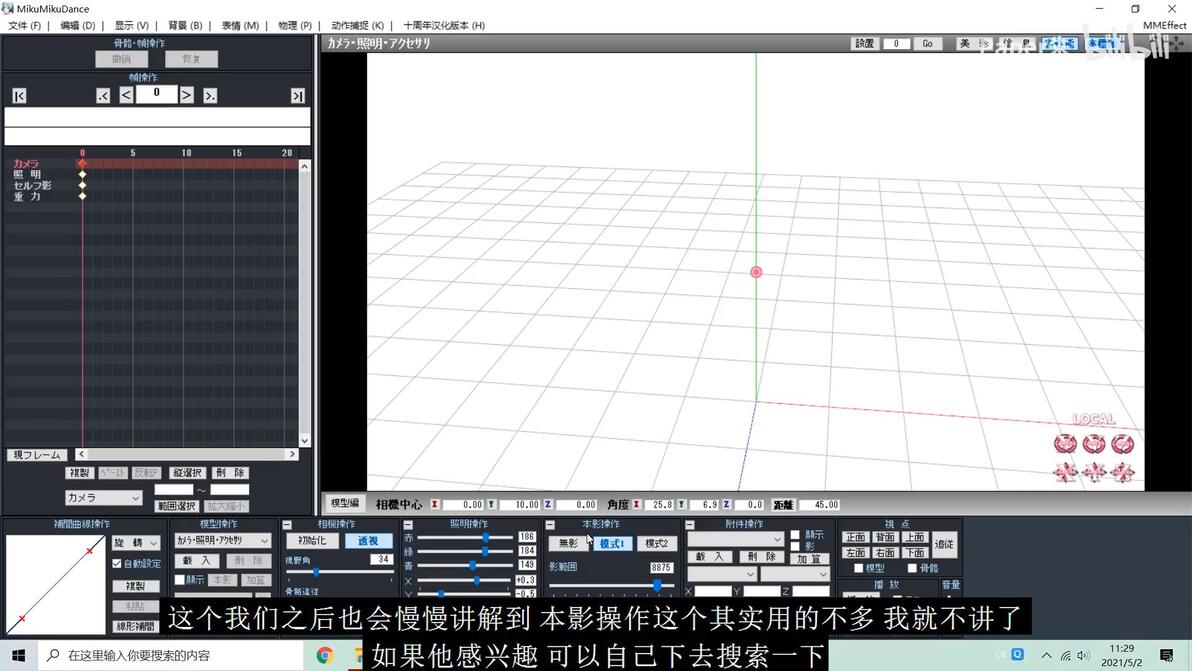
第一课加字幕 P2 - 03:12 附件操作
附件操作,较重要
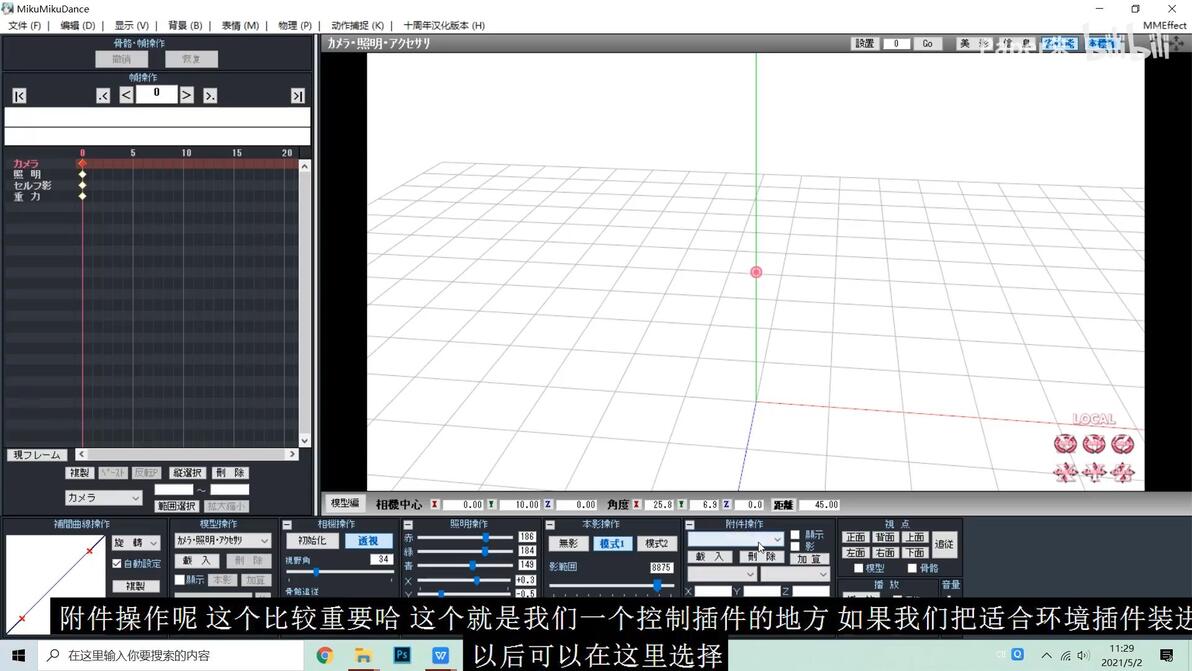
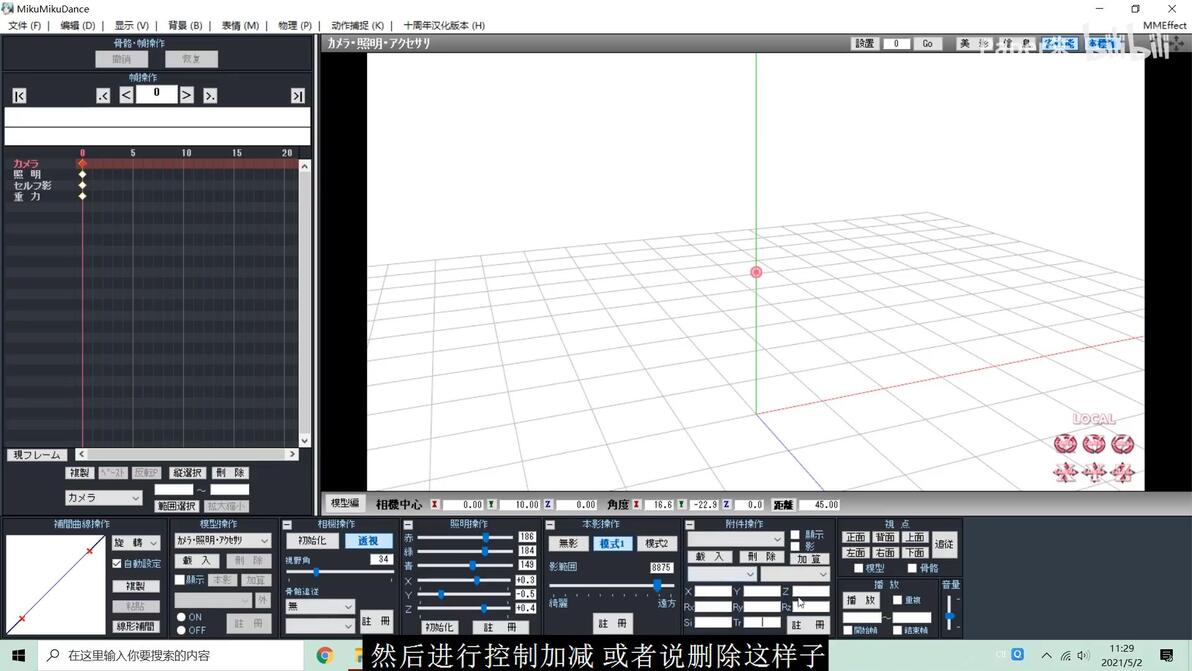
第一课加字幕 P2 - 03:26 视点
视点
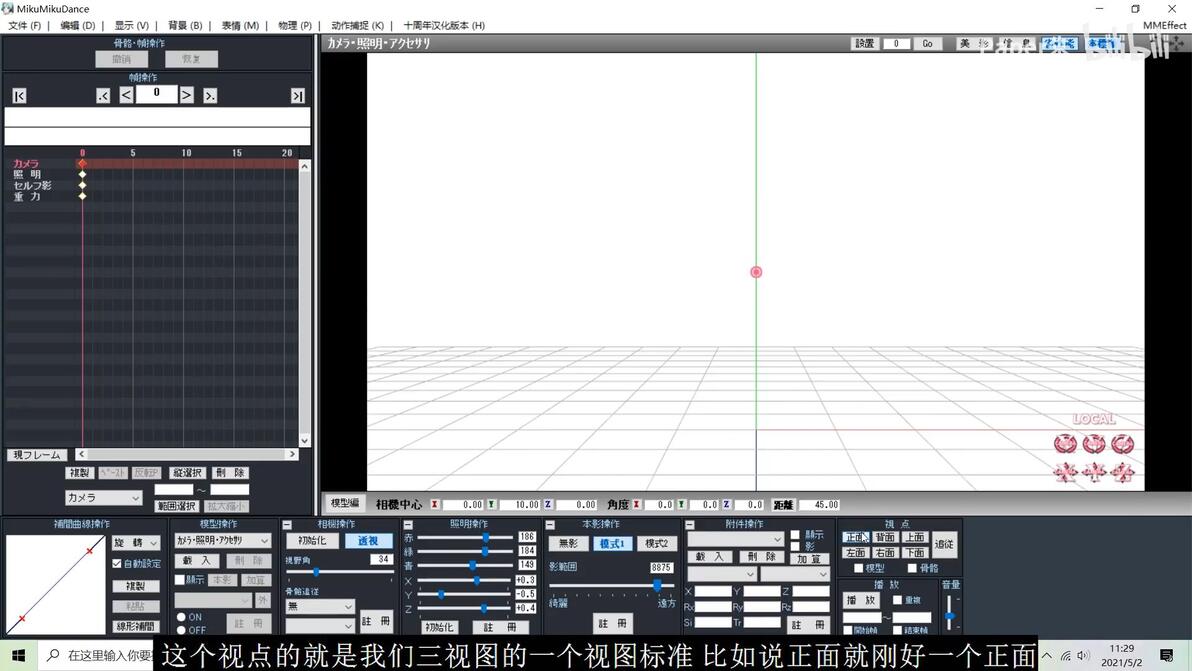
播放
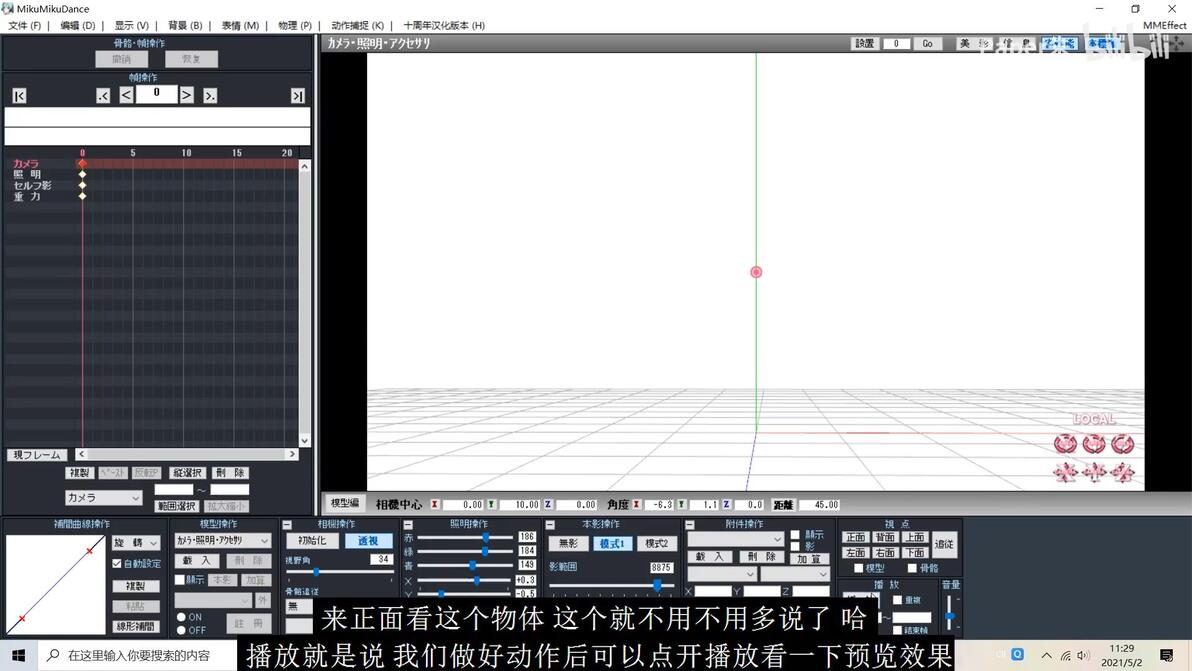
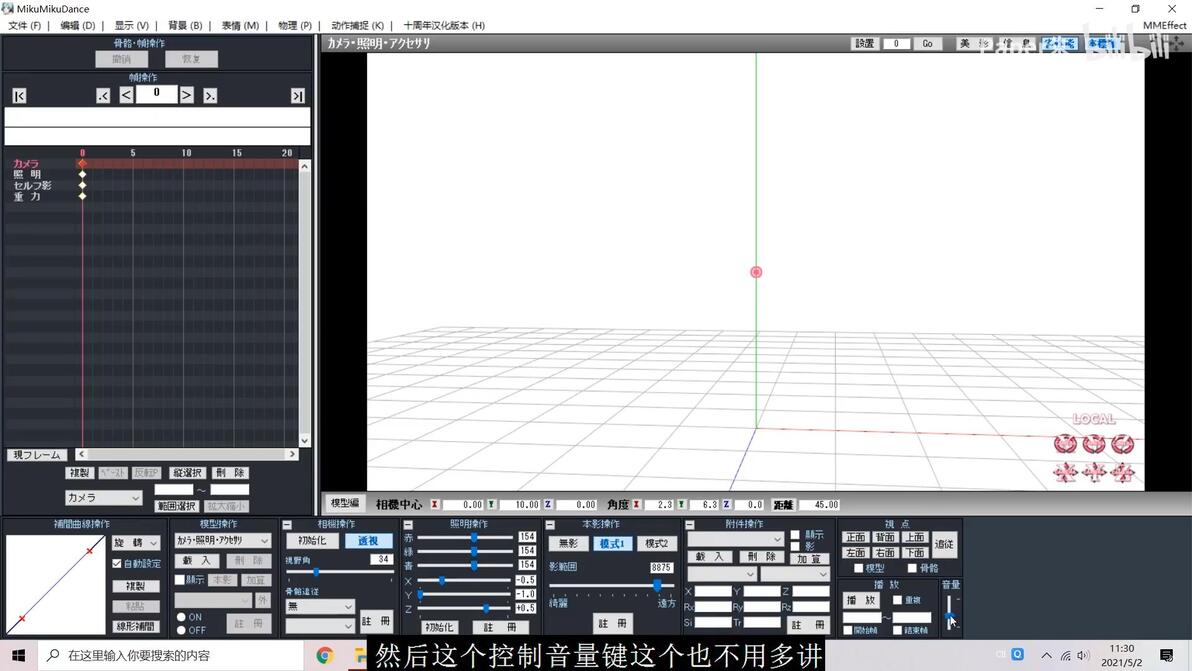
音量
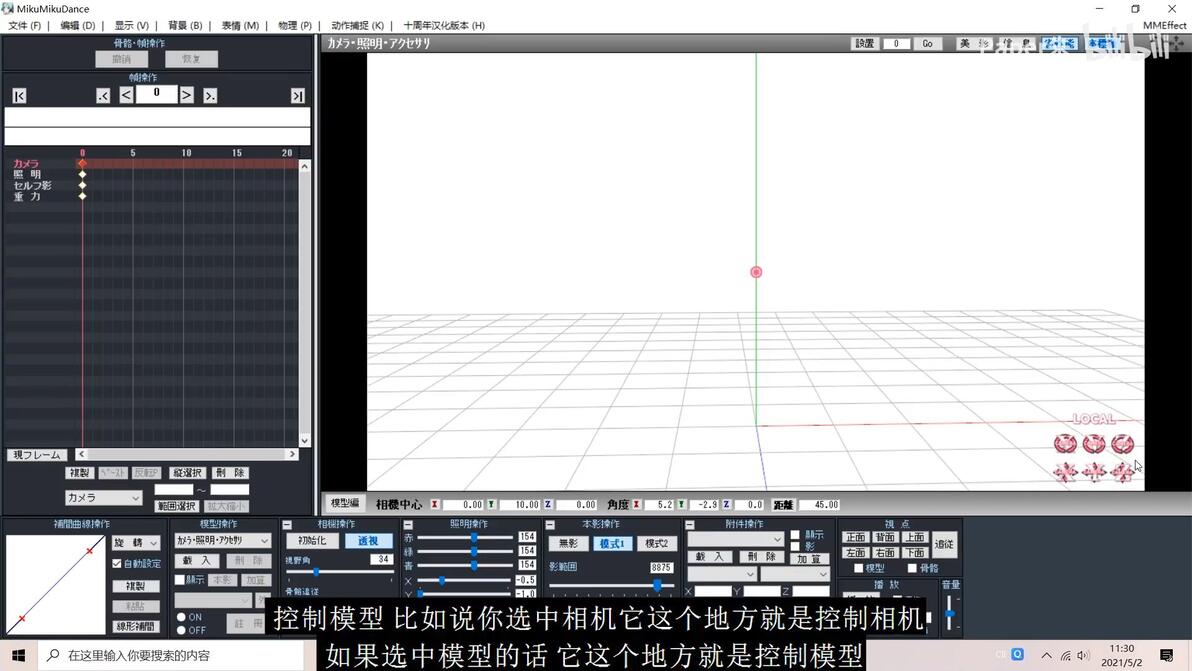
第一课加字幕 P2 - 03:47 控制窗口
控制模型或控制相机
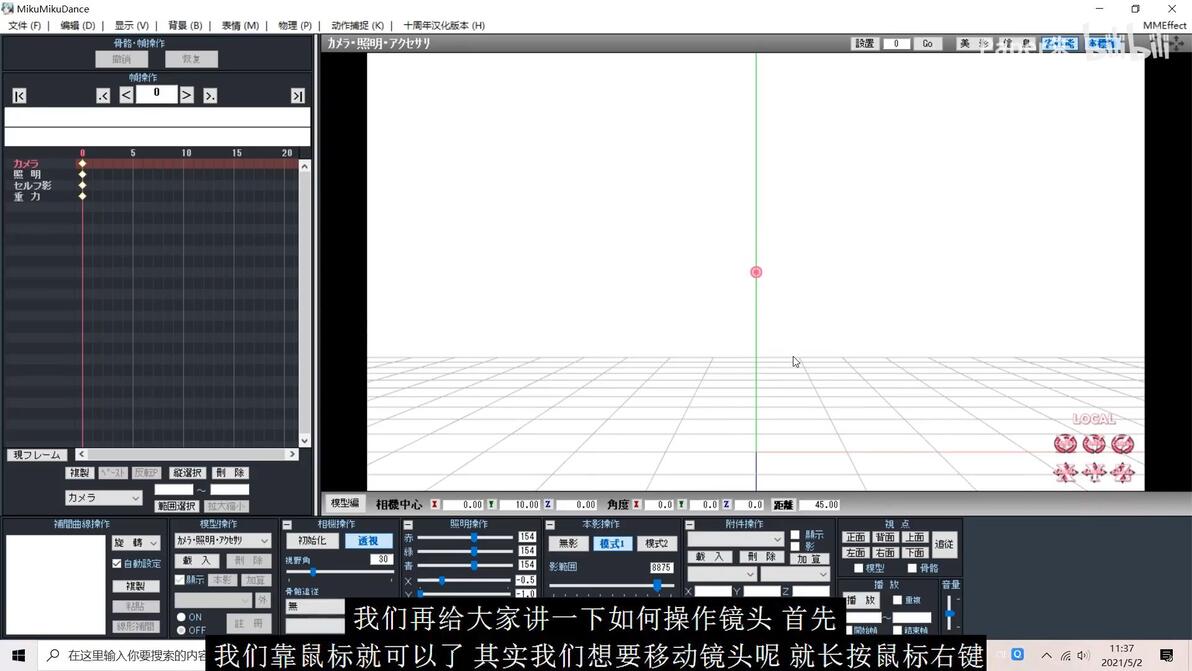
第一课加字幕 P2 - 03:58 操作镜头
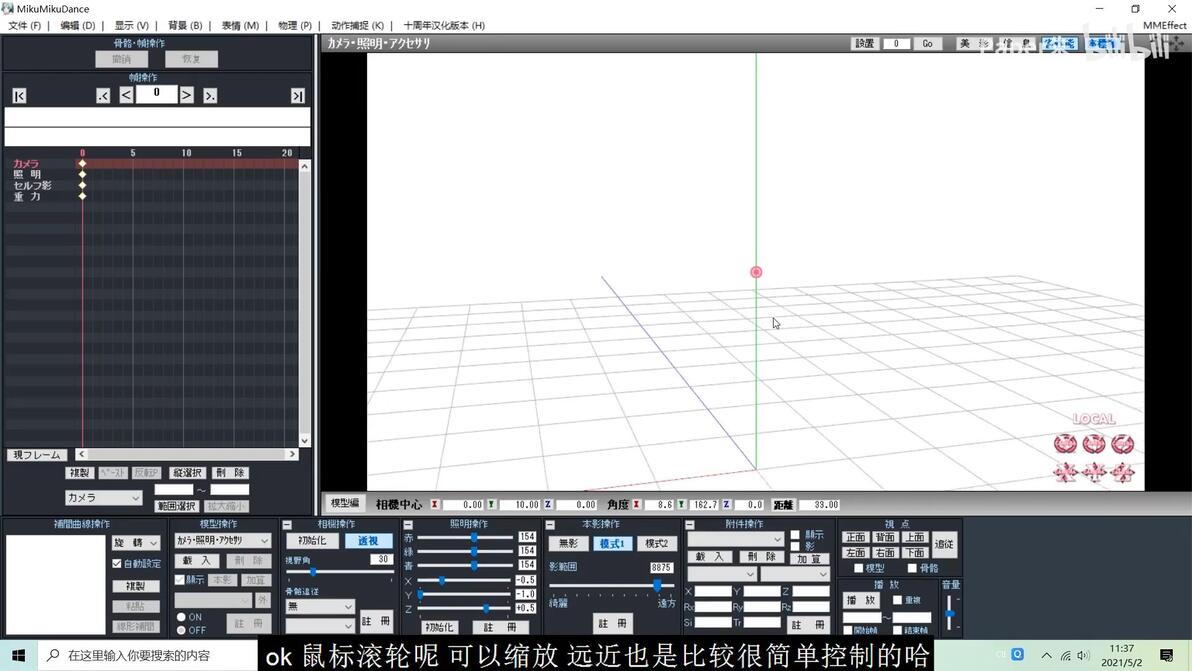
操作镜头
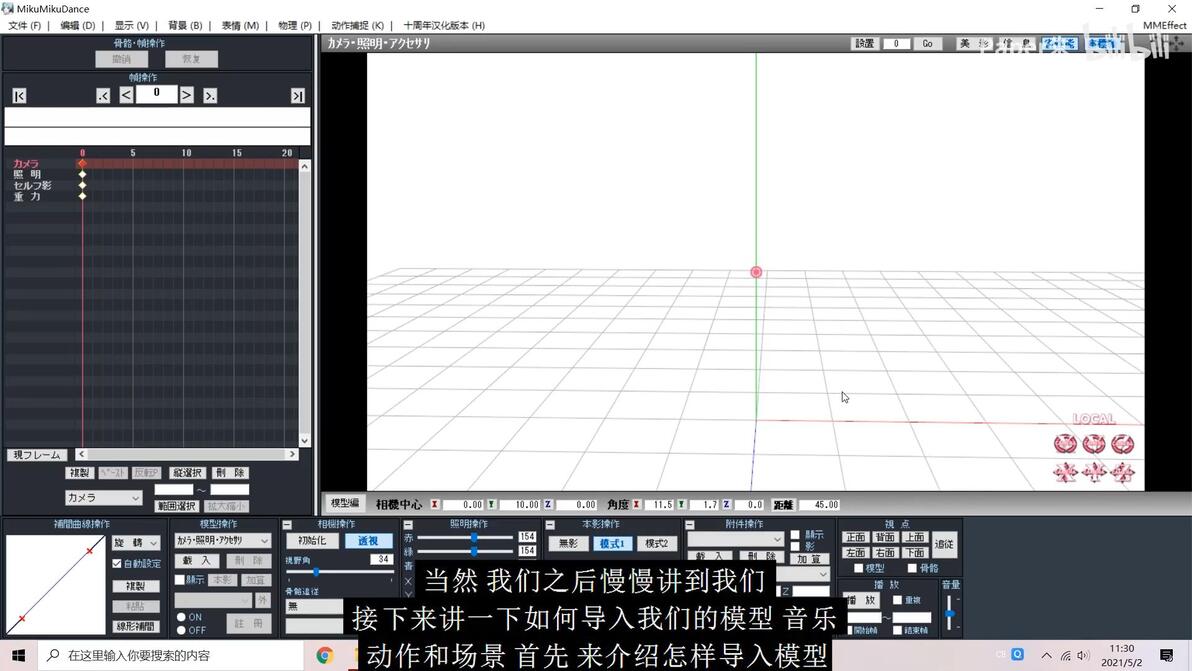
第一课加字幕 P2 - 04:18 导入
导入模型
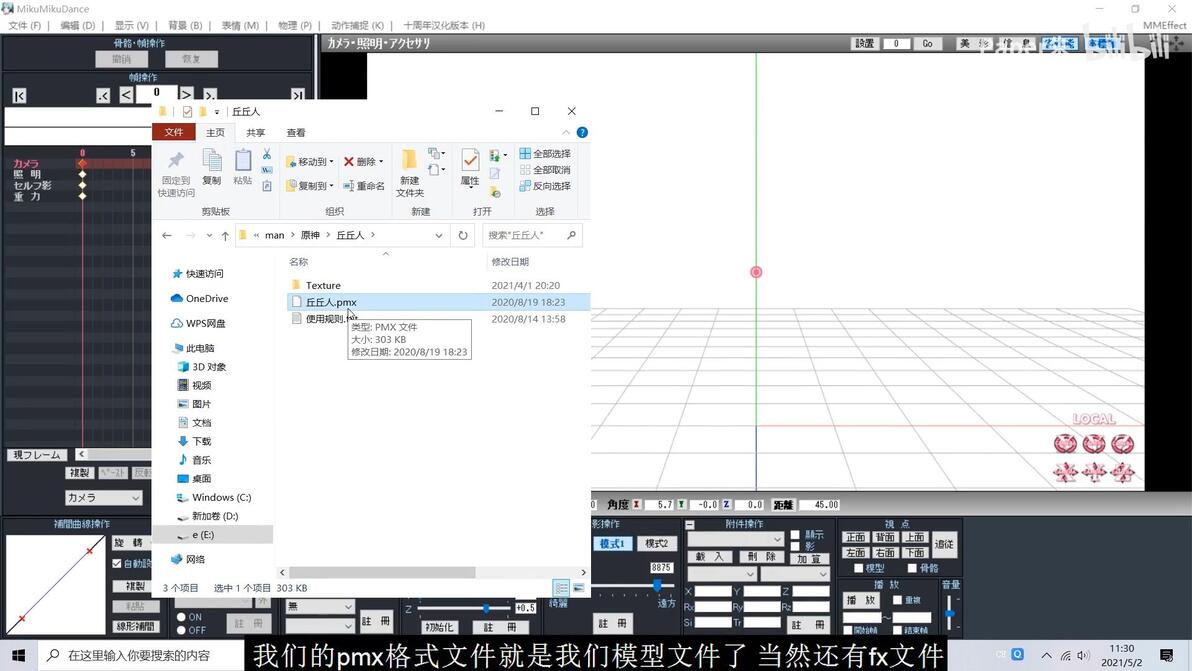
pmx格式文件,是模型文件
fx文件,是小物件或小插件
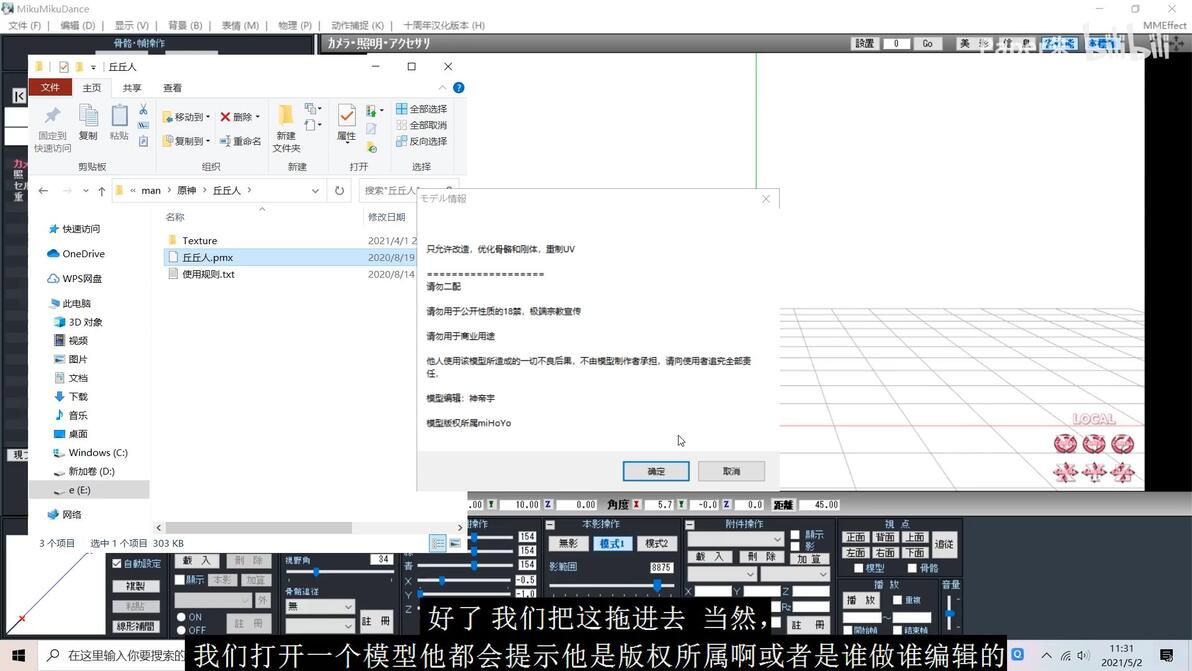
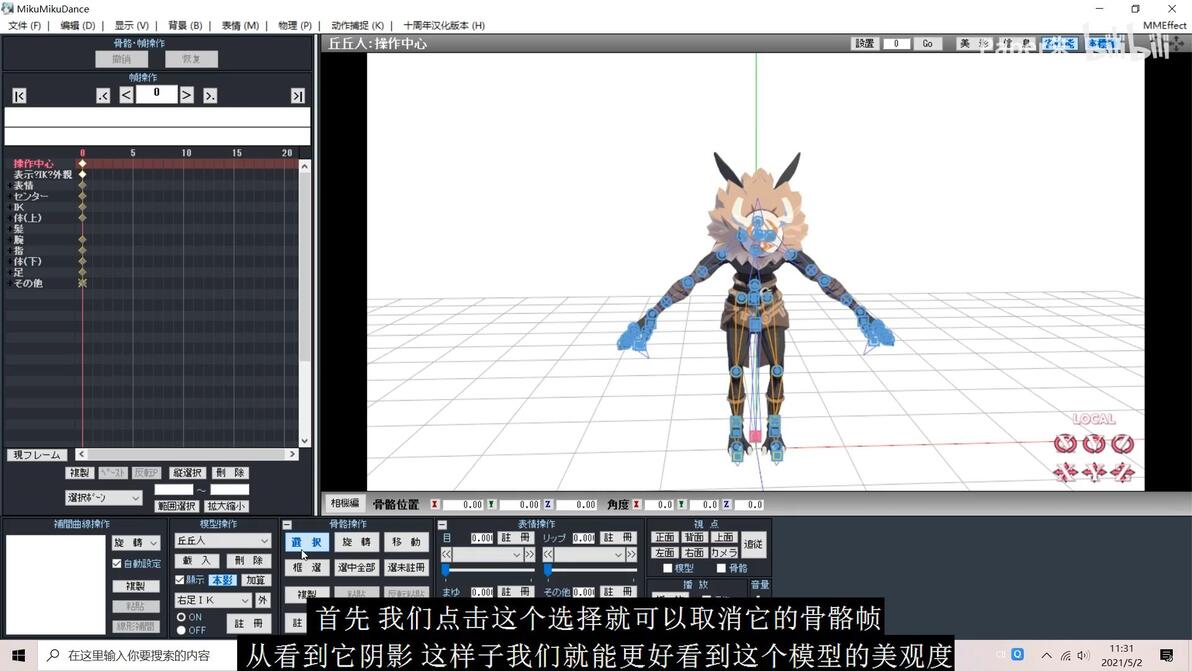
点【选择】,取消骨骼帧
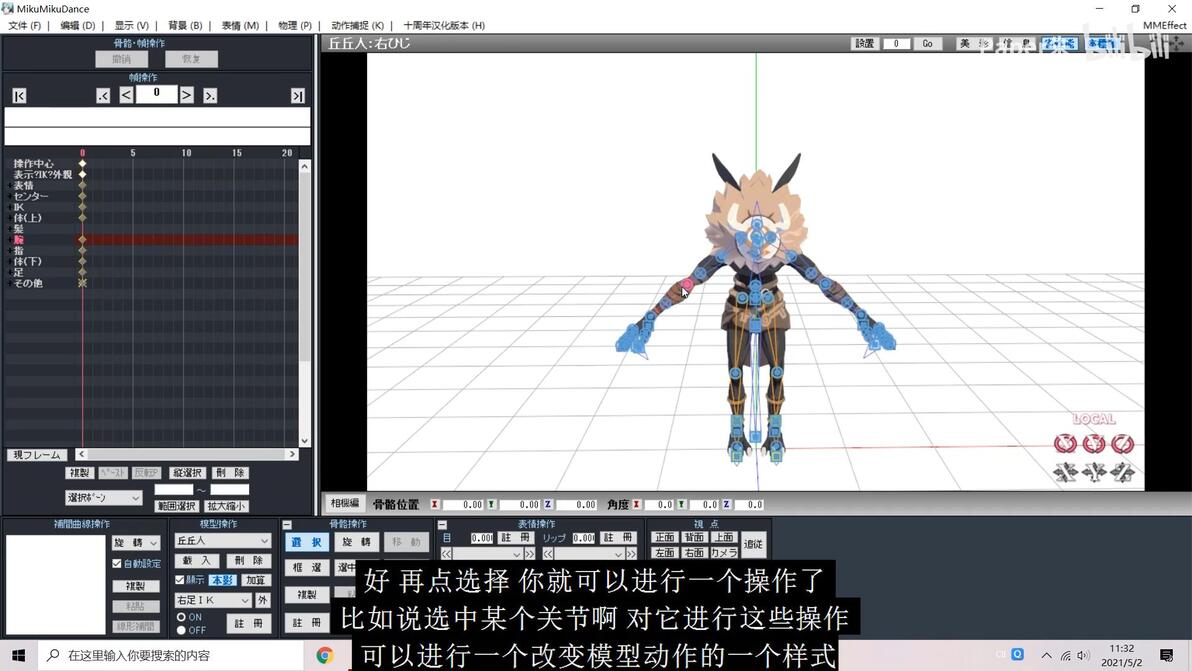
再点【选择】,进行操作
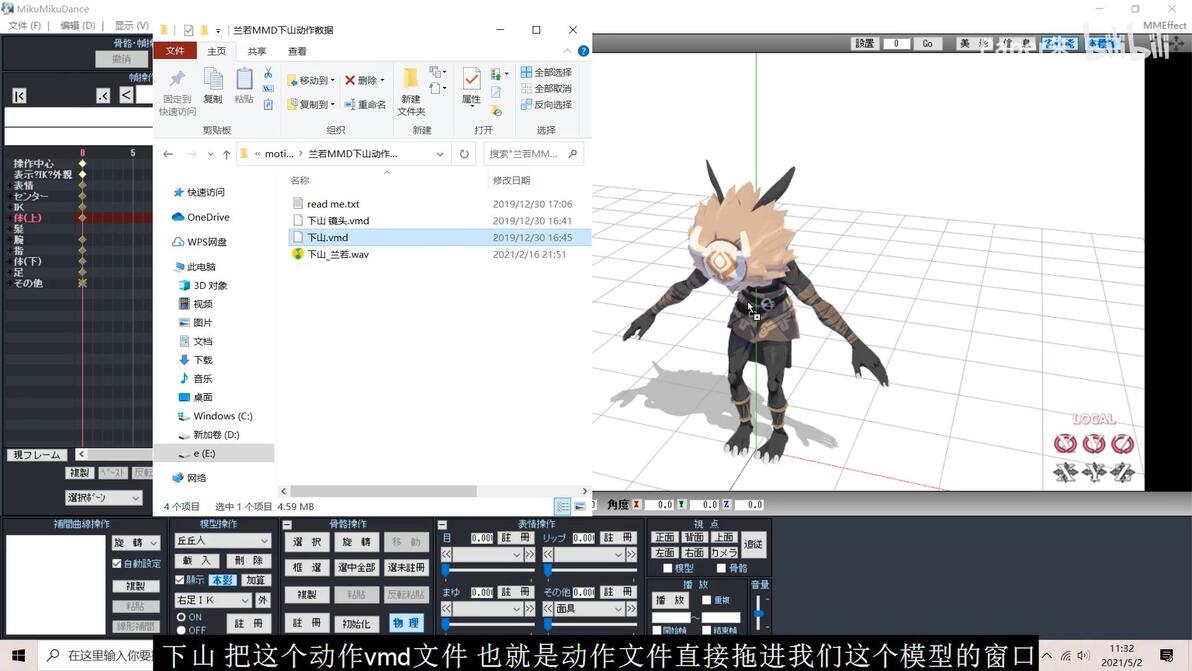
导入动作
动作vmd文件
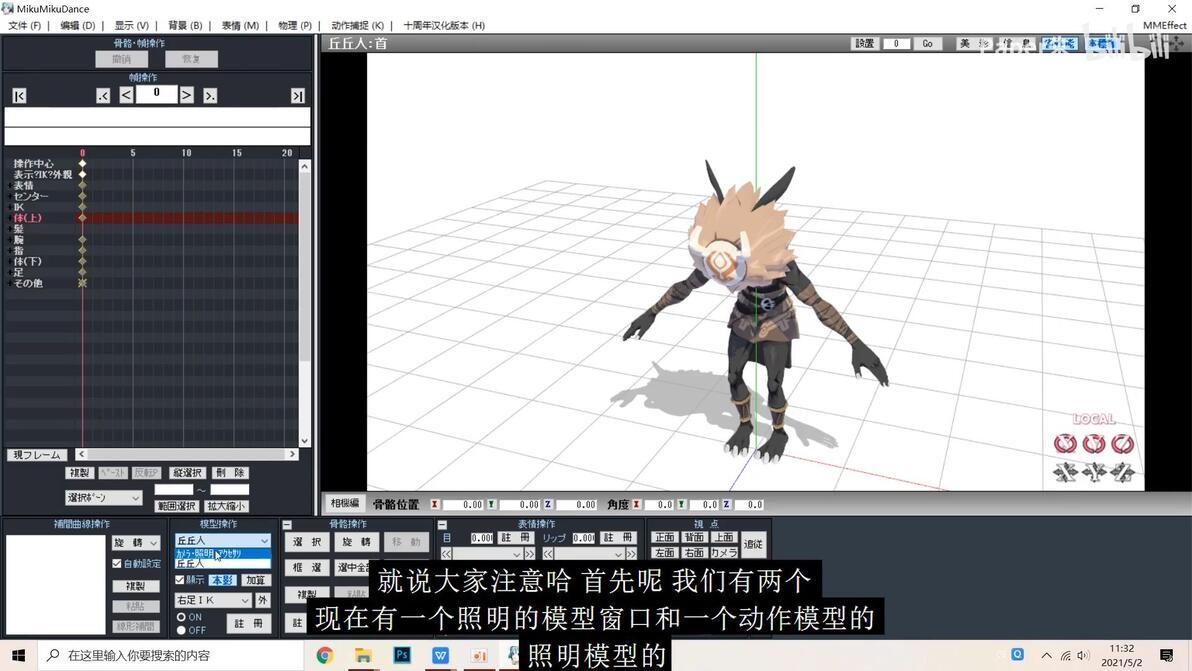
照明窗口,模型+动作
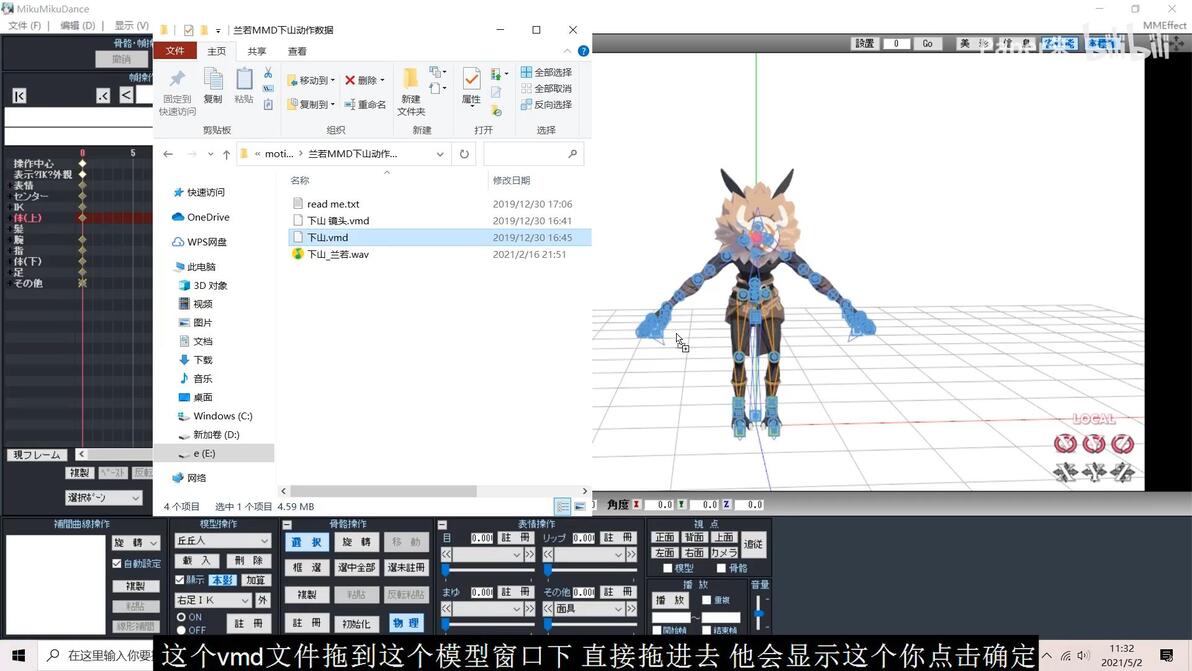
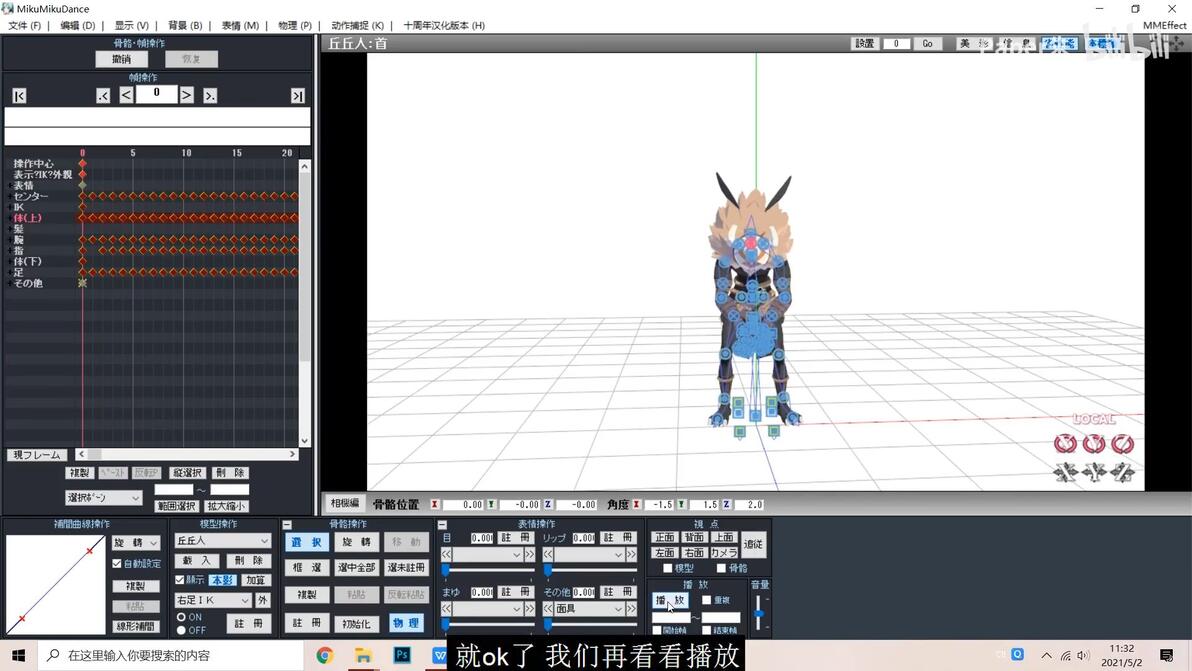
播放
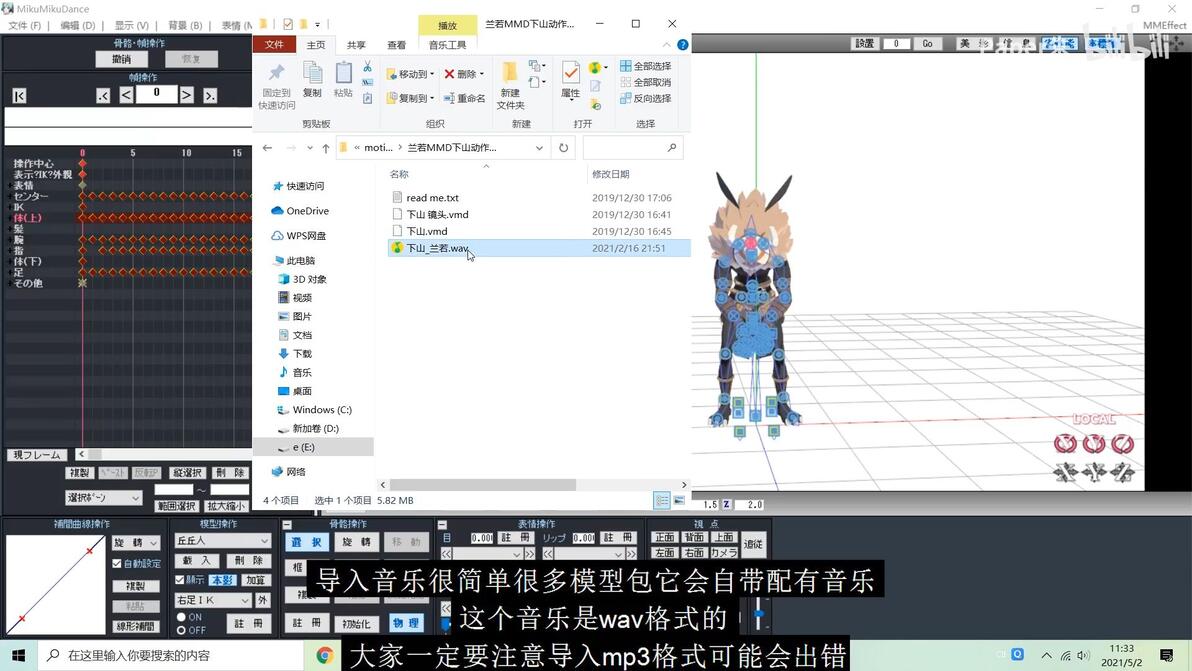
导入音乐
wav格式,mp3格式会出错
音乐拖白条框
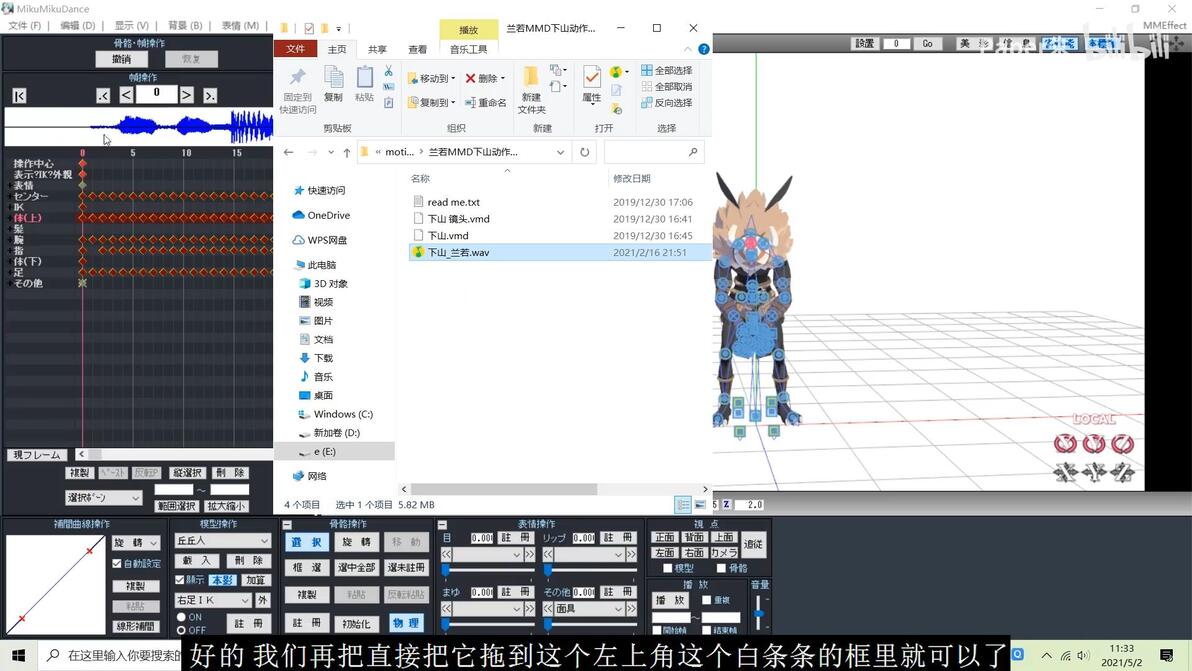
播放
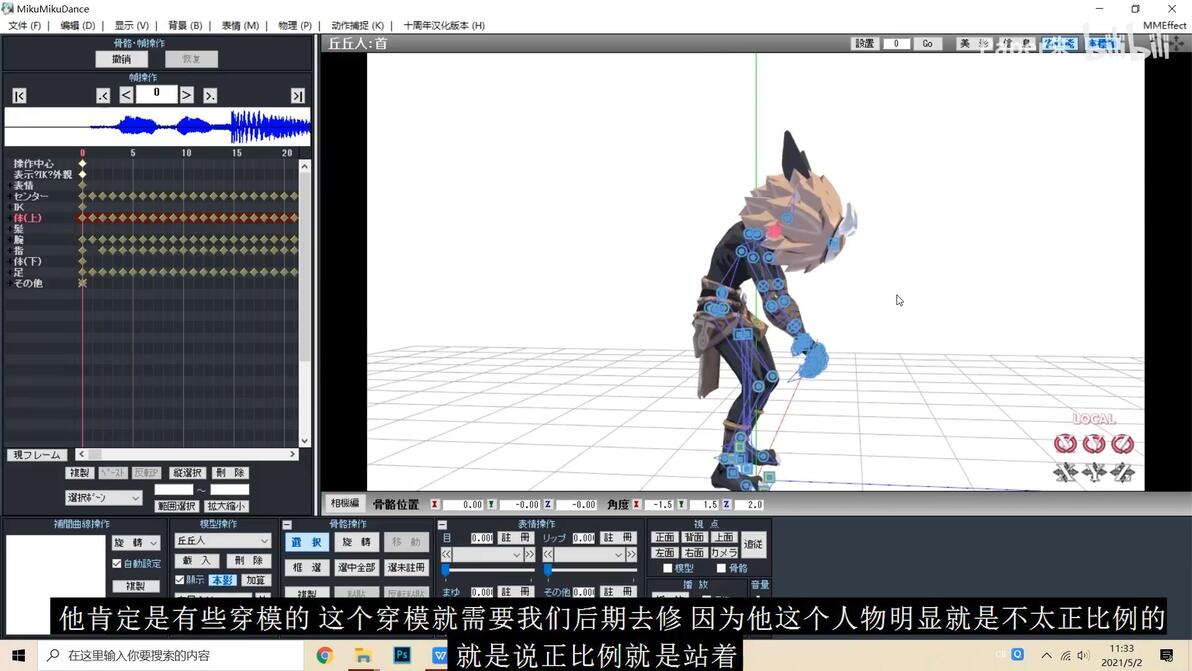
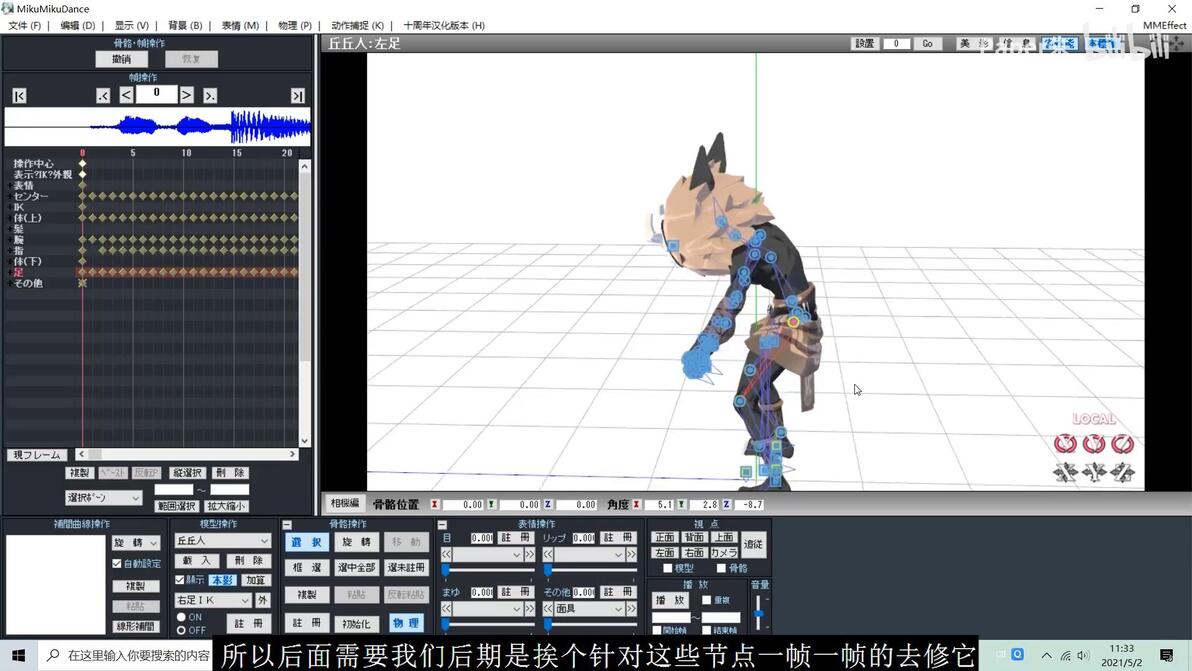
注意:需要先导入动作,再导入音乐
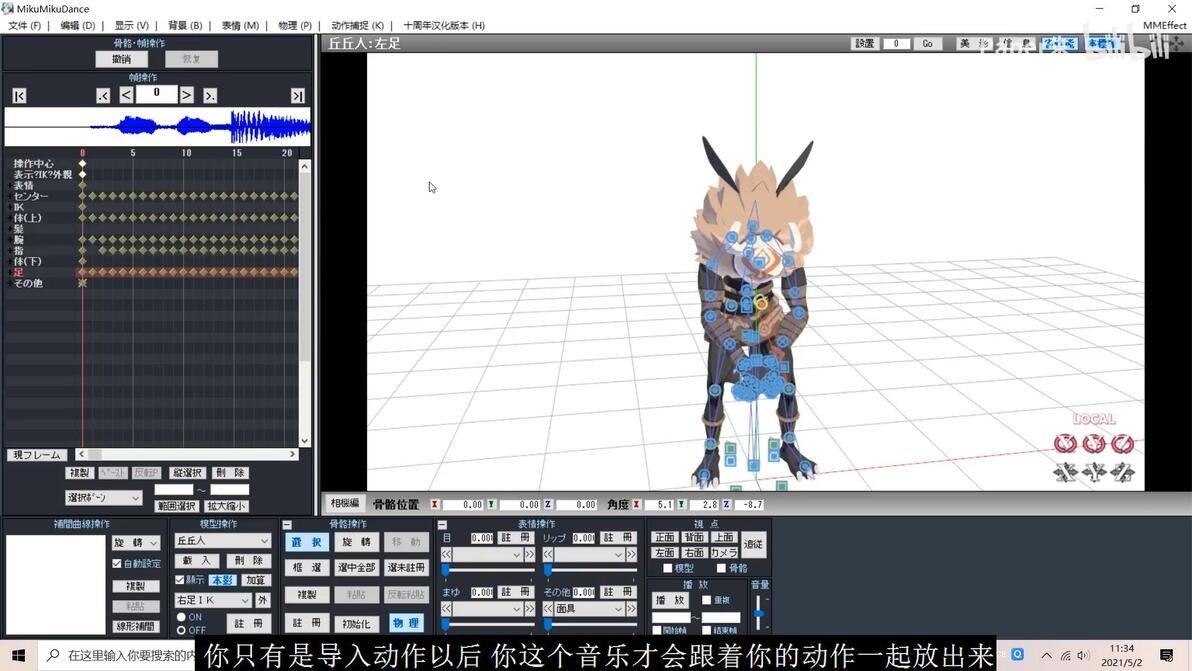
第一课加字幕 P2 - 08:13 导入场景
导入场景
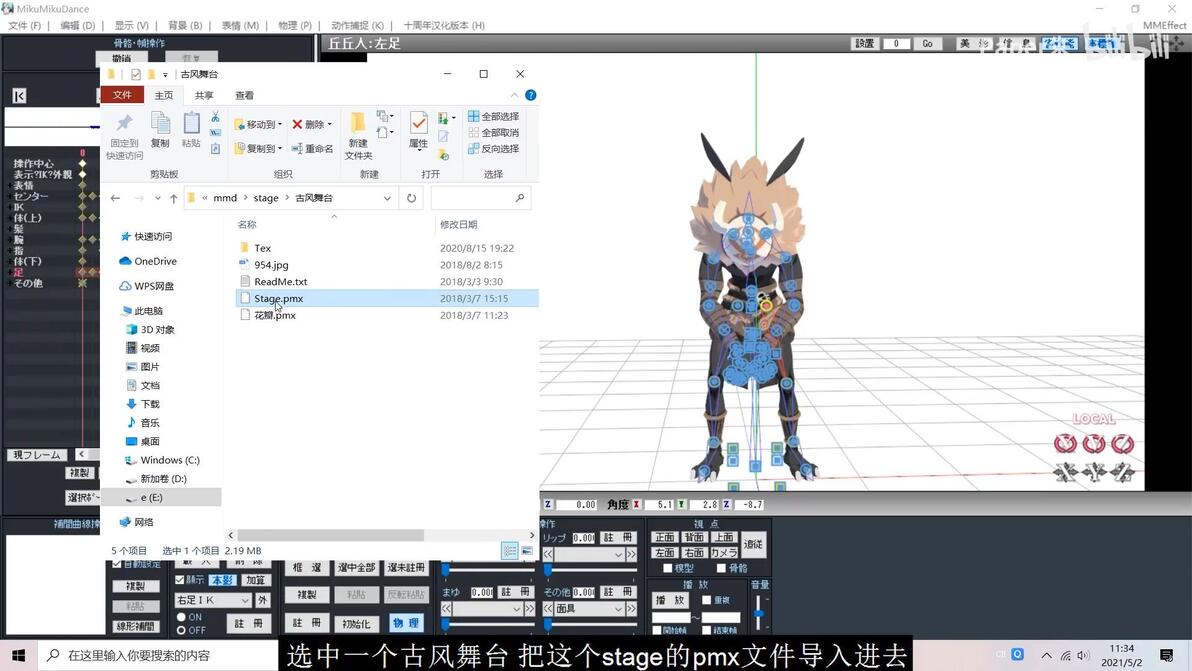
点【坐标轴】
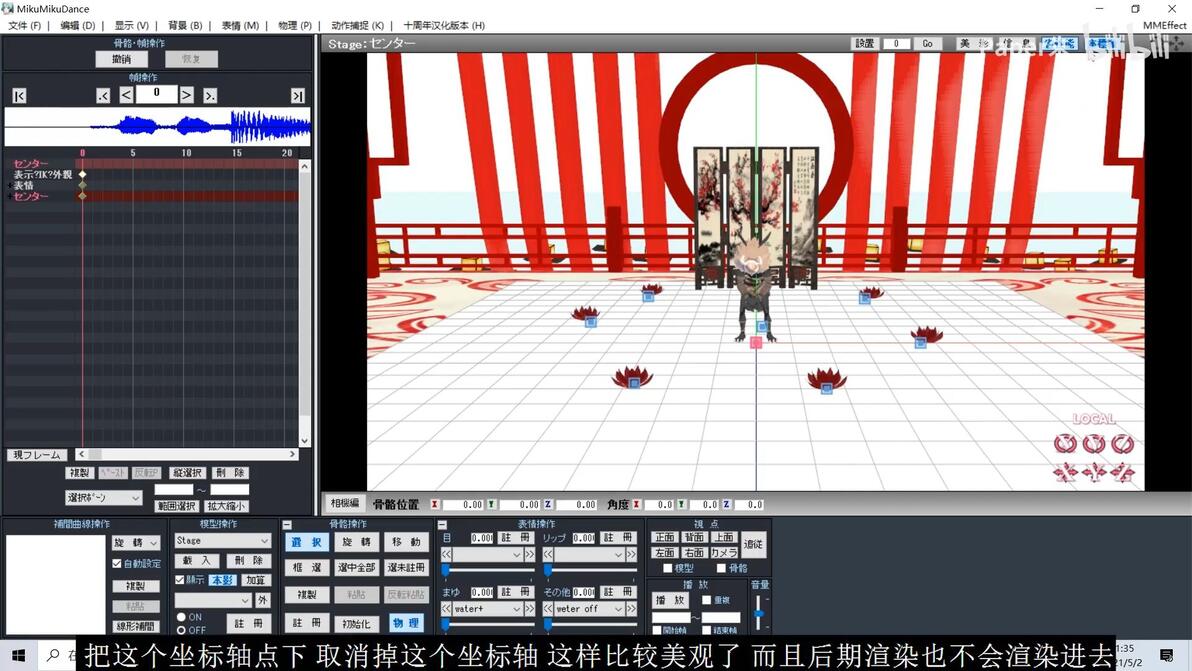
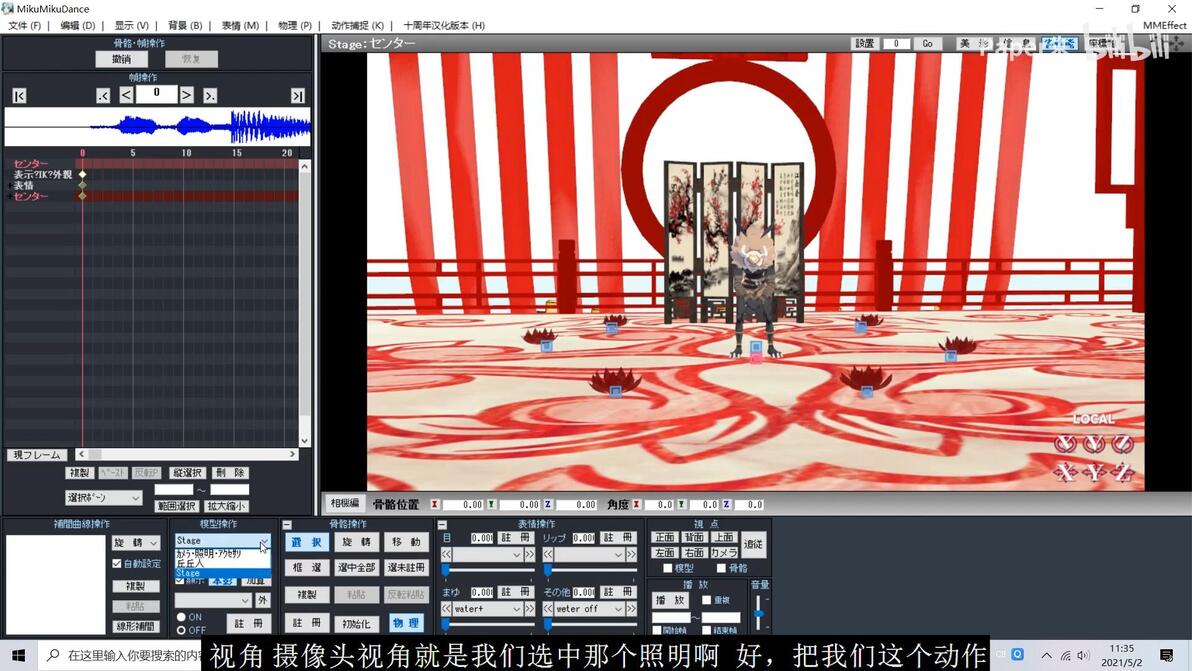
摄像头
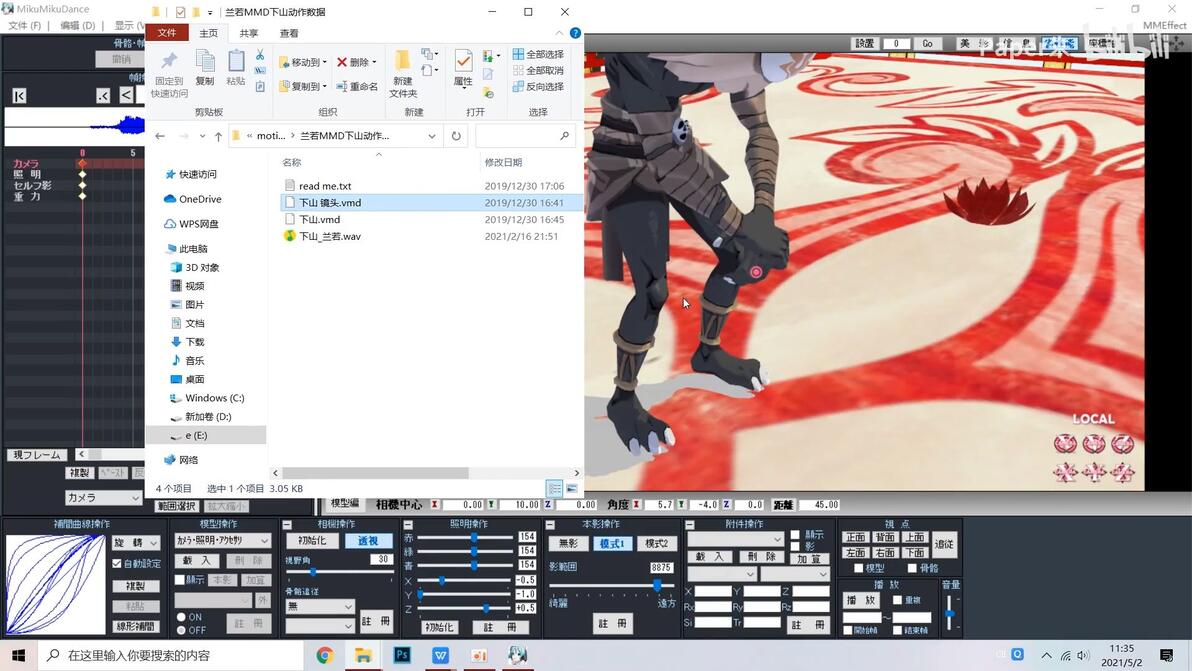
导入镜头
第一课加字幕 P2 - 09:53 导出
导出
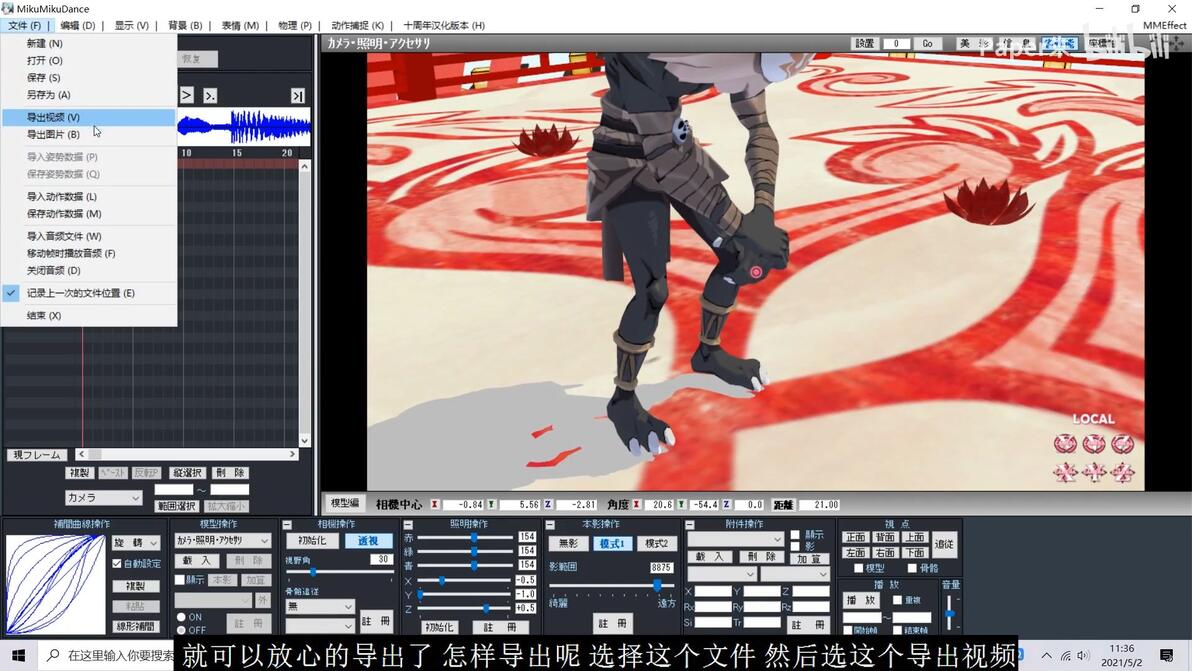
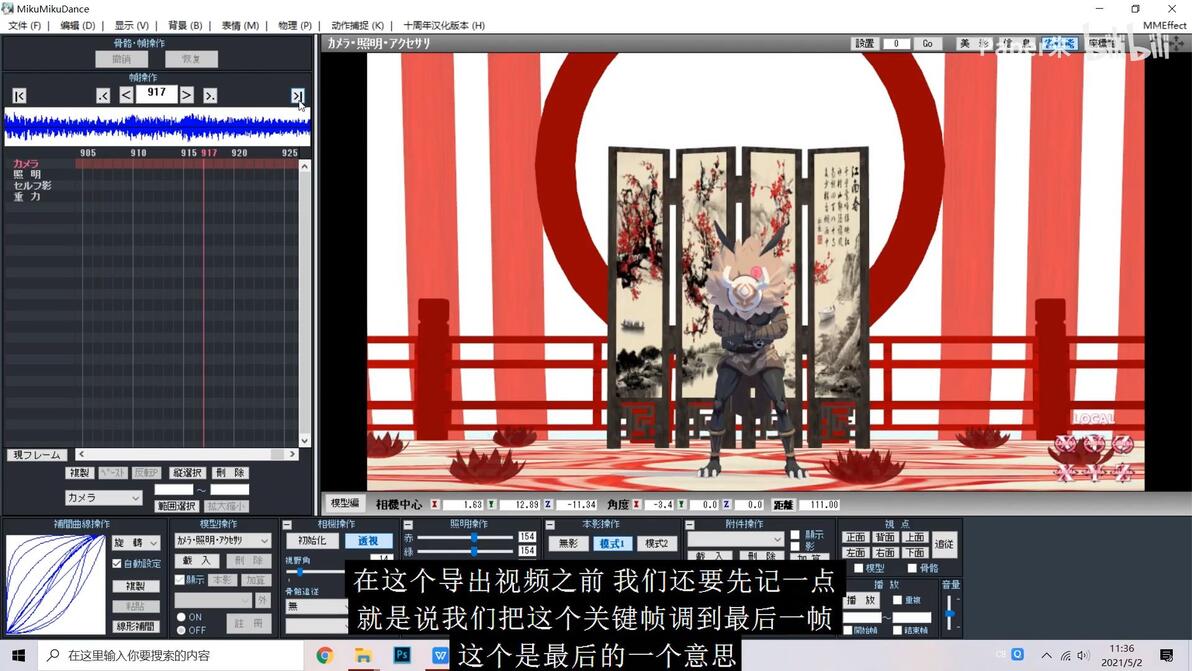
关键帧调到最后一帧
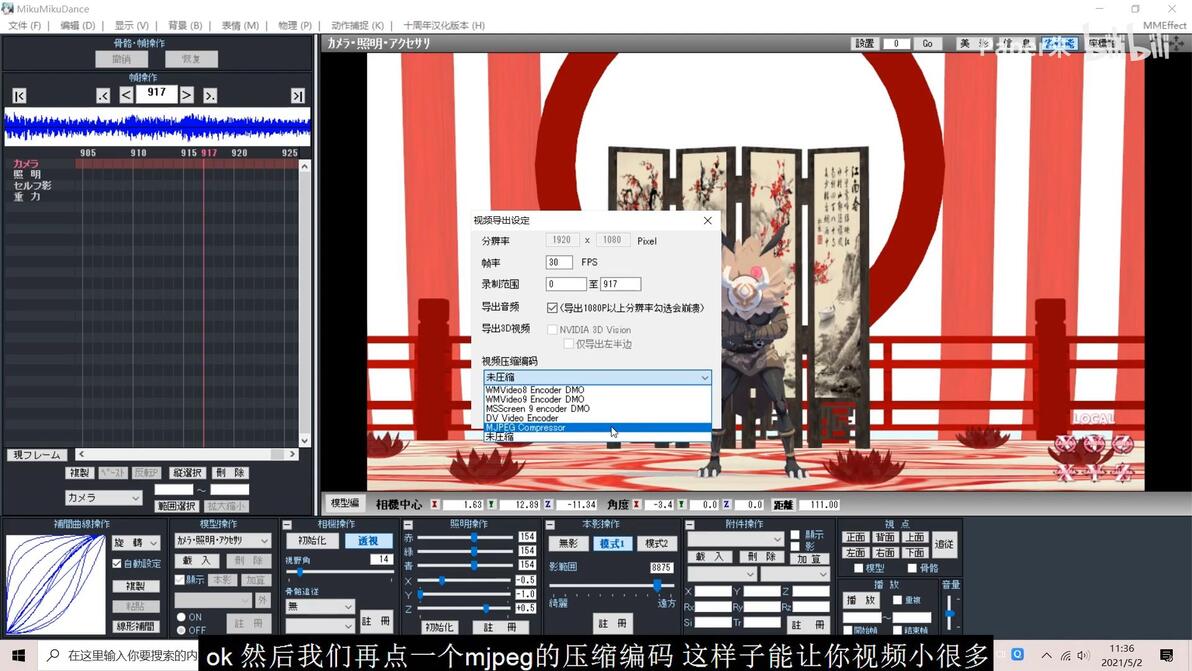
视频导出设定
录制范围
第二课 帧
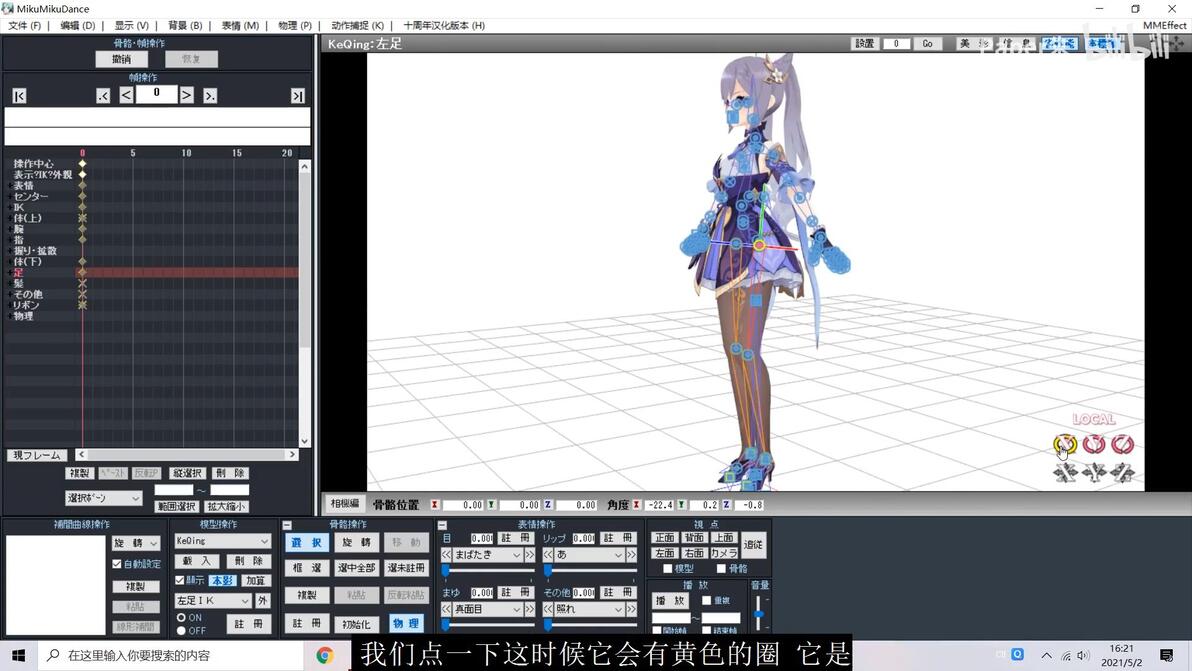
黄色圈,影响整个关节
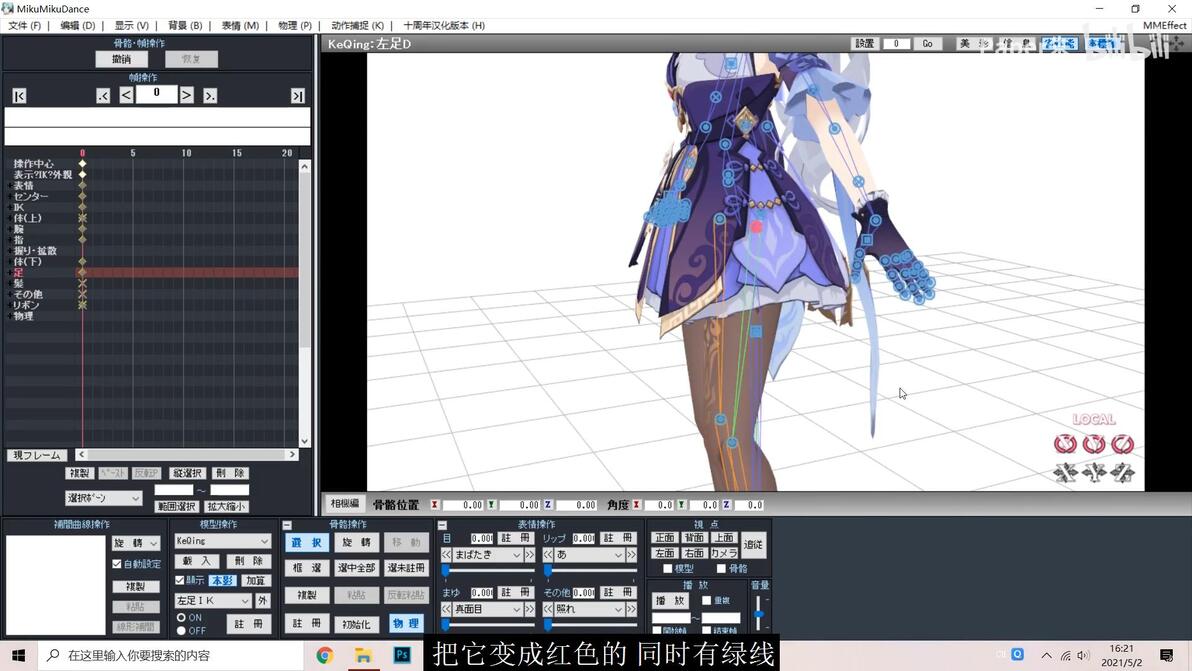
红色圈,操作【LOCAL】的X、Y、Z移动整个关节部分
骨骼帧操作,点【注册】保存帧
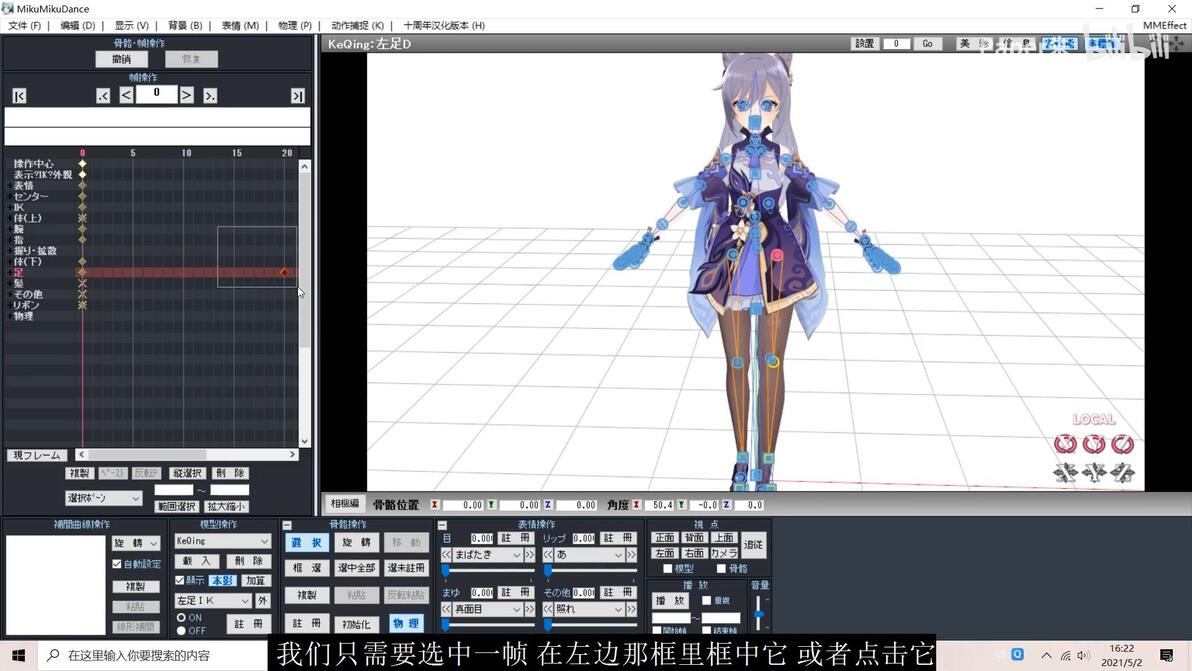
框选点击帧,点【删除】帧
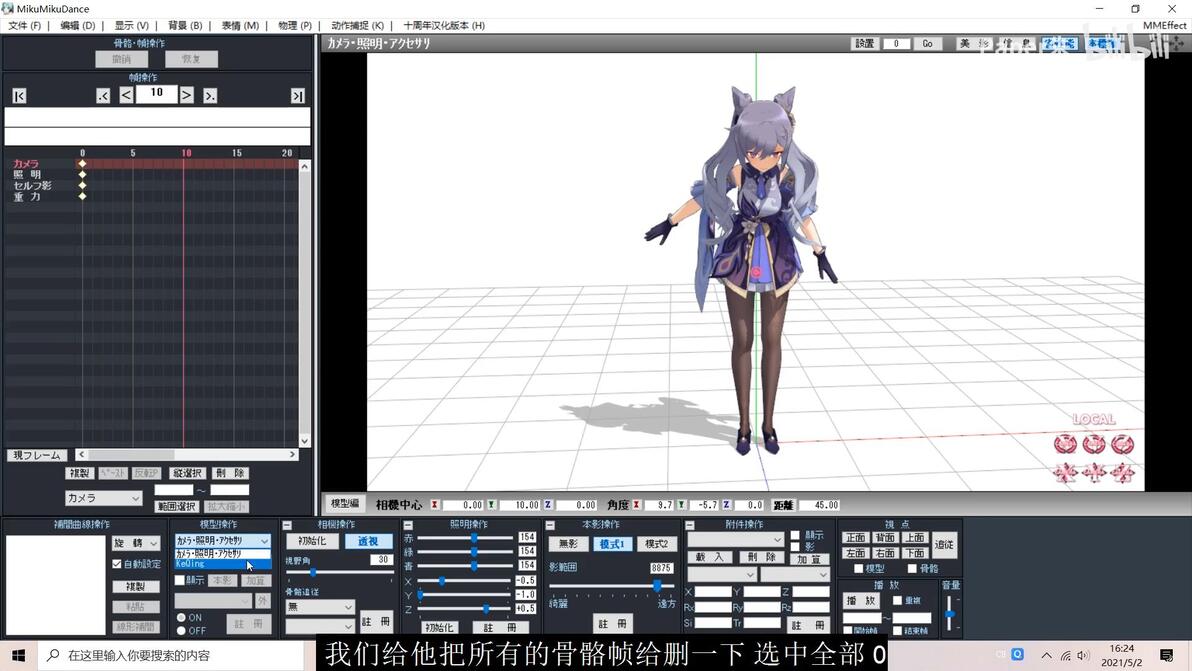
全选骨骼帧删除
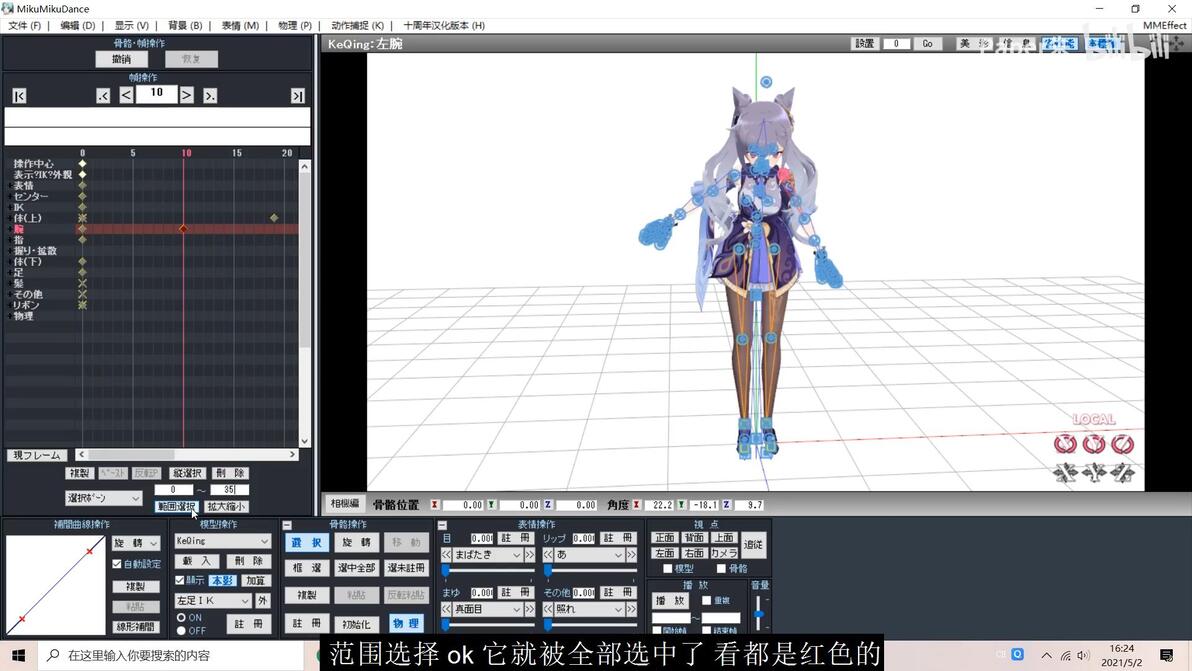
【模型操作】选择模型,操作中心选择全部,【范围选择】帧后,点【删除】
【模型操作】选择照明
【照明操作】制作阴影
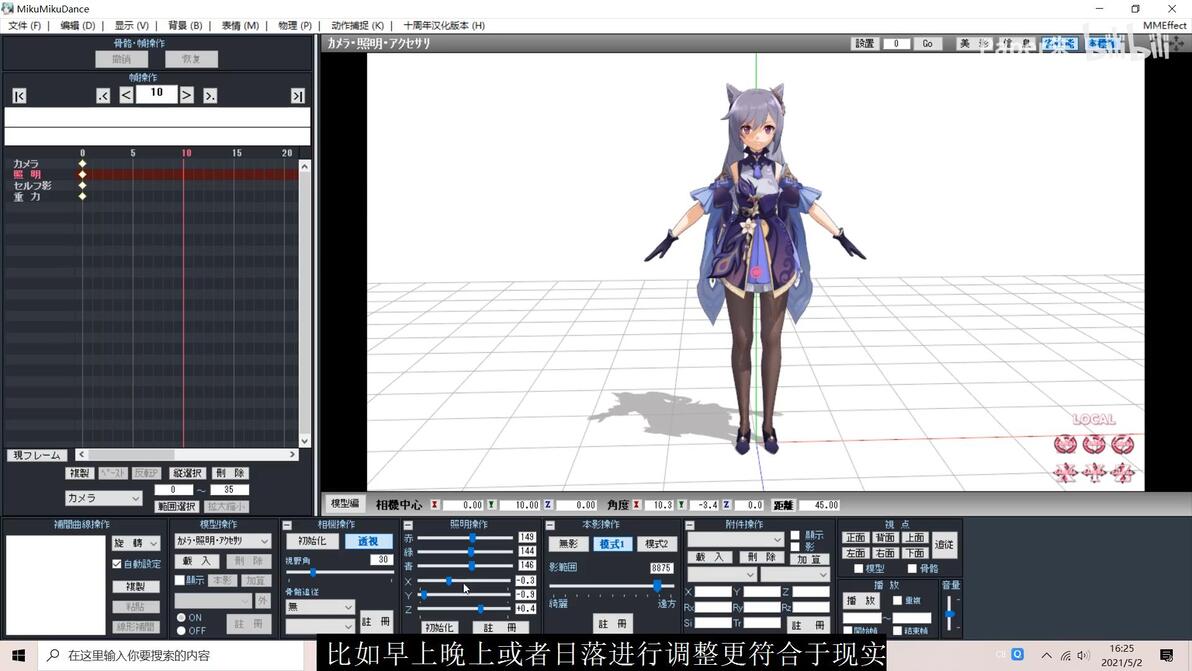
【相机操作】制作镜头
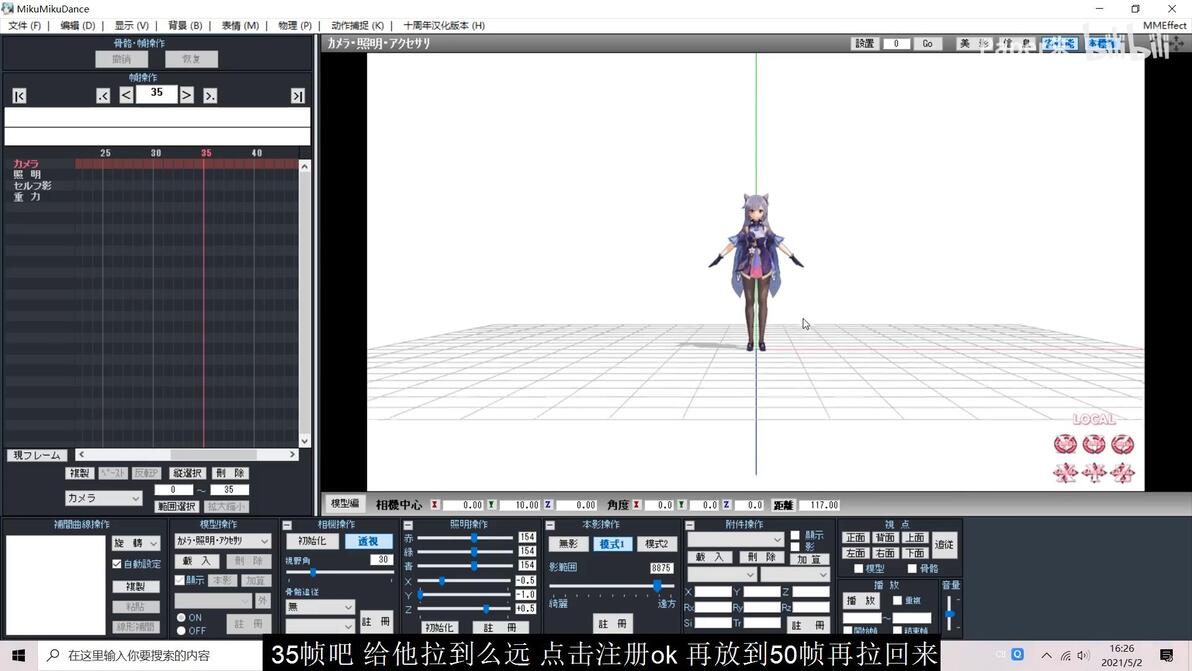
第二课加字幕 P3 - 05:54 补间曲线操作
【补间曲线操作】
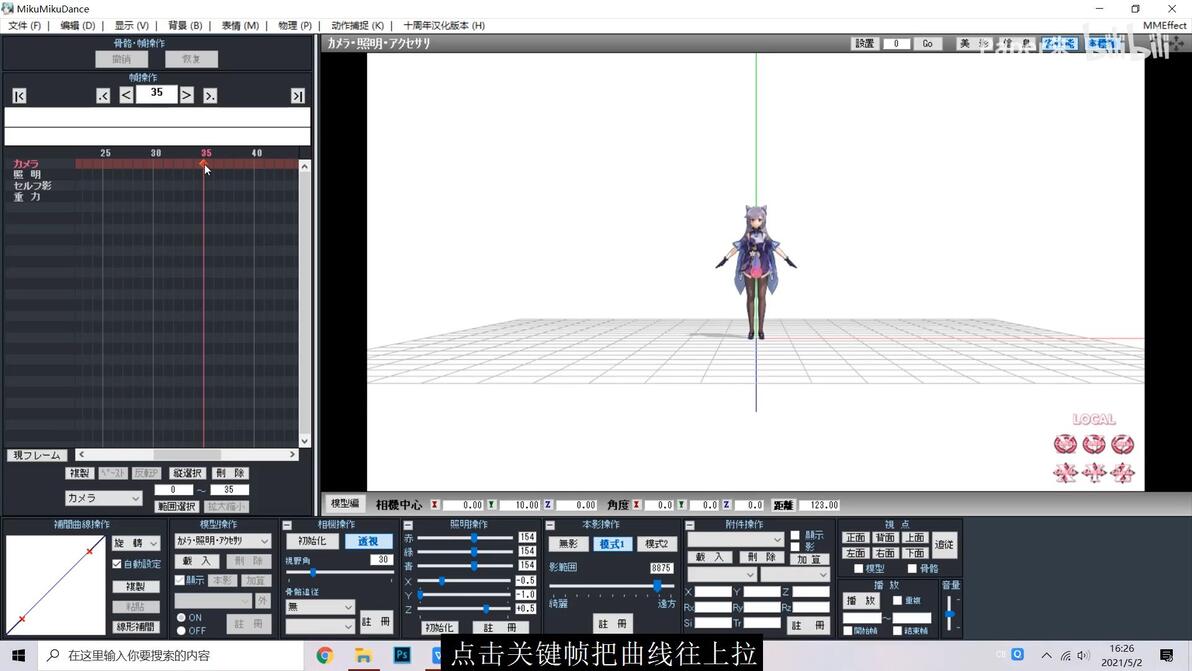
选择【帧】
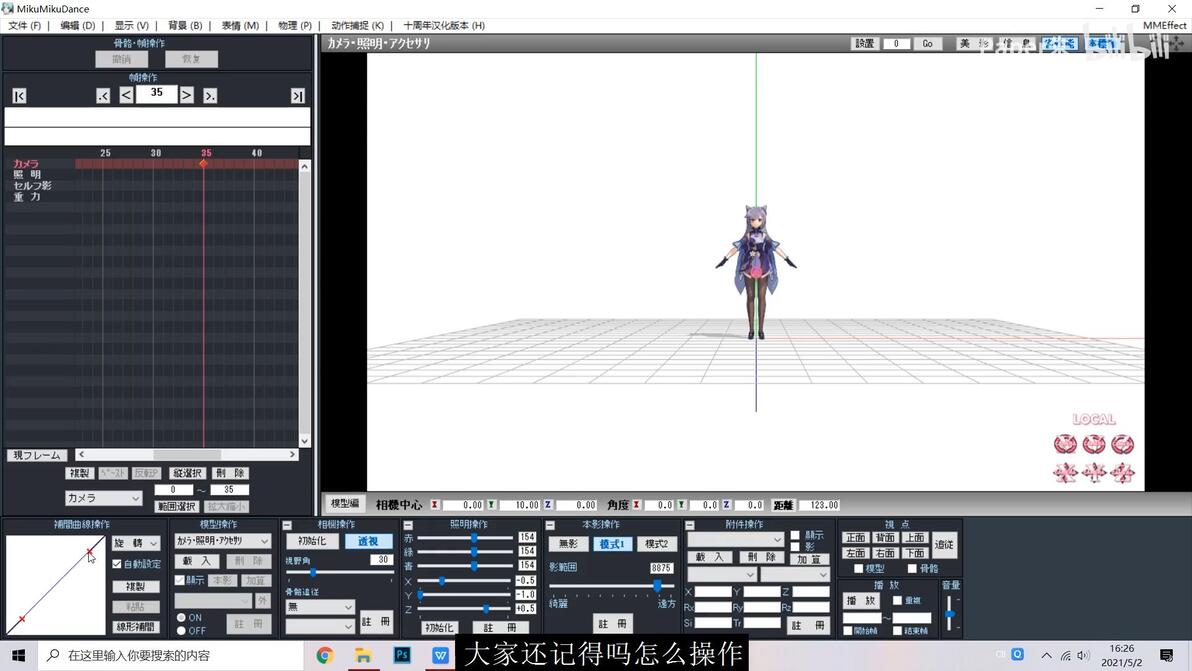
在【补间曲线操作】往上拉,是减速运动
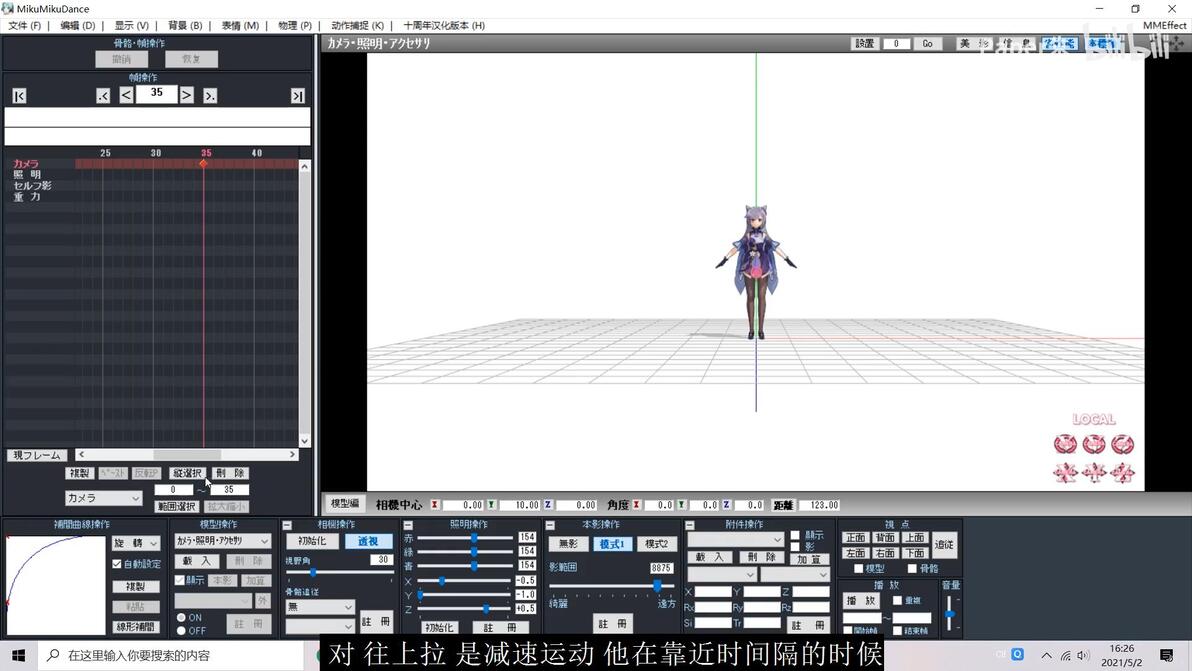
时间曲线会自动保存,不需要点注册
【鼠标右键】是镜头上下左右移动
【鼠标滚轮】是镜头的模型远近
【鼠标滚轮按键】是模型上下左右移动
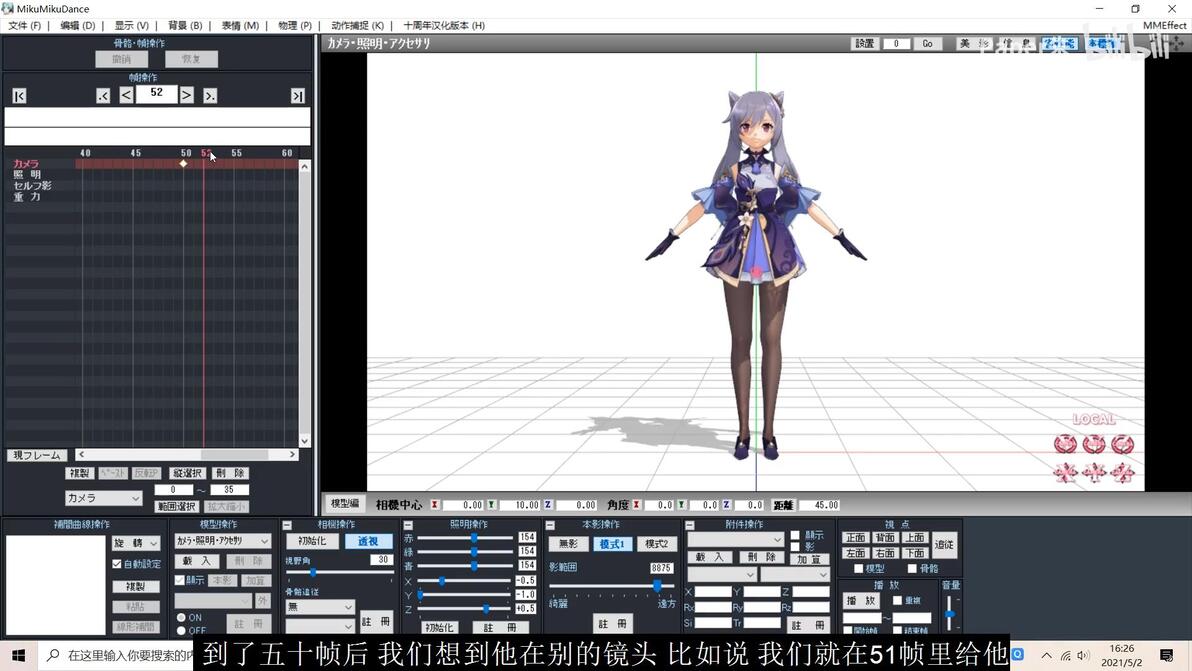
第三课 快捷键
模型和相机的操作视角界面切换,按【TAB】键
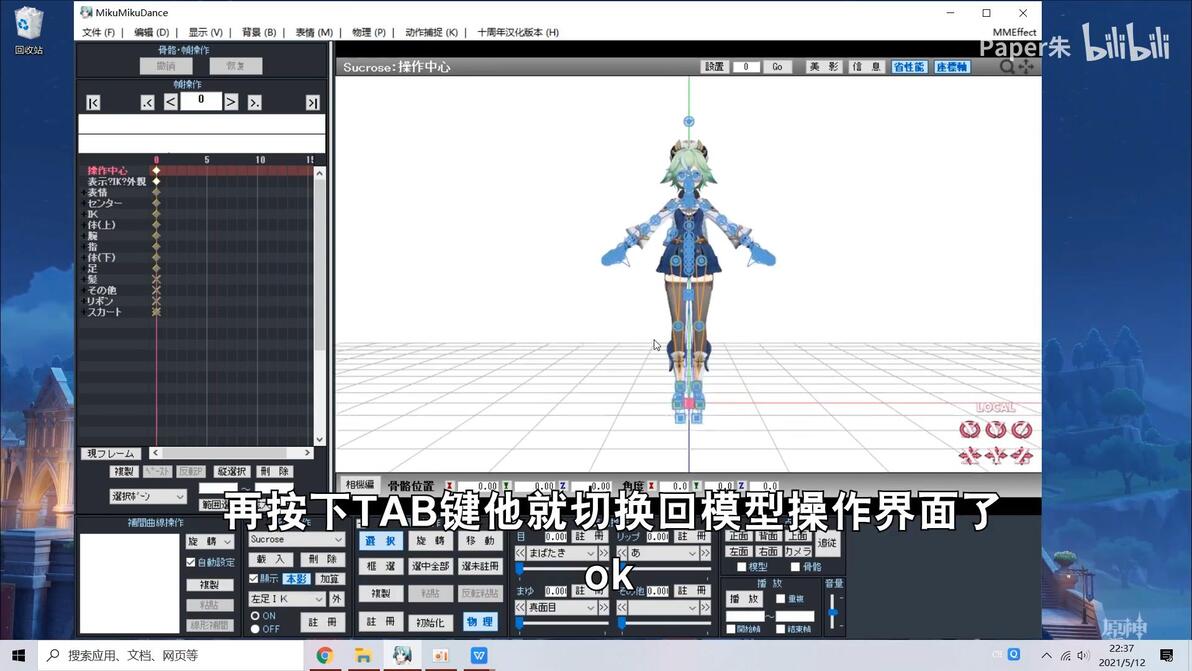
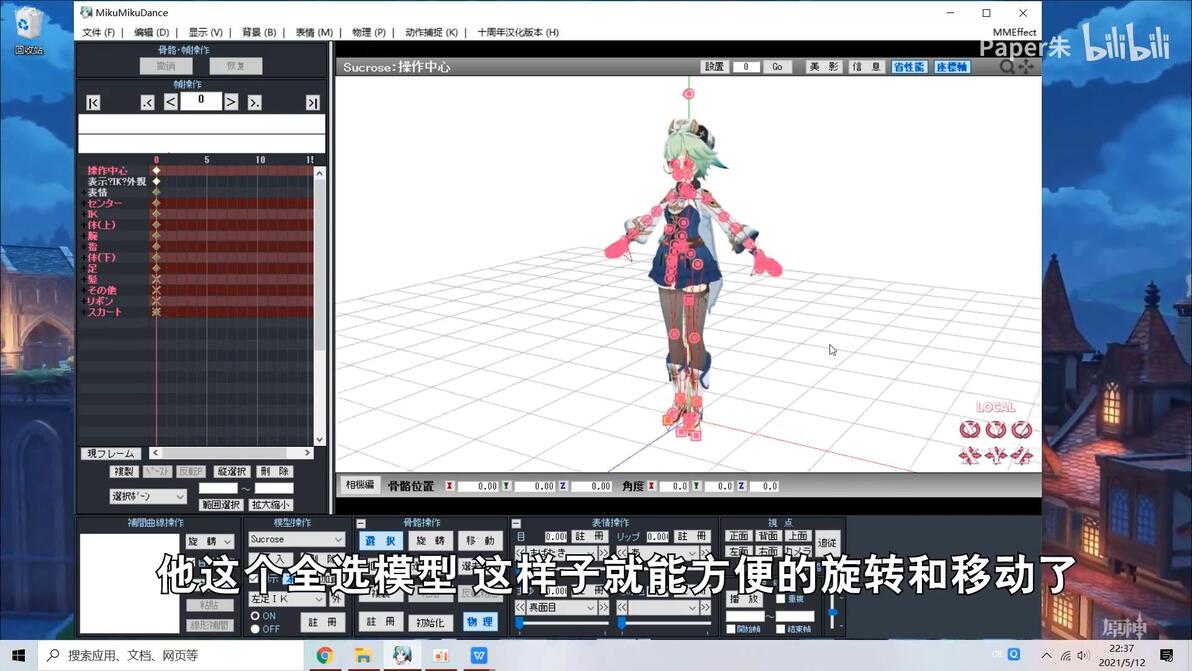
【A】全选模型
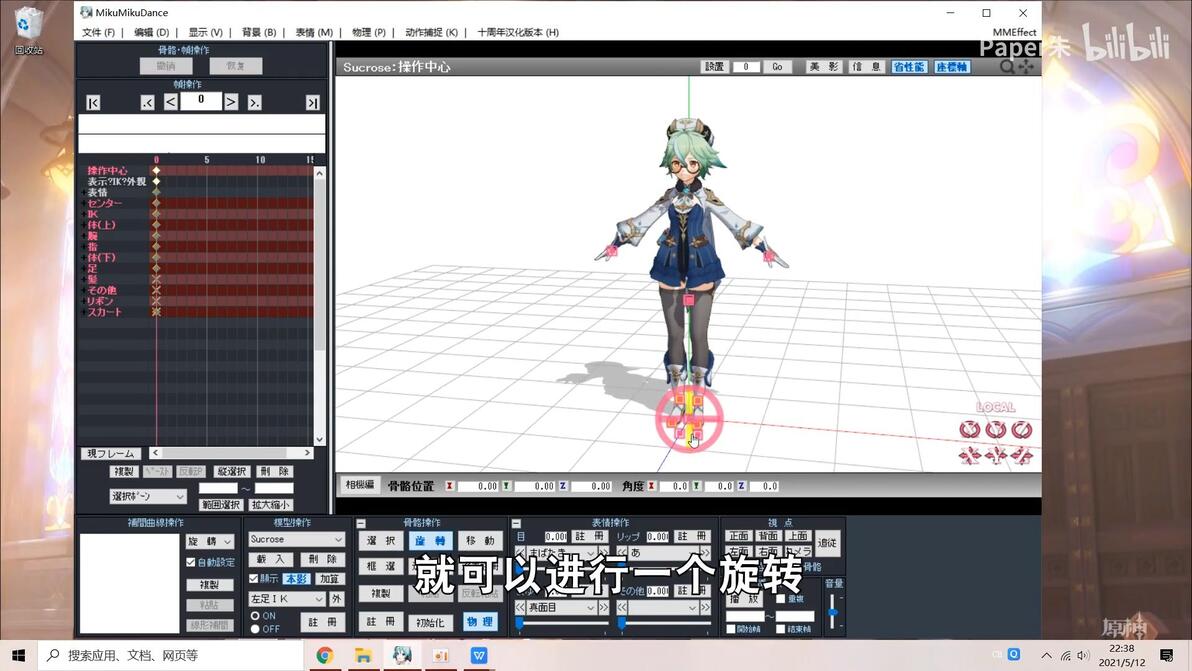
【X】旋转模型
【P】播放/停止播放
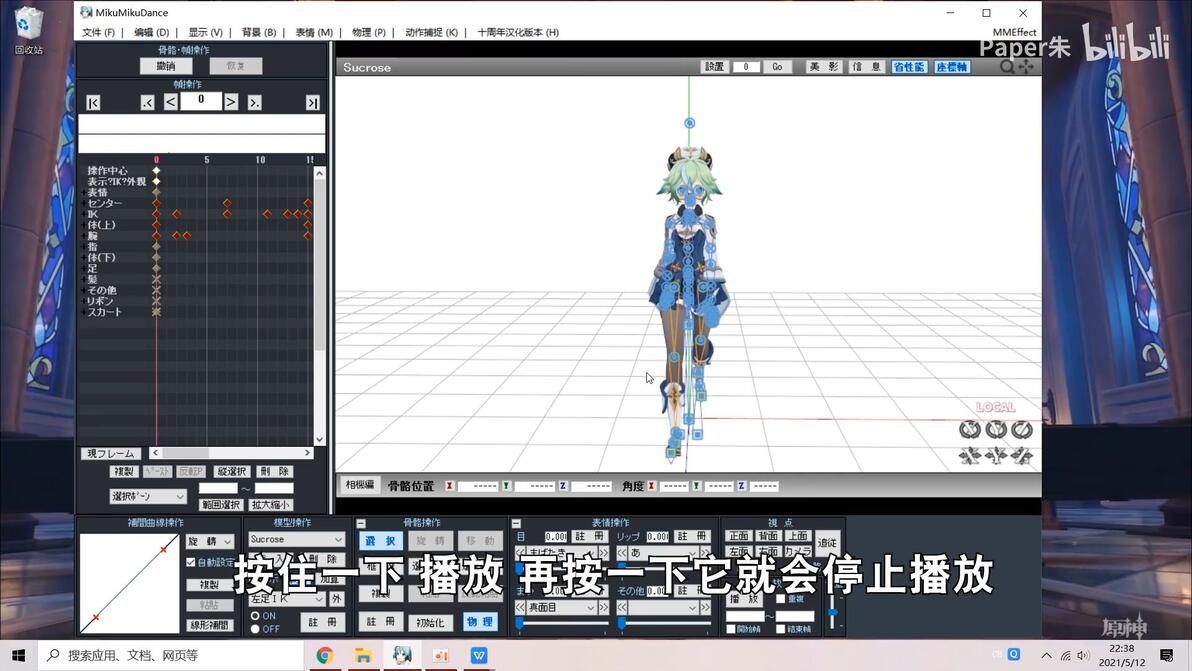
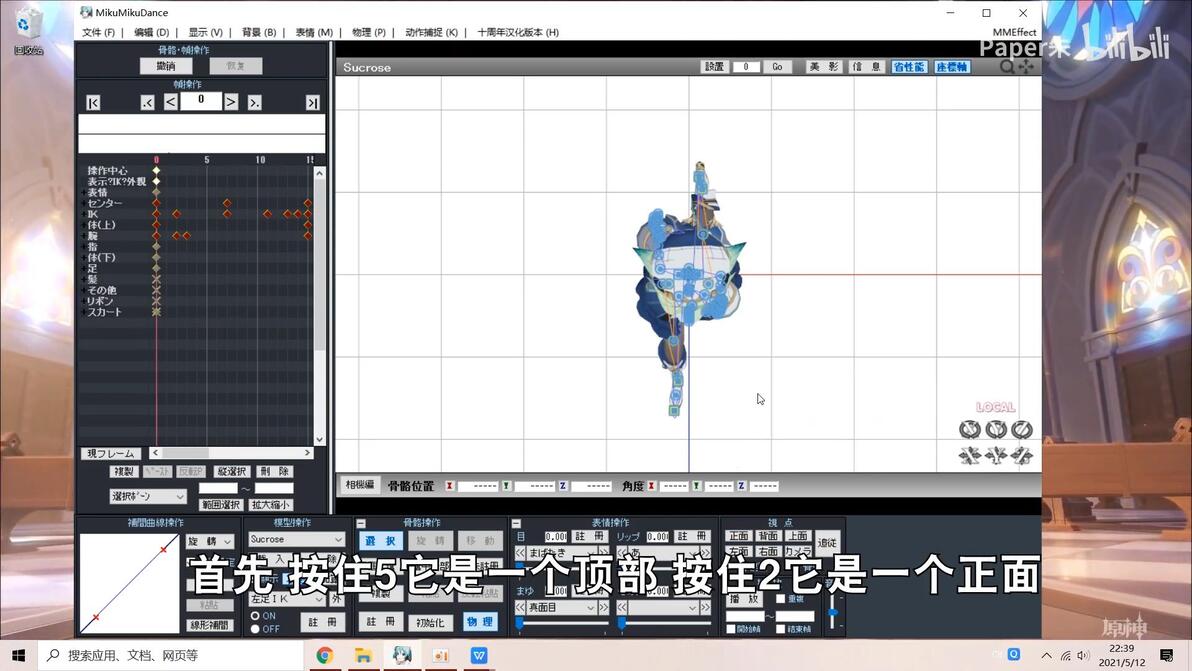
【5】顶部
【2】正面
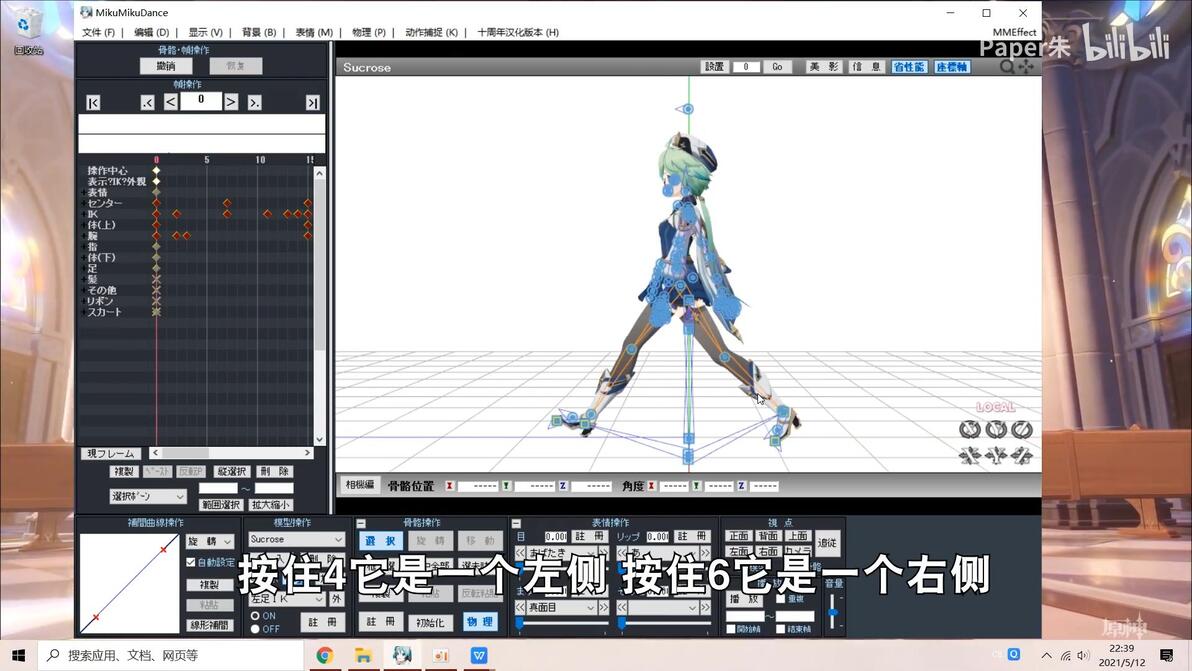
【4】左侧
【6】右侧
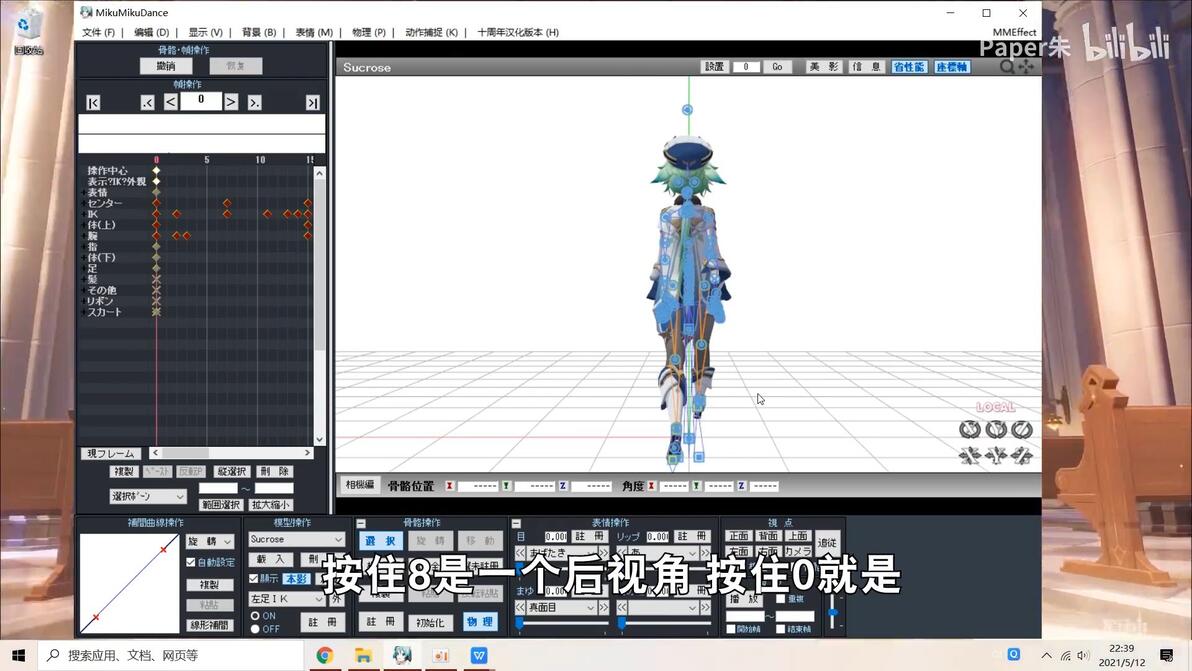
【8】后视角
【0】底部视角
按【ALT】键,出现对应的快捷键
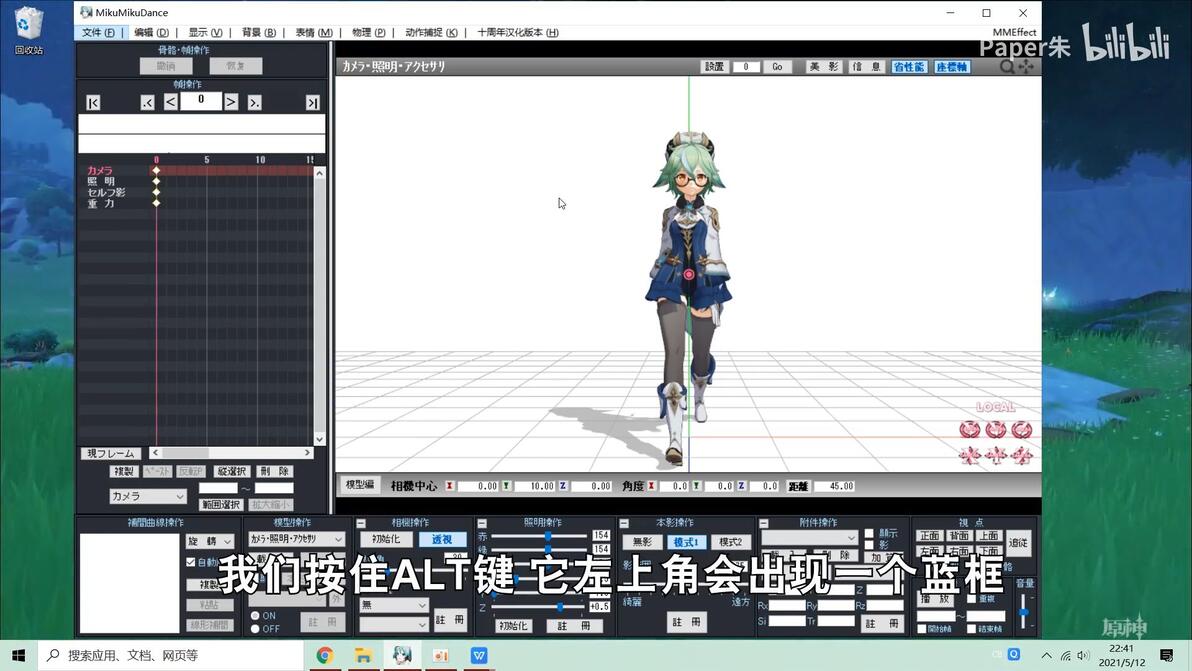
第三课带字幕 P4 - 05:18 加配件,绑骨
加配件、绑骨
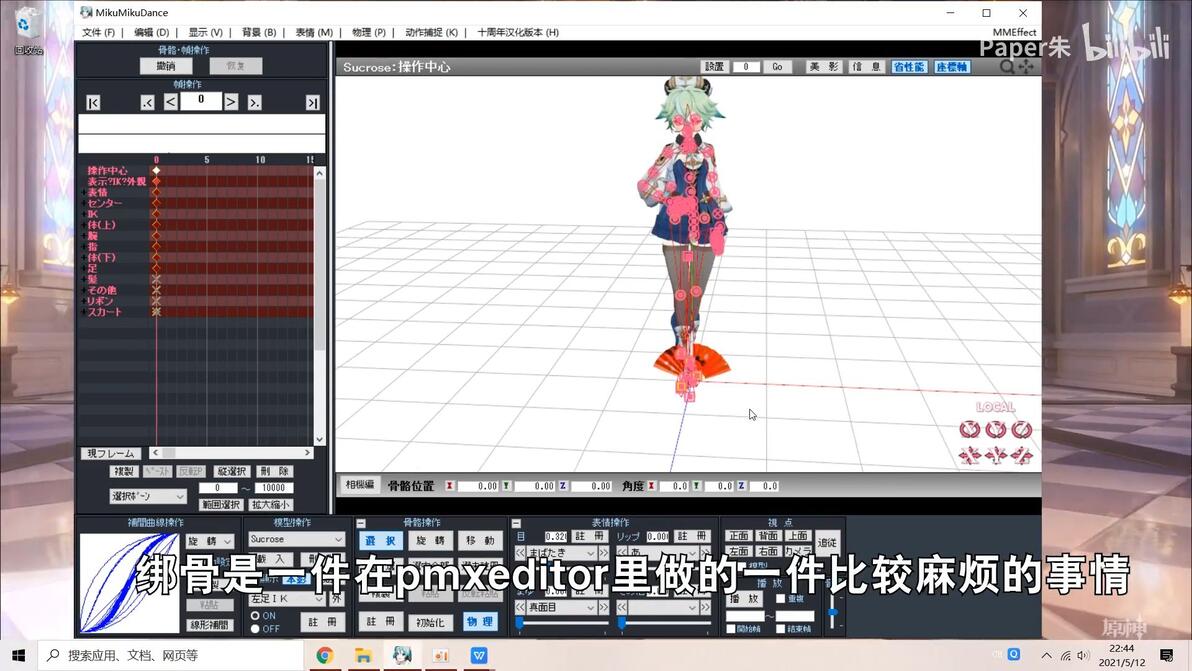
第三课带字幕 P4 - 05:49 扇子
例如绑扇子
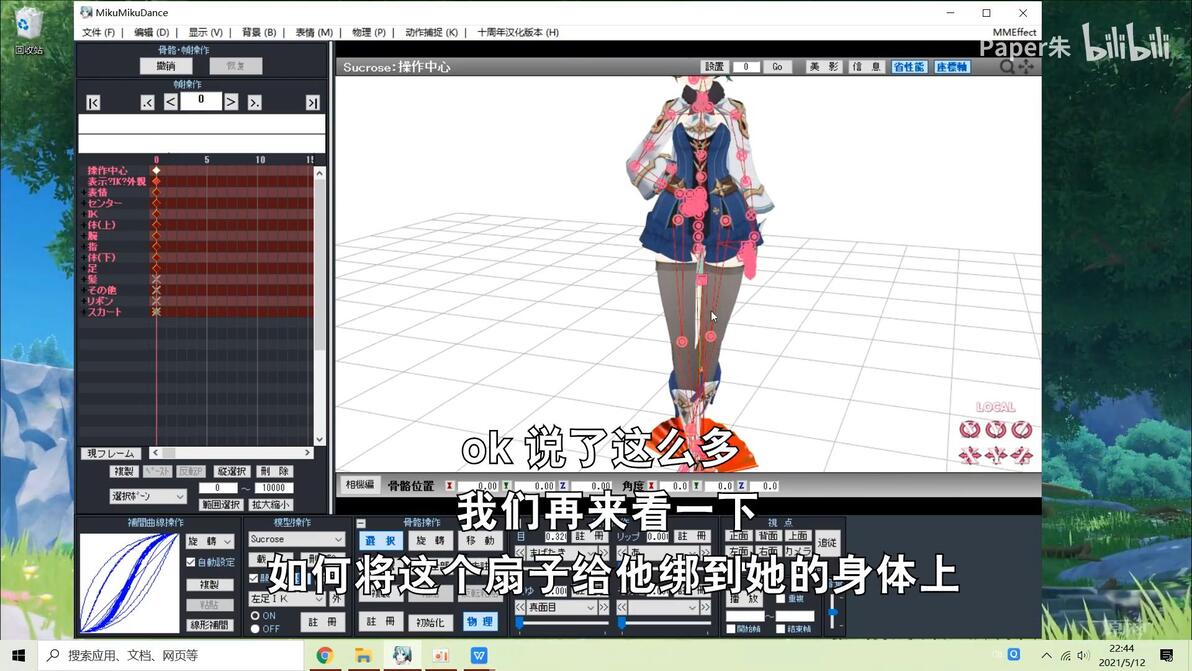
选中扇子
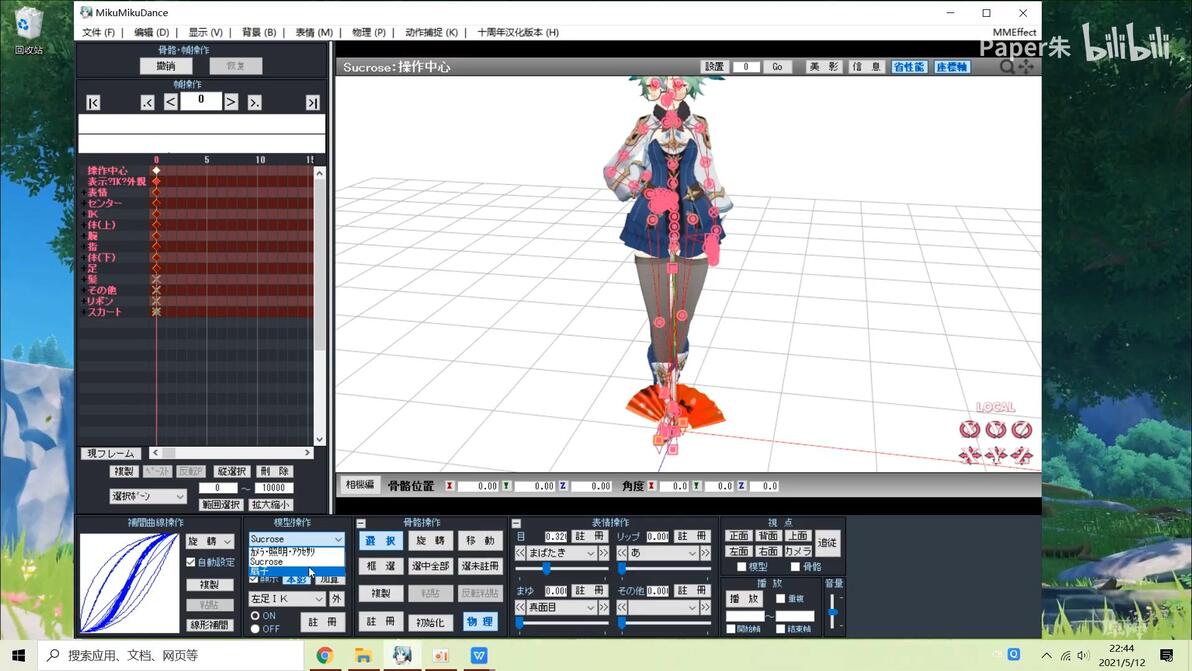
教学文档
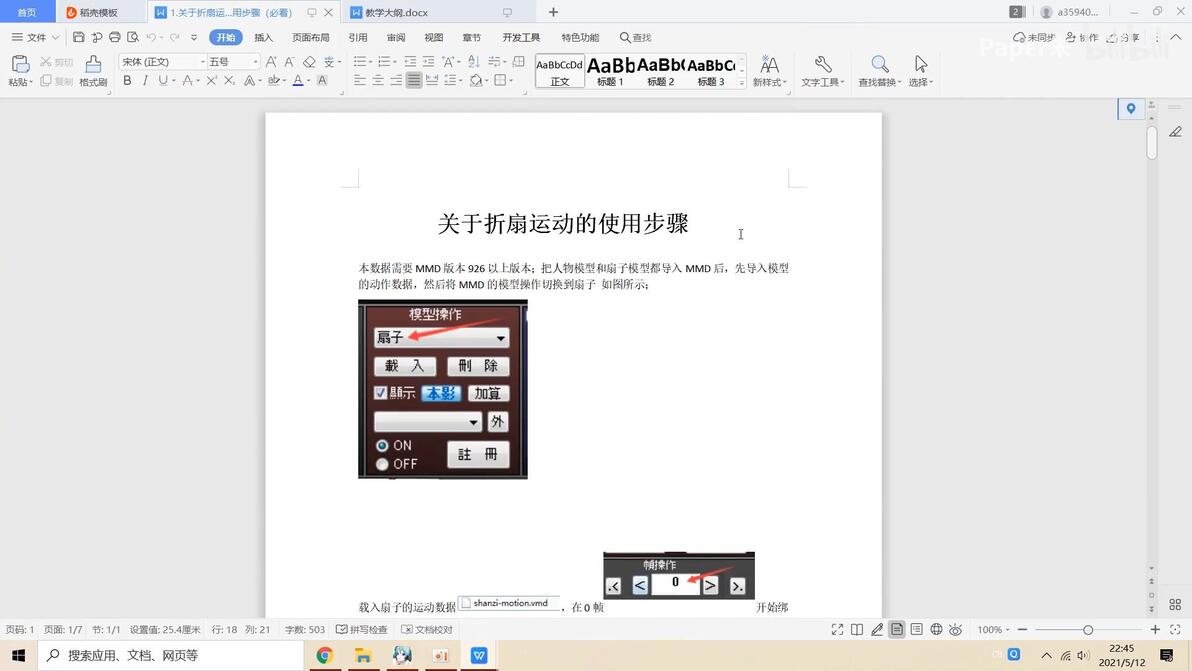
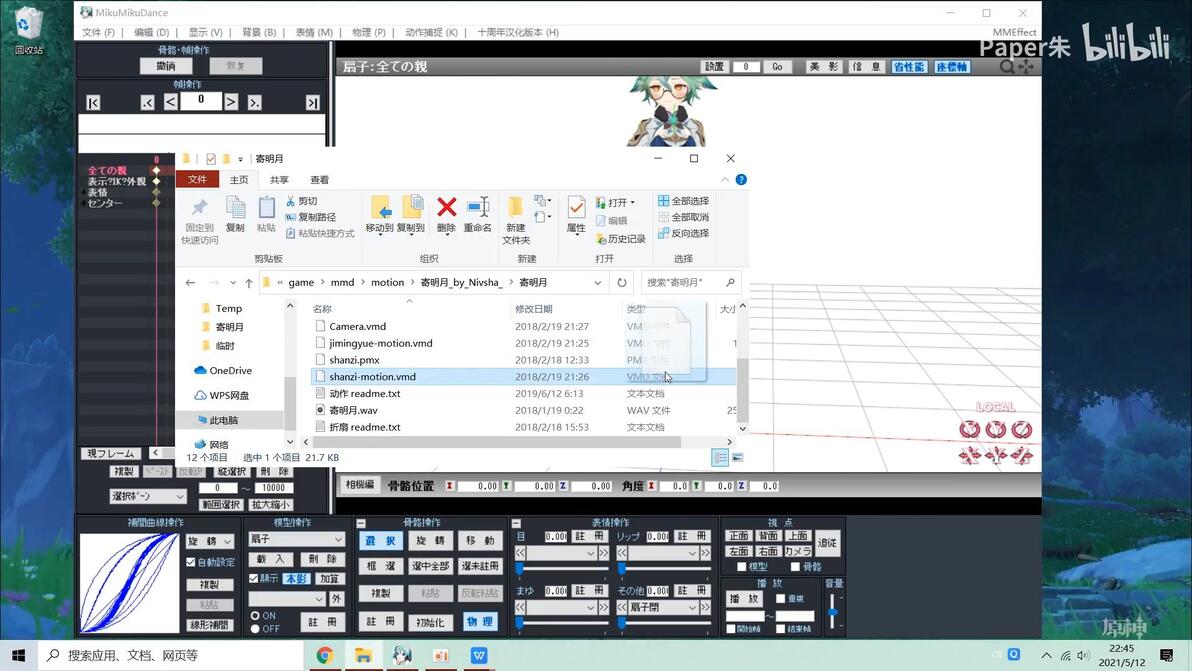
导入扇子的动作后,再绑骨
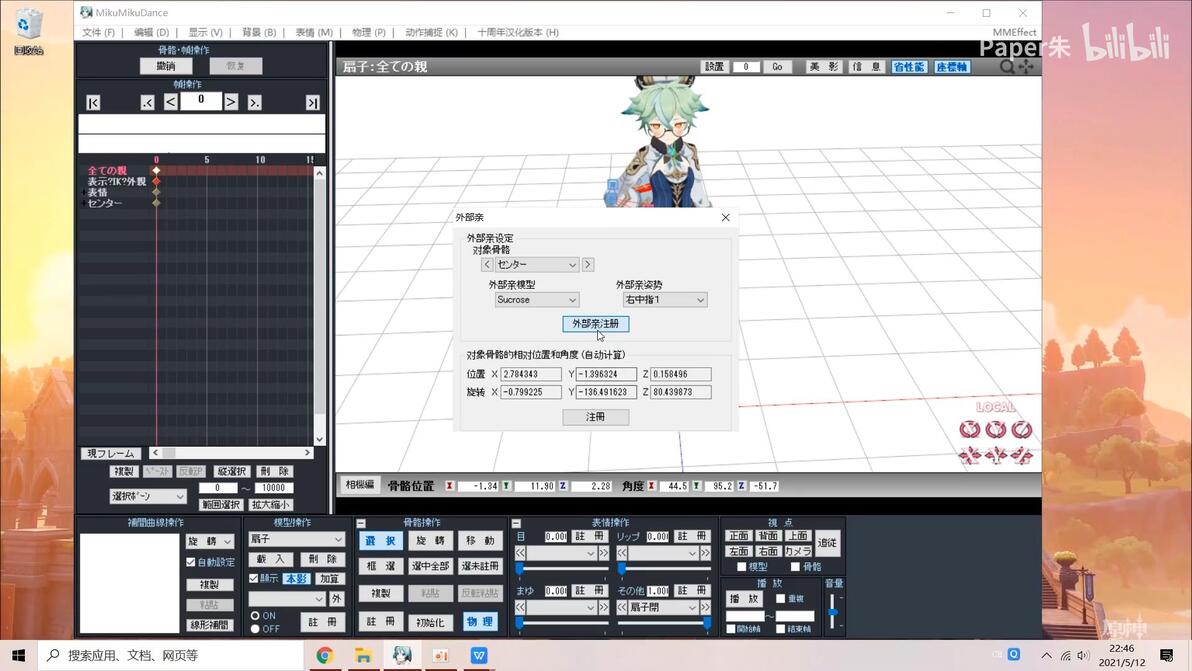
点【外】
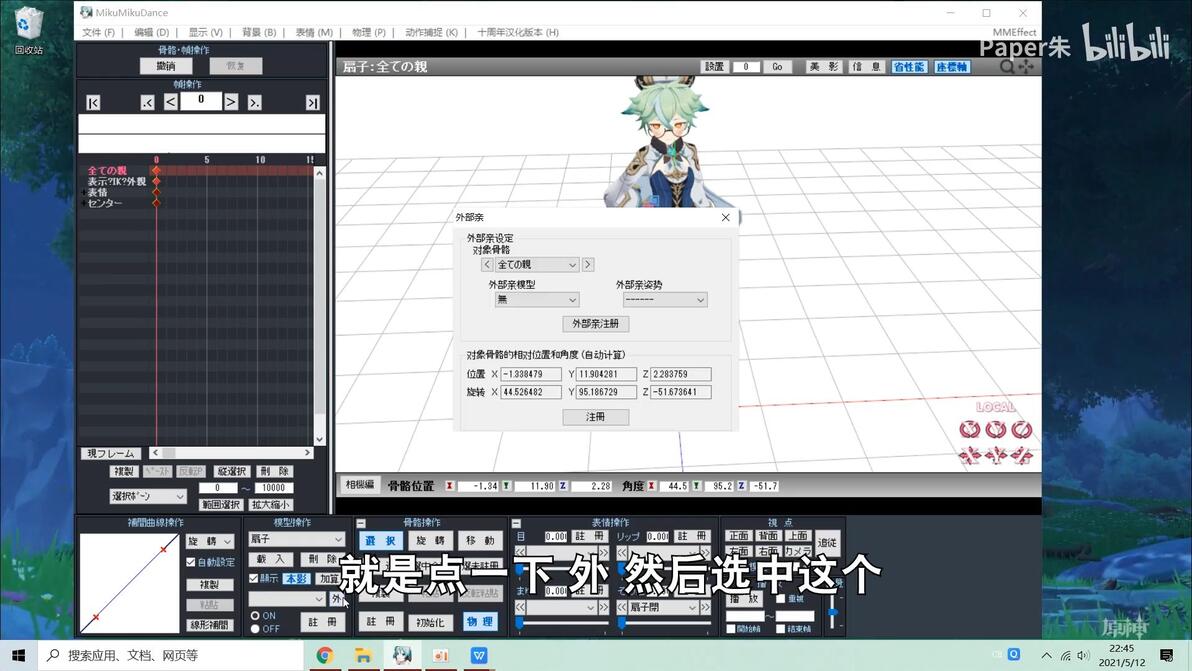
【对象骨骼】选【日语的骨骼】
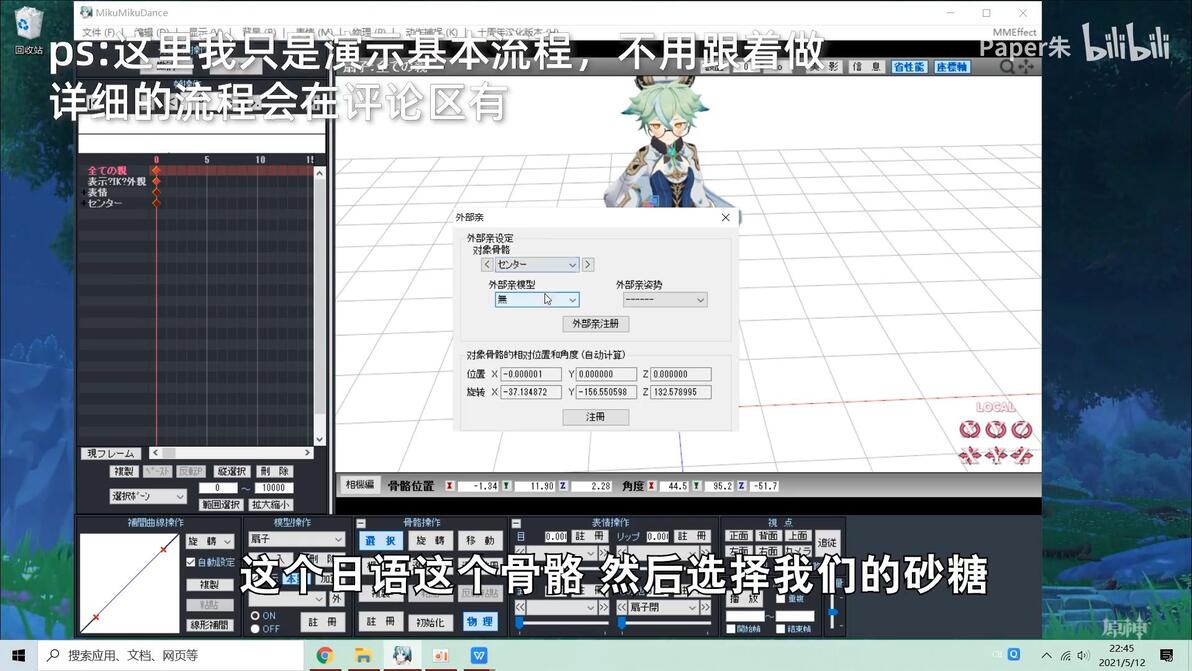
【外部亲模型】选人物模型‘
【外部亲姿势】选人物器官部位动作
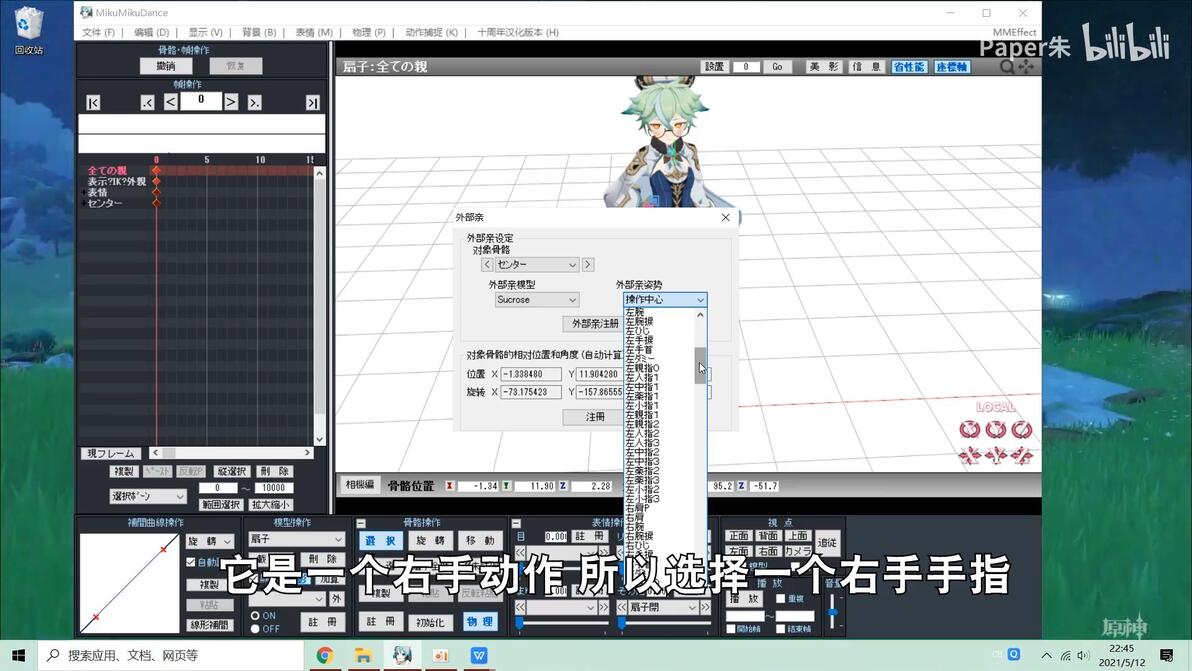
最后点【外部亲注册】
第四课 渲染
MMD有n渲、t渲、G渲、ik渲、ray渲等多种渲染方式
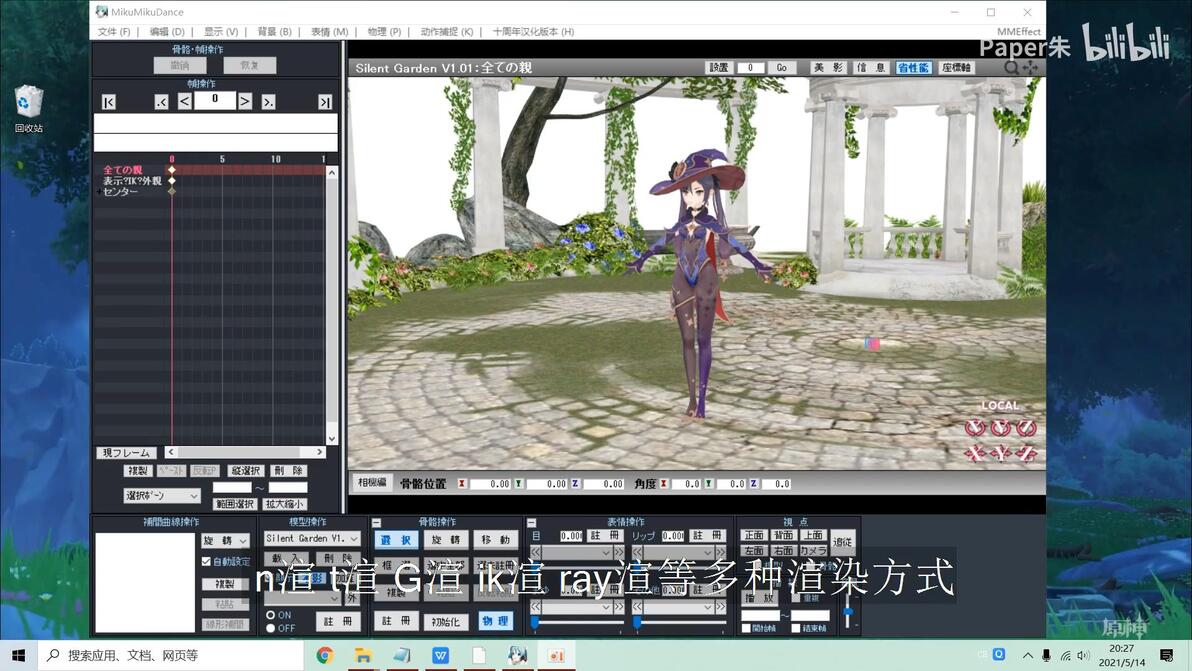
目前主要学ray渲染
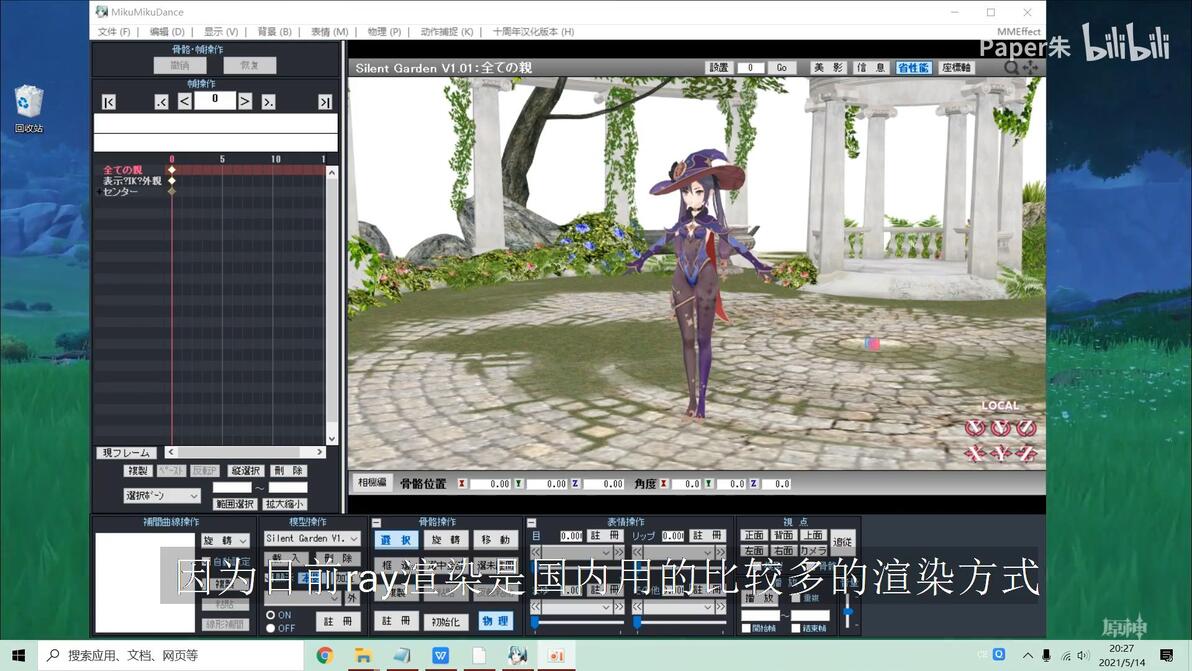
ray的1.5.1版本
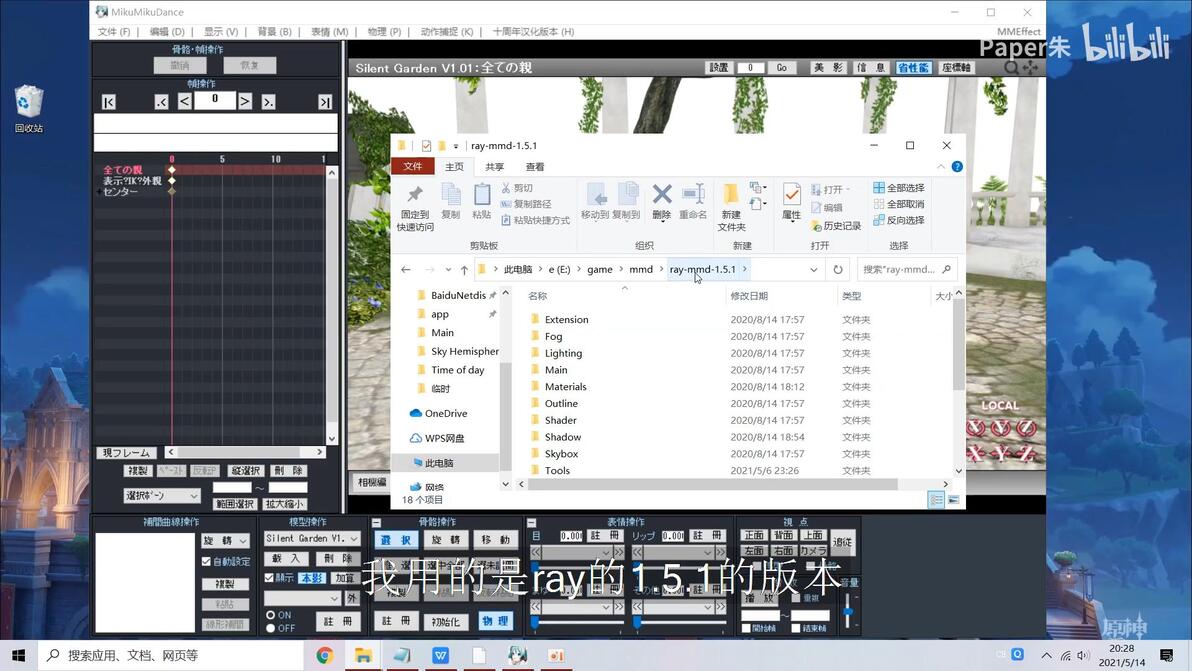
首先介绍几个分栏:extension插件
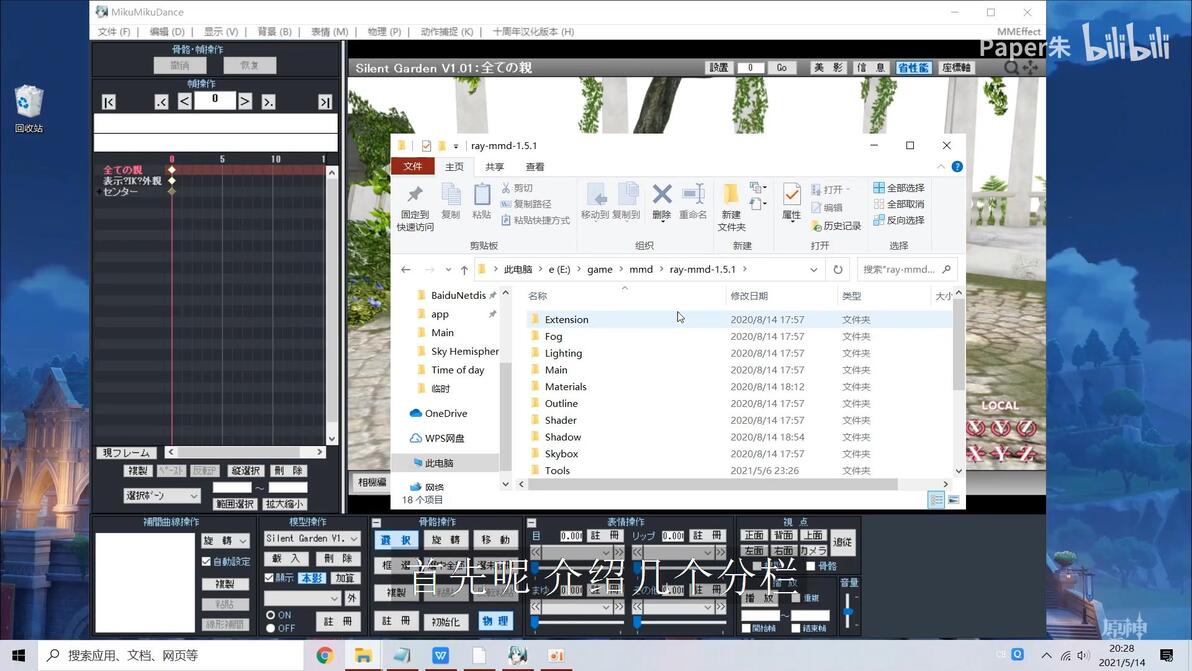
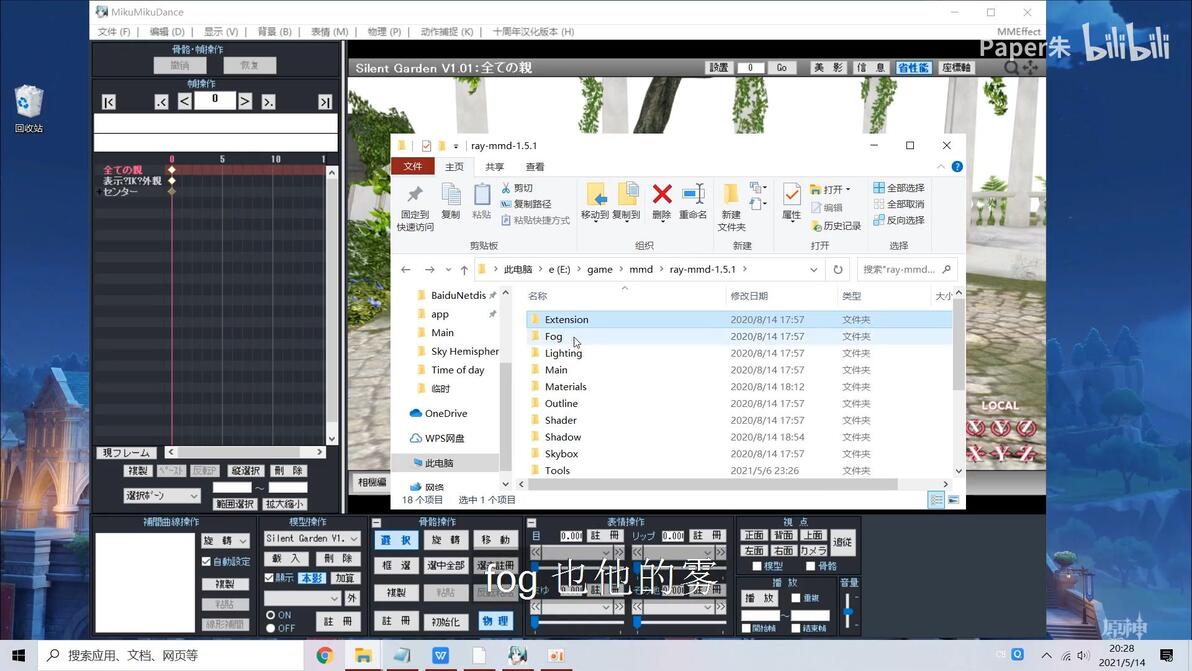
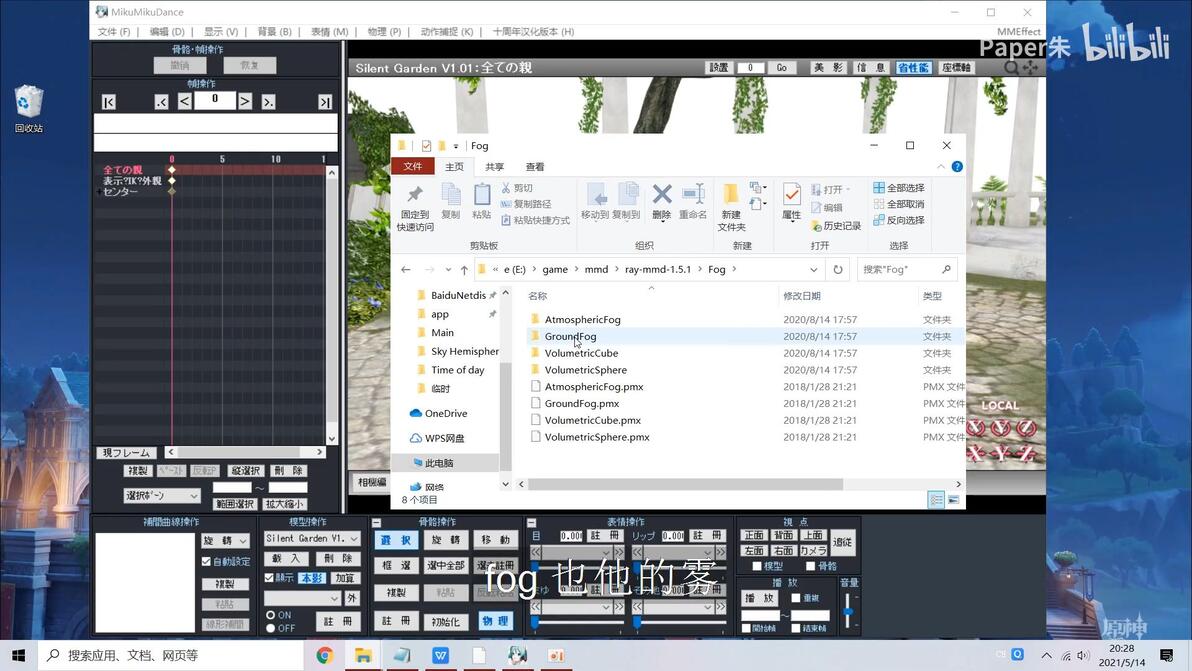
fog雾
lighting灯光
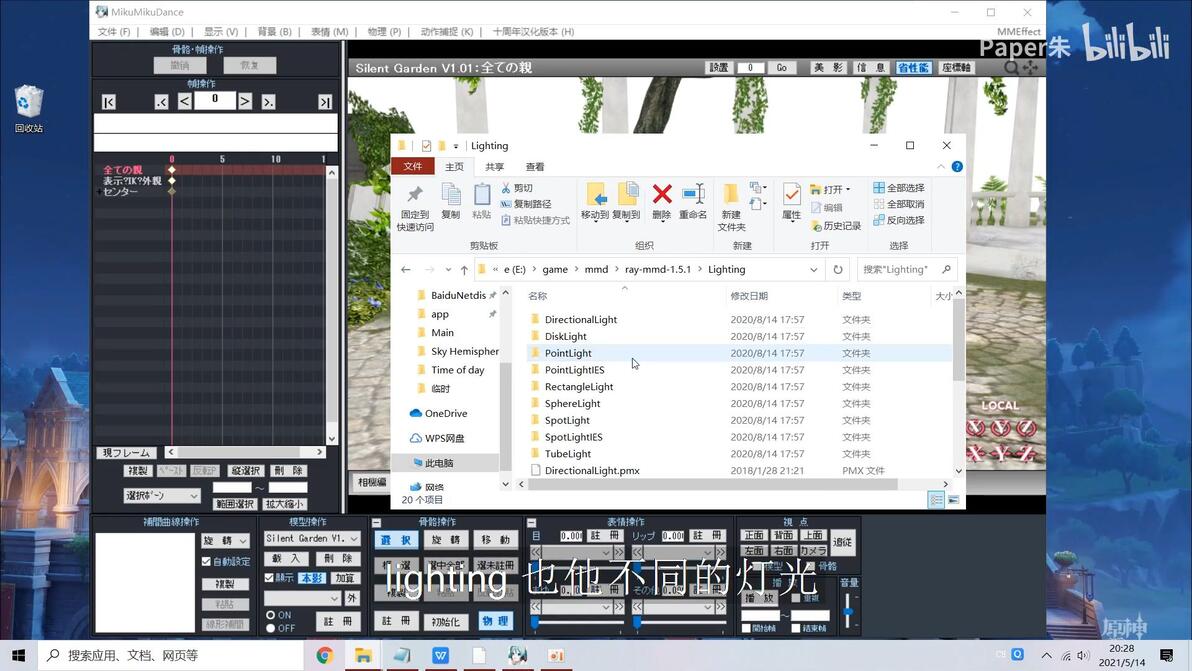
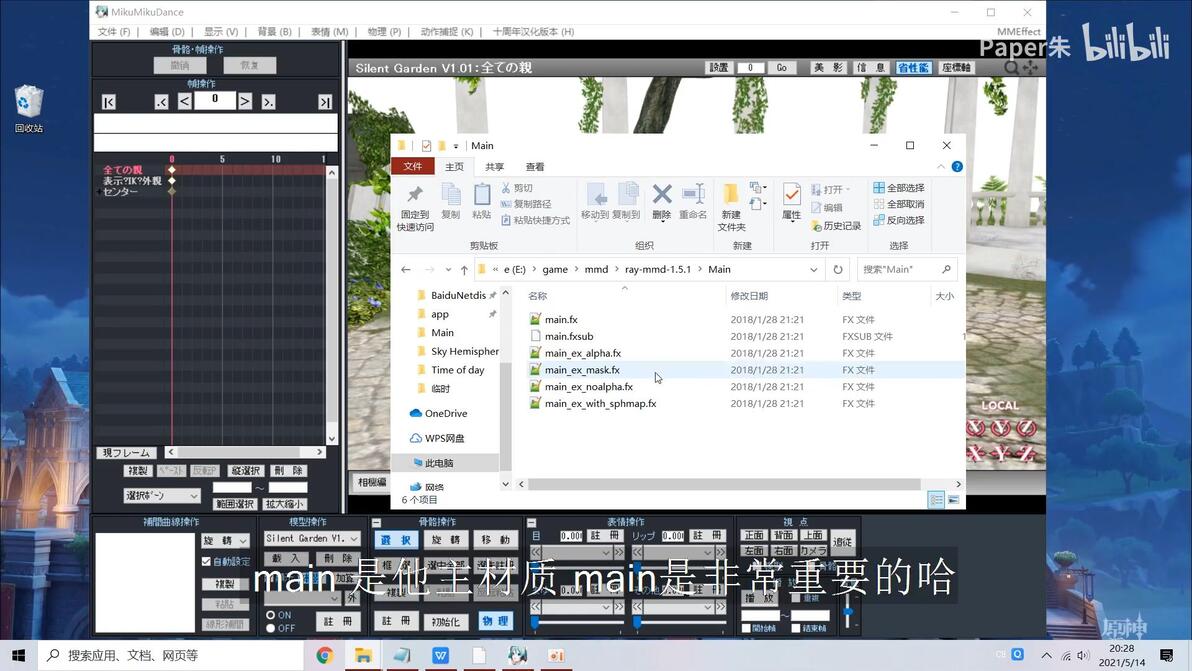
main主材质
material模型材料
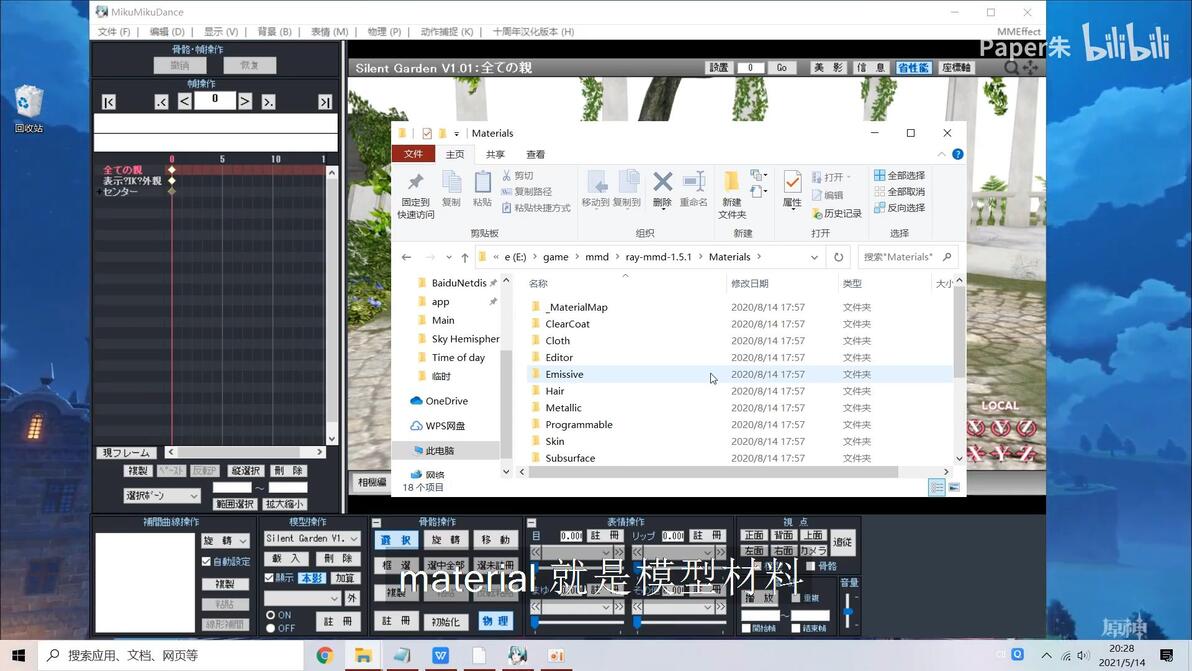
重要的是自发光、头发材质、金属材质、水面和潮湿的材质、皮肤材质、transplant透明的玻璃材质、屏幕材质、、、等

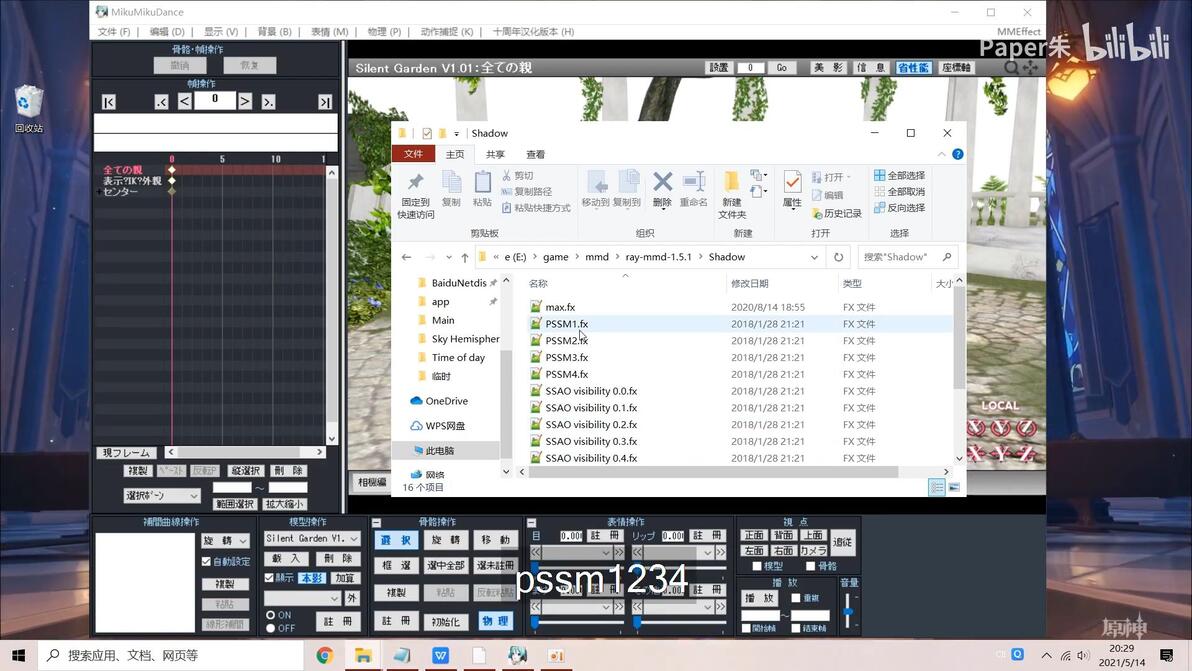
shadow阴影
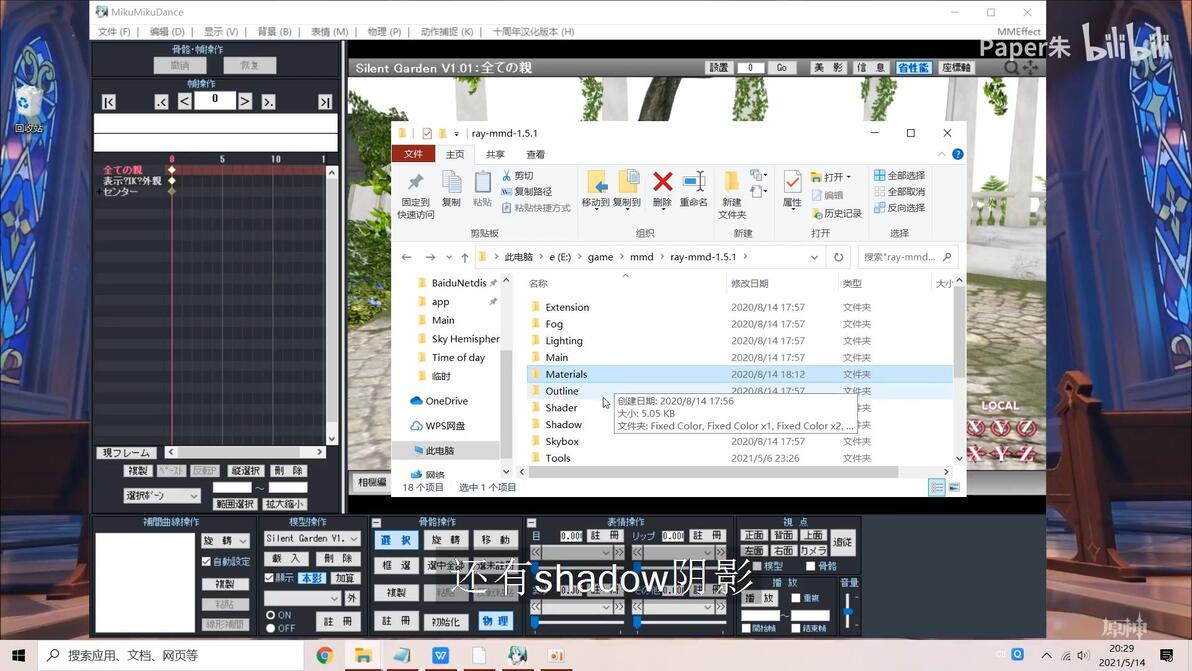
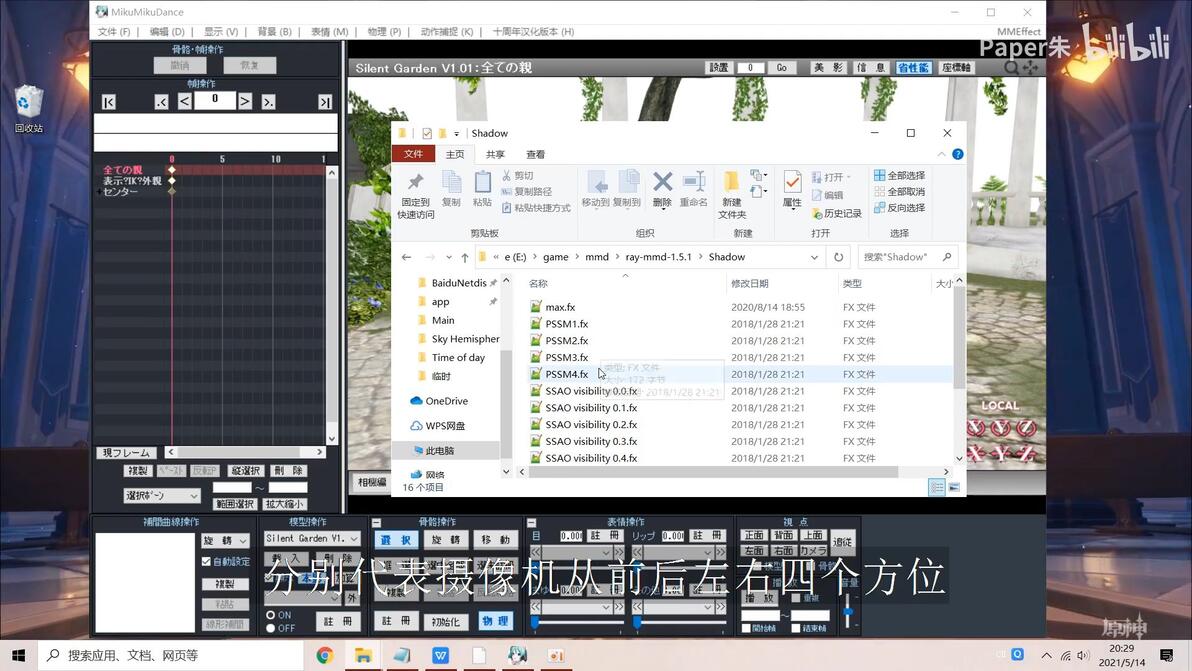
pssm1234镜头前后左右
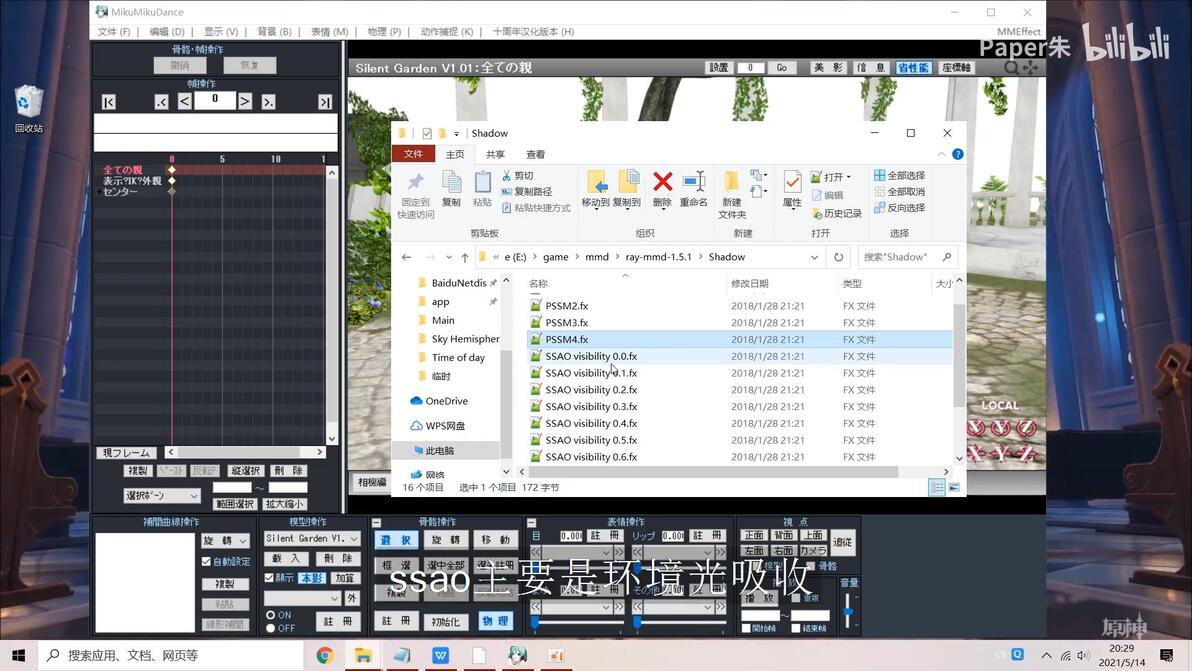
ssao环境光吸收
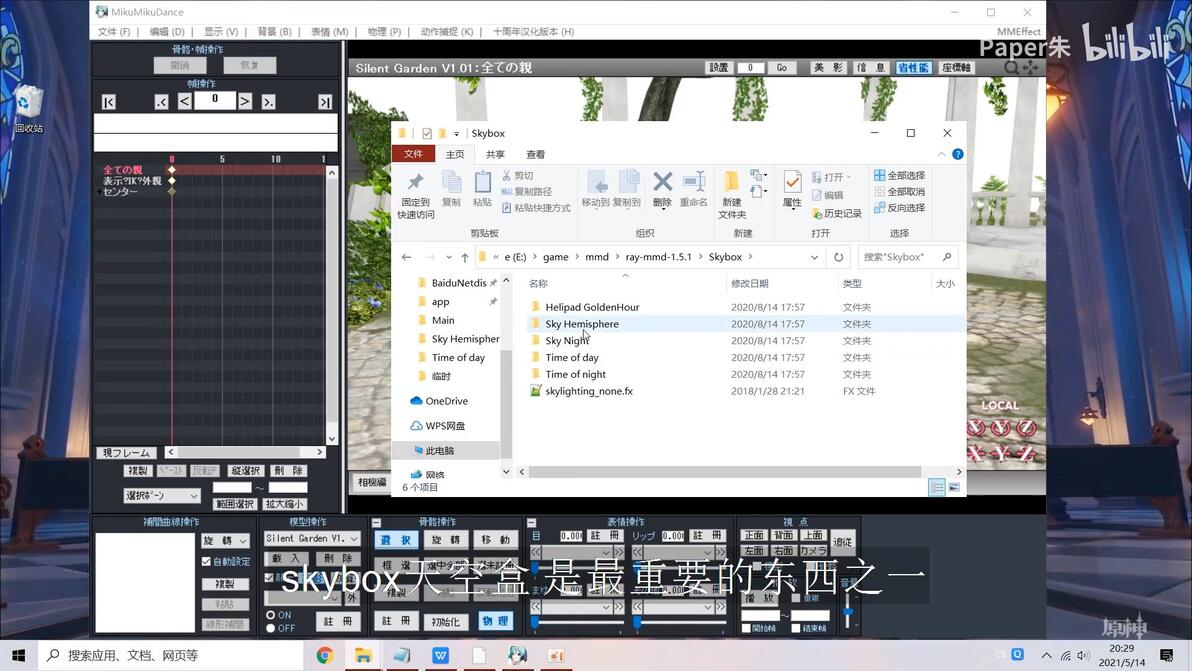
skybox天空盒
tools工具
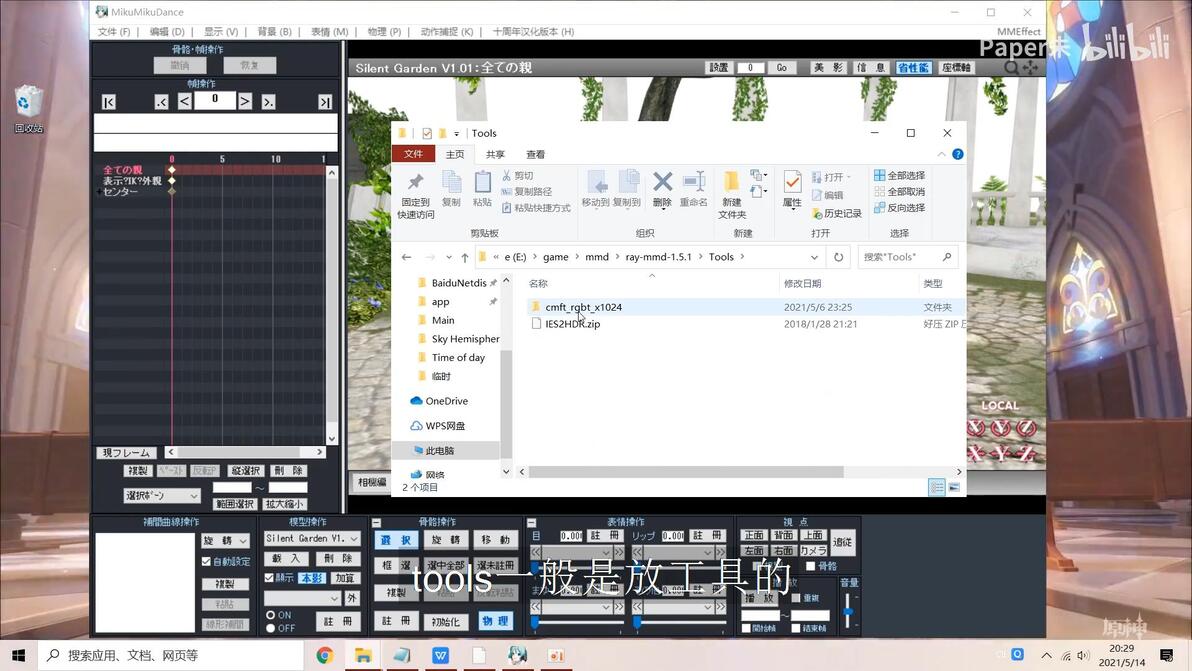
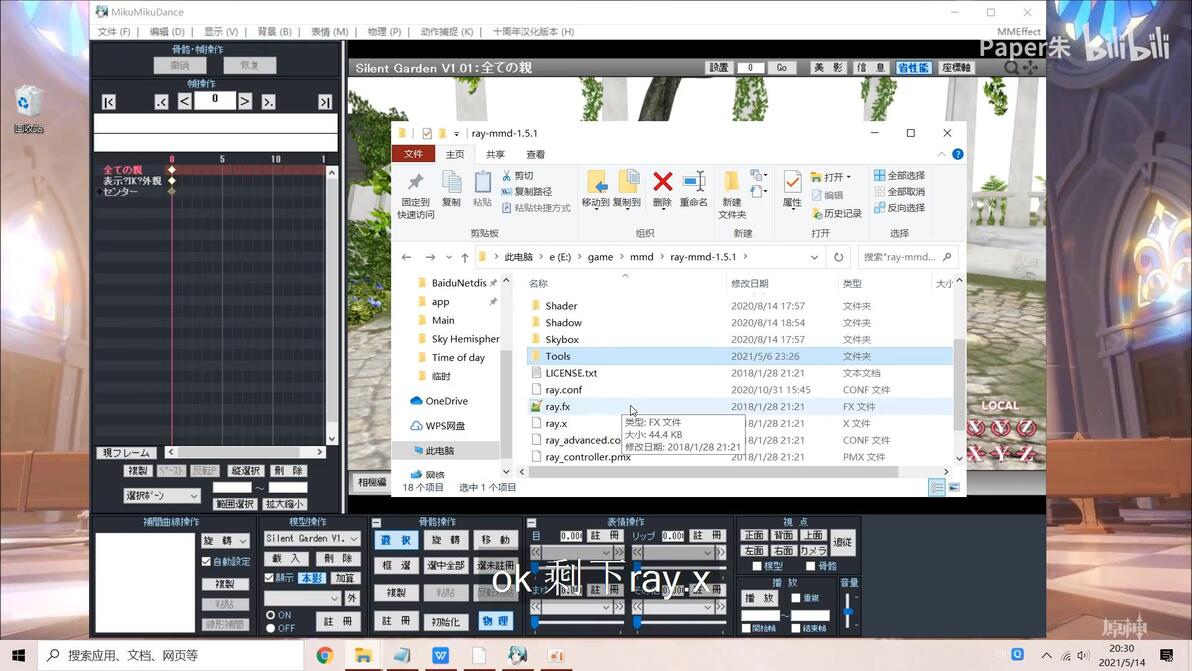
第四课 初识ray渲染(上) P5 - 02:32 ray
如何导入ray渲染
第九课MMD换头换装改模
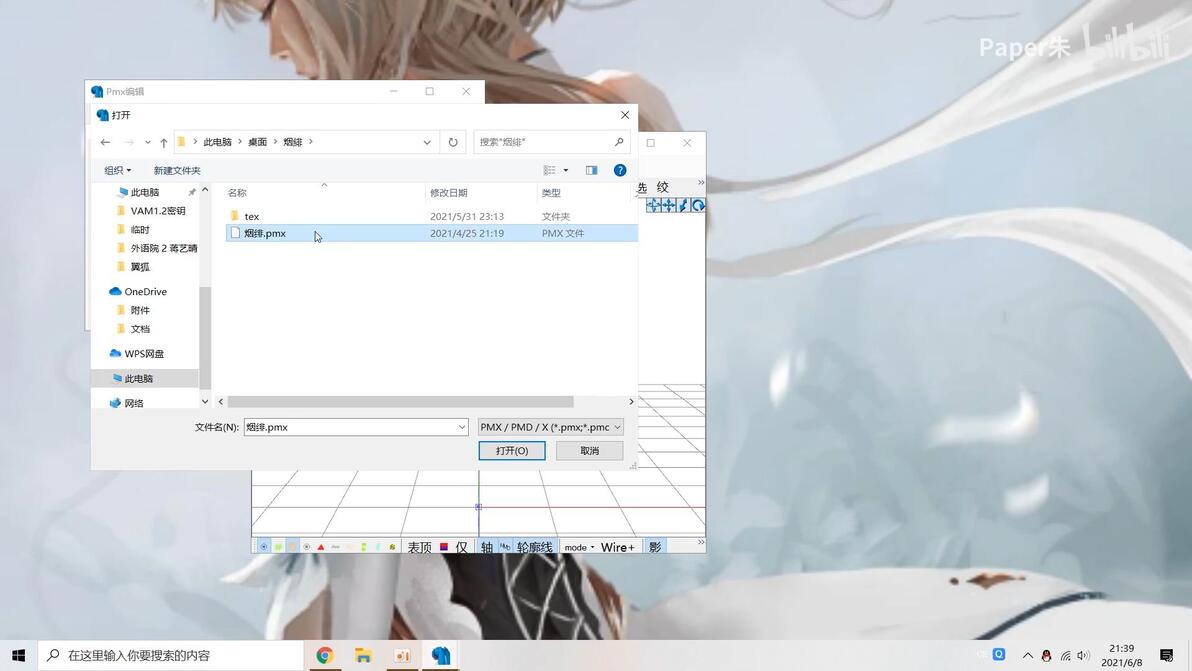
第九课 一学就懂的MMD换头换装改模 P12 - 00:42 打开pmd
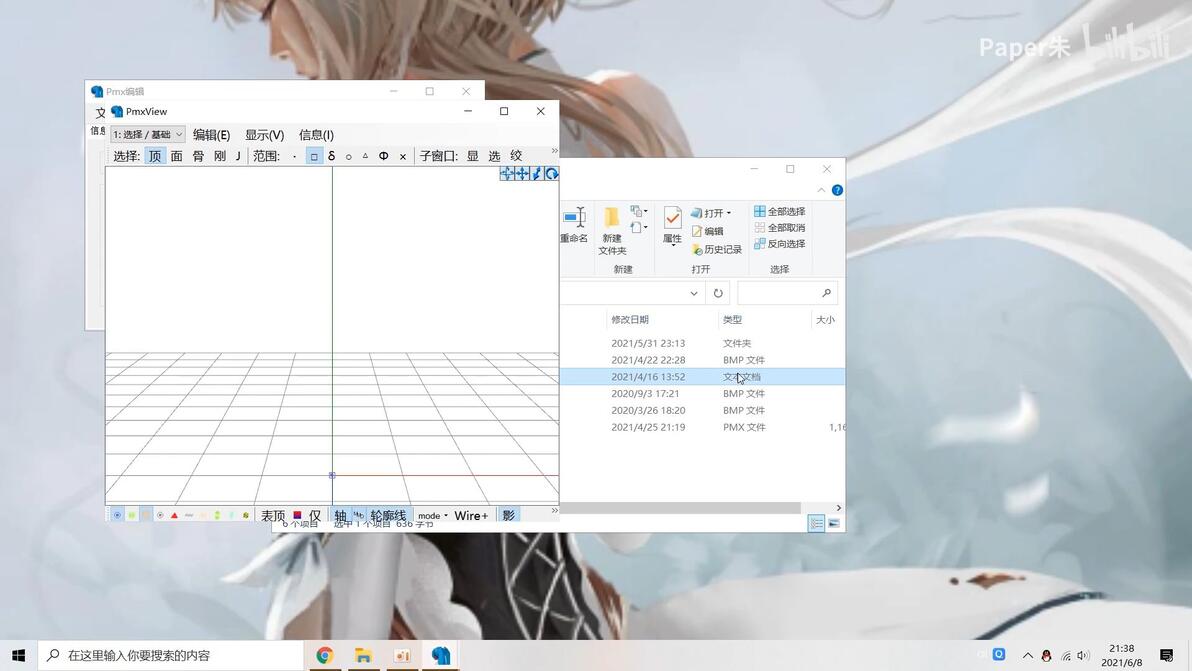
pmx编辑
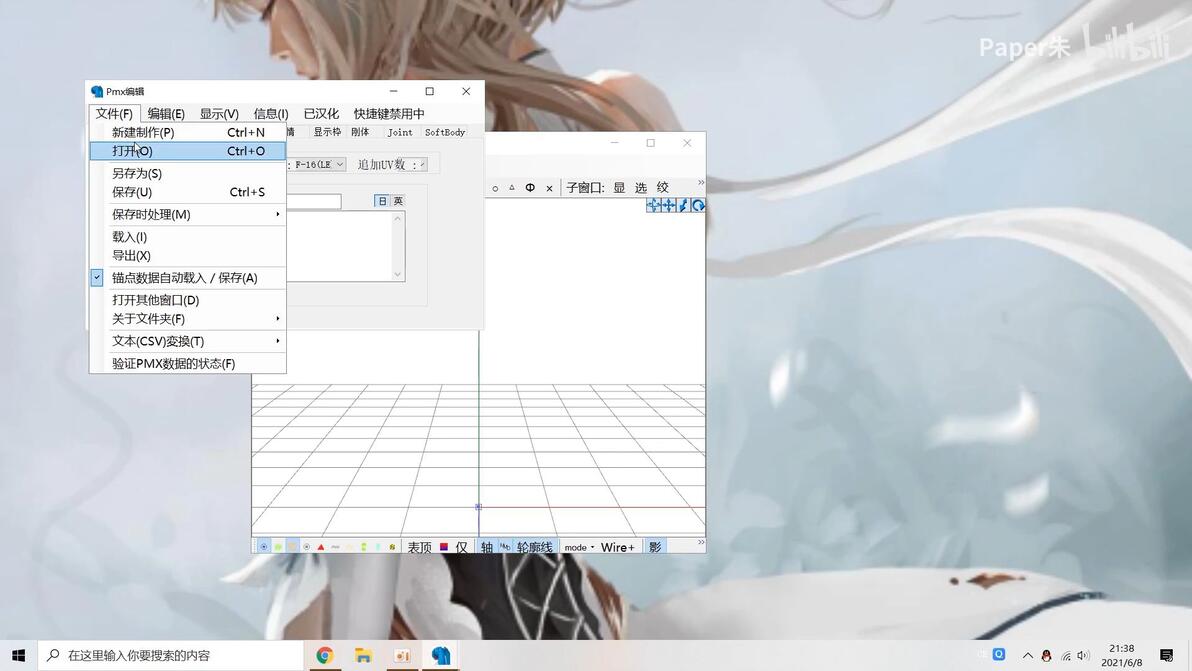
打开pmx
【顶】
【面】模型表面
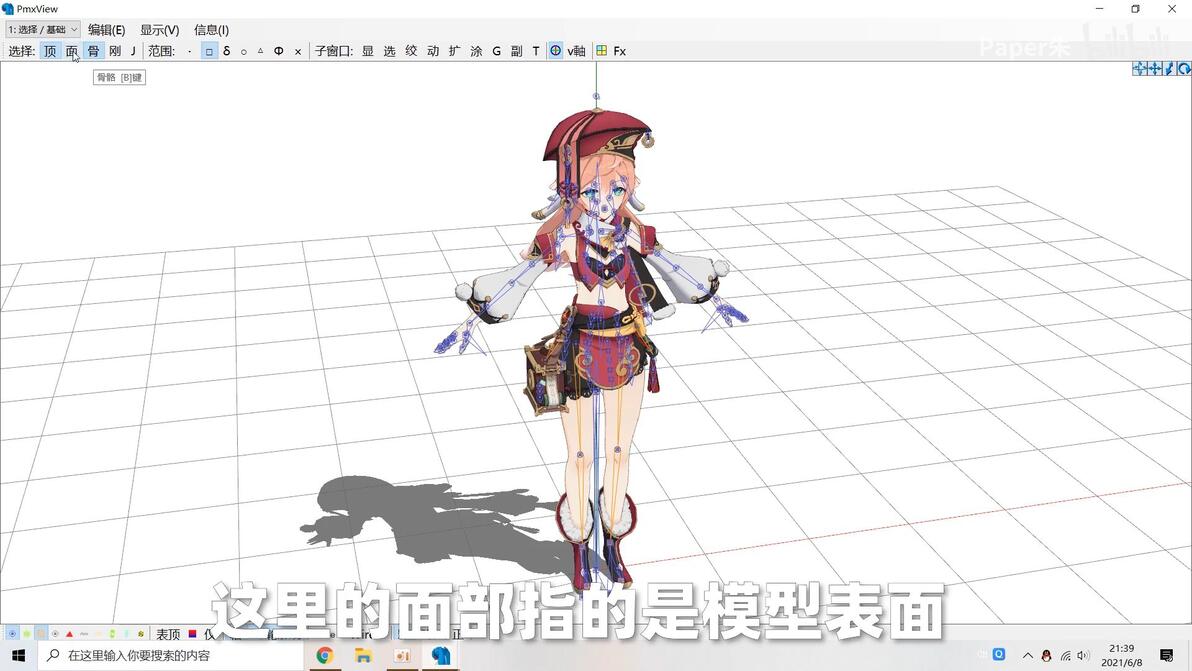
【骨】骨骼
【刚】
【J】
左下角,显示辅助线
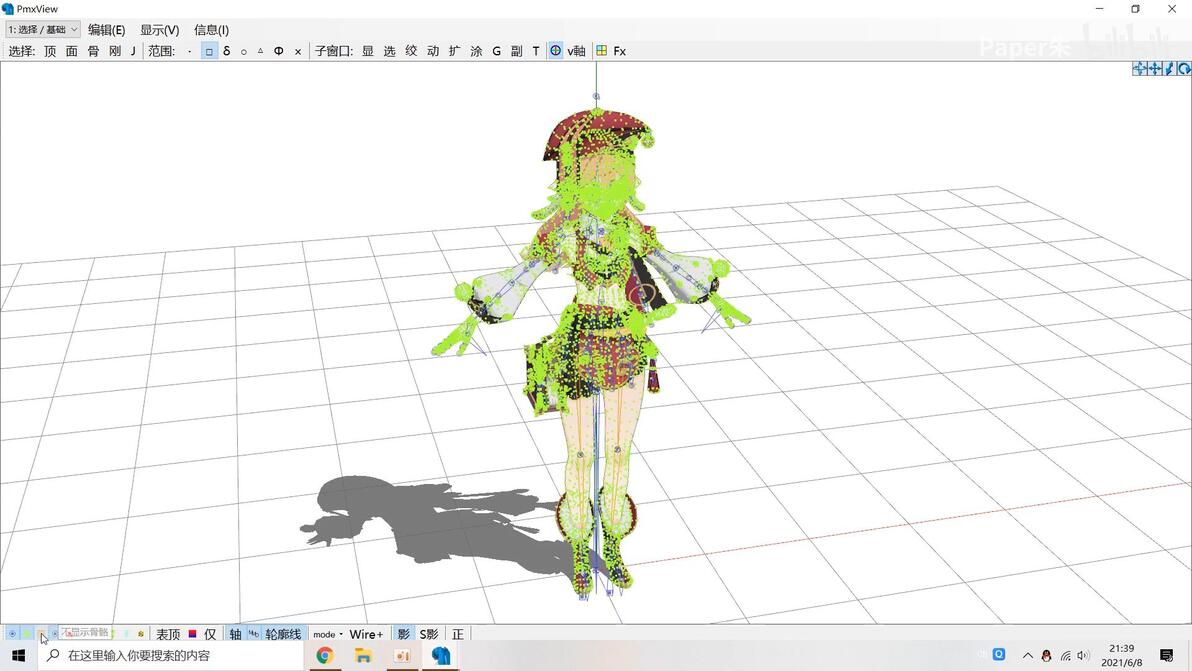
【绞】
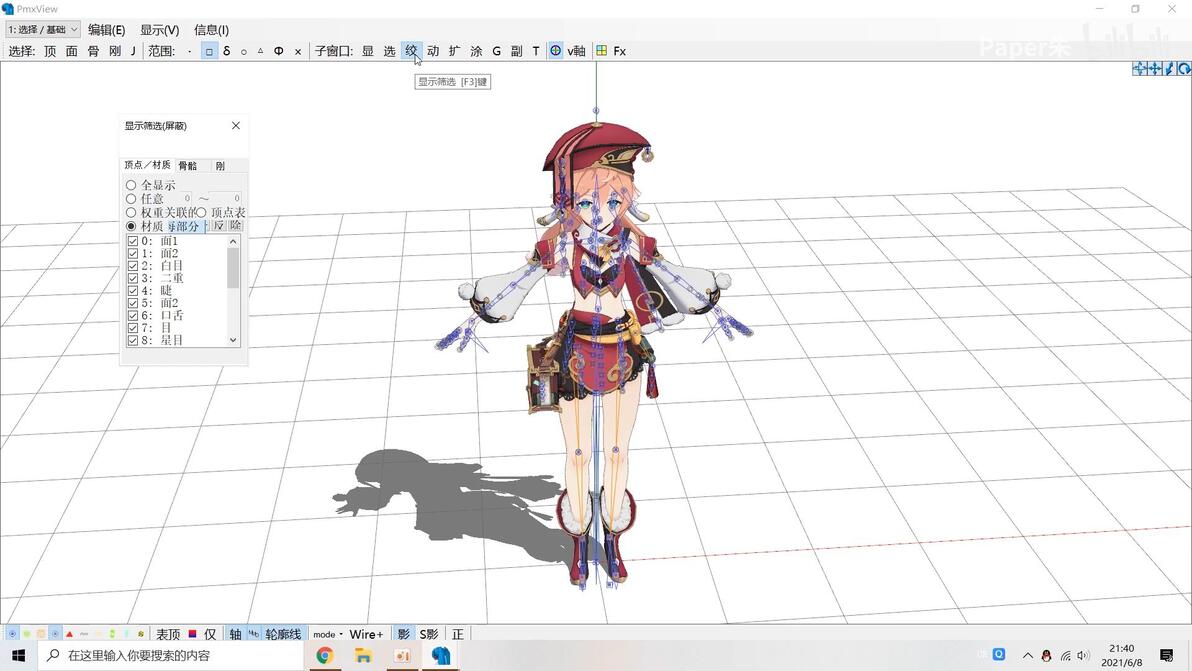
留下头,去掉衣服
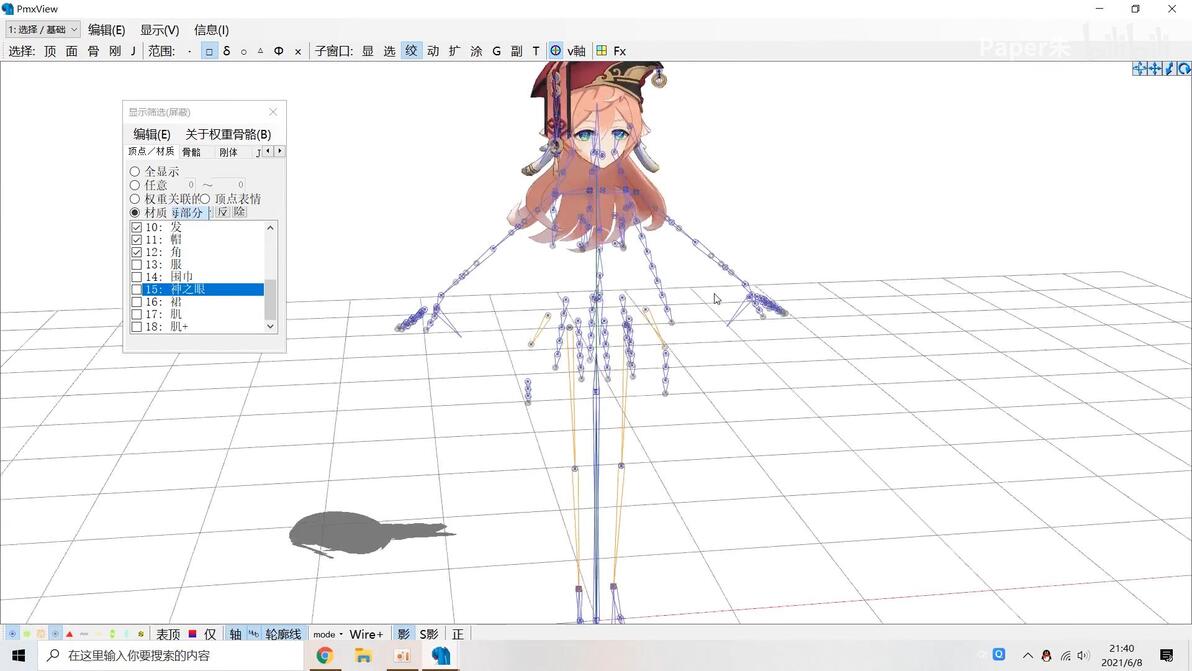
重要的部分:选中空白处右键,然后删除不显示材质的部分
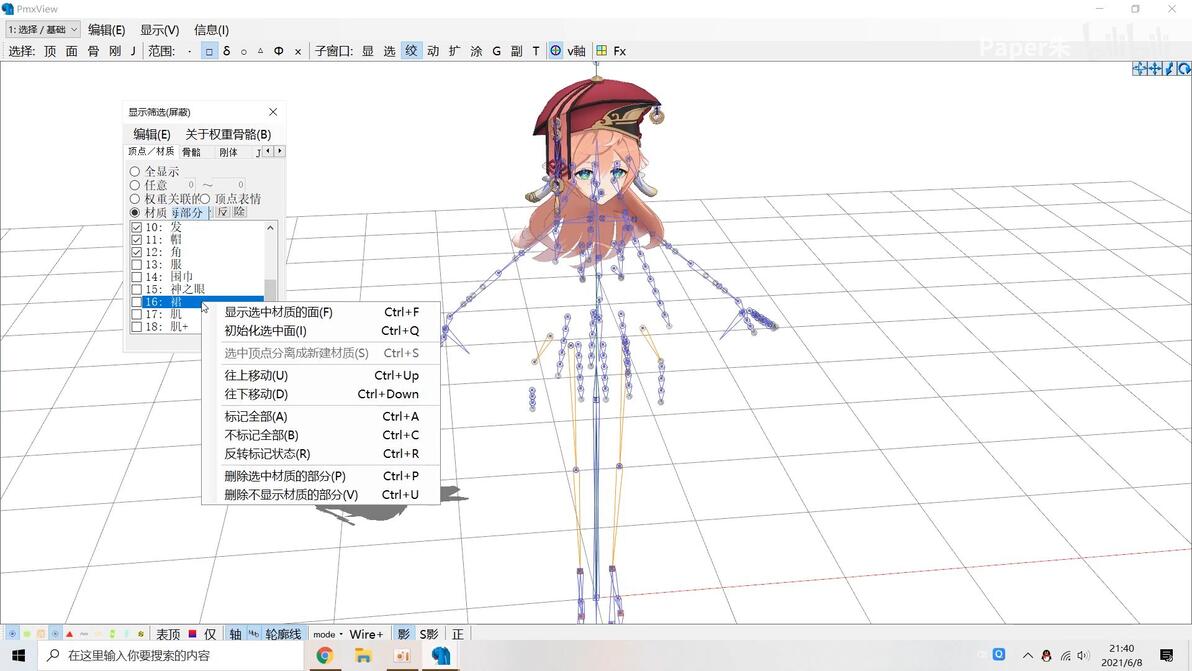
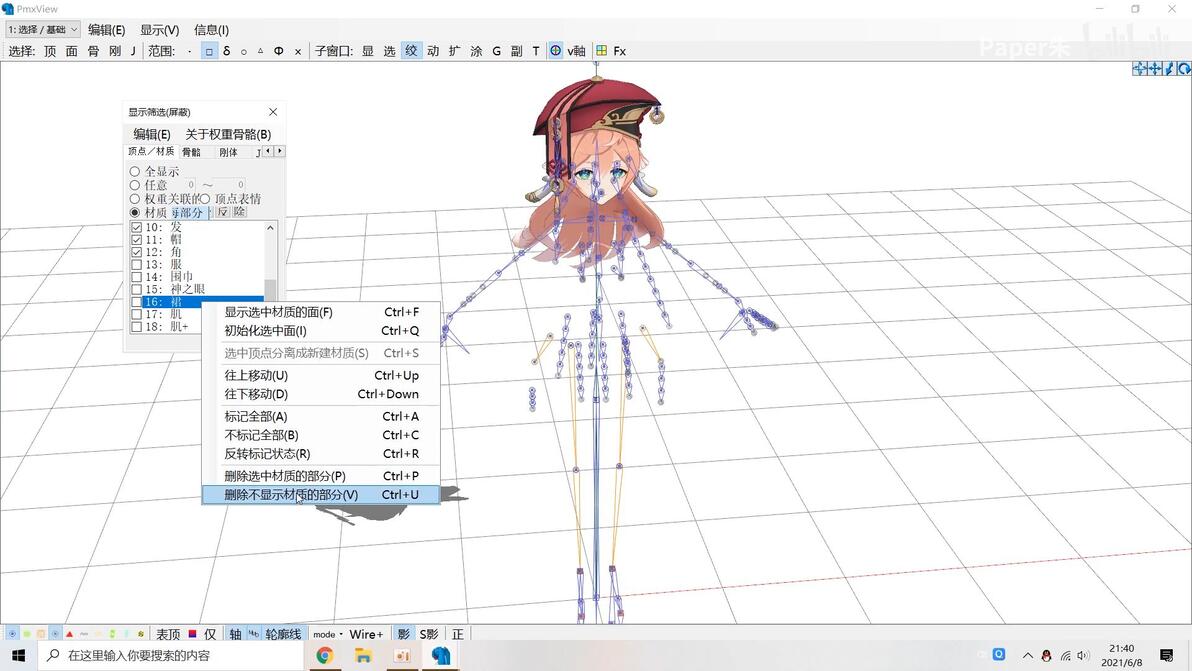
打开pmx编辑操作面板
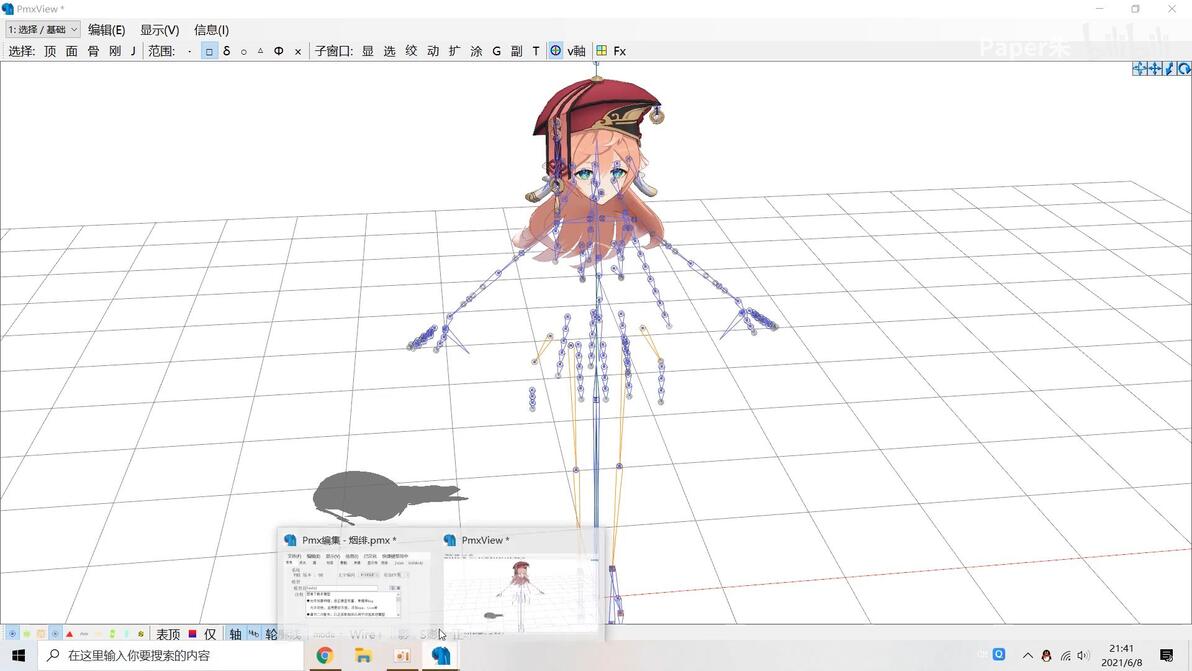
选【骨骼】,选中除头部以外的所有骨骼
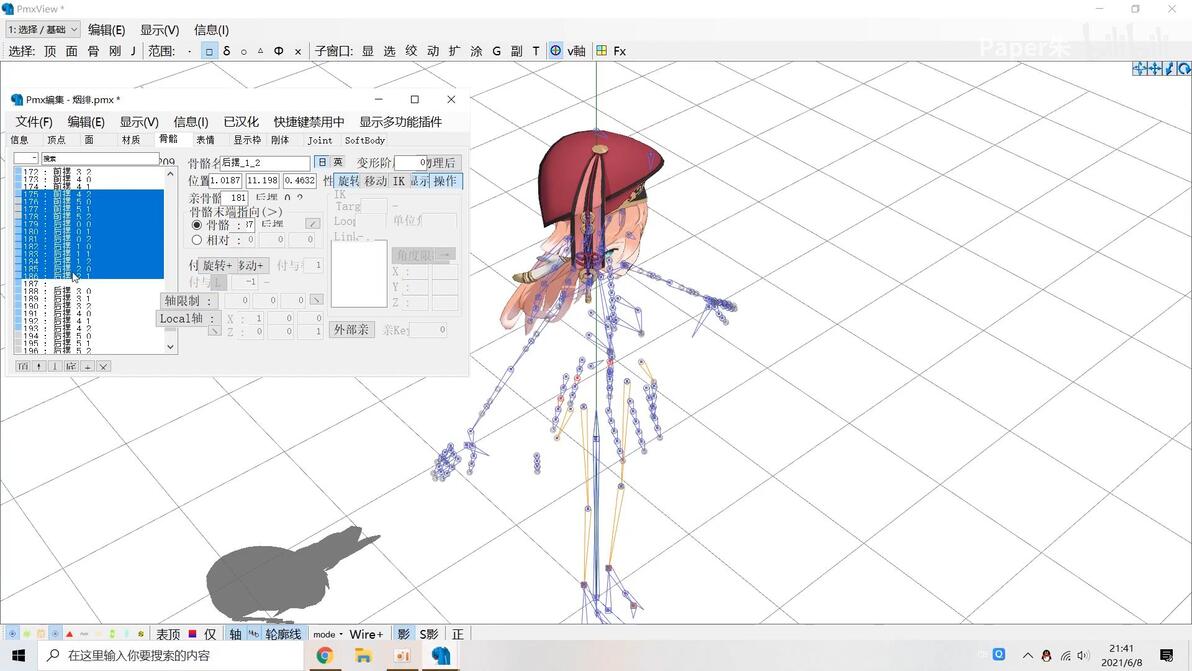
或者点【骨】选择骨骼,
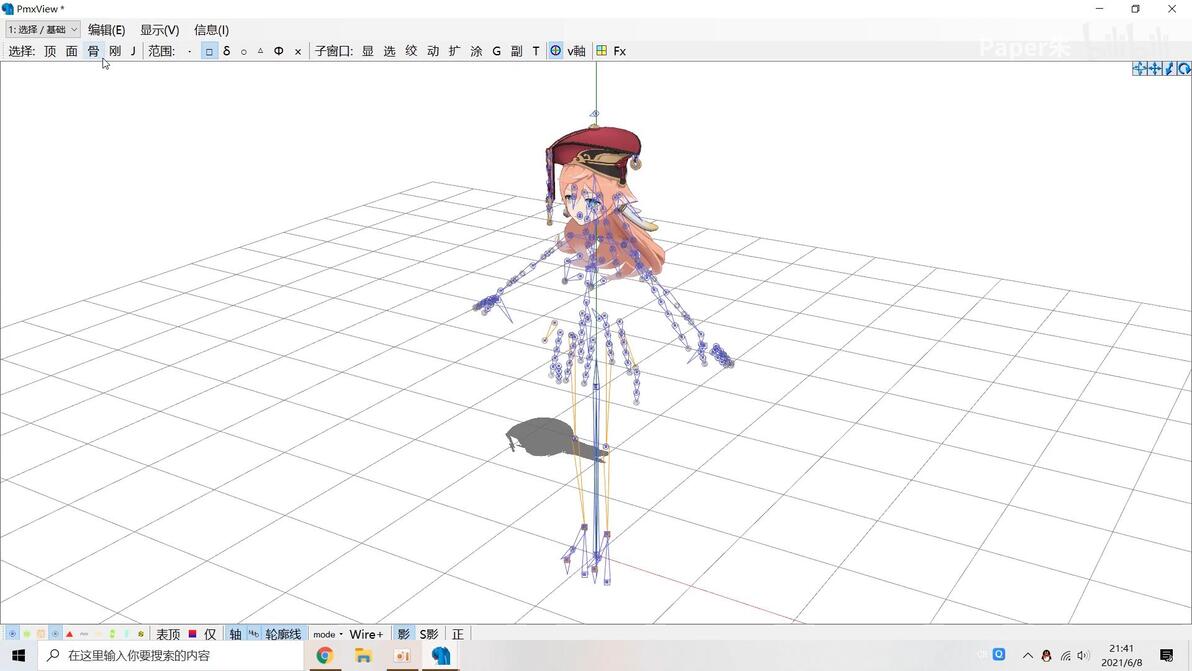
直接框选,
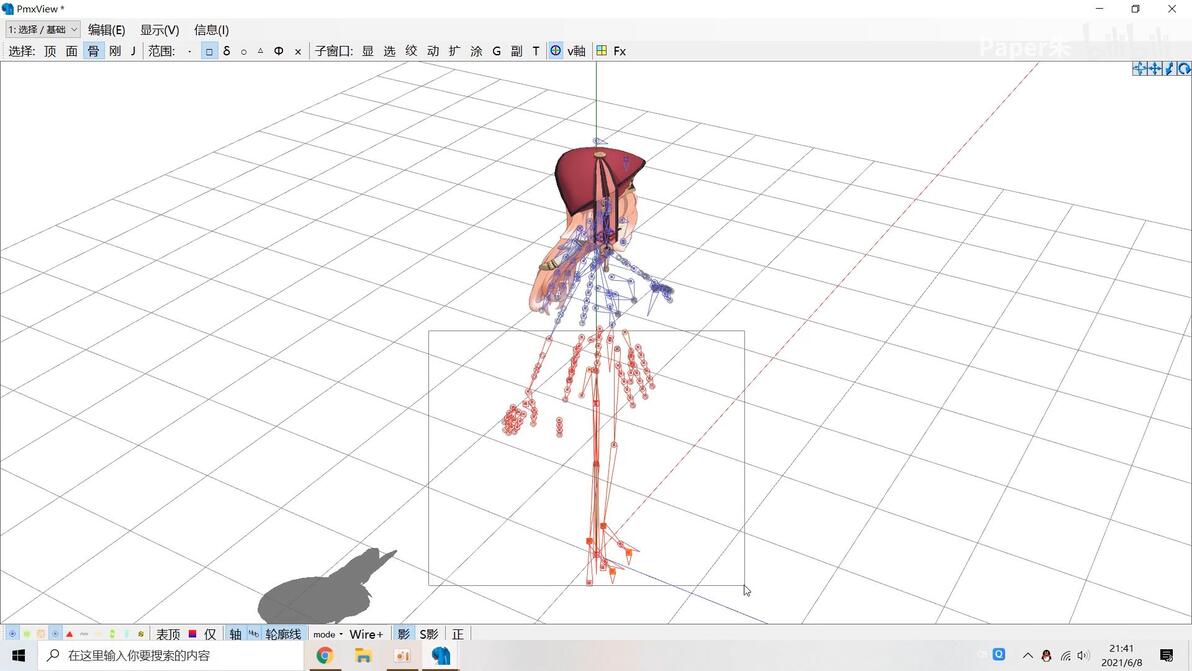
按【delete】键,确定删除
点【刚】,切换到刚界面,按【delete】键,删除除头部以外的部分
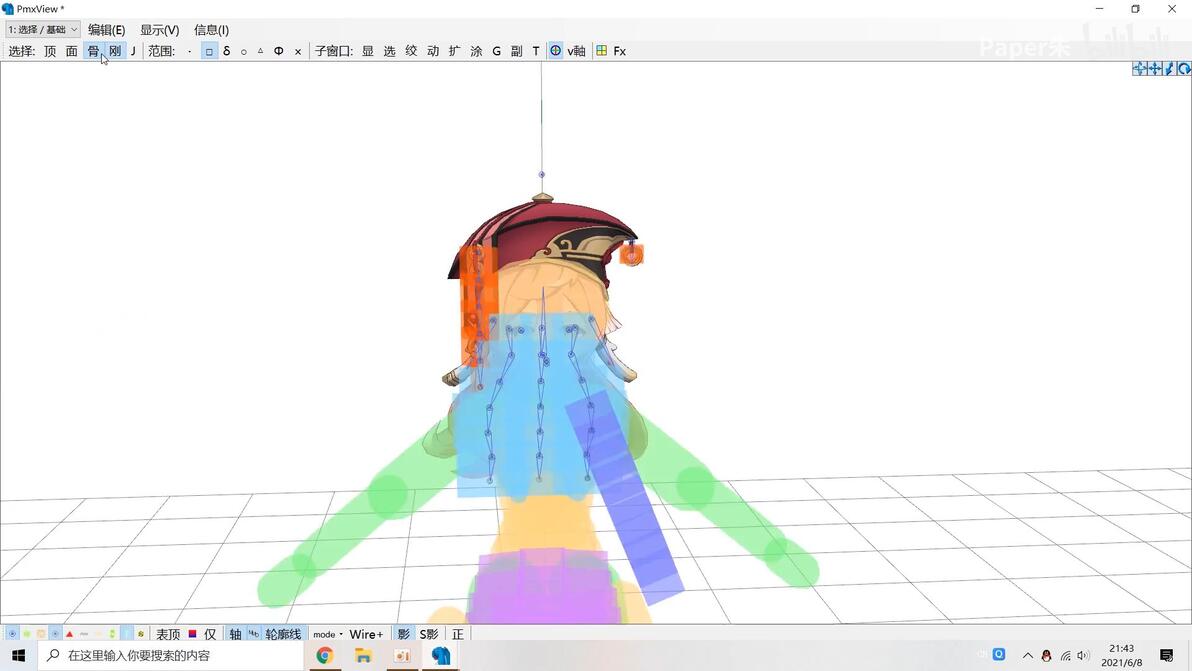
点【J】,切换到J界面,按【delete】键,删除除头部以外的部分
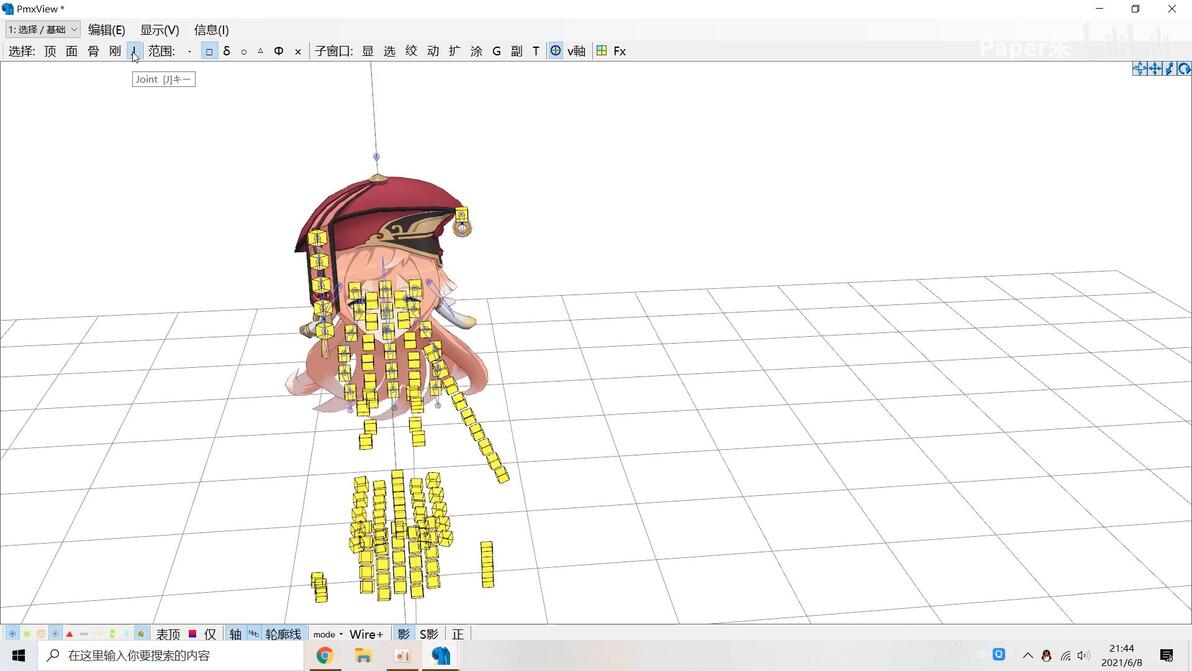
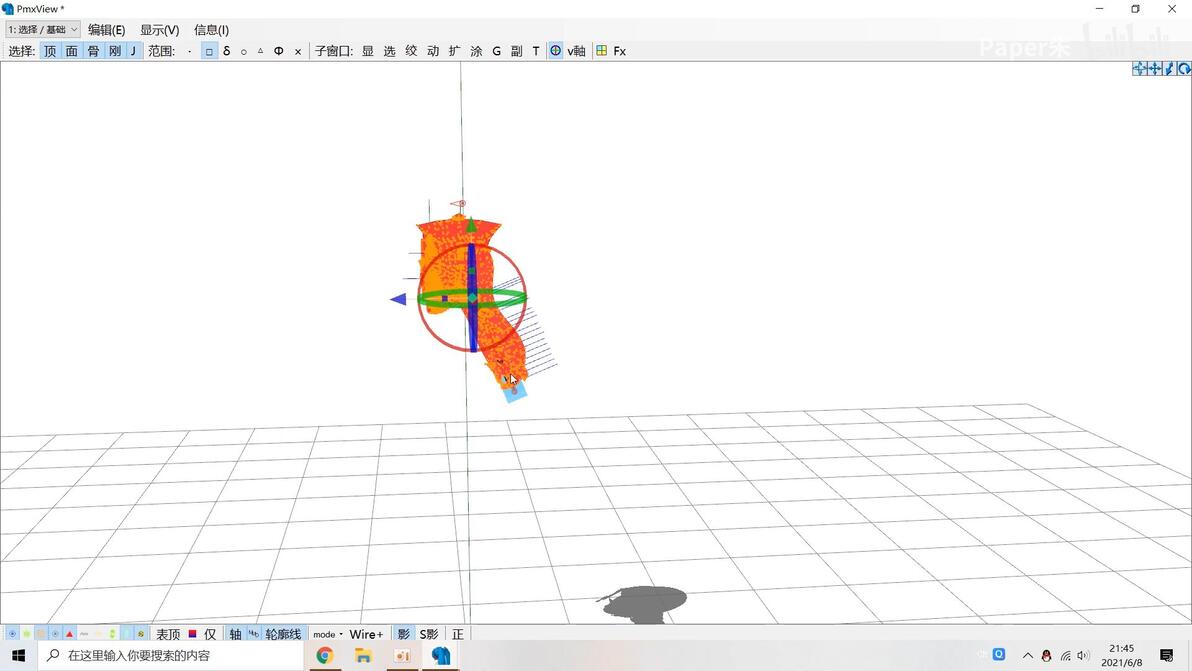
全部选中【顶】【面】【骨】【刚】【J】,移动模型
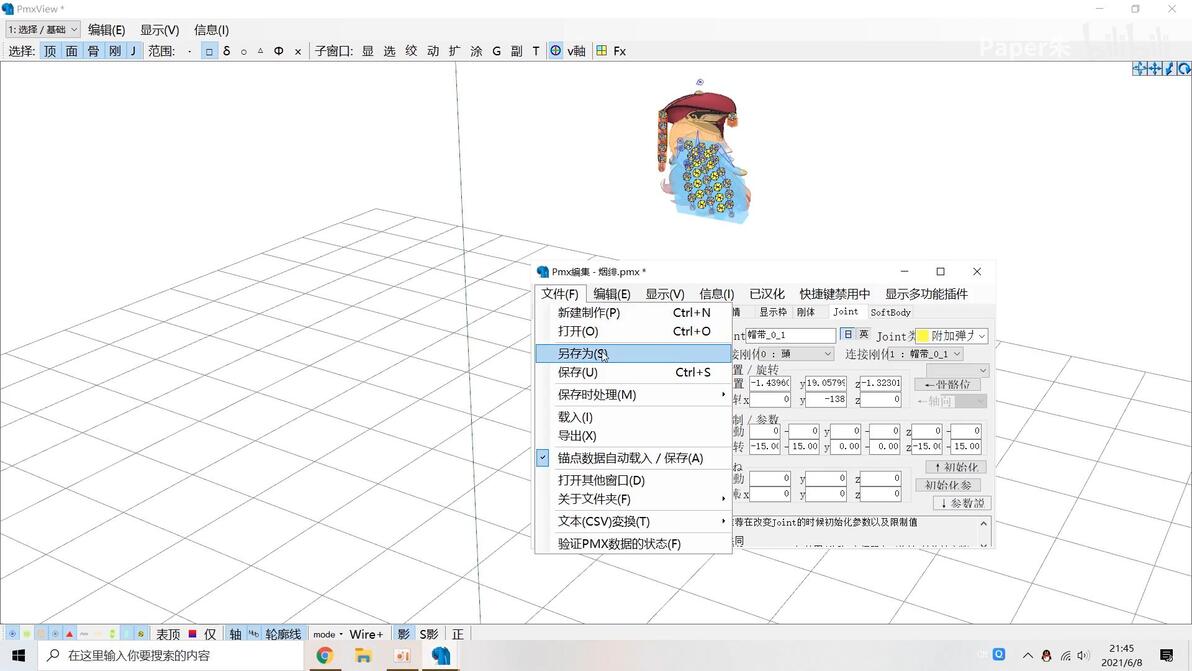
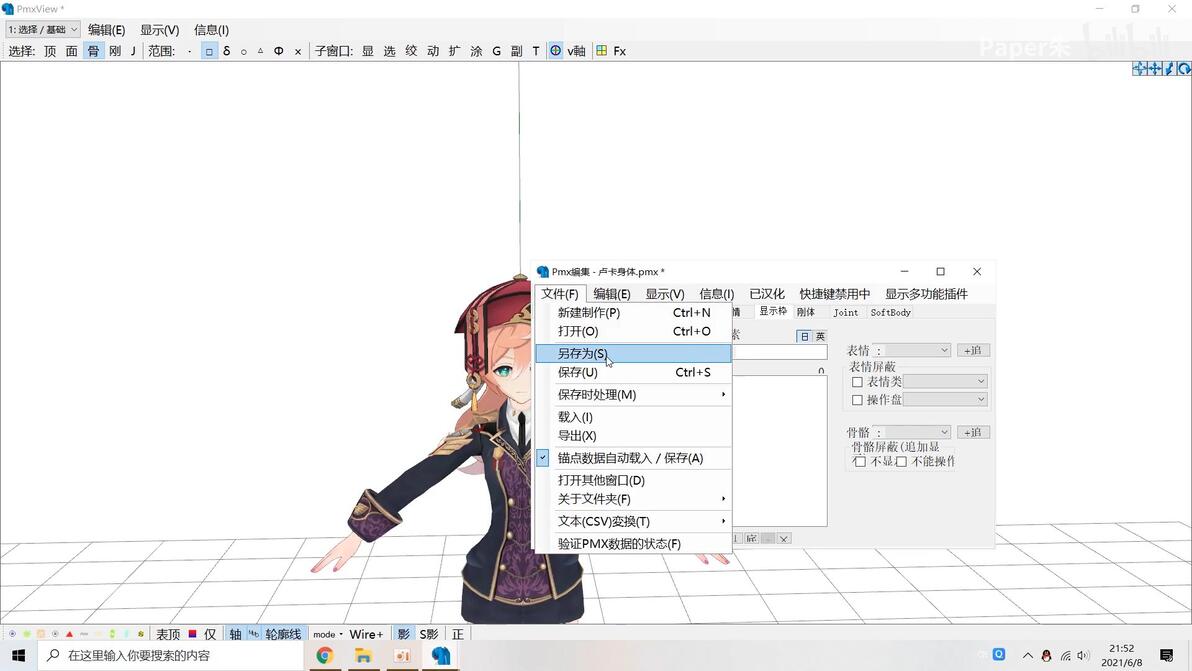
【另存为】保存
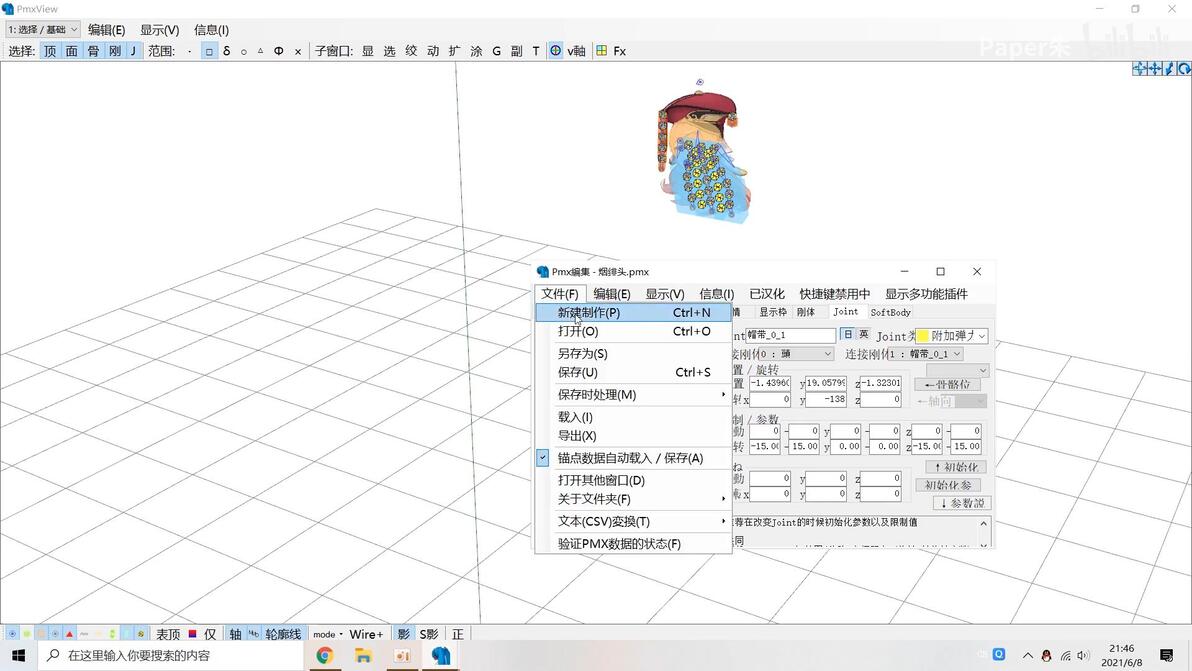
【新建制作】打开
第九课 一学就懂的MMD换头换装改模 P12 - 08:15 2个模型合在一起
2个模型合到一起,需要模型的材质拖到另一个模型材质里面
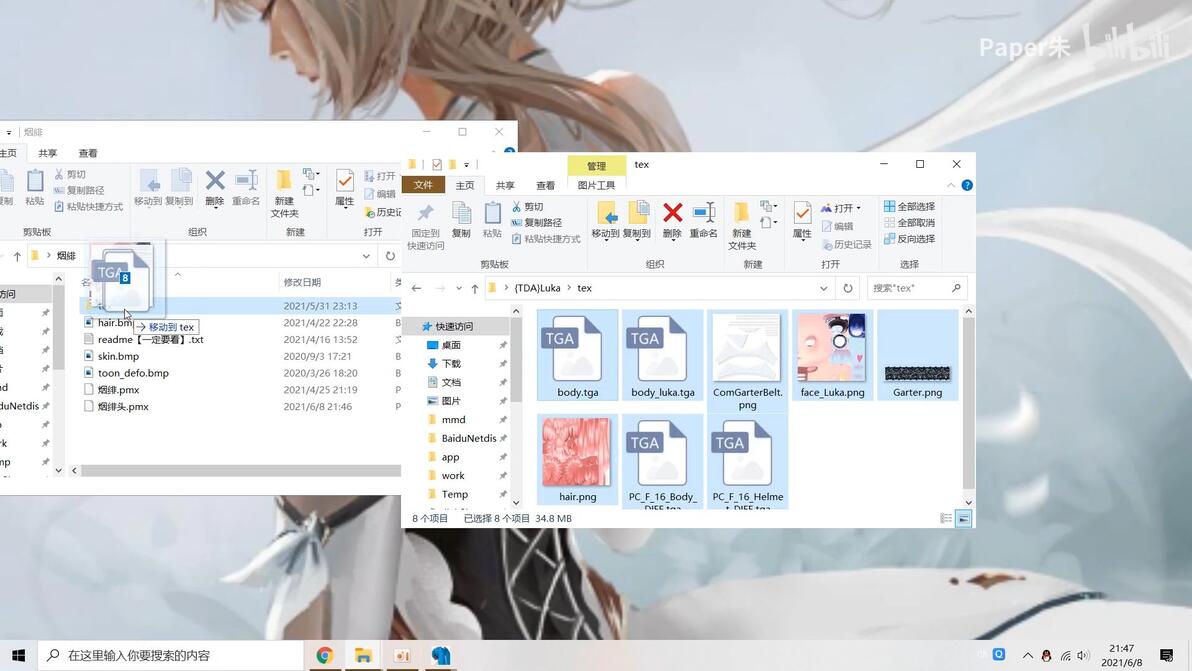
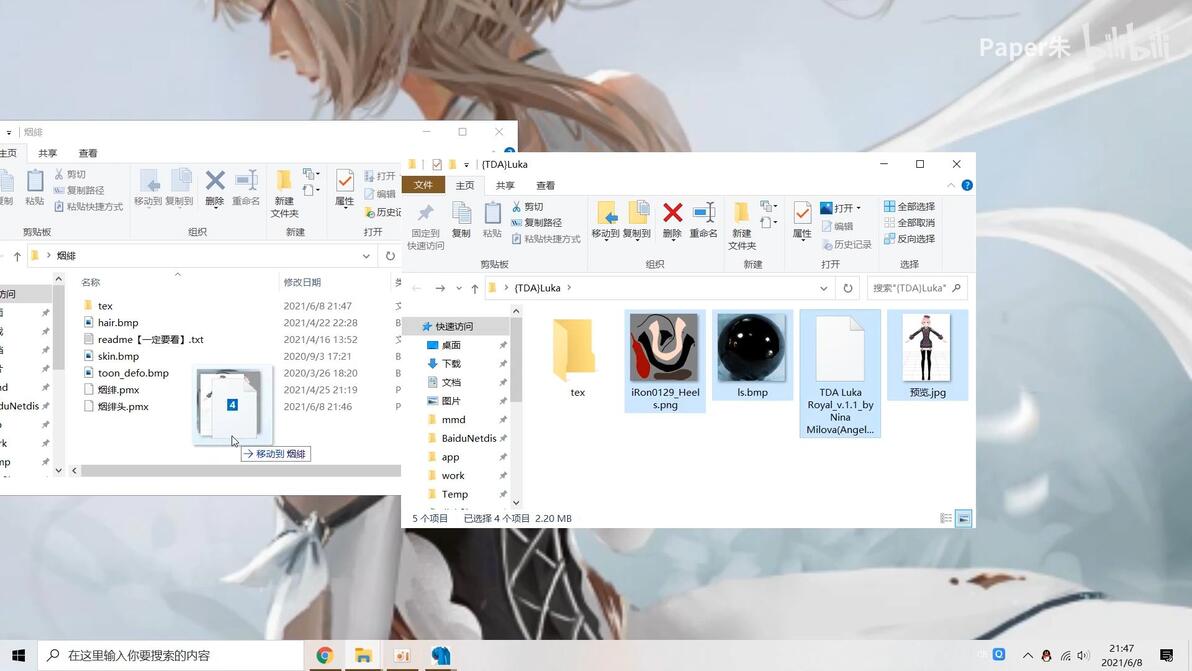
打开pmx编集
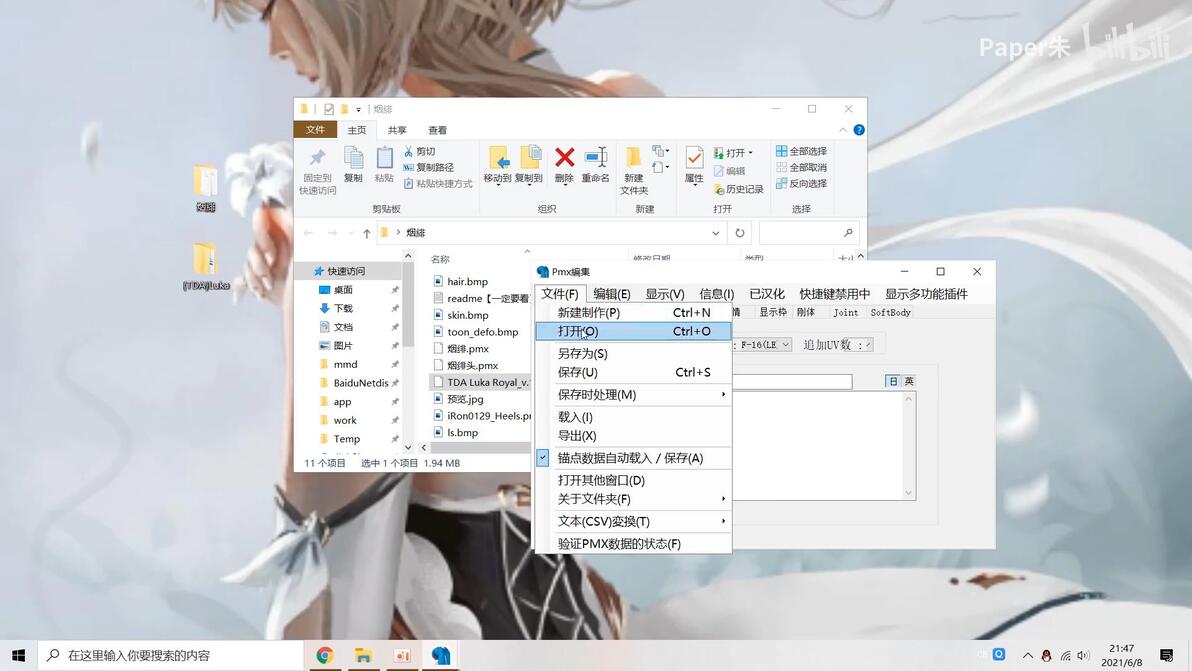
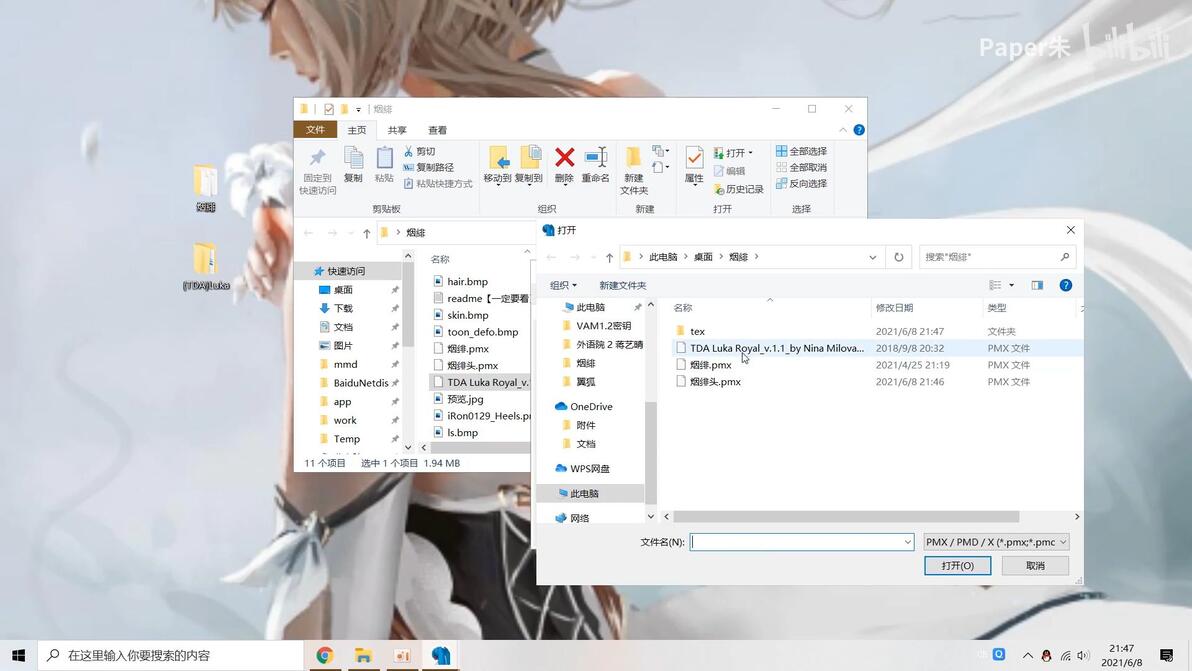
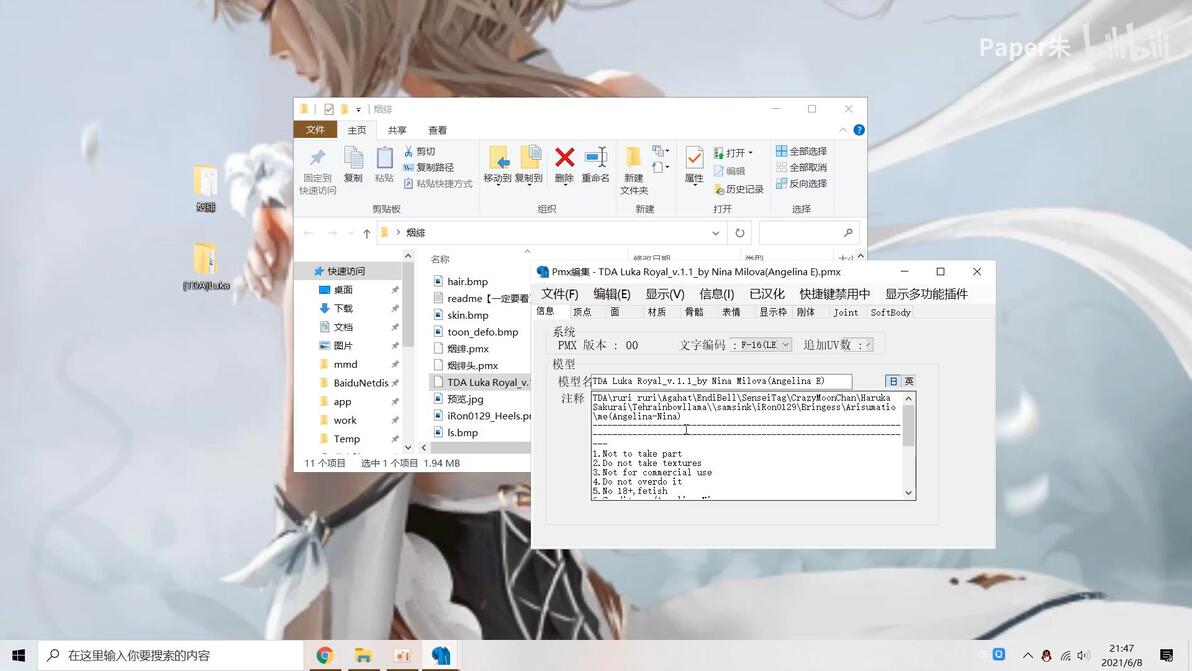
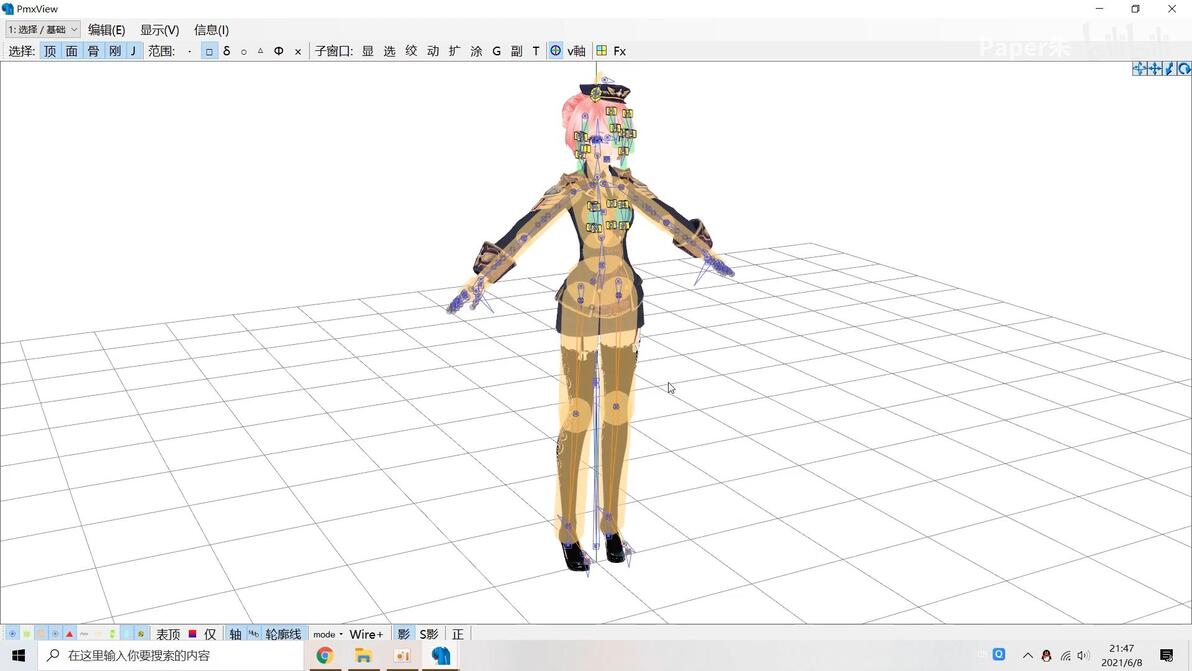
删除头,得到身体
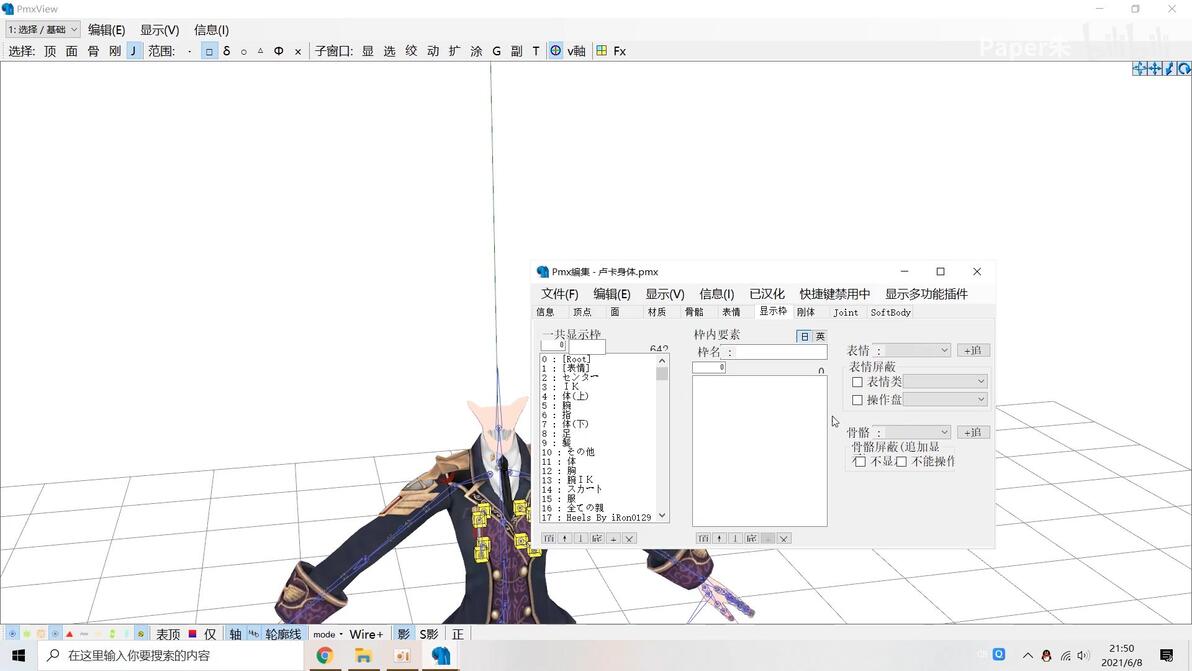
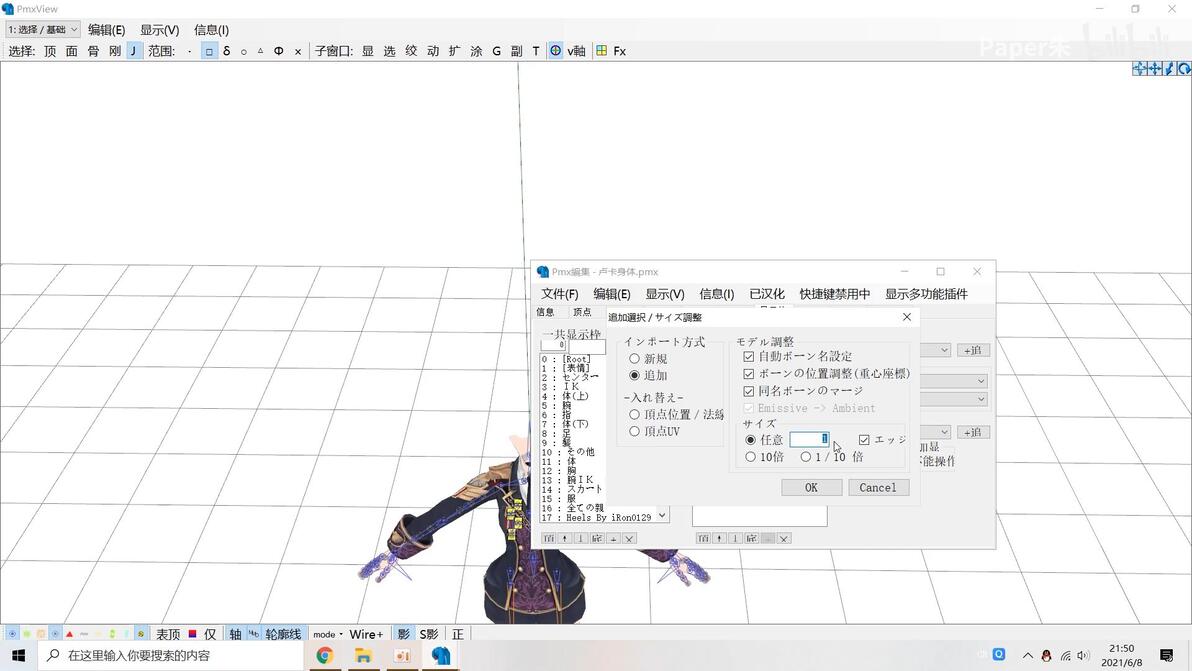
pmx编集导入
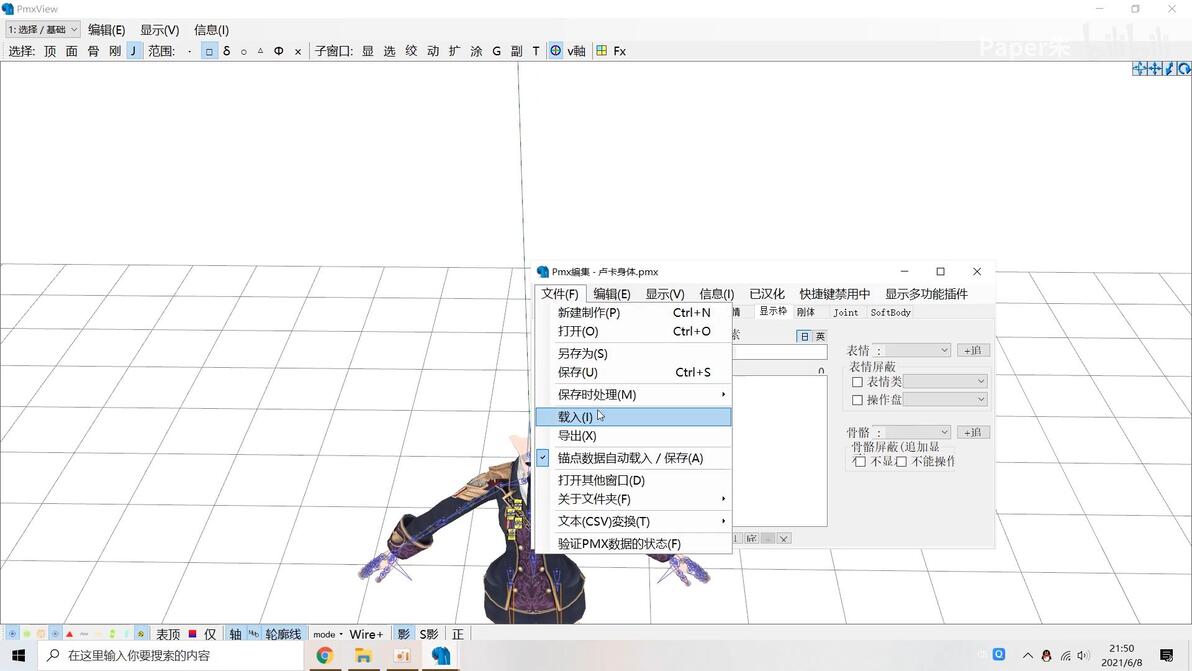
任意【1】倍,按【OK】
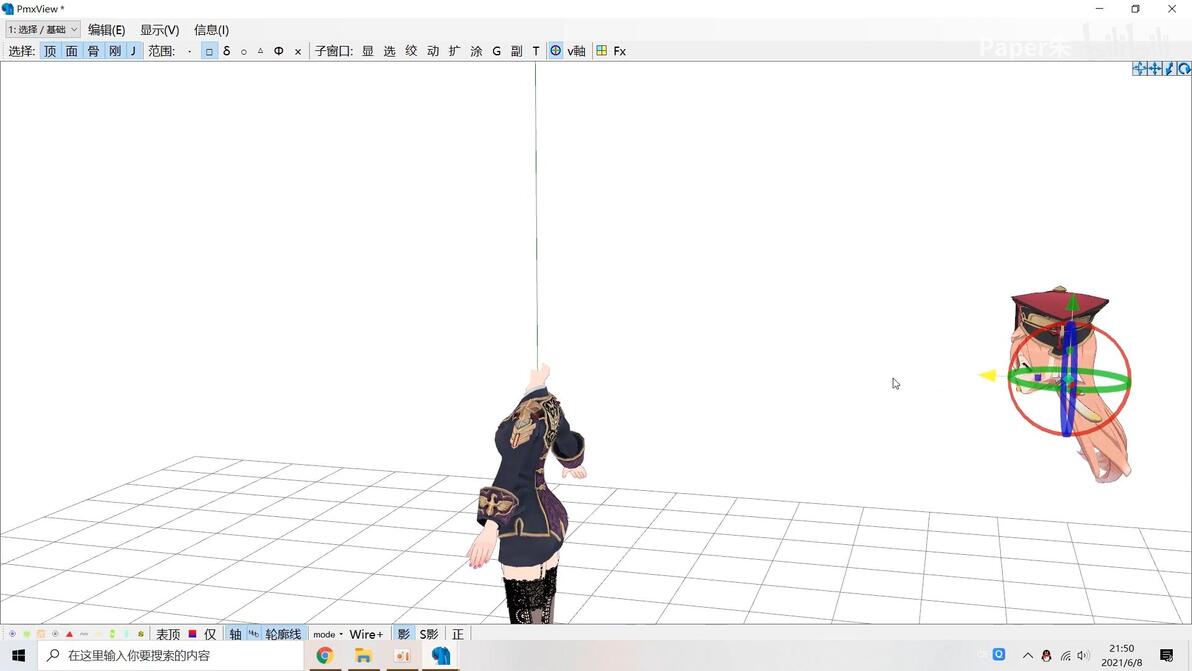
对准拖
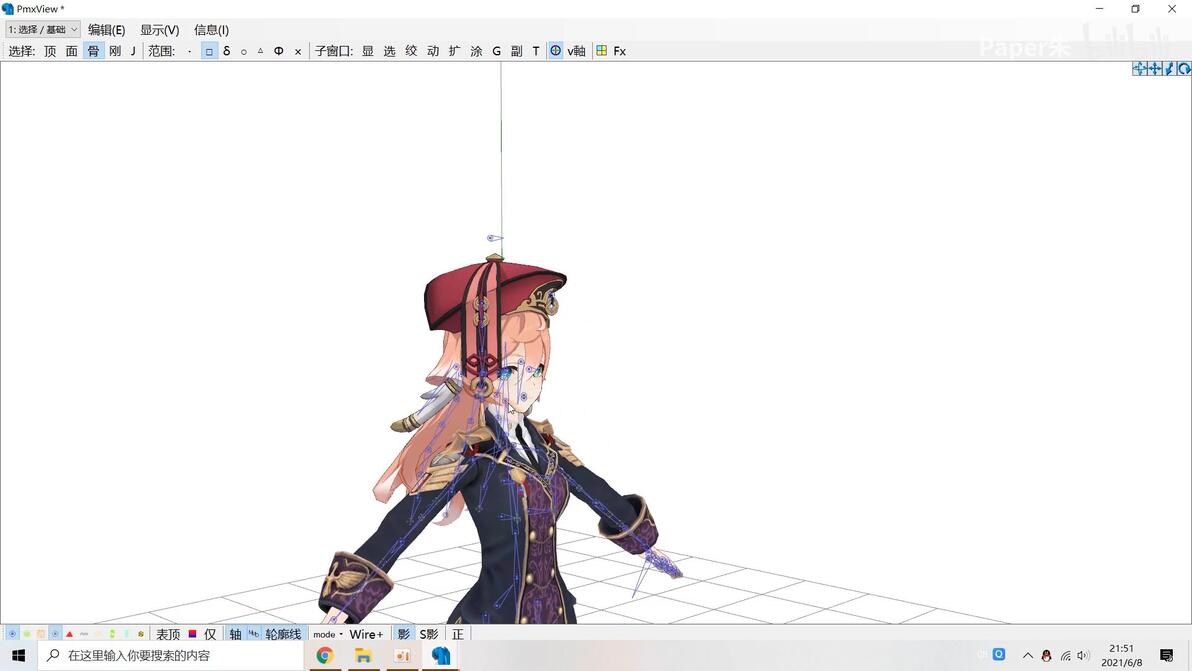
保存
第十课MMD新手常见问题答疑
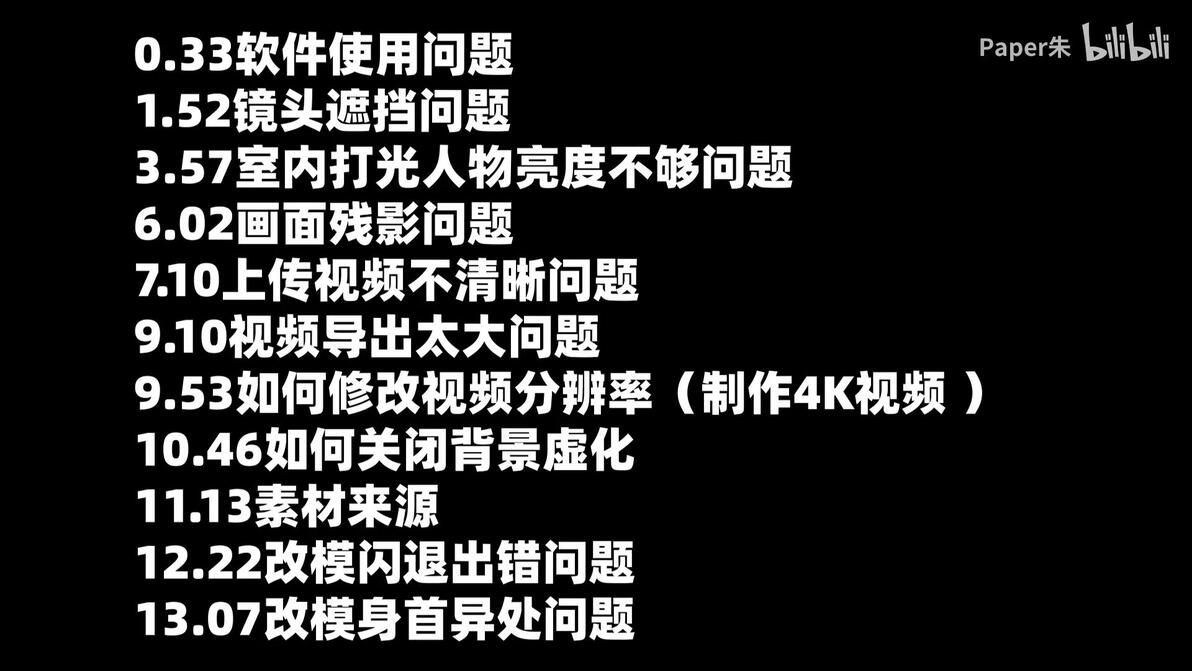
第十课MMD新手常见问题答疑 P13 - 00:33
第十一课blender基础界面教学(上)
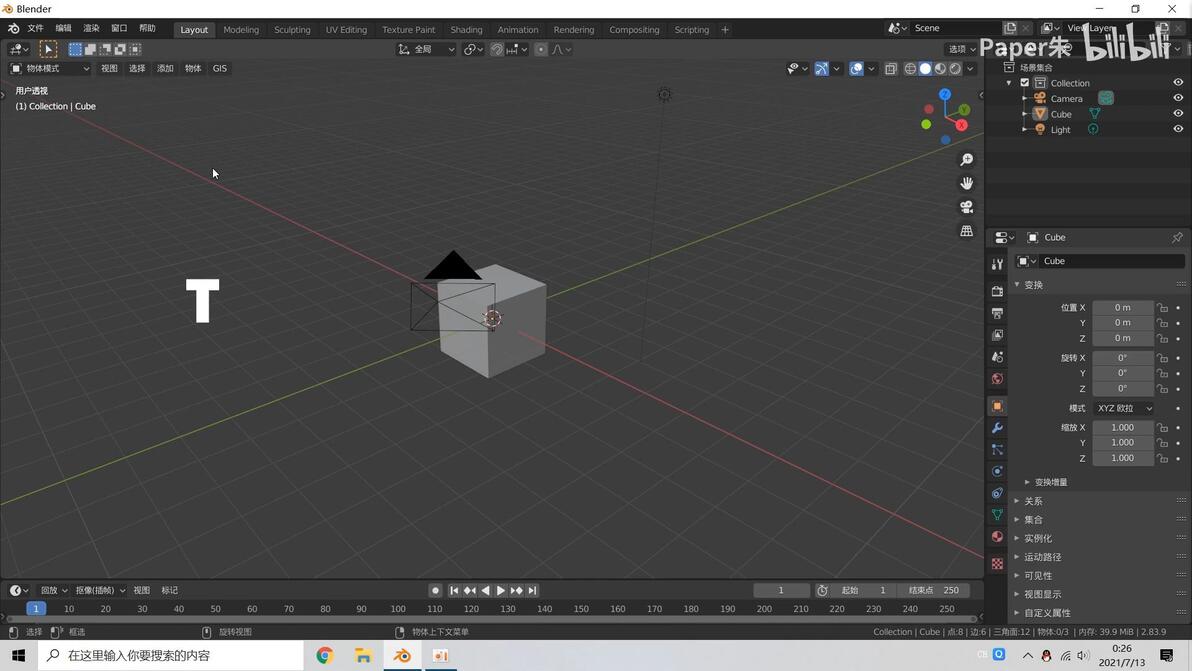
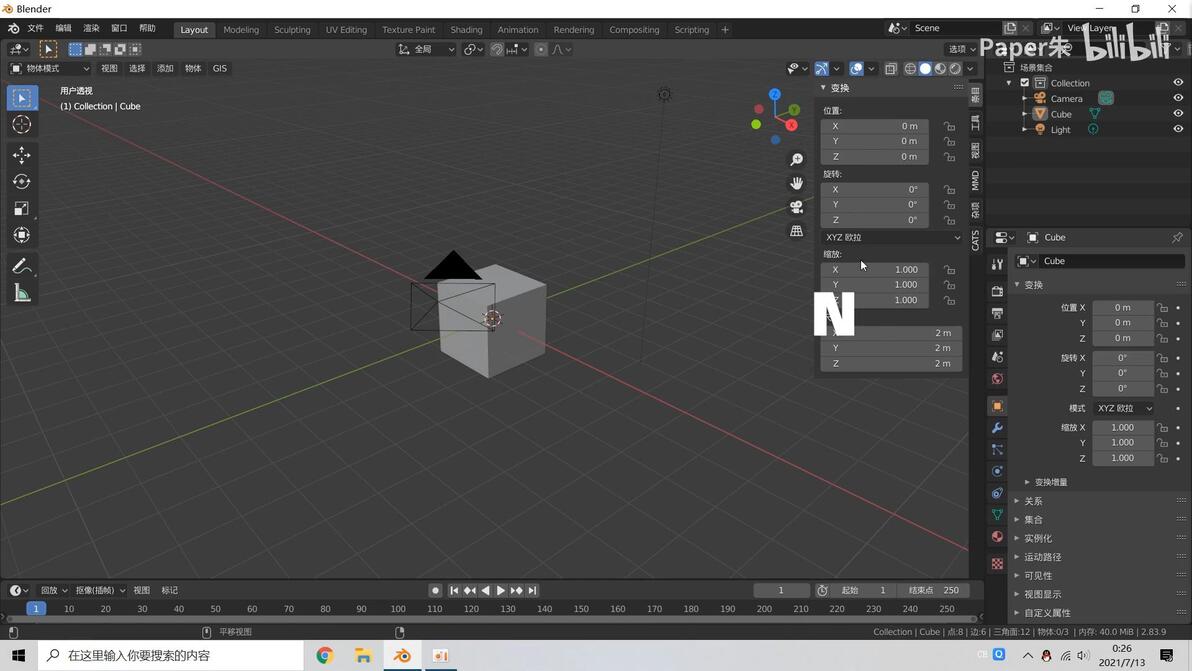
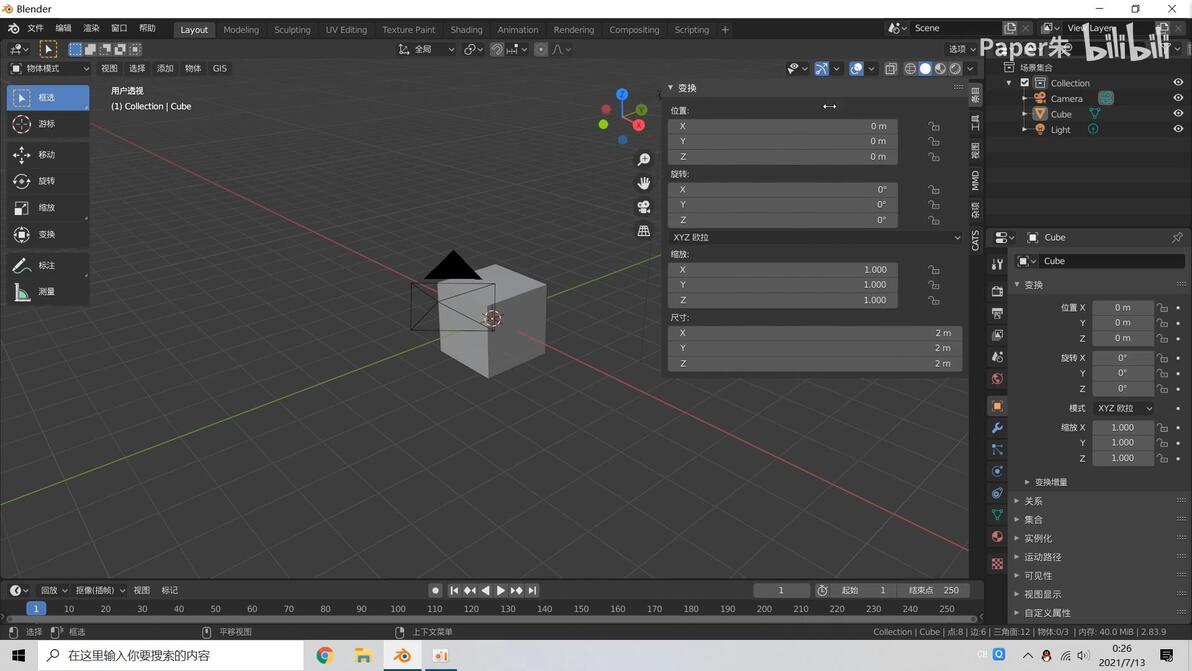
第十一课Blender基础界面教学 P14 - 01:48
打开和关闭工具栏,
左边按【T】键,
右边按【N】键
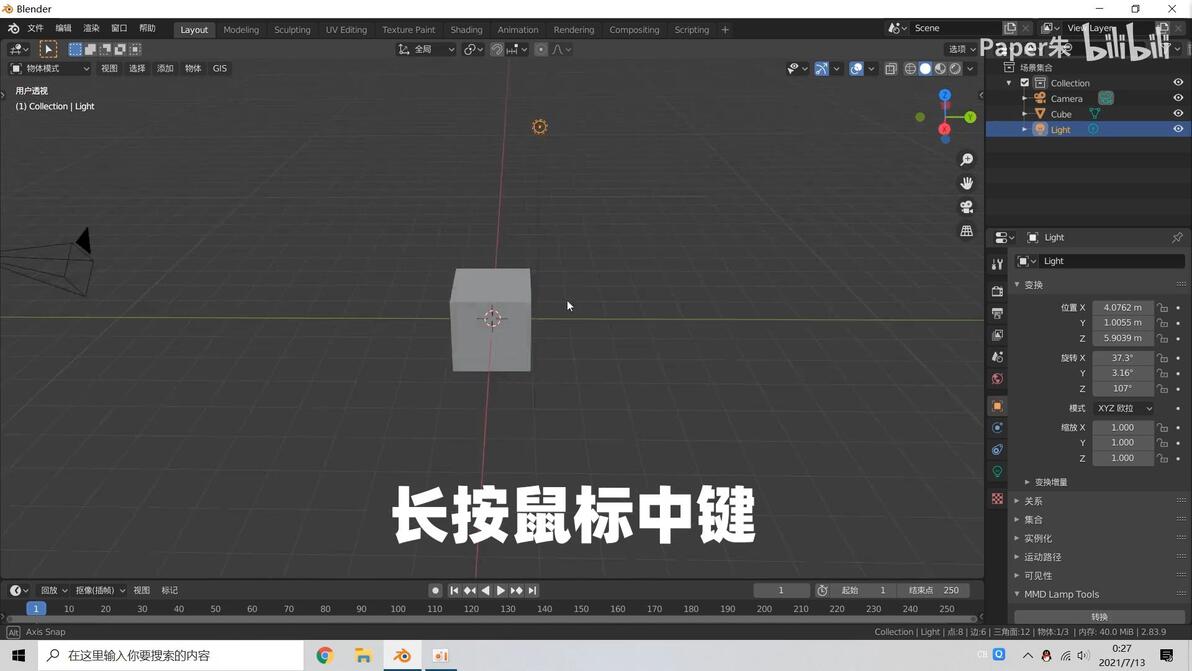
长按【鼠标中键】,旋转画面
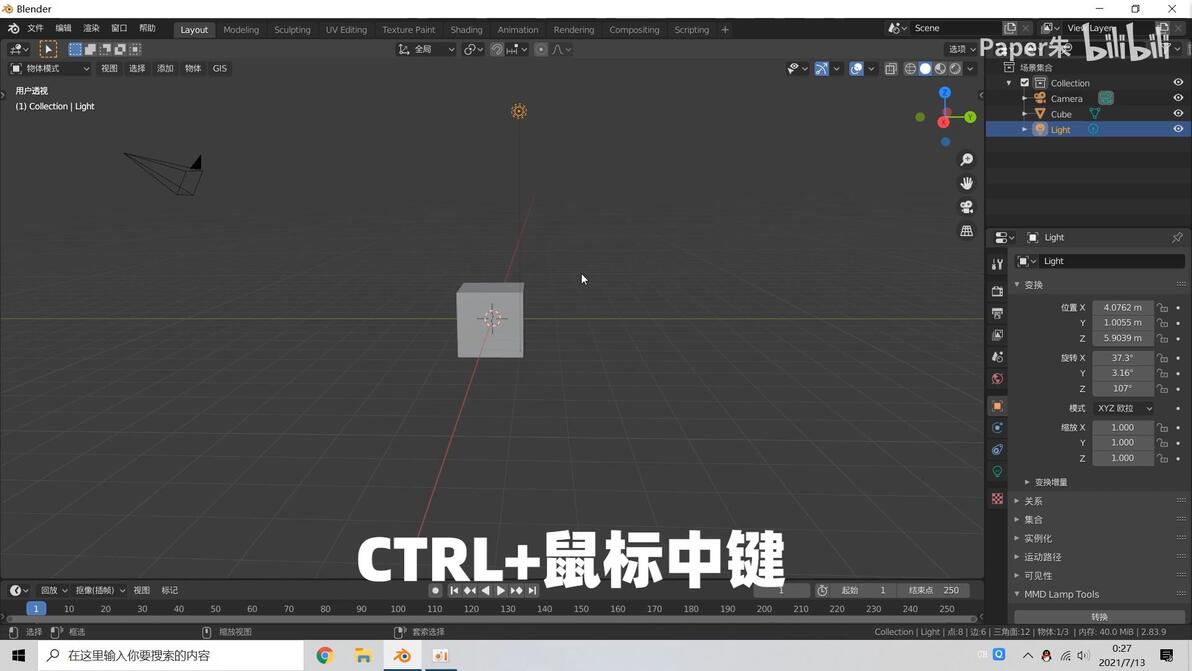
【滑动鼠标滚轮】或【CTRL+鼠标中键】,远近缩放
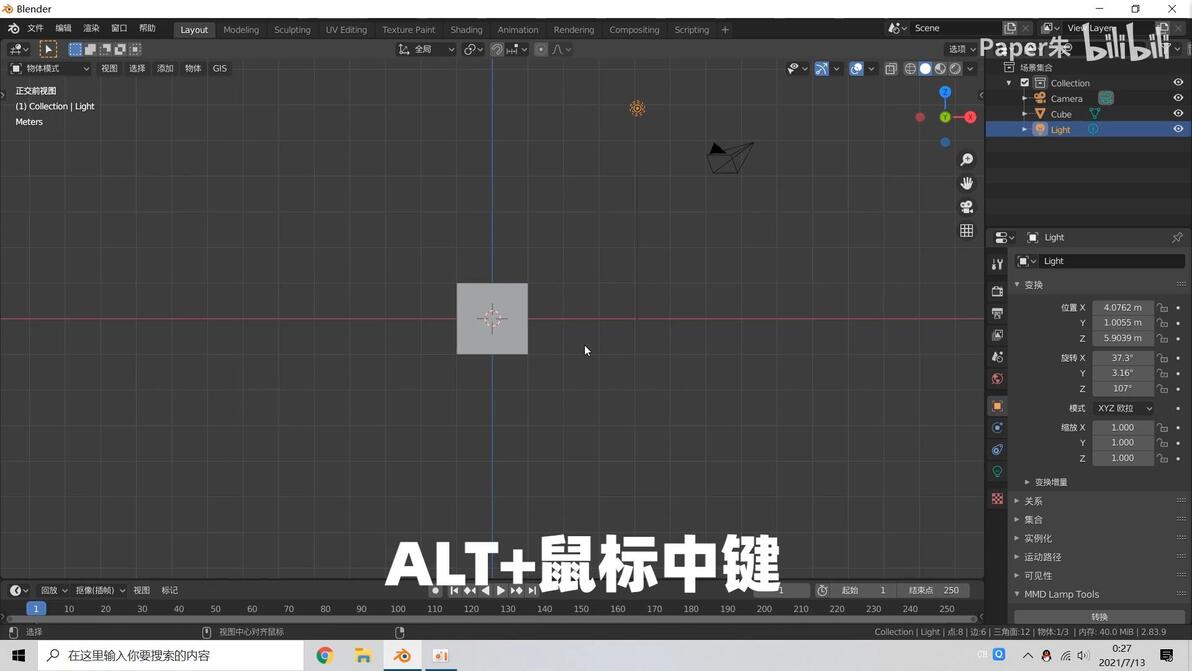
【ALT+鼠标中键】,垂直坐标轴
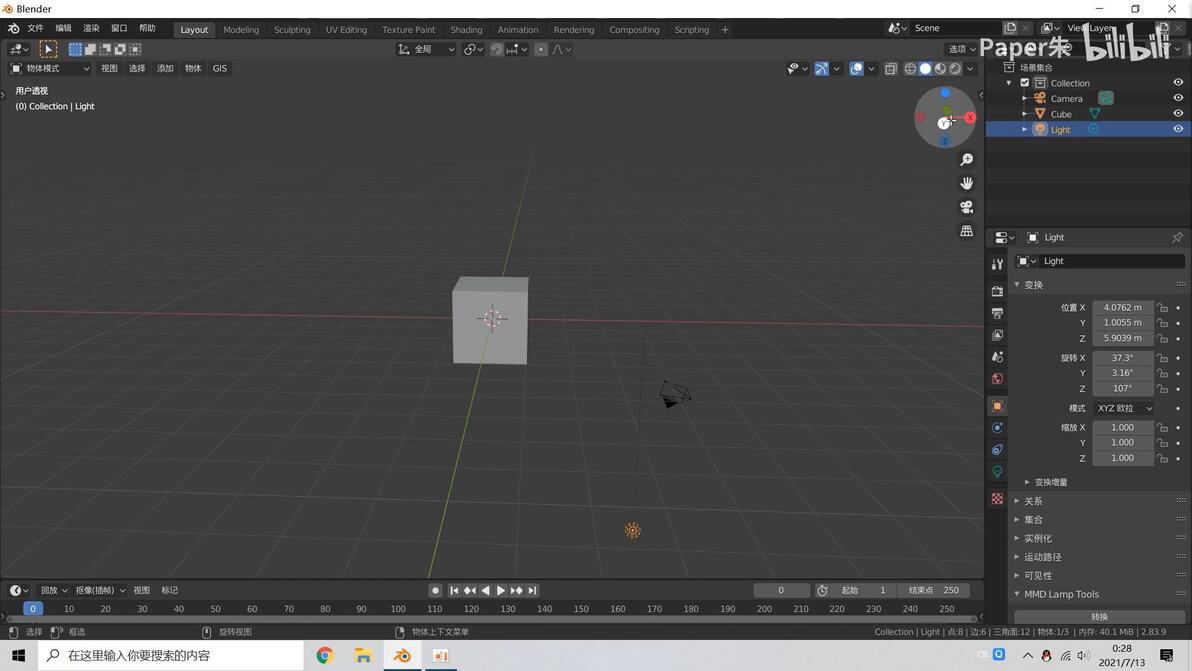
右上角圆圈里的坐标轴,可以切换视角
默认模式
选中模型,按住【G】键,可以上下左右全屏乱拖
【X】键,吸附X轴上
【Y】键,吸附Y轴上
【Z】键,吸附Z轴上
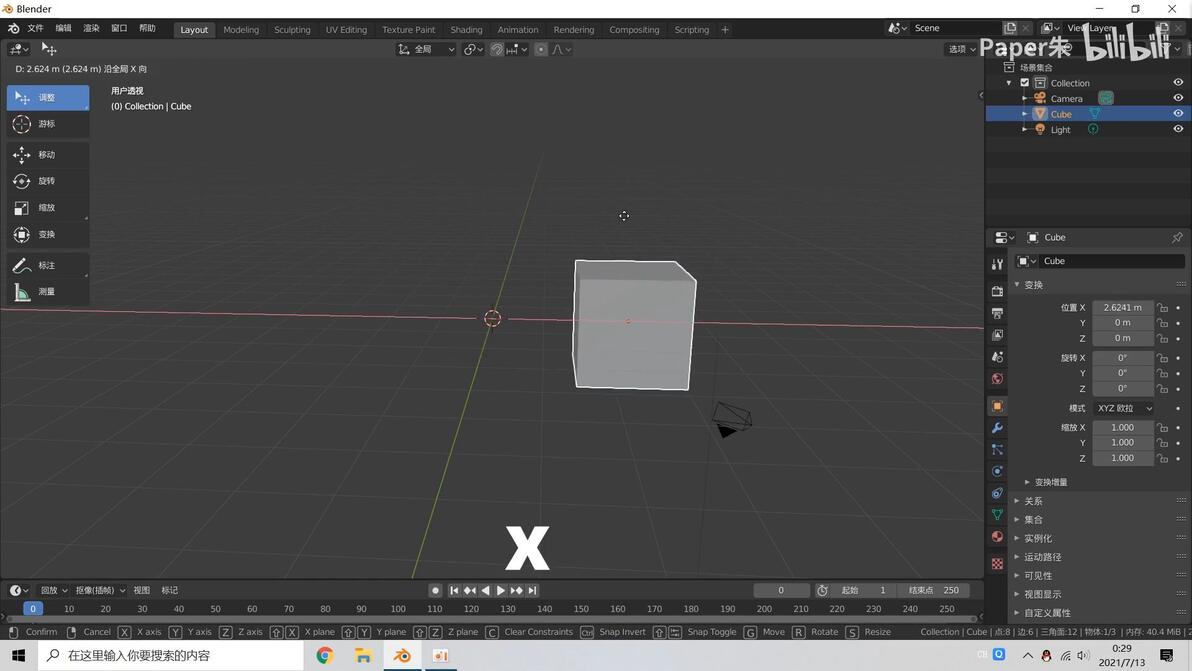
【鼠标左键+滚轮中键】,自动吸附XYZ轴
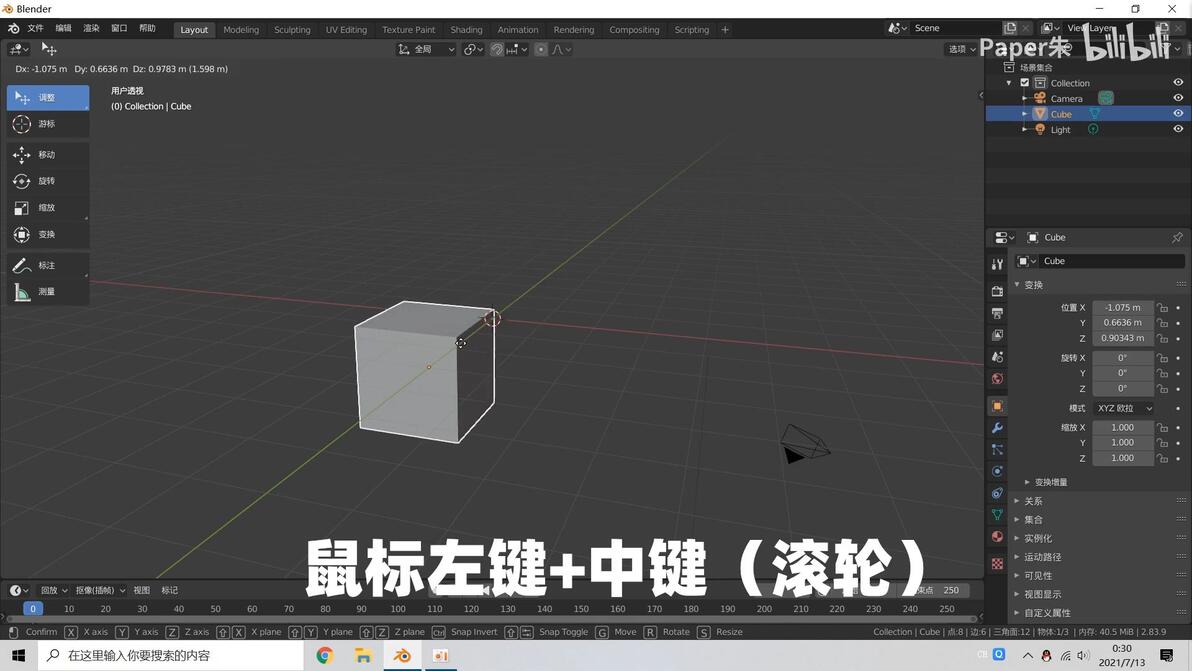
移动【G】
旋转【R】
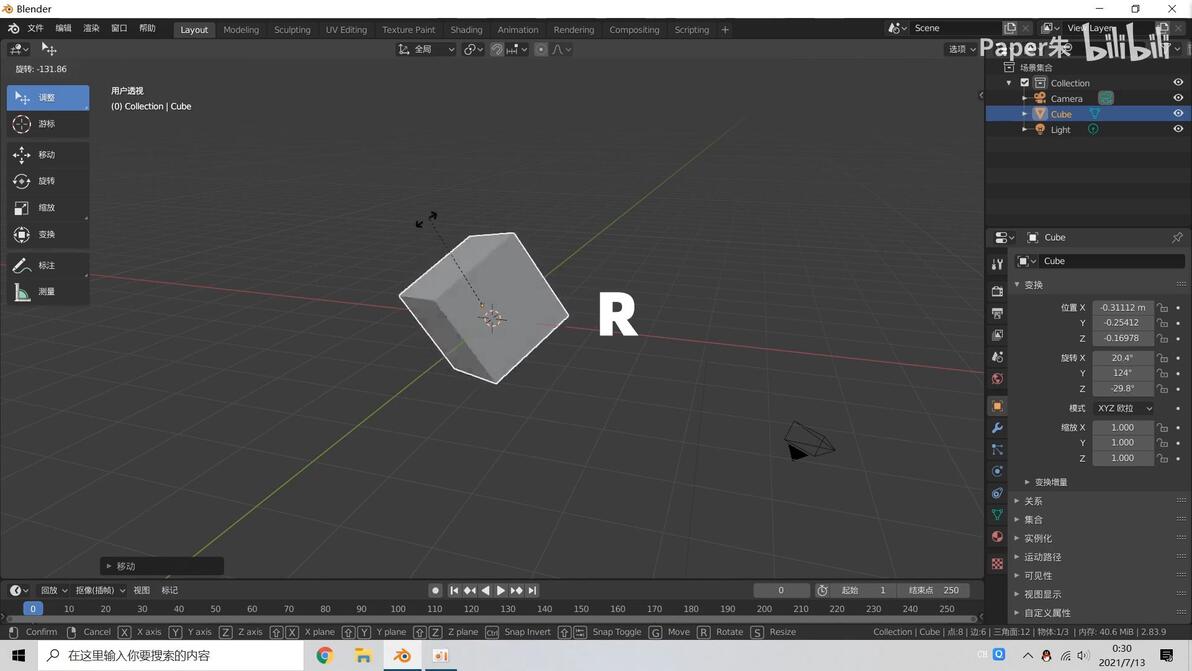
【旋转】+【快捷键CTRL】,每5度旋转一下
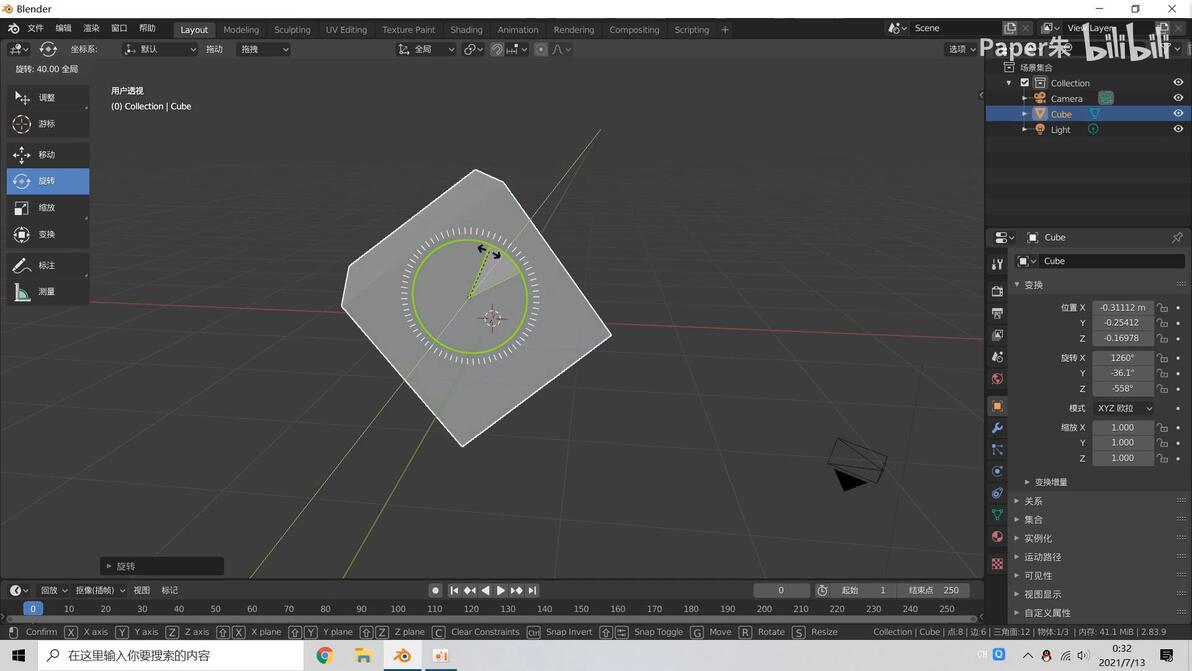
【旋转】+SHIFT键,像杠杆转的精确
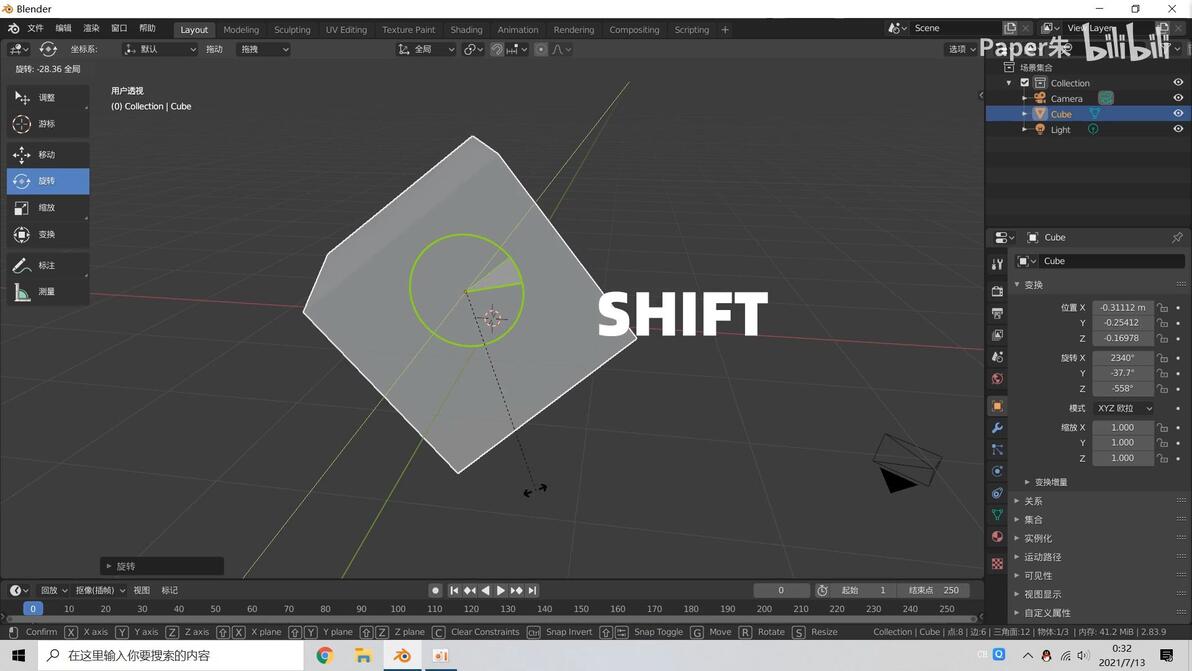
缩放【S】
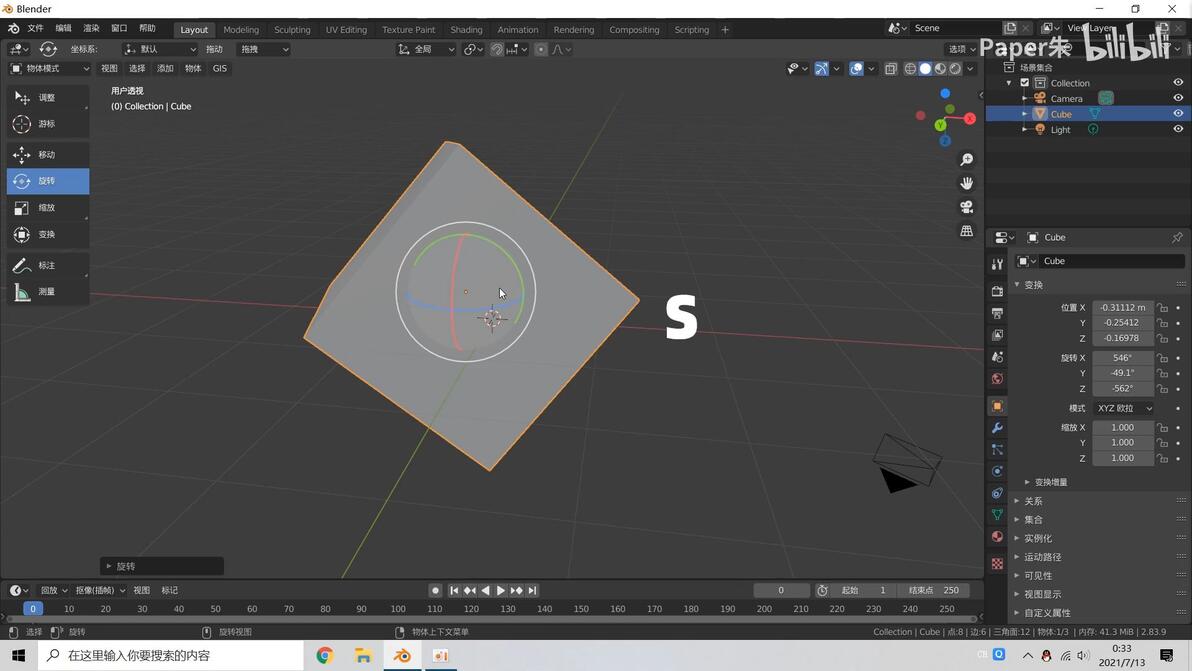
整体增大,拉外面的白色圈
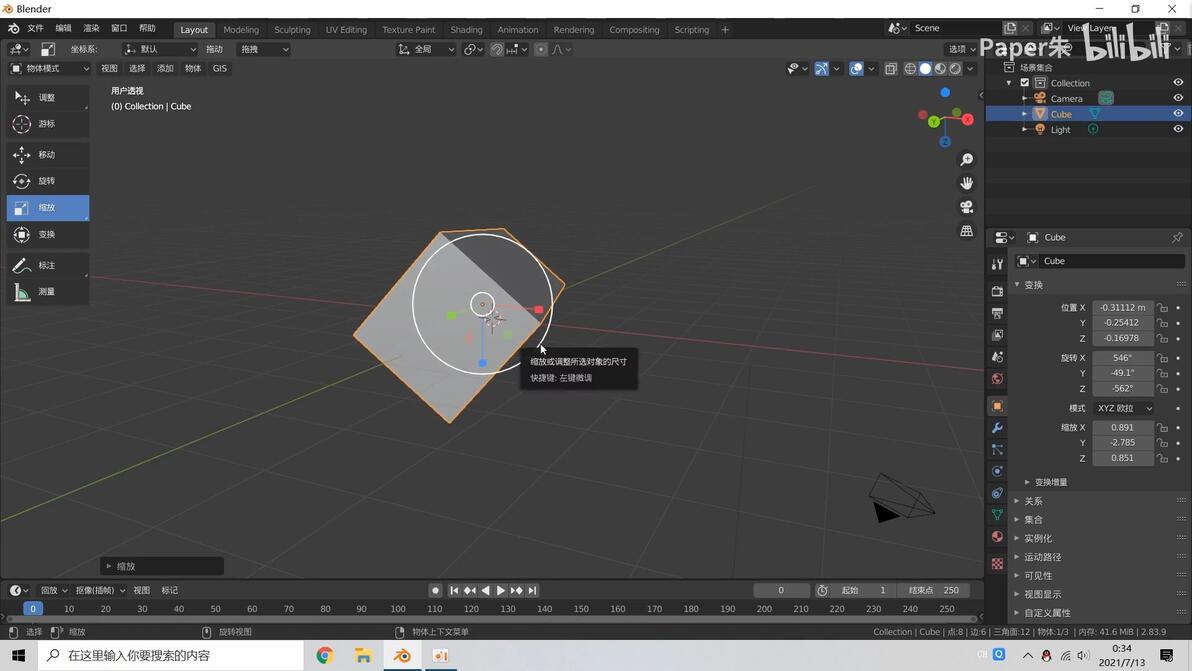
【ALT+G】移动清零,坐标归零
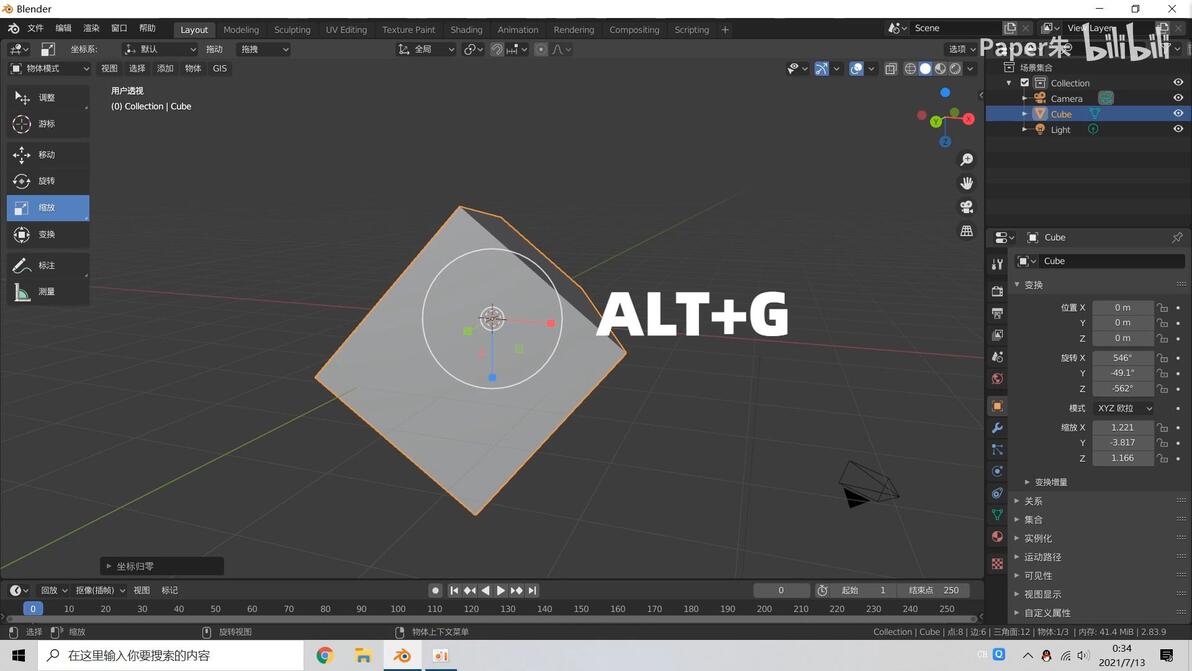
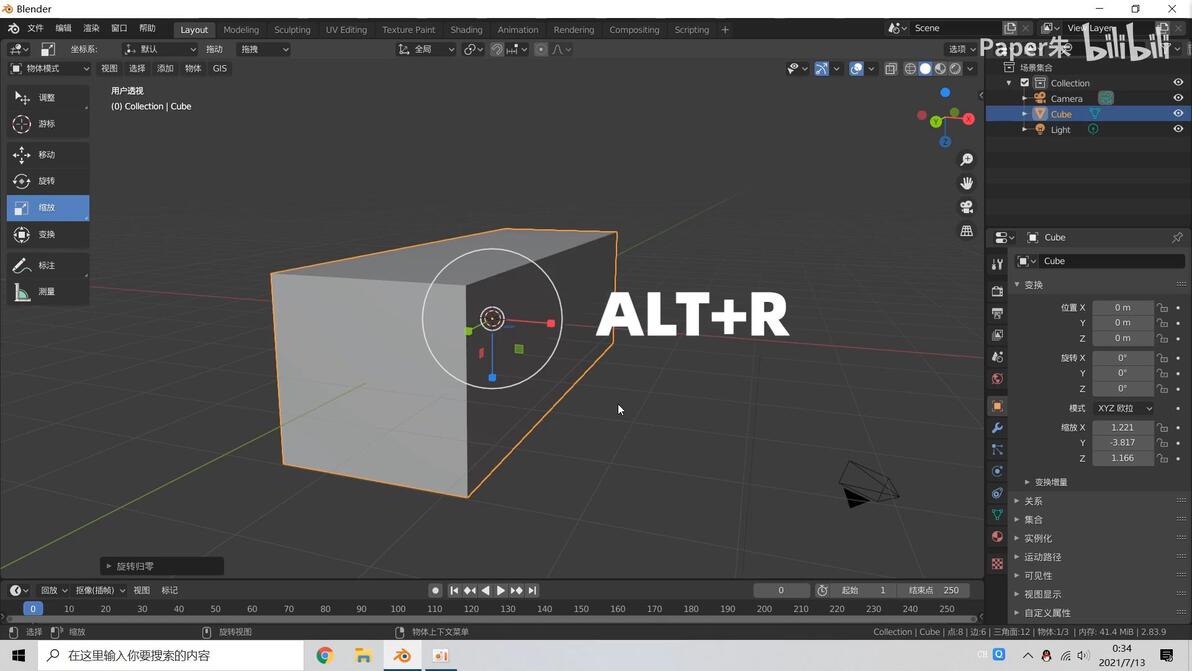
【ALT+R】旋转归零
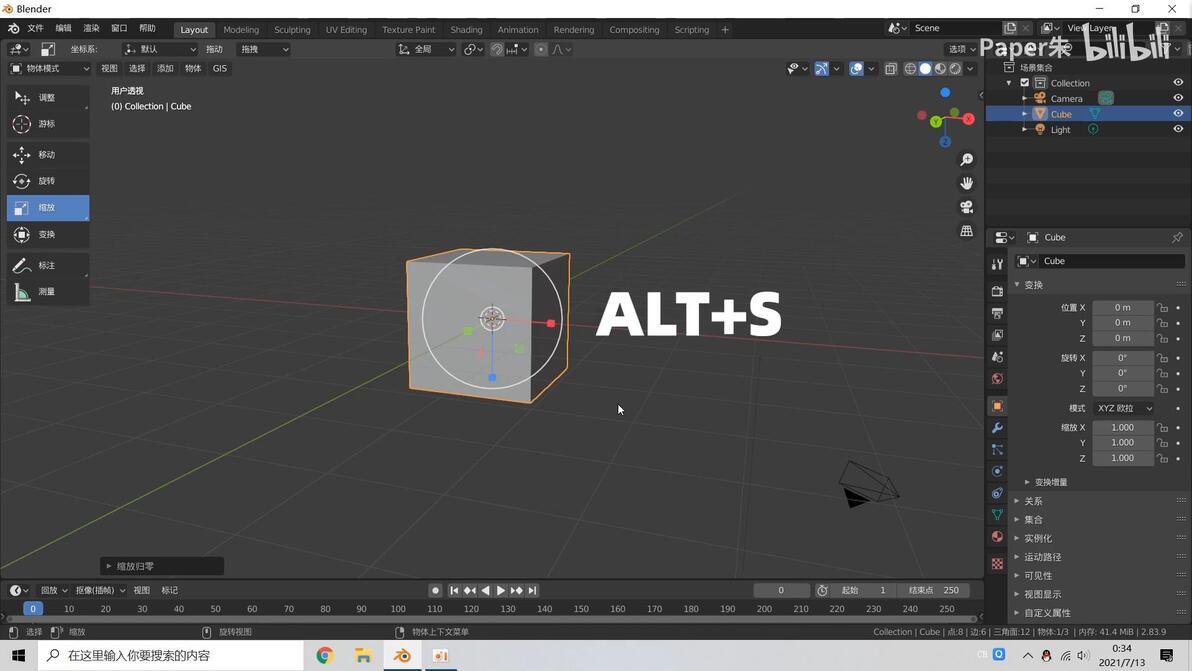
【ALT+S】缩放归零
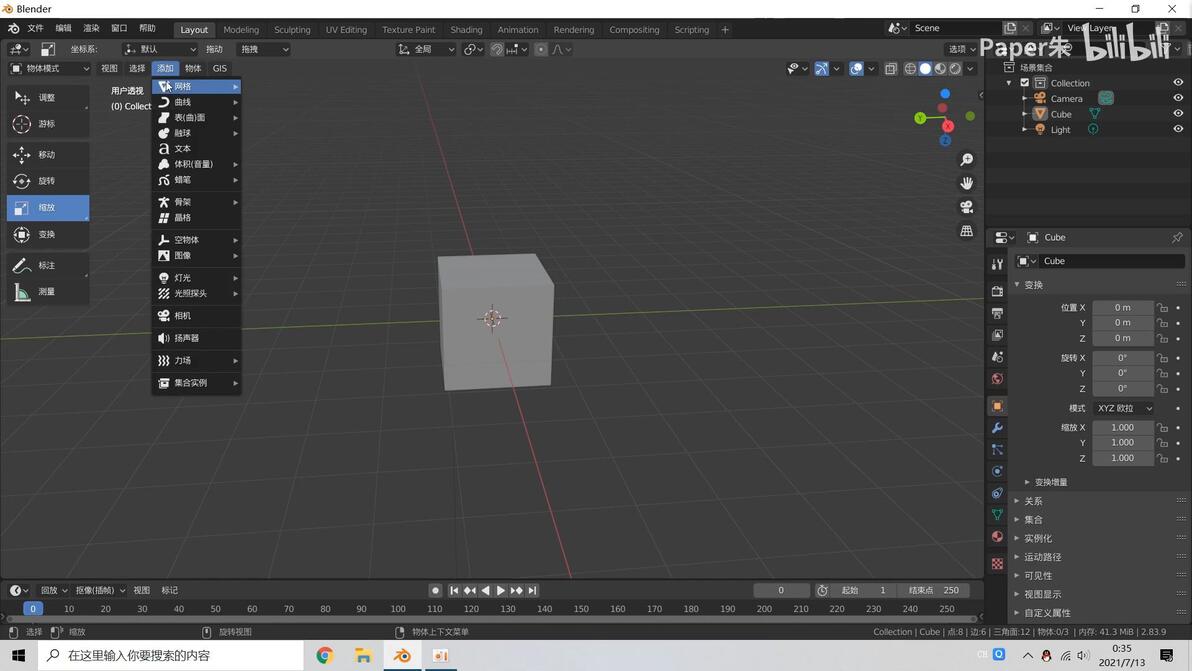
添加物体
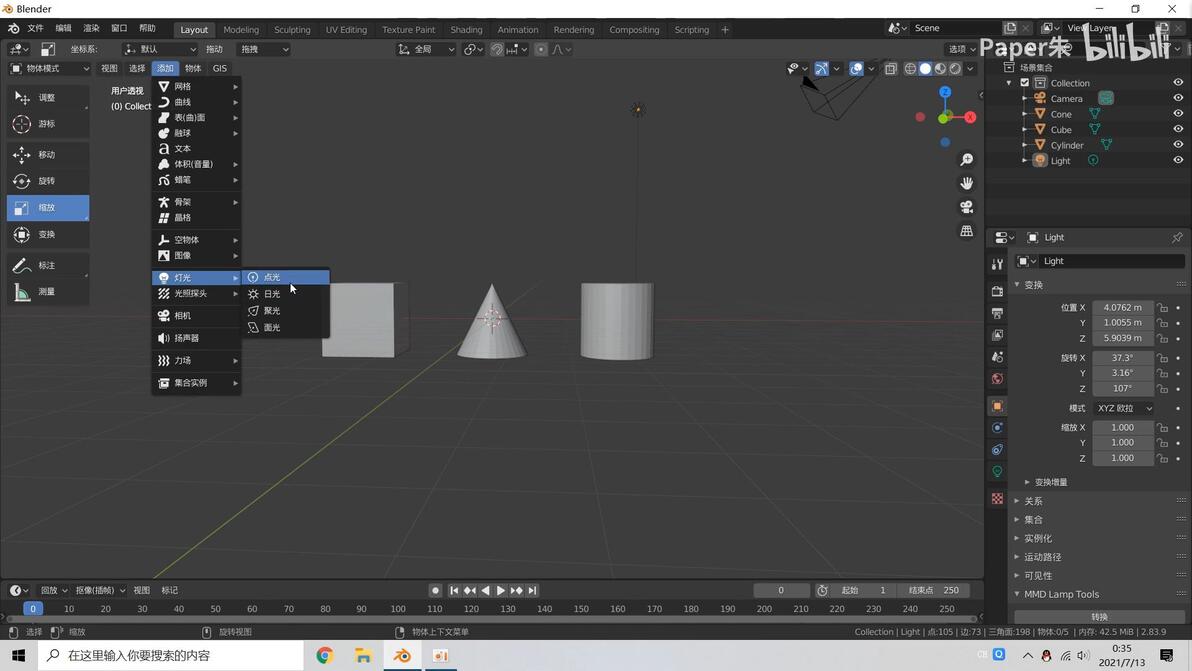
添加光照
添加摄像头(相机),方形是镜头
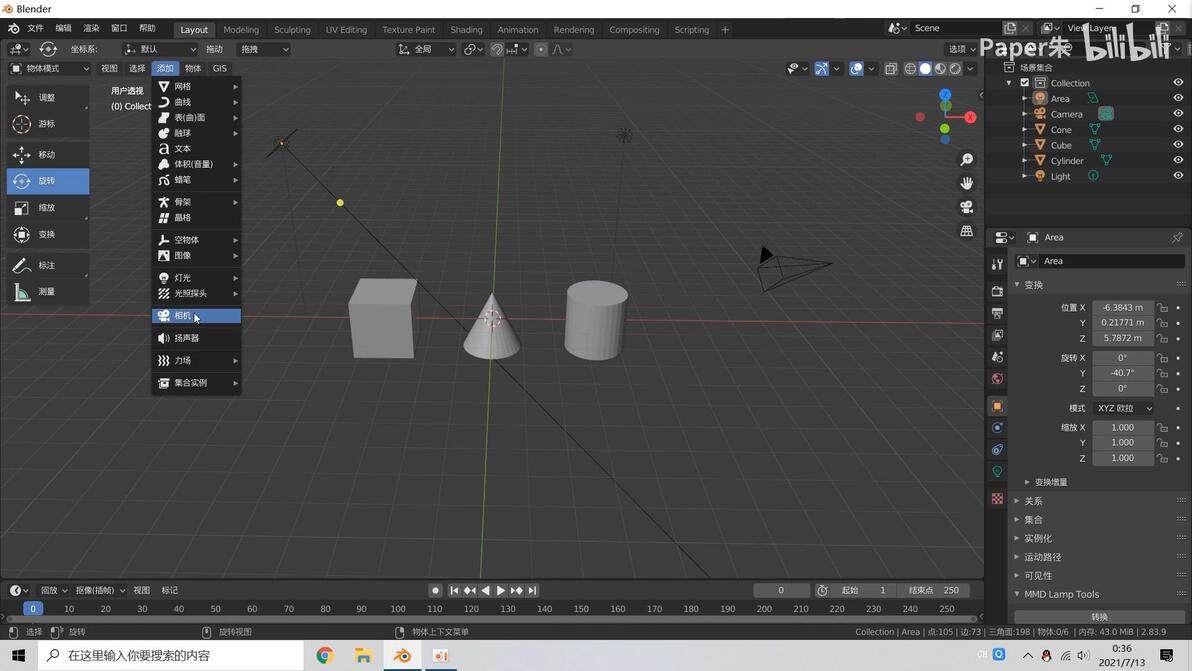
N窗有摄像机视角,是默认相机视角
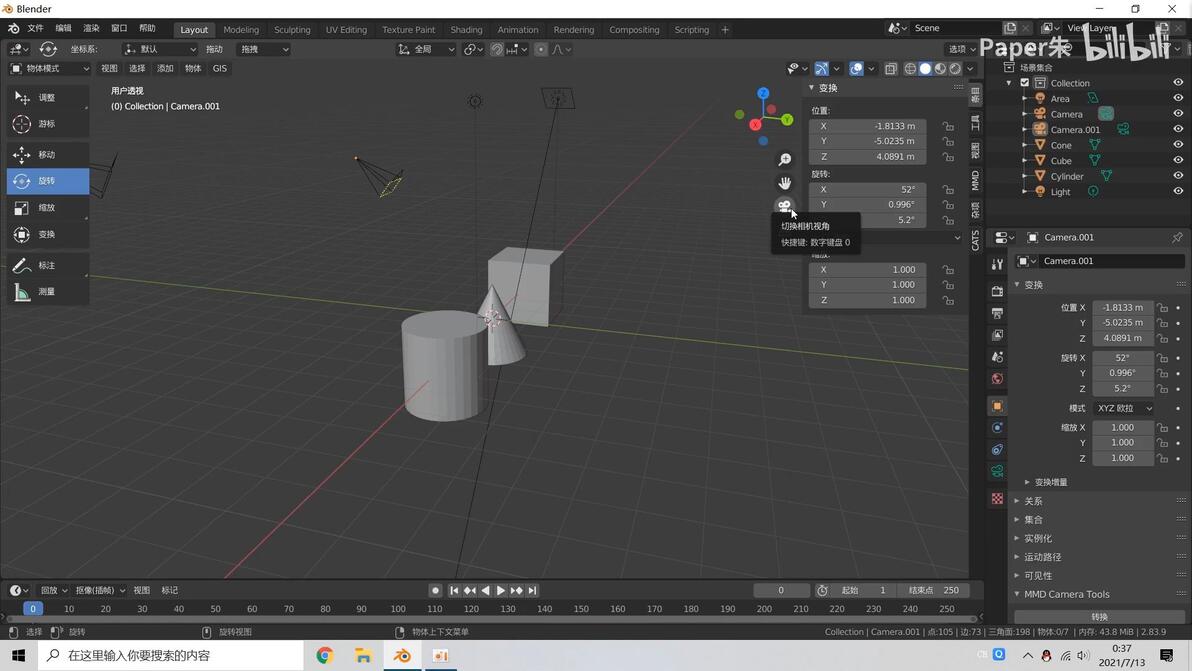
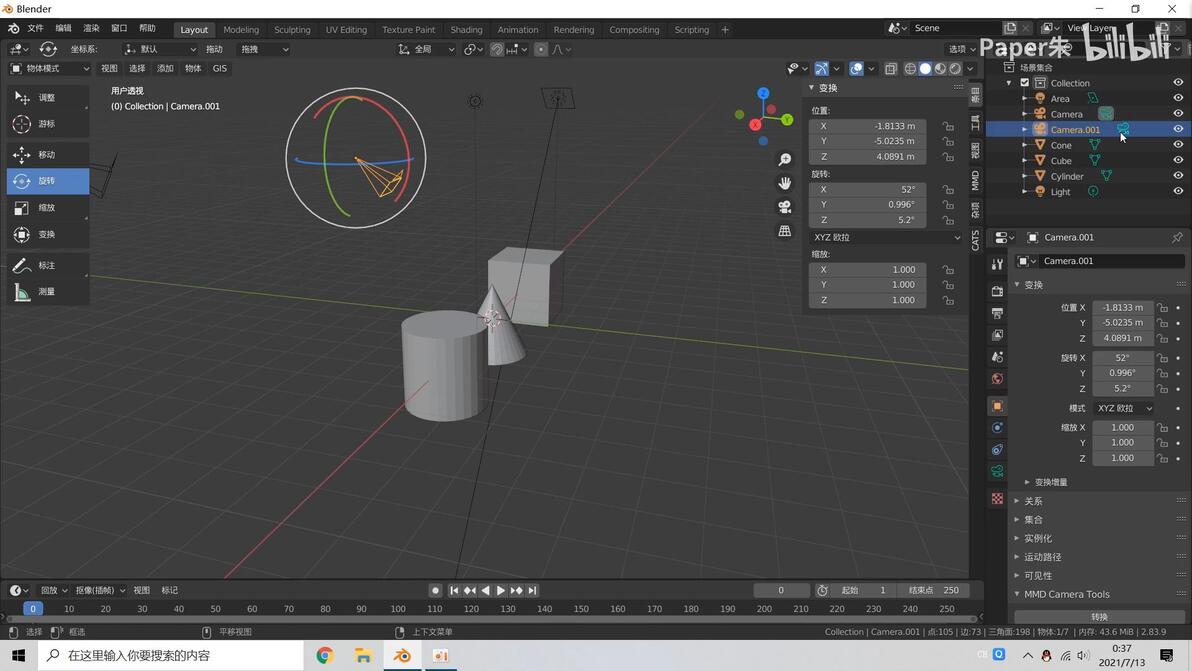
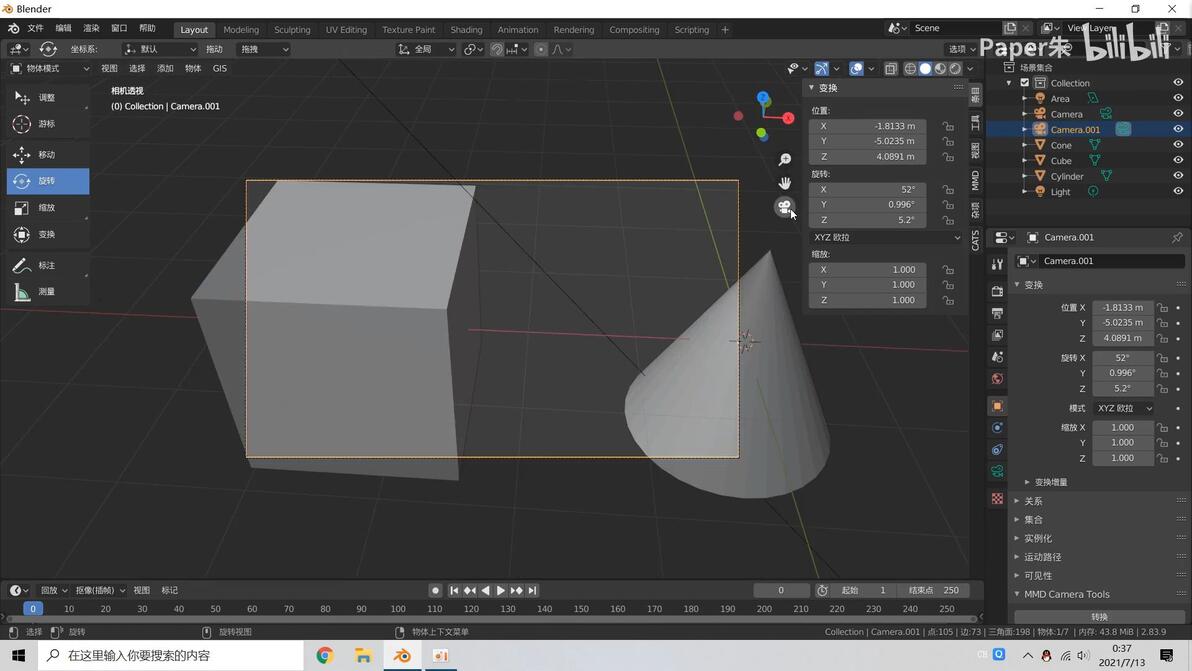
切换视角,点击刚创建的camera001,点绿色镜头后,再看N窗的摄像机视角
平面着色和平滑着色,涉及法向量和光照模型计算,
【右键+平滑着色】,过度自然
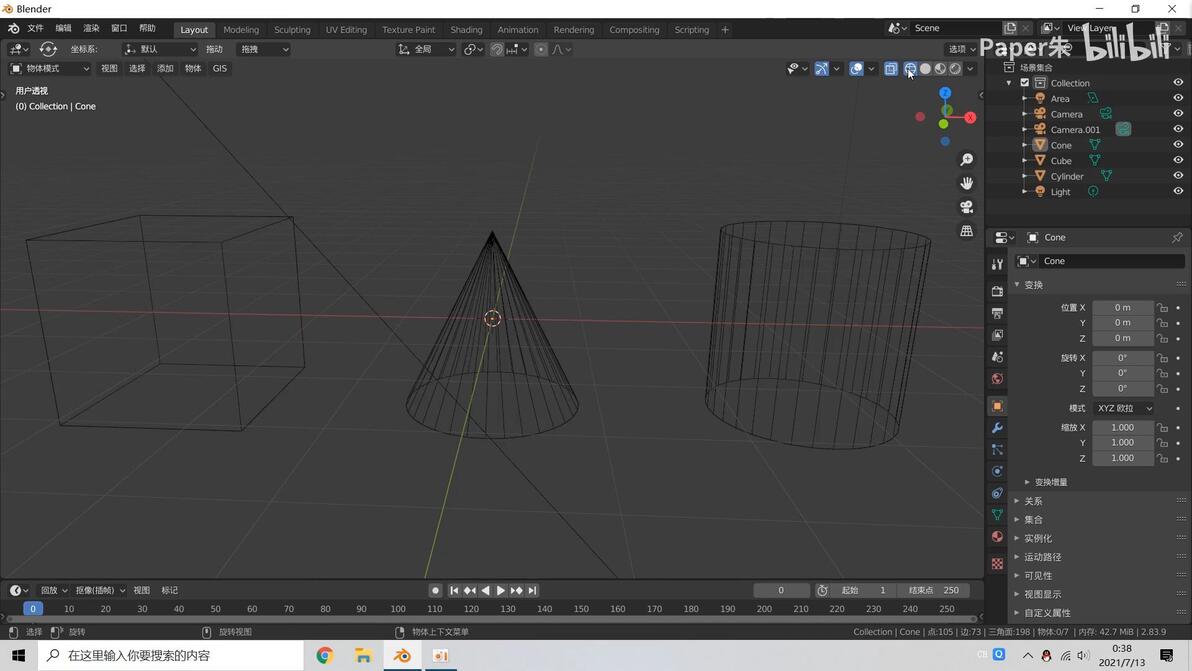
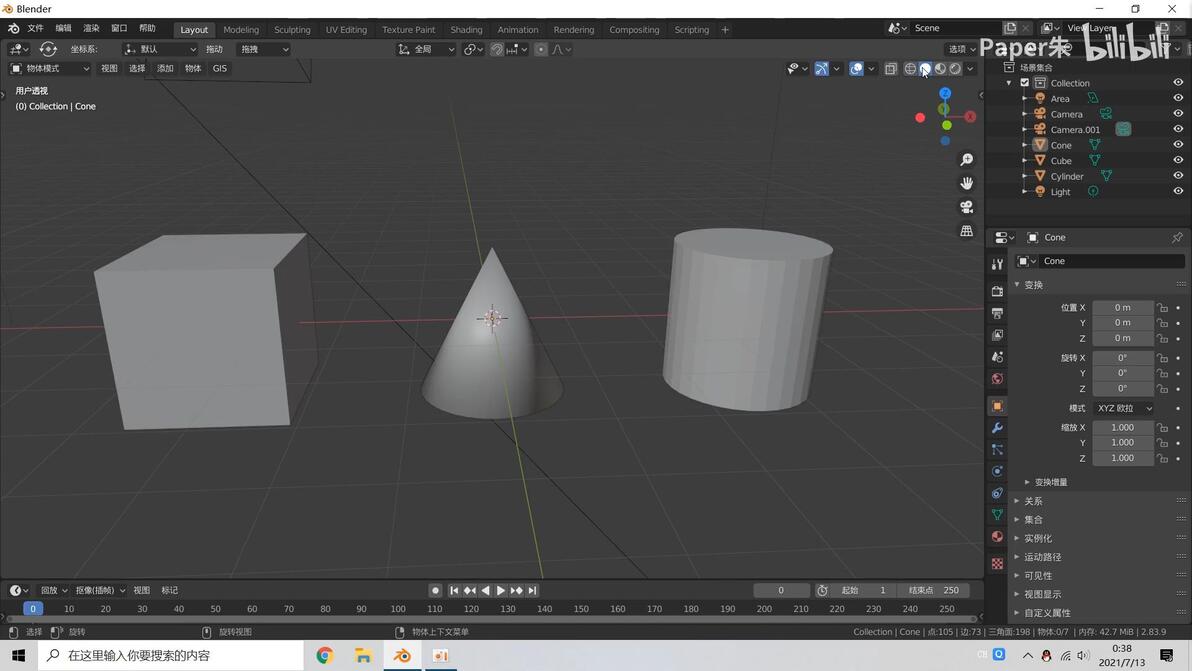
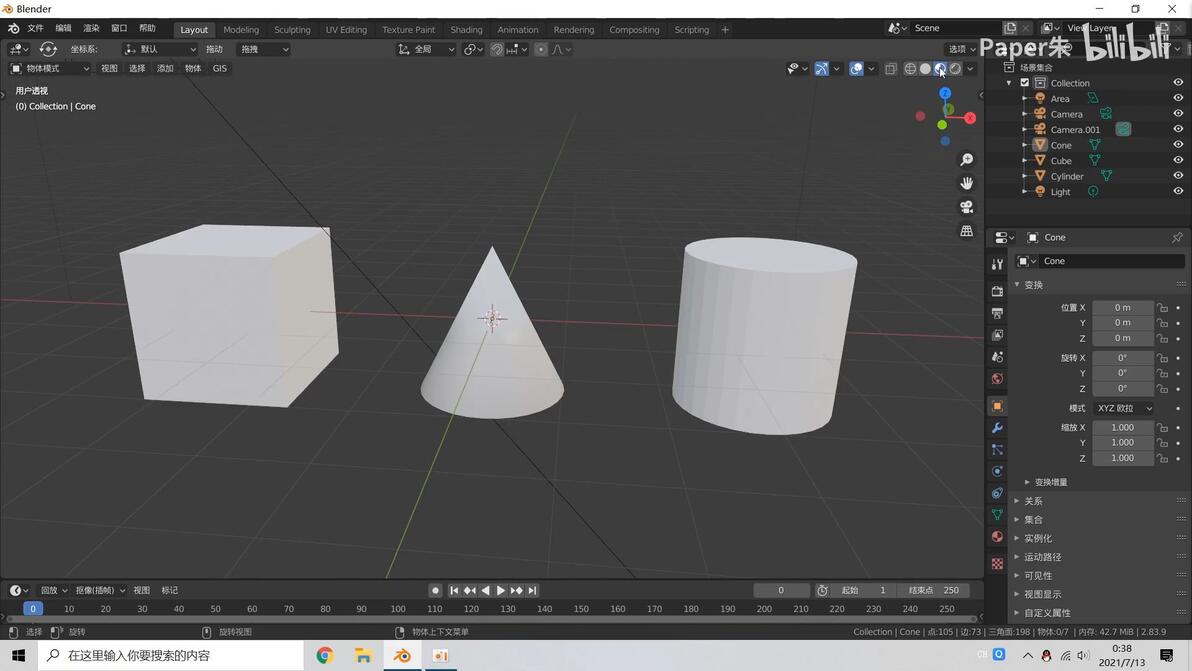
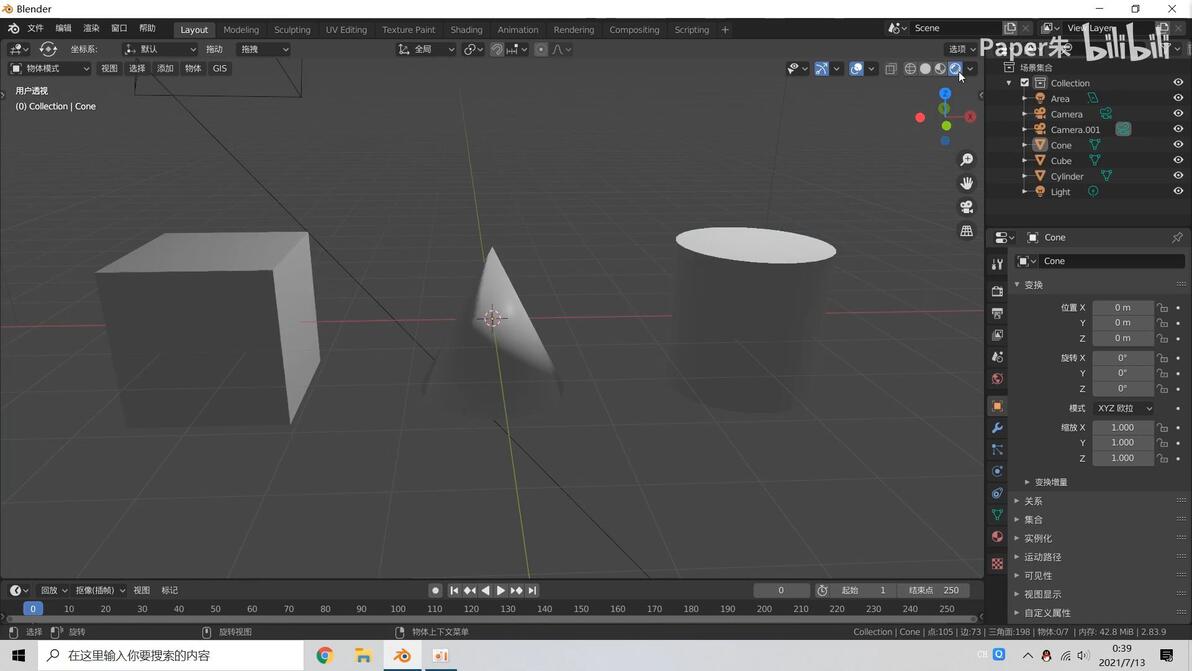
视角着色方式
【线框】
【实体】
【材质预览】
【渲染】根据光照和场景
第十二课blender基础界面教学(下)
第十二课Blender基础界面教学下 P15 - 00:21
【Layout布局】
【Modeling建模】
【Scuoting雕刻】
【UV Editing贴图编辑】
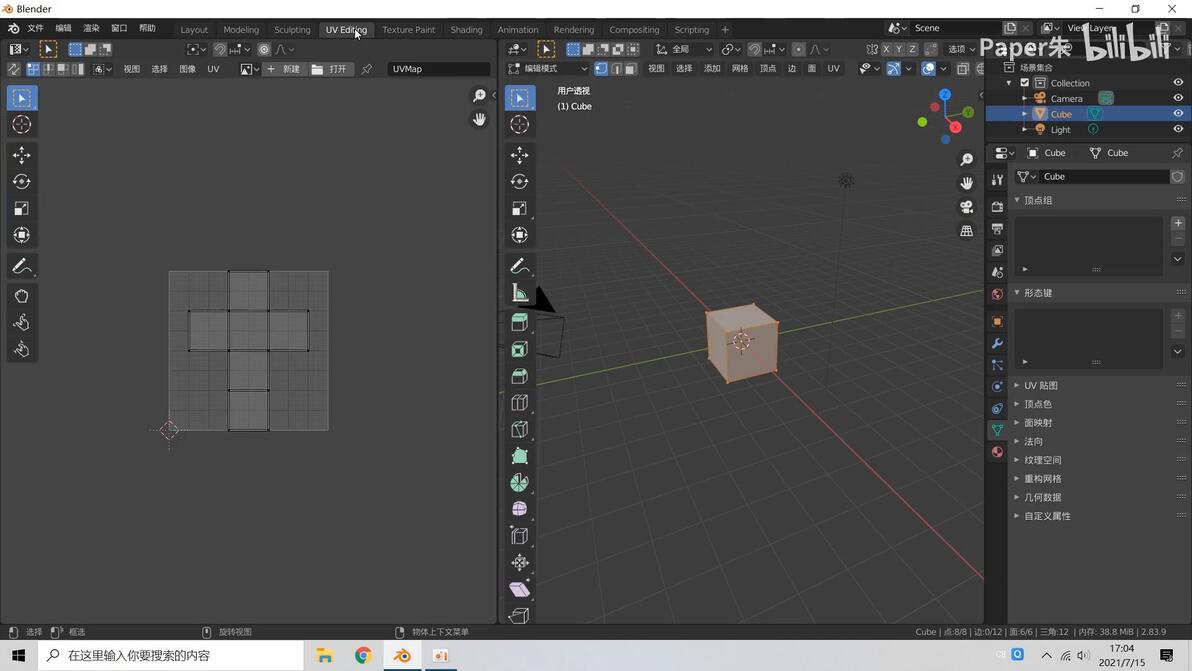
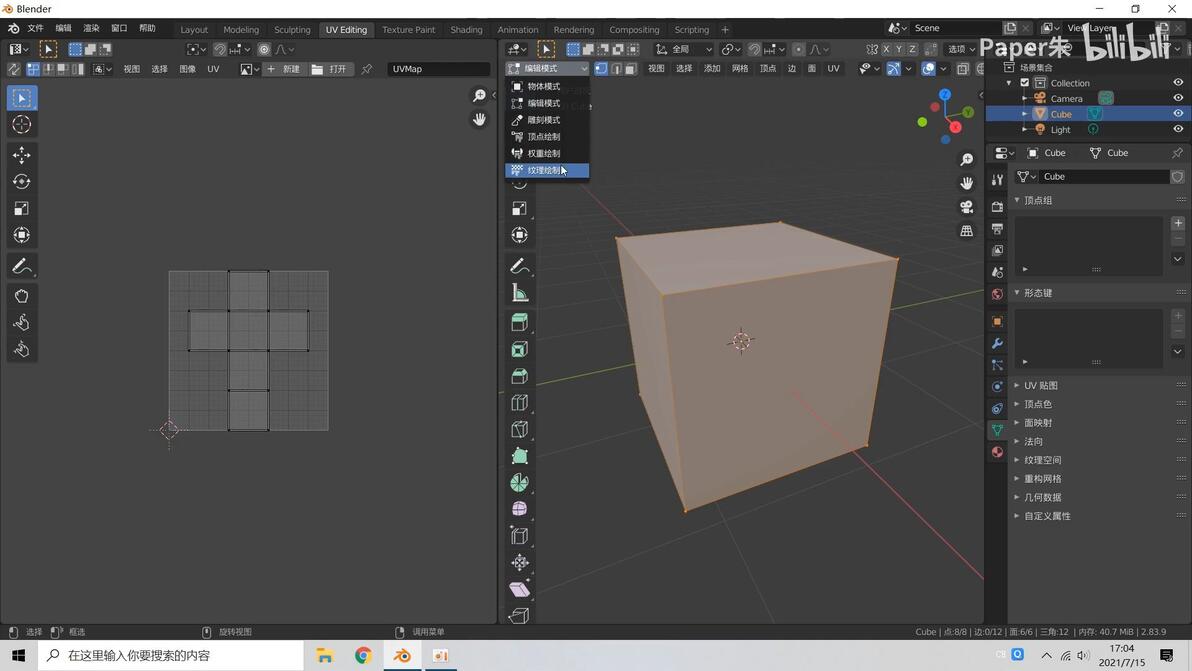
【编辑模式】改【纹理绘制】
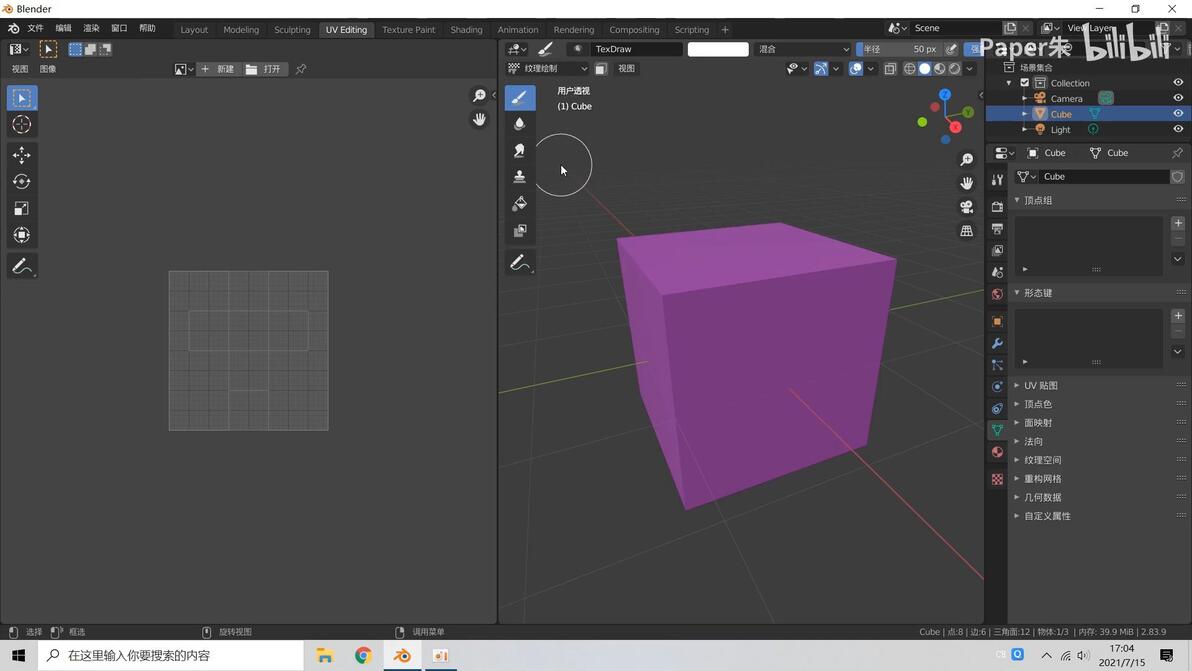
【活动工具】窗口,【没有纹理】+【基础色】,添加纹理绘制槽,
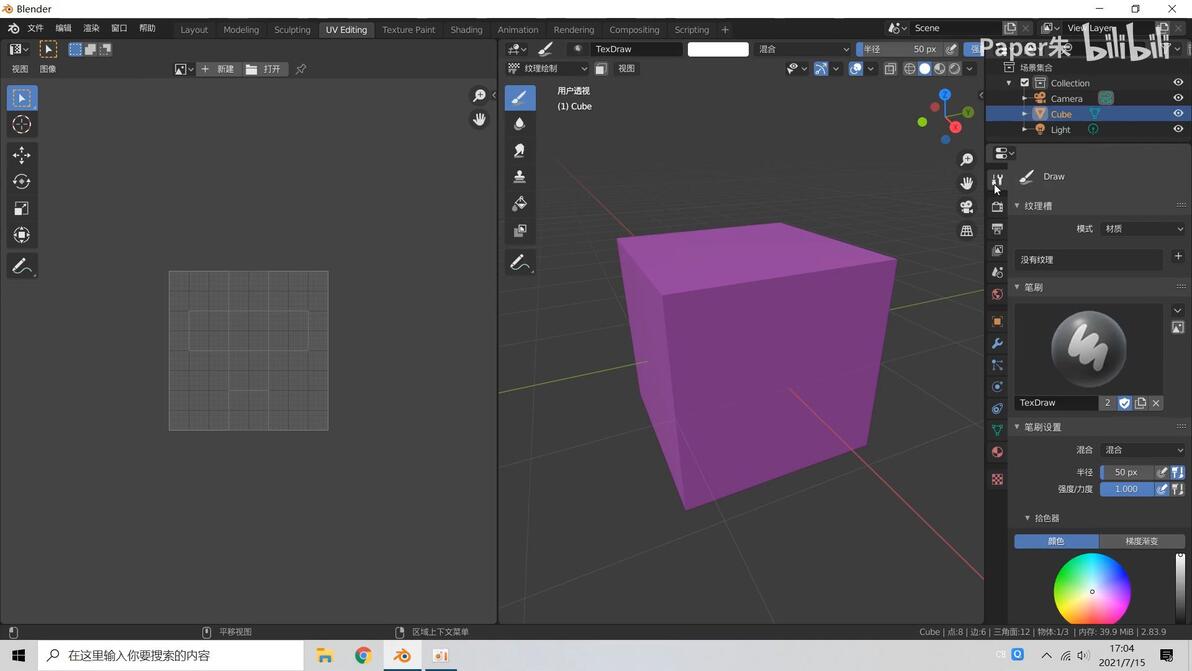
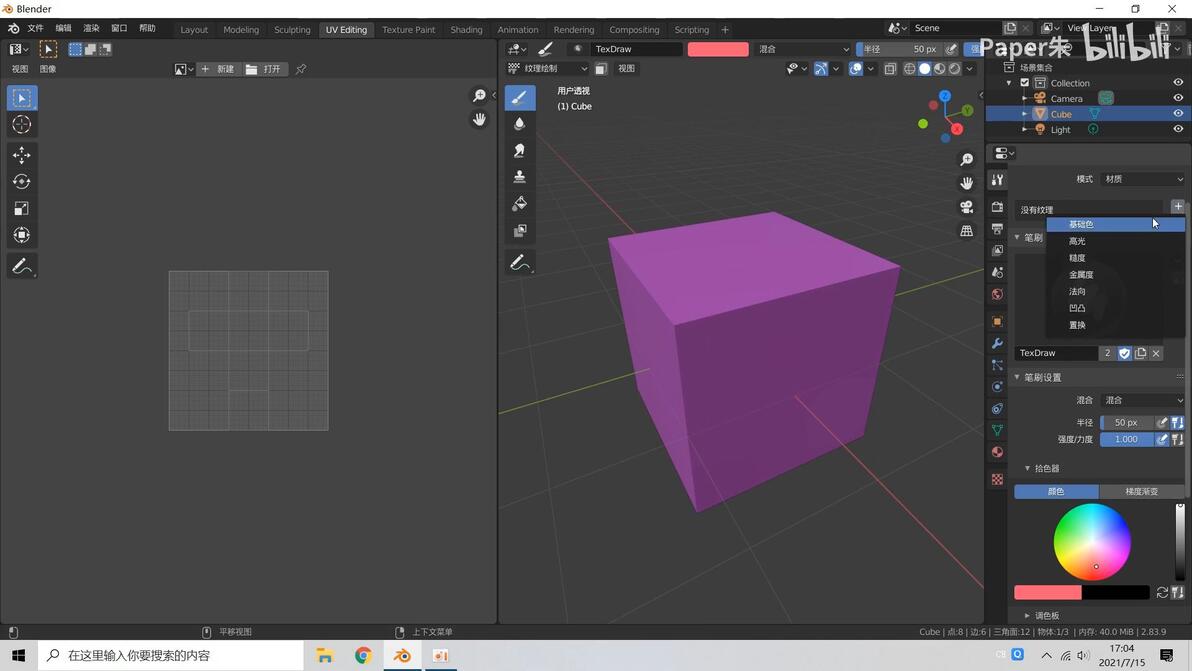
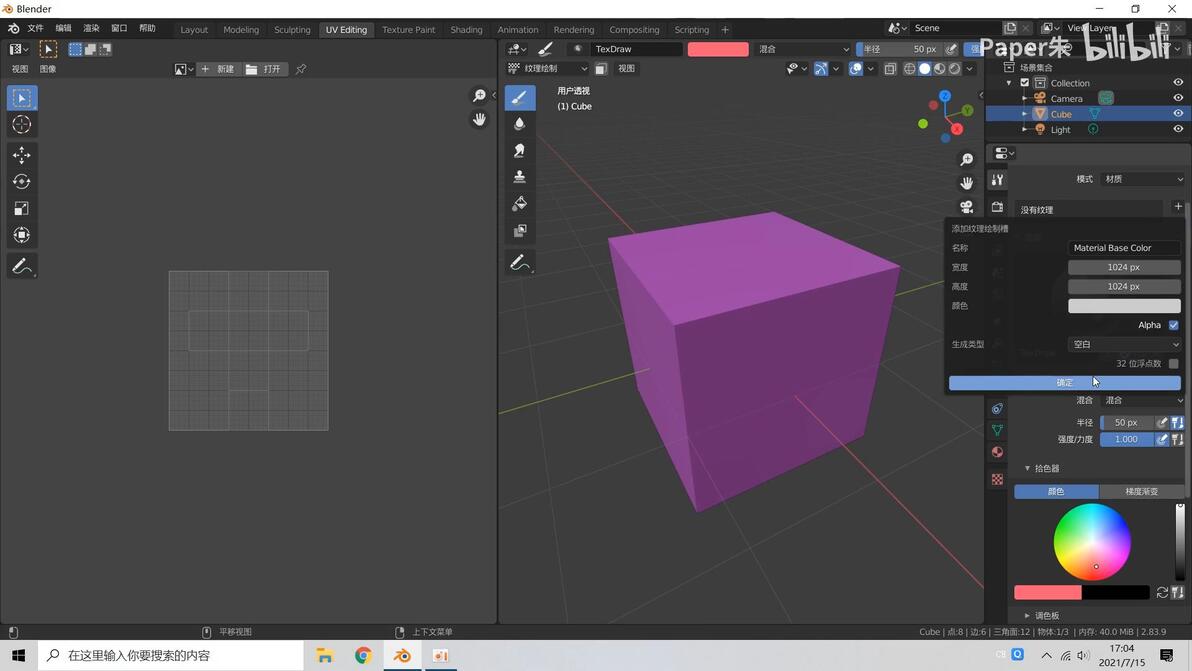
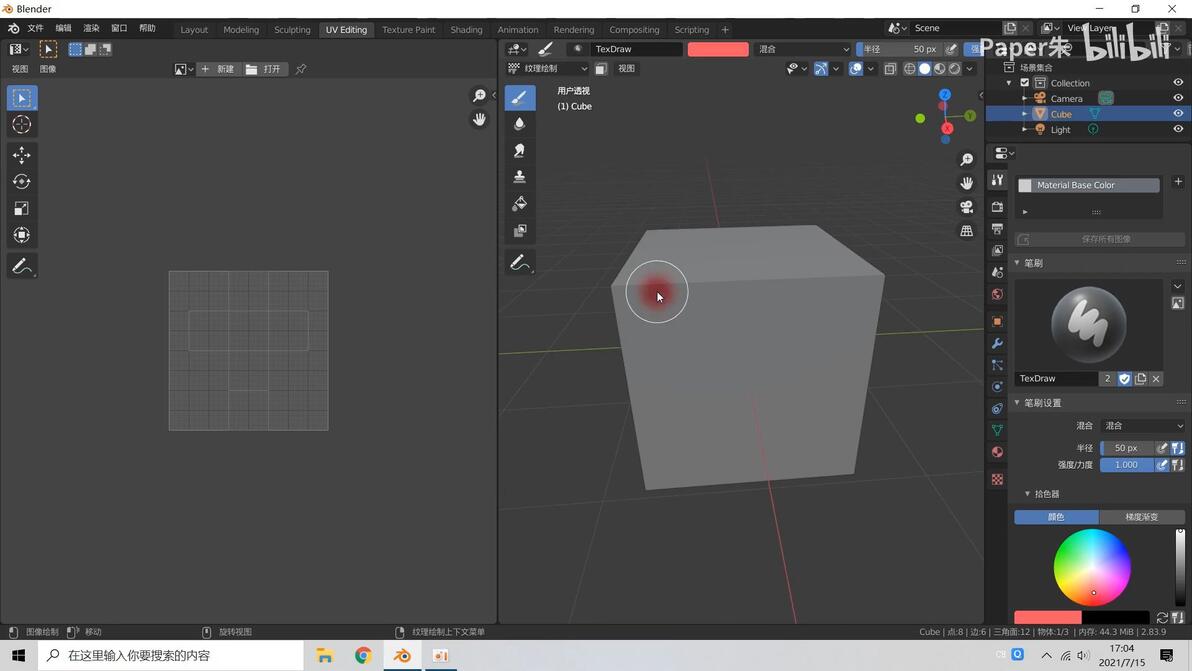
【拾色器】选颜色,涂色
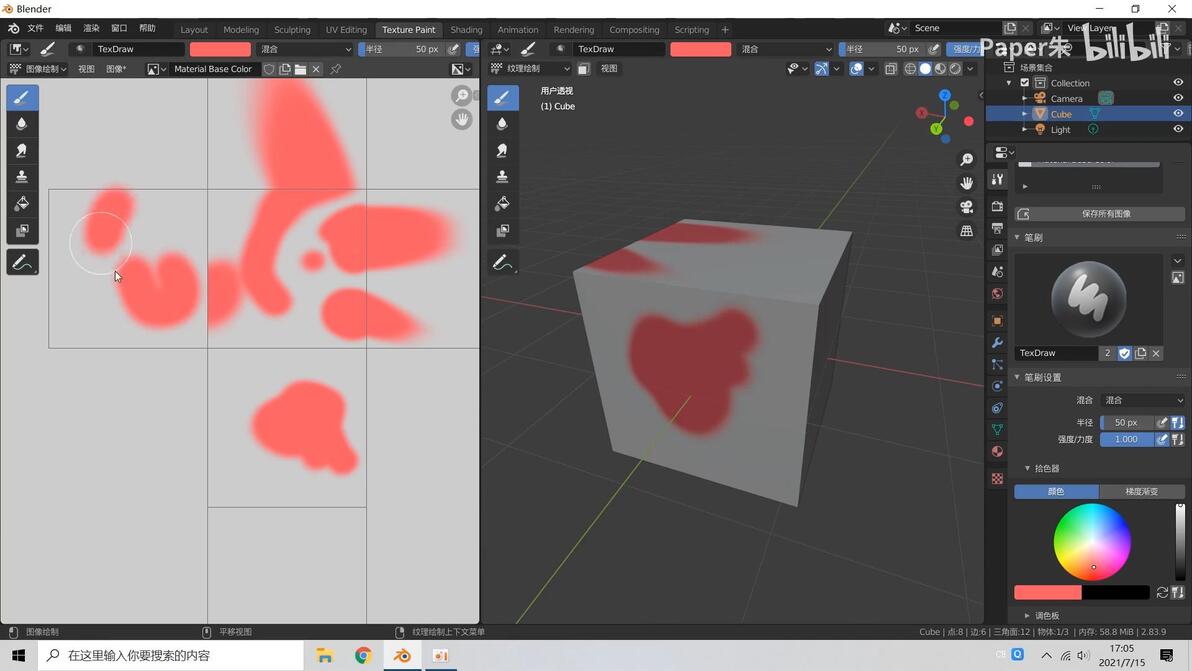
【Texture Pairt纹理绘制】
【Shaing着色】
左面是资源管理器,
下面是节点控制,【鼠标中键】,长按可移动,滚动可缩放
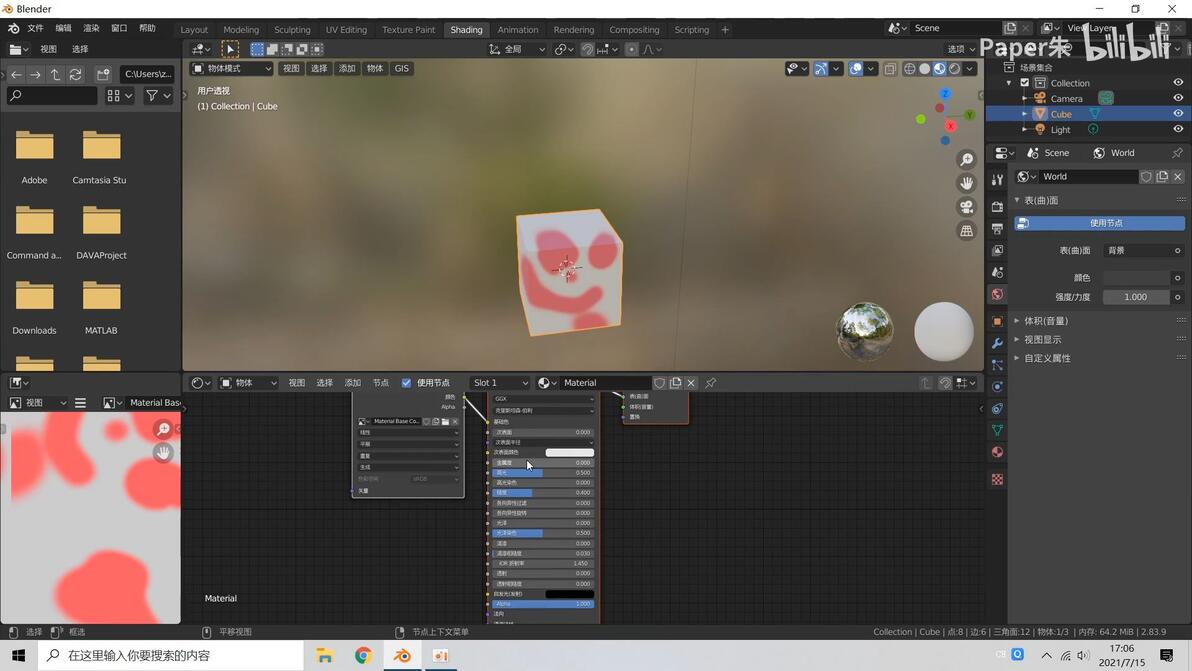
【原理化BSDF】重要节点
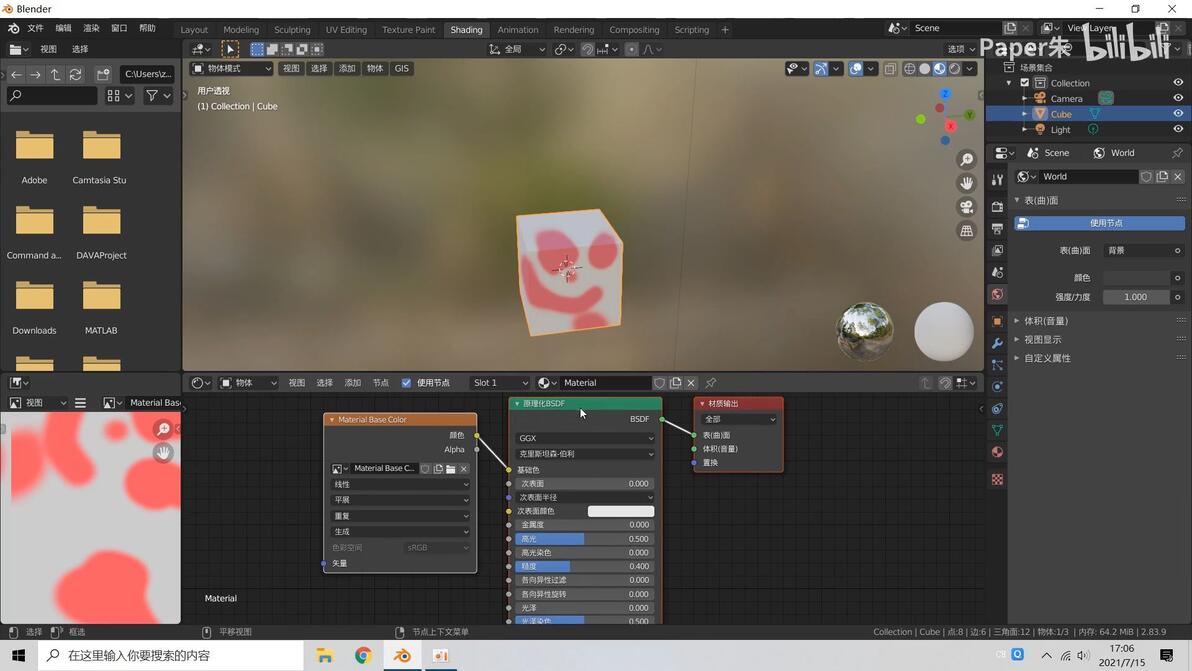
【基础色】连【颜色】
【BSDF】连【材质输出】
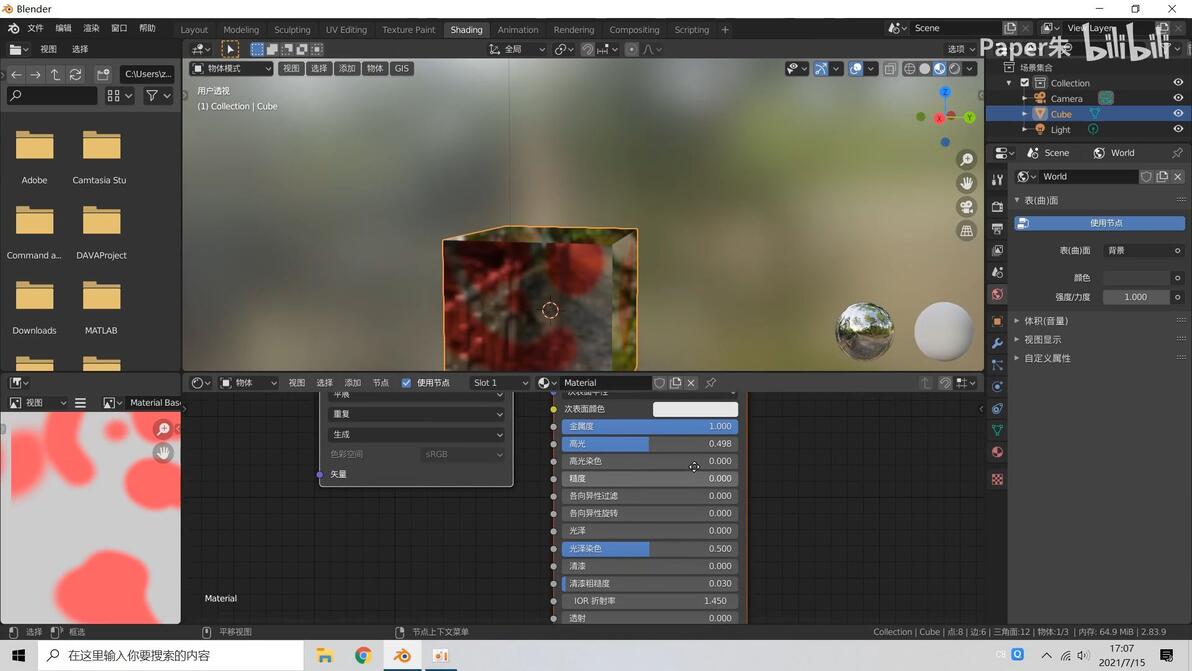
【次表面颜色】
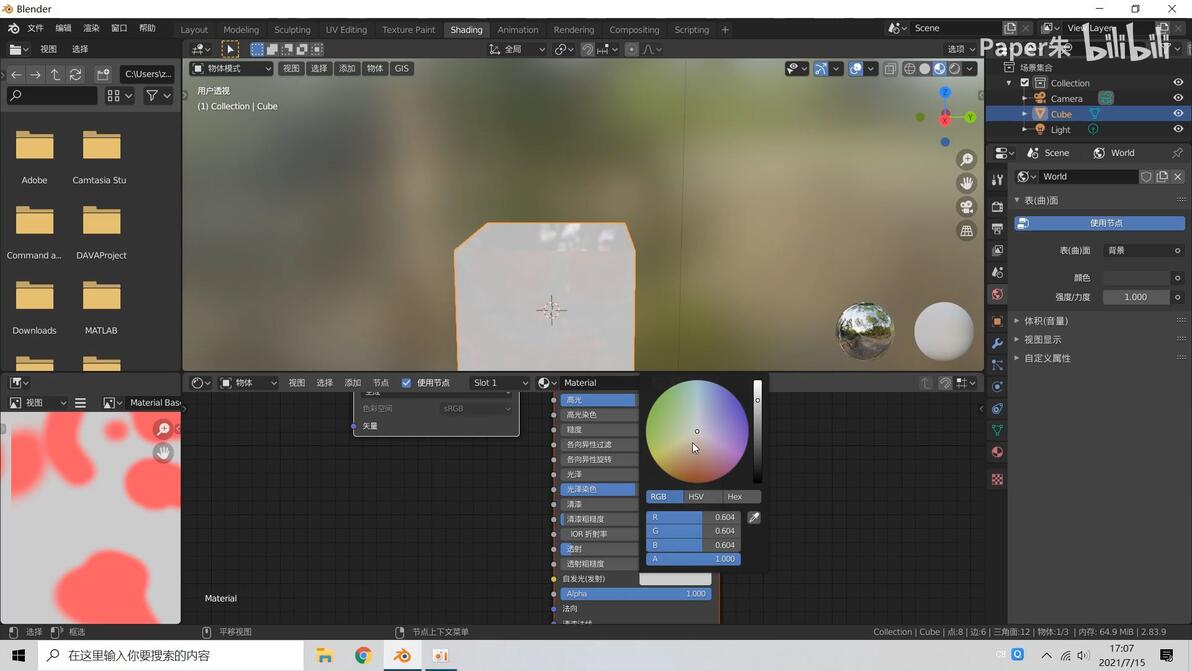
【自发光(发射)】
【Animation动画】关键帧操作
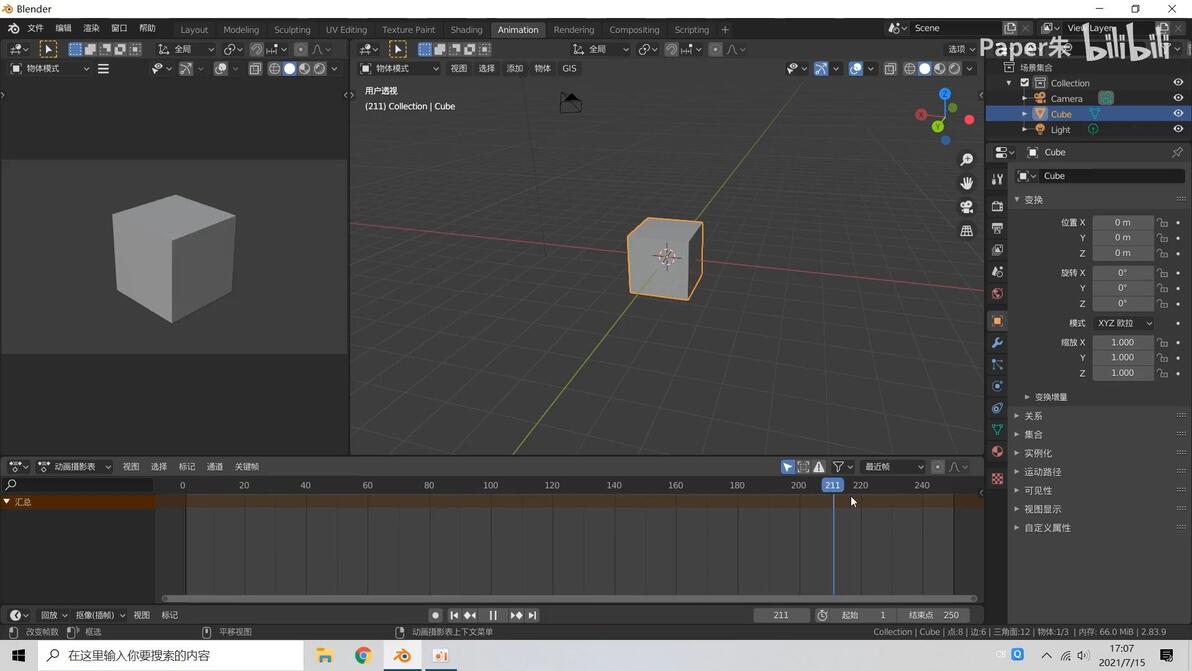
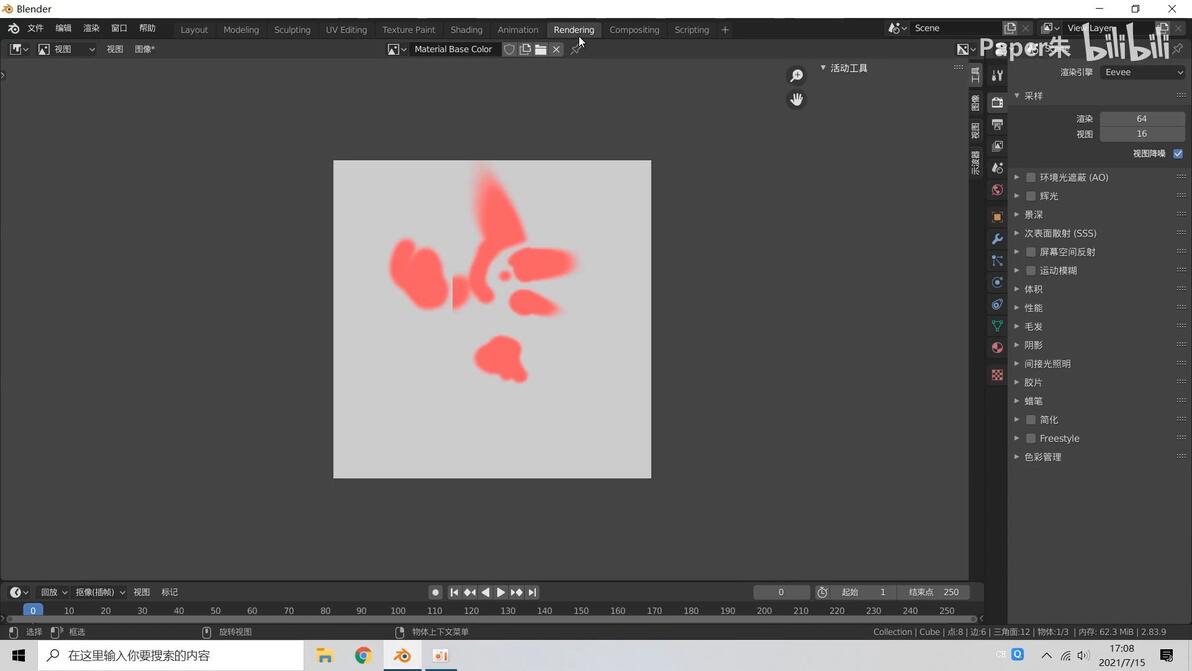
【Rendering渲染】预览
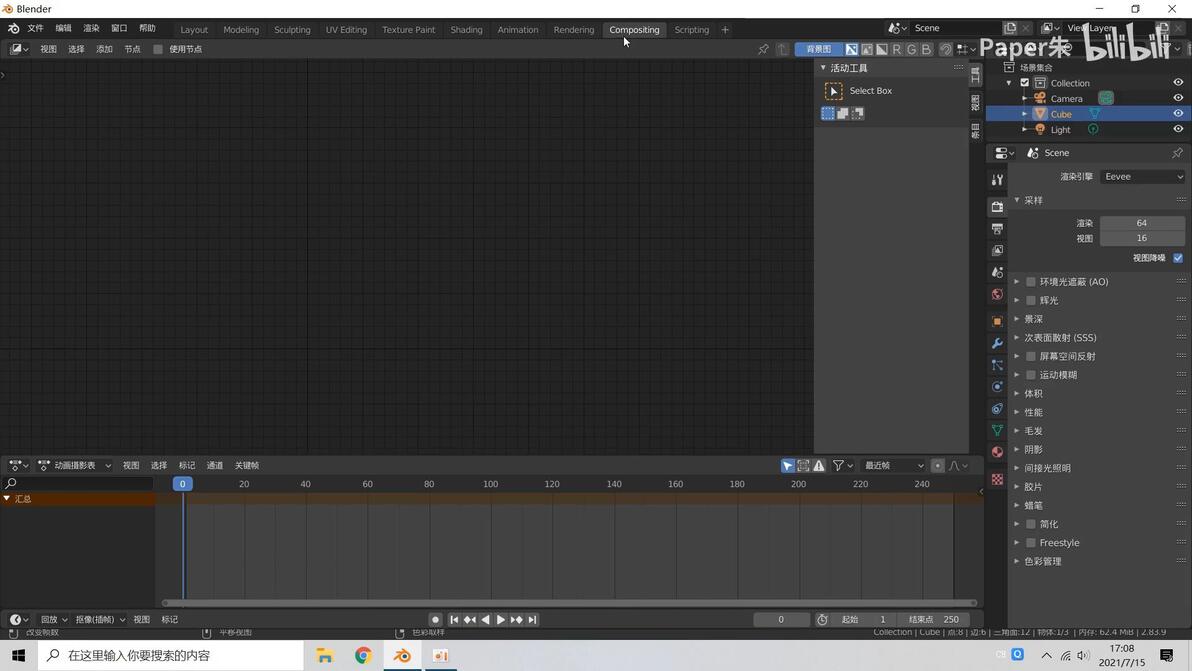
【Compositing合成】类似AE的合成效果,用来做动画
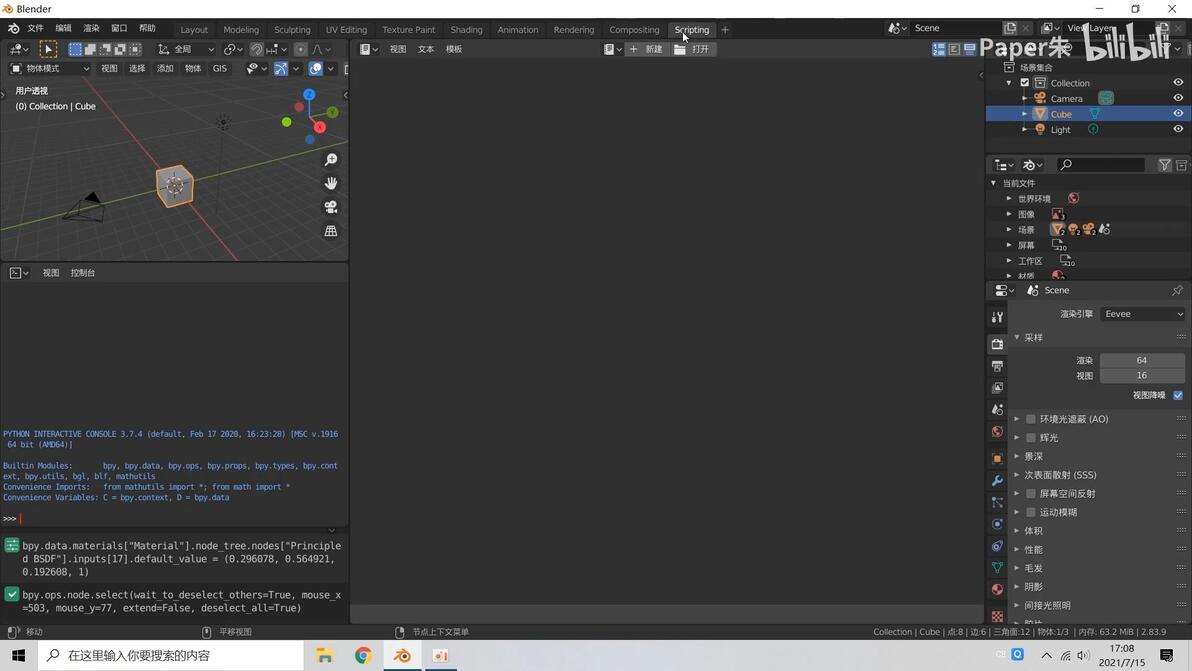
【Scripting脚本】自创脚本或导入脚本
【工具栏】
【渲染属性】
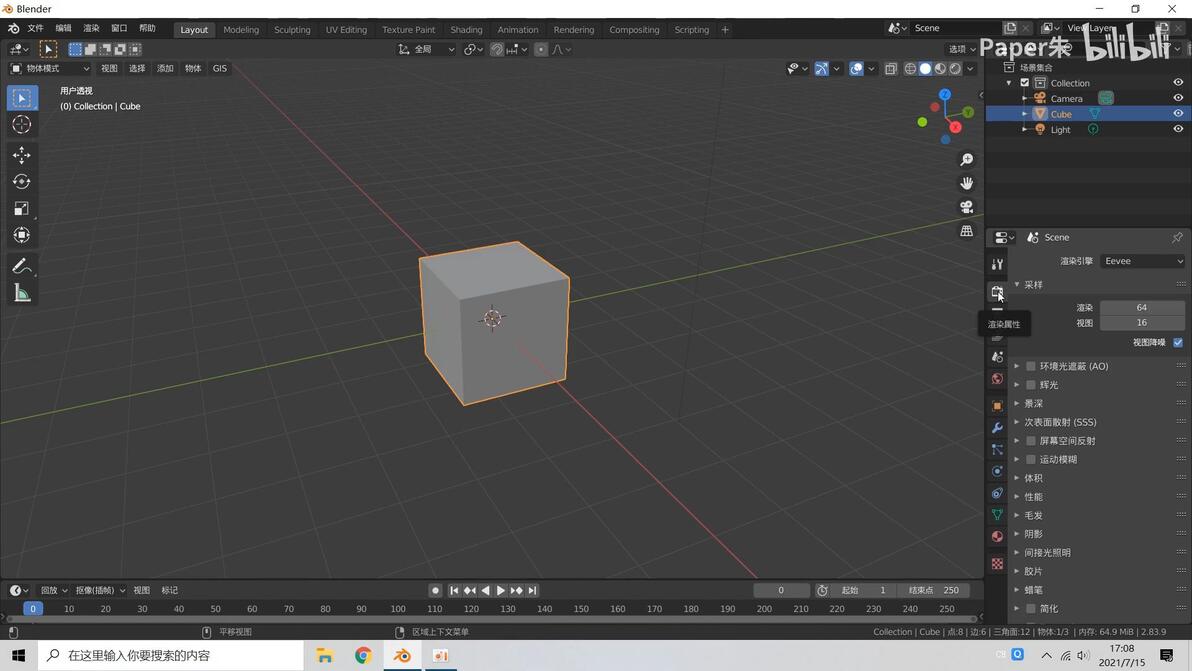
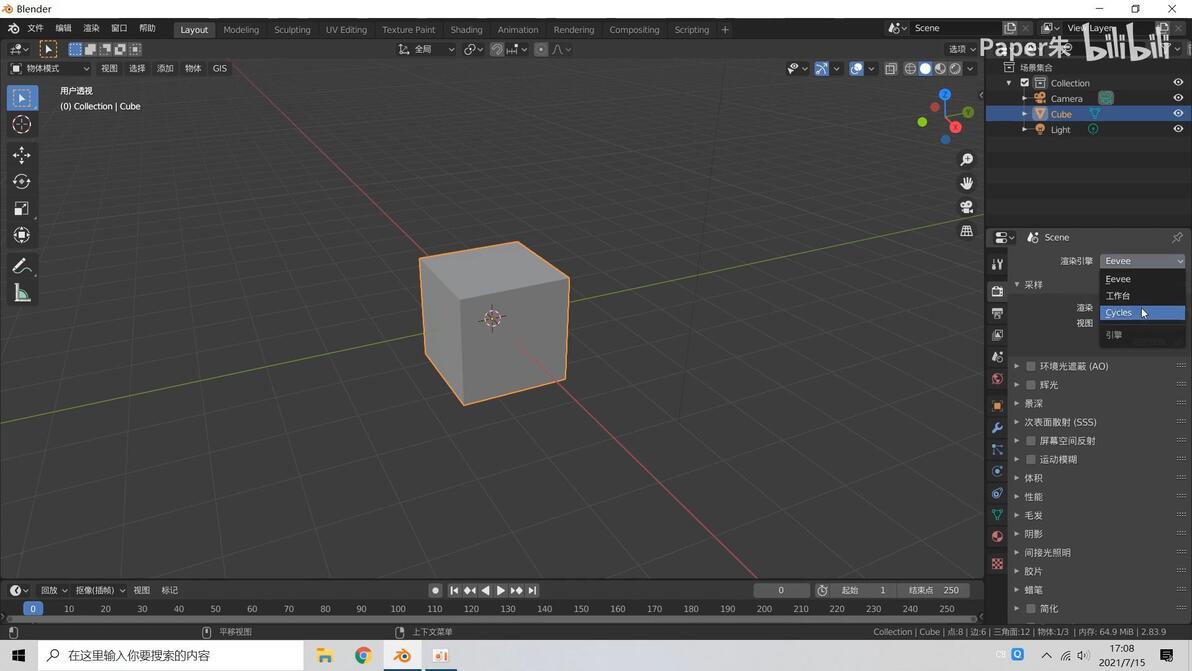
【渲染引擎】选择
【Cycles】是对光源友好但费时费力
【Eevee】实时演算,对电脑配置要求较低
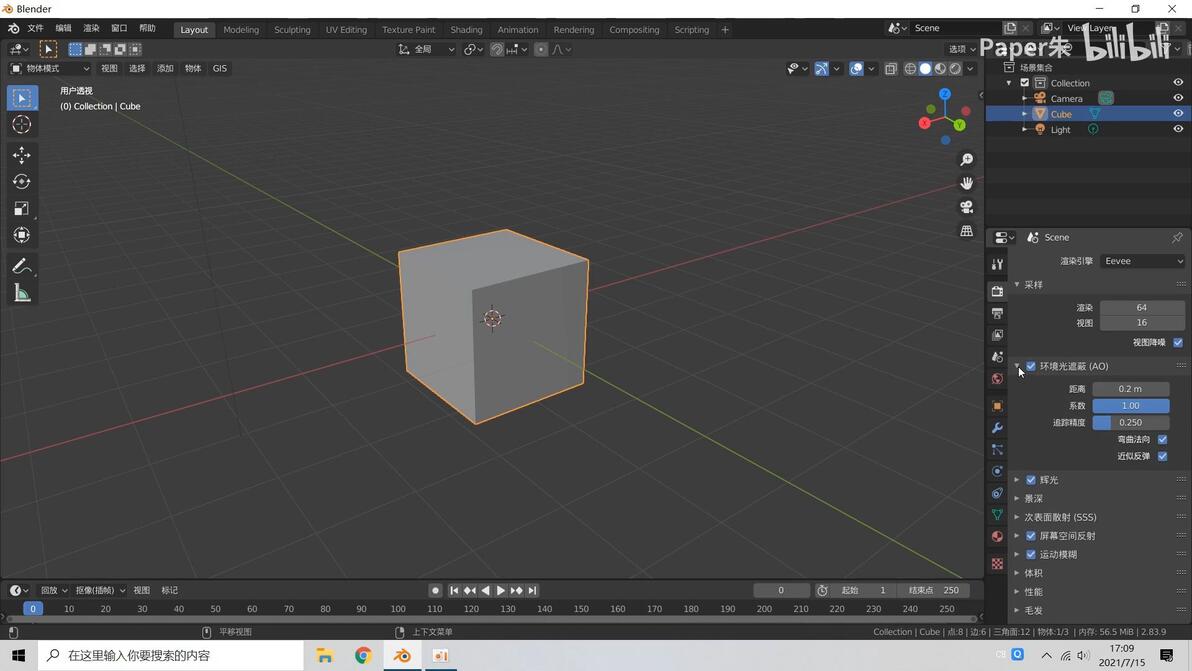
用MMD时
选择【环境光遮蔽(AO)】、
【辉光】、
【屏幕空间反射】、
【运动模糊】
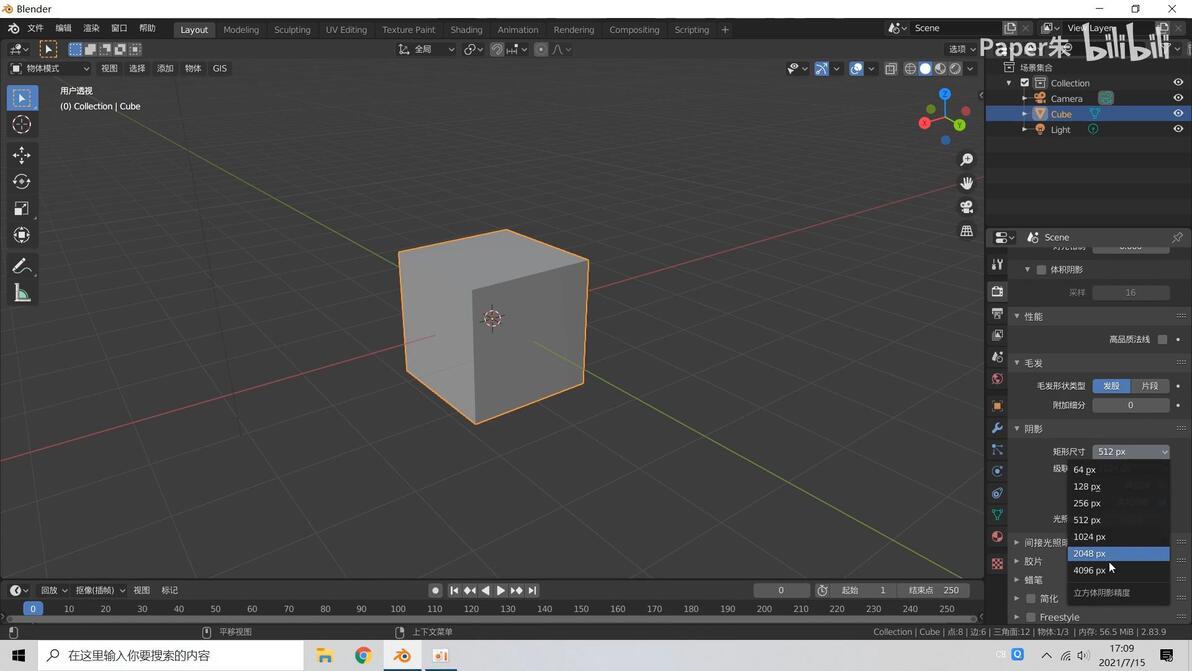
【阴影】的【矩形尺寸】越高画质越清晰,一般1024px或2048px,是【级联大小】的一半
【输出属性】
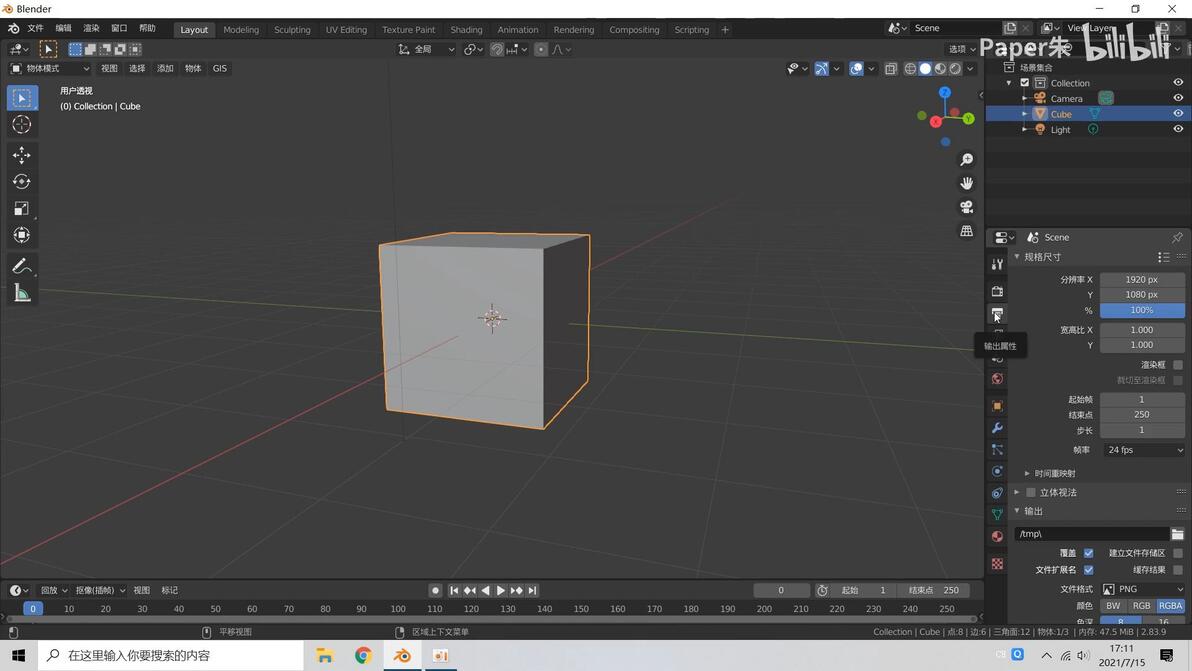
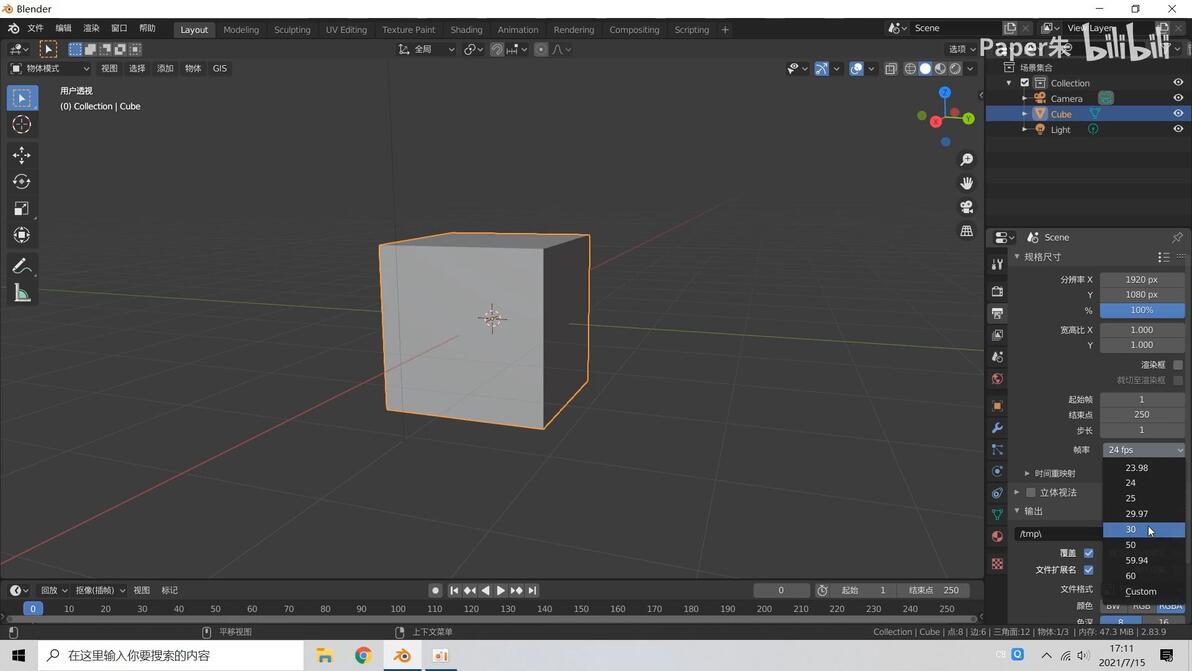
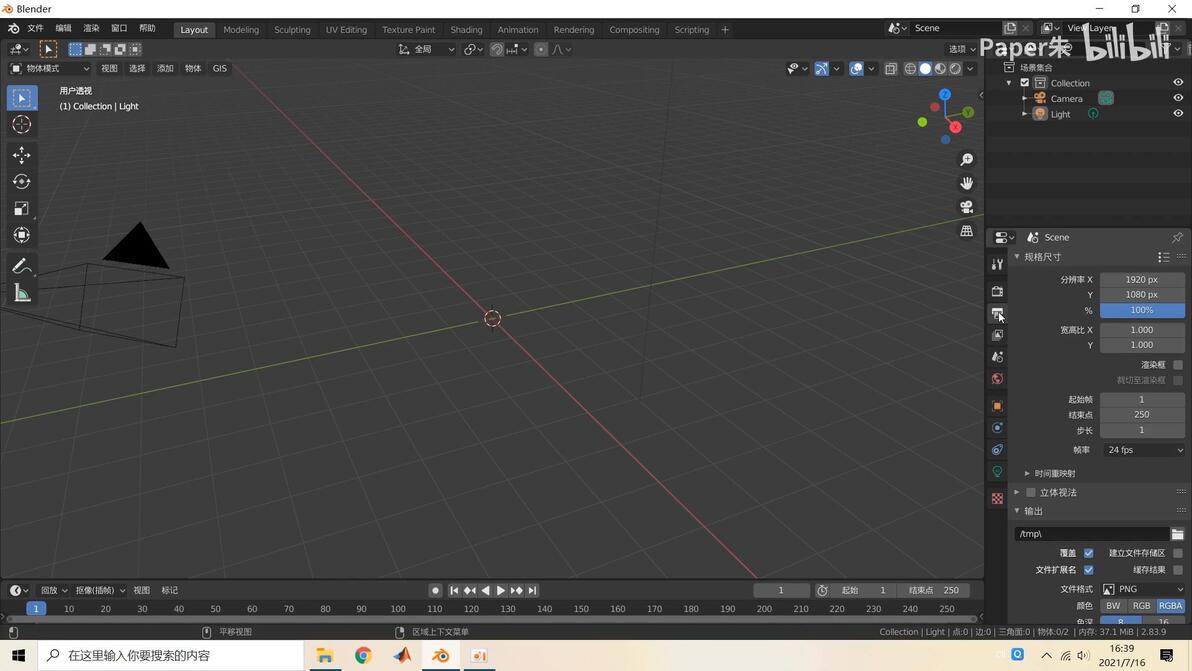
【帧率】改30fps,方便导入连接模型的动作和镜头
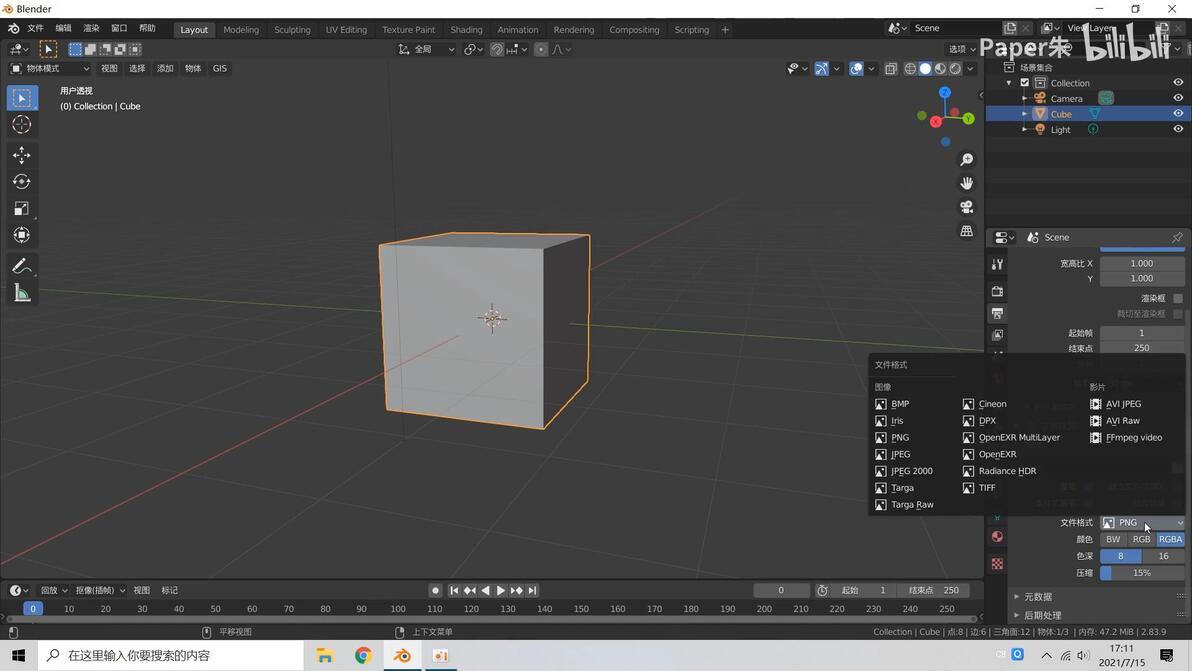
【输出】
【文件格式】PNG图像或影片
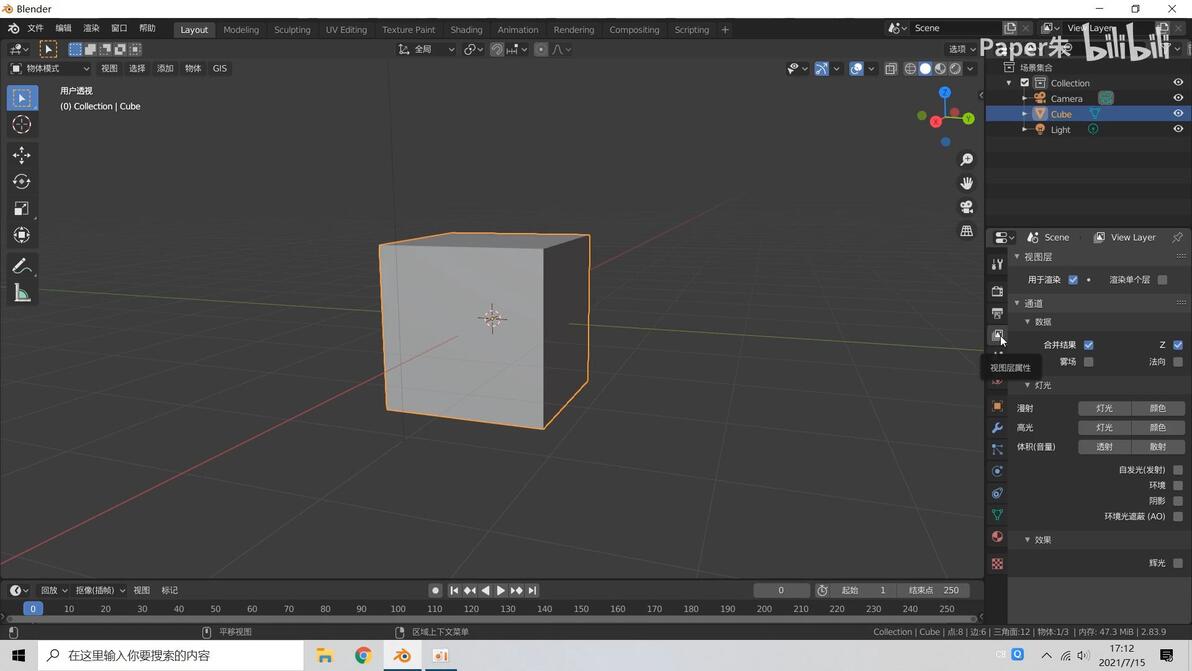
【视图层属性】
第十三课MMD导入blender及贴图教学
第十三课MMD导入Blender及贴图教学 P16 - 00:28
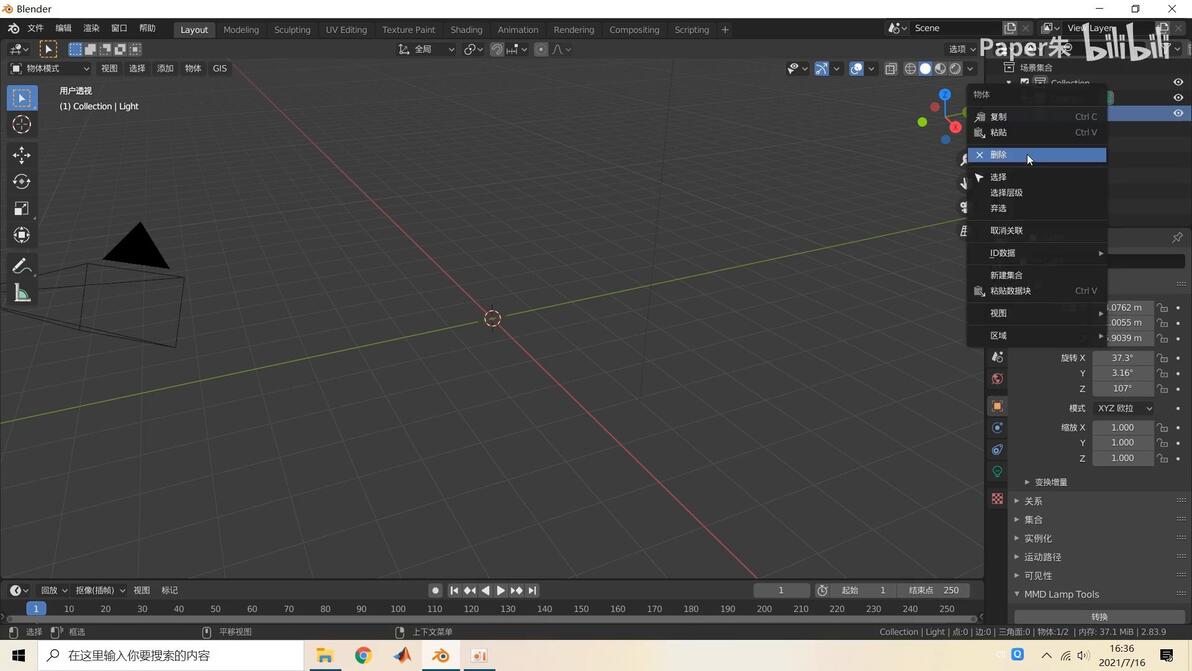
【DELETE】键删除,或工具栏右键删除
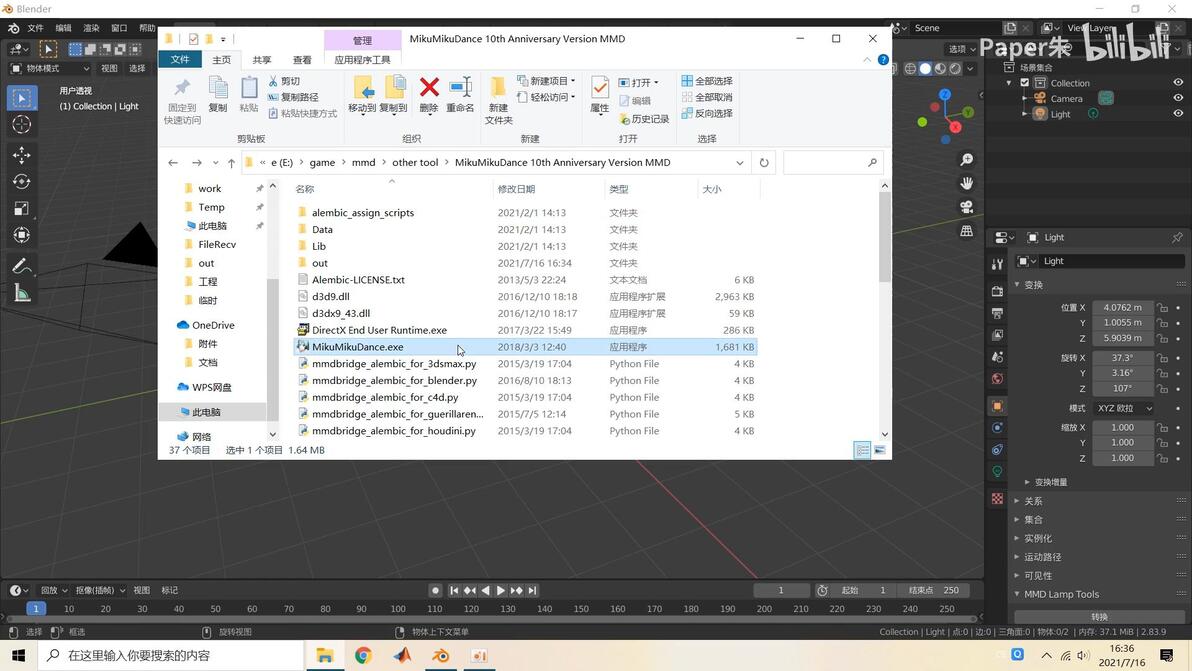
打开MMD十周年版本
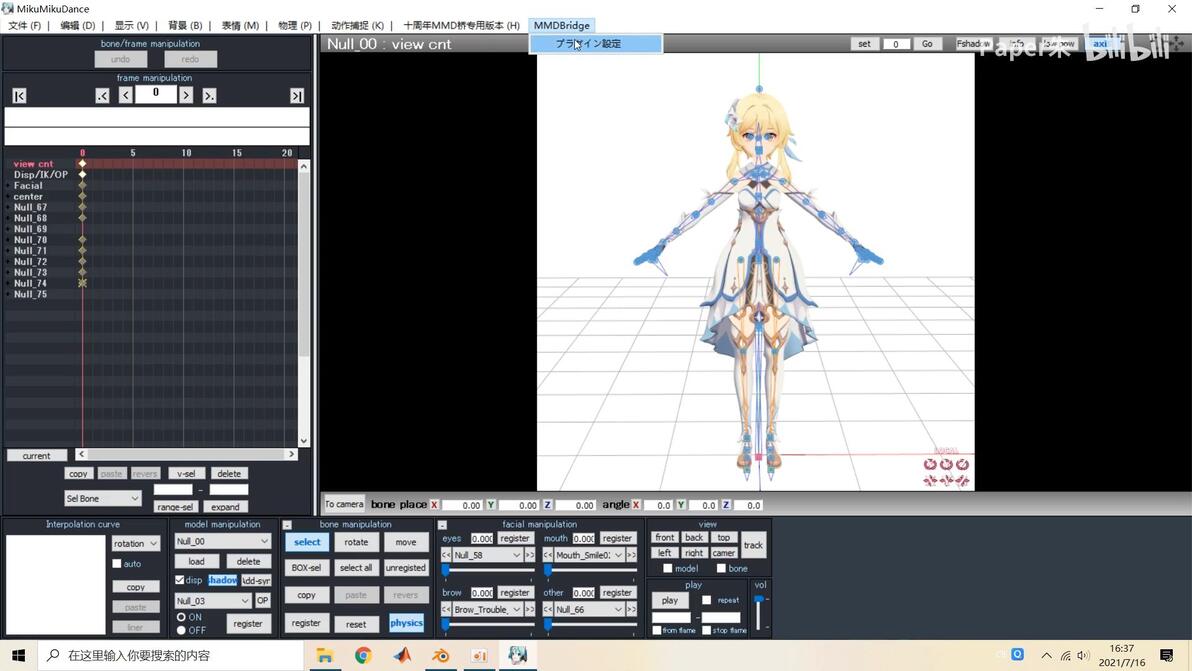
导入人物模型后,点【MMDBridge】的【设定】
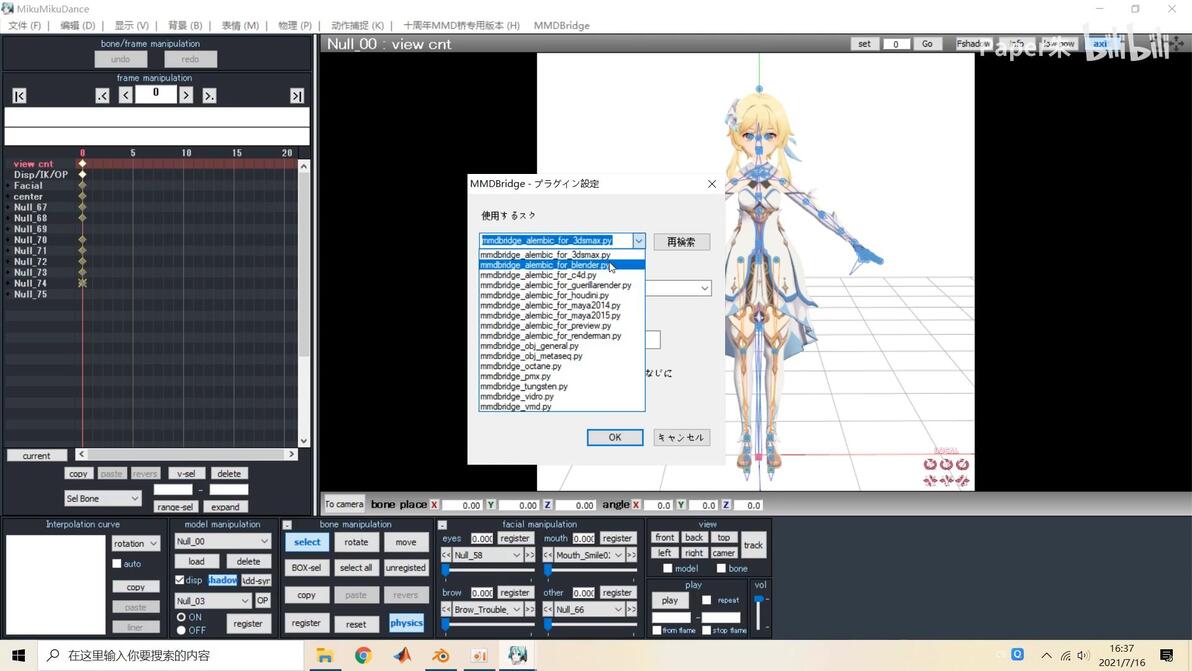
【使用】改成【mmdbridge-alembic-for-blender-py】
【呼出】改成短的
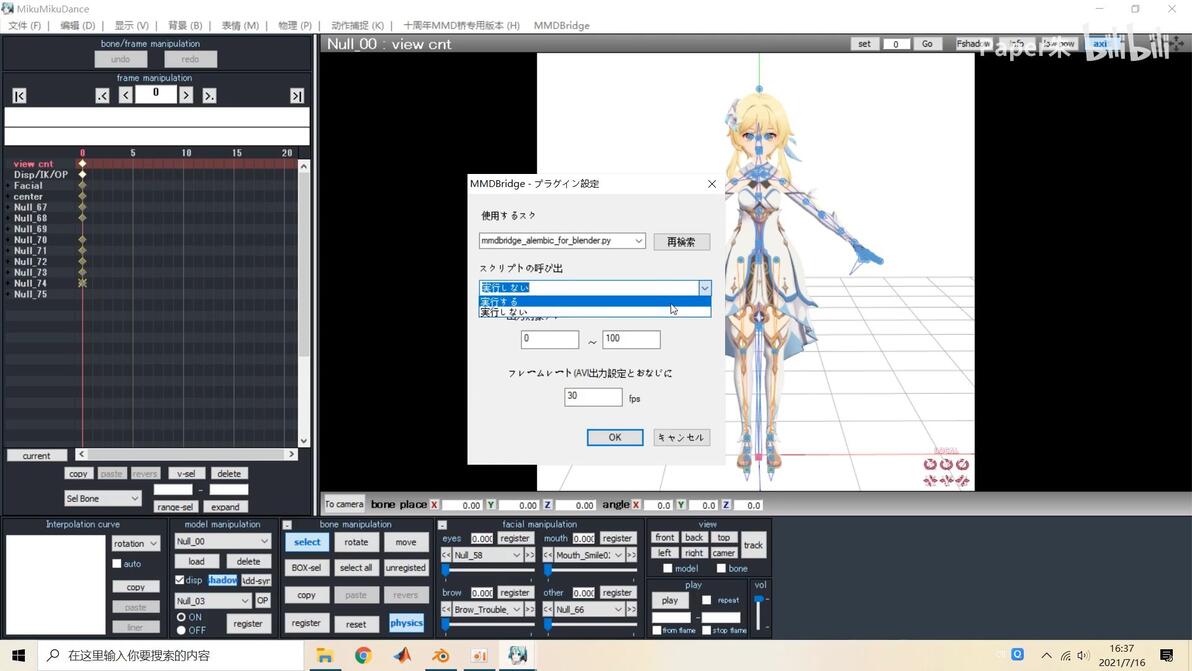
选导出帧、设定30fps后点OK
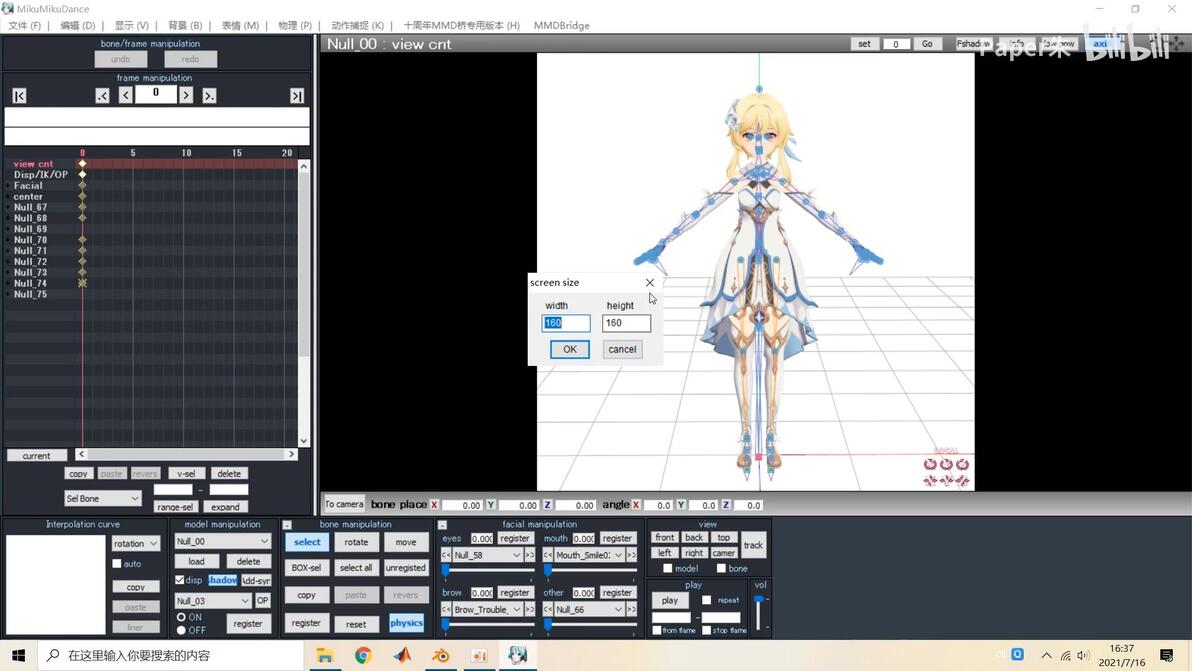
【显示】的【分辨率设定】160×160
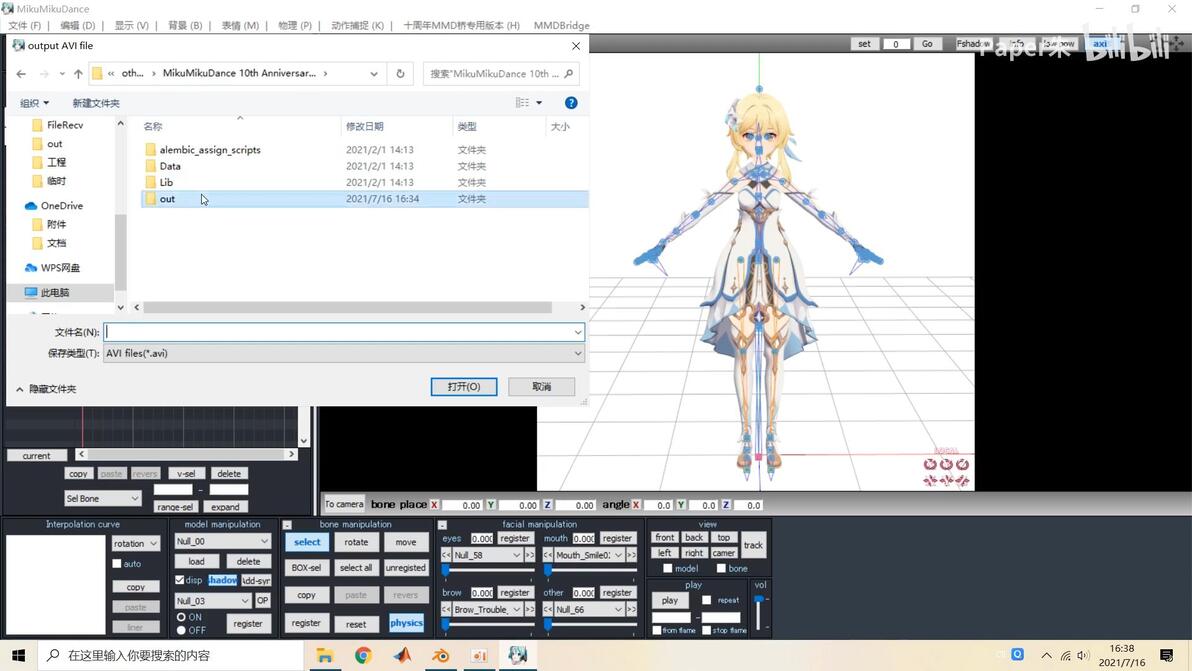
【文件】的【导出视频】选【十周年版本】里【out】文件夹
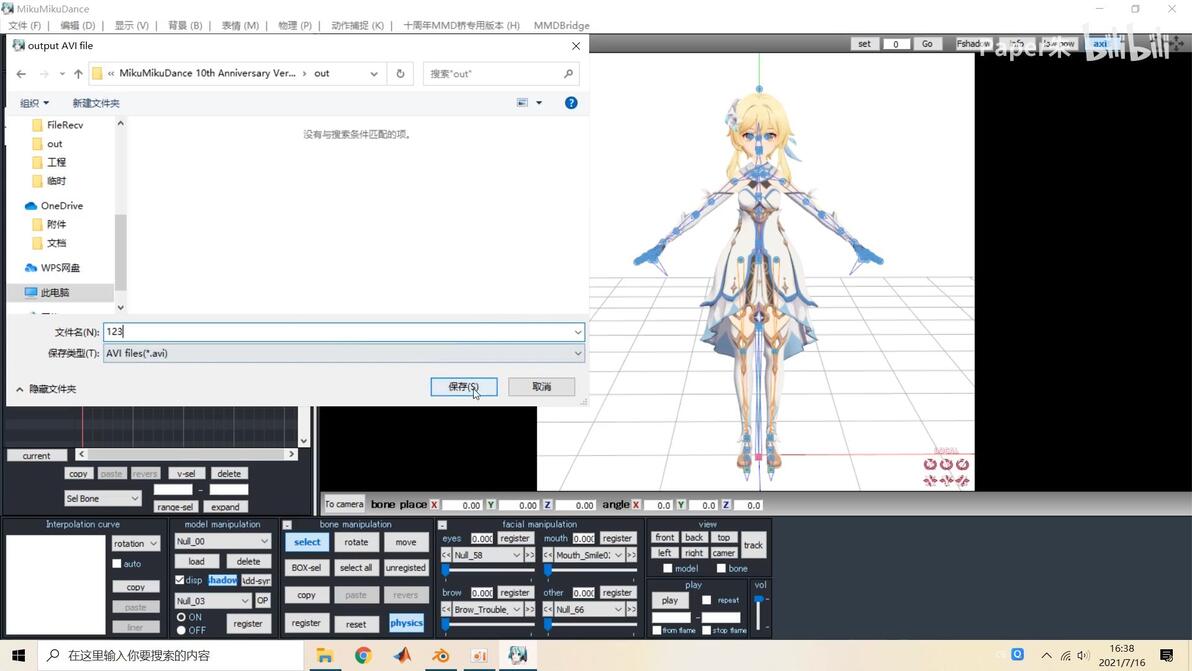
取名后【保存】
【AVI-out】输入帧范围0~100,默认【AVI Raw】后点OK
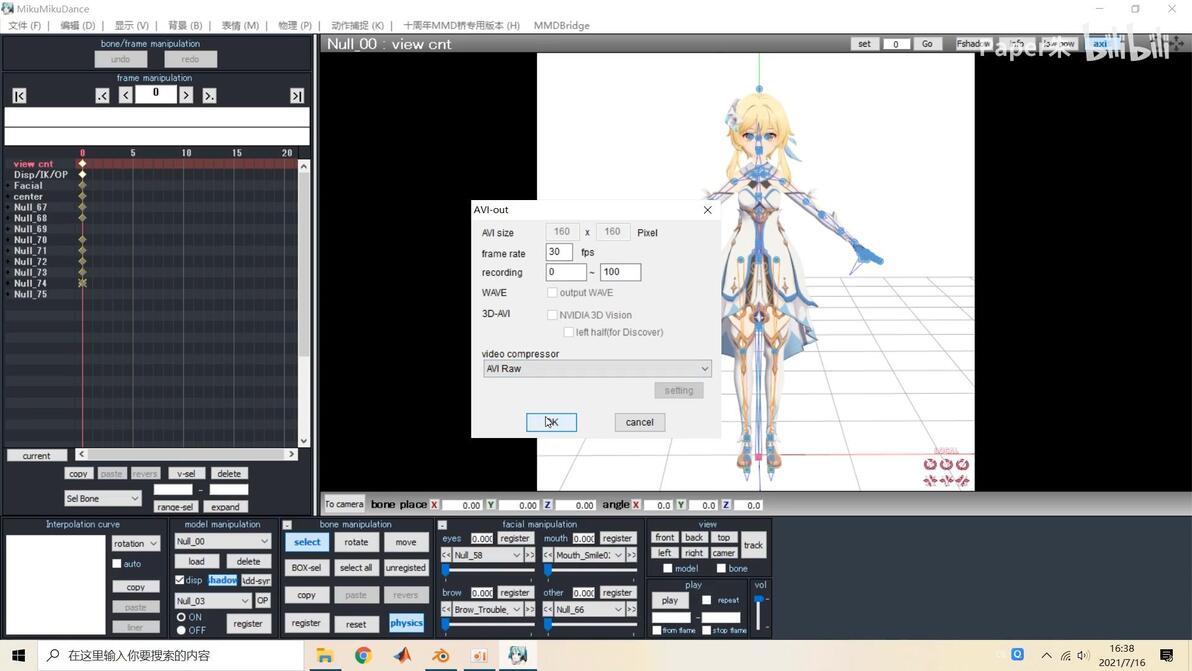
点【确定】
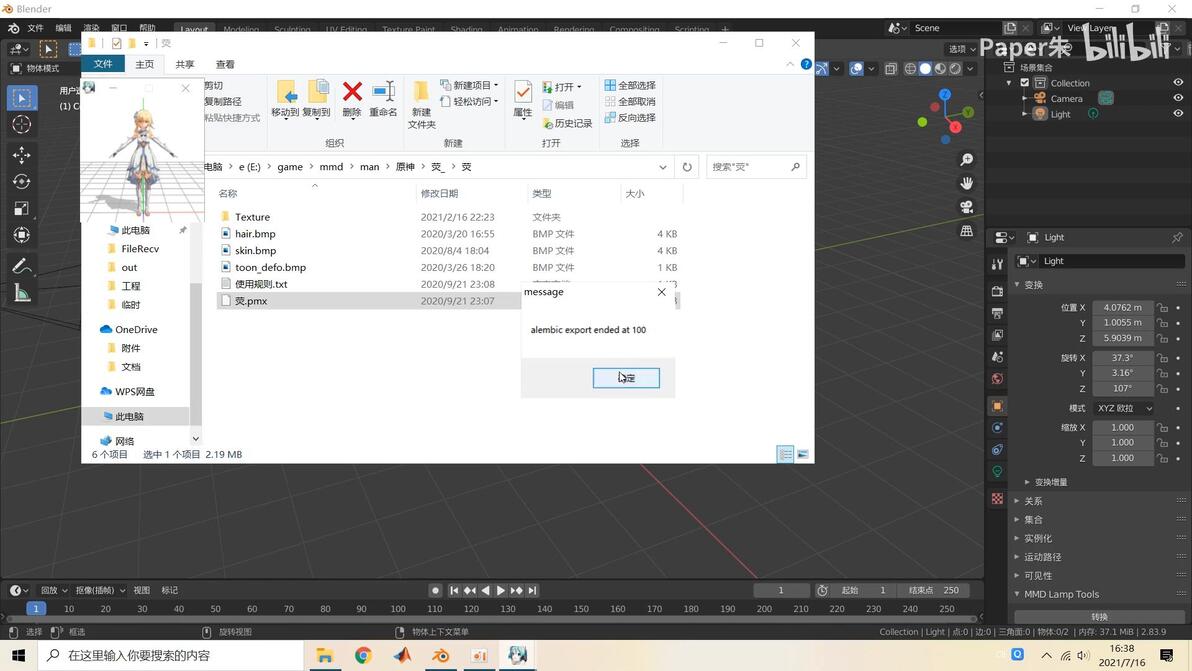
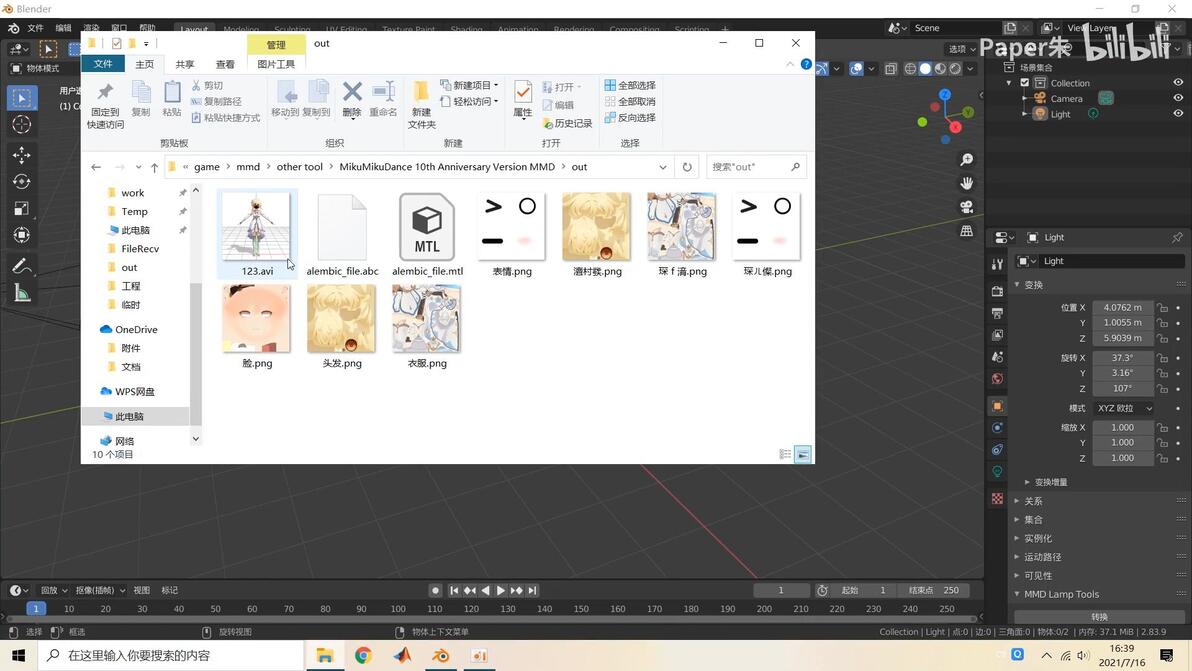
打开【out】,把材质都复制到out文件夹
在blender的【输出设置】里【帧率】改30fps
【文件】的【导入】的【alemblc(abc)】
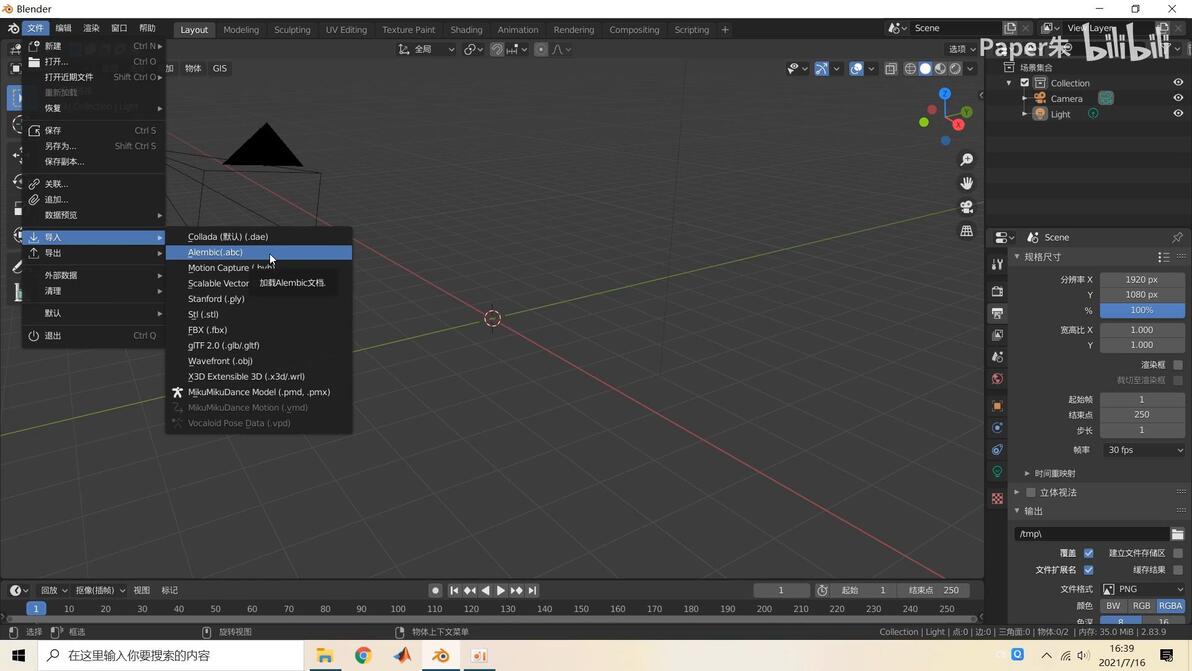
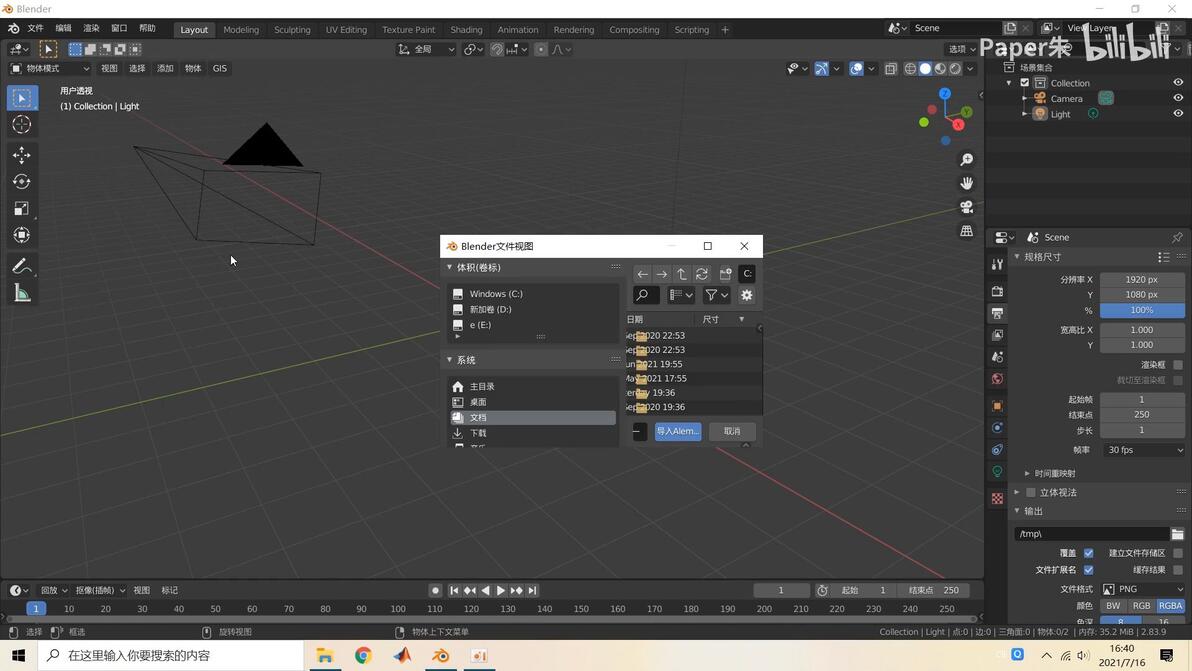
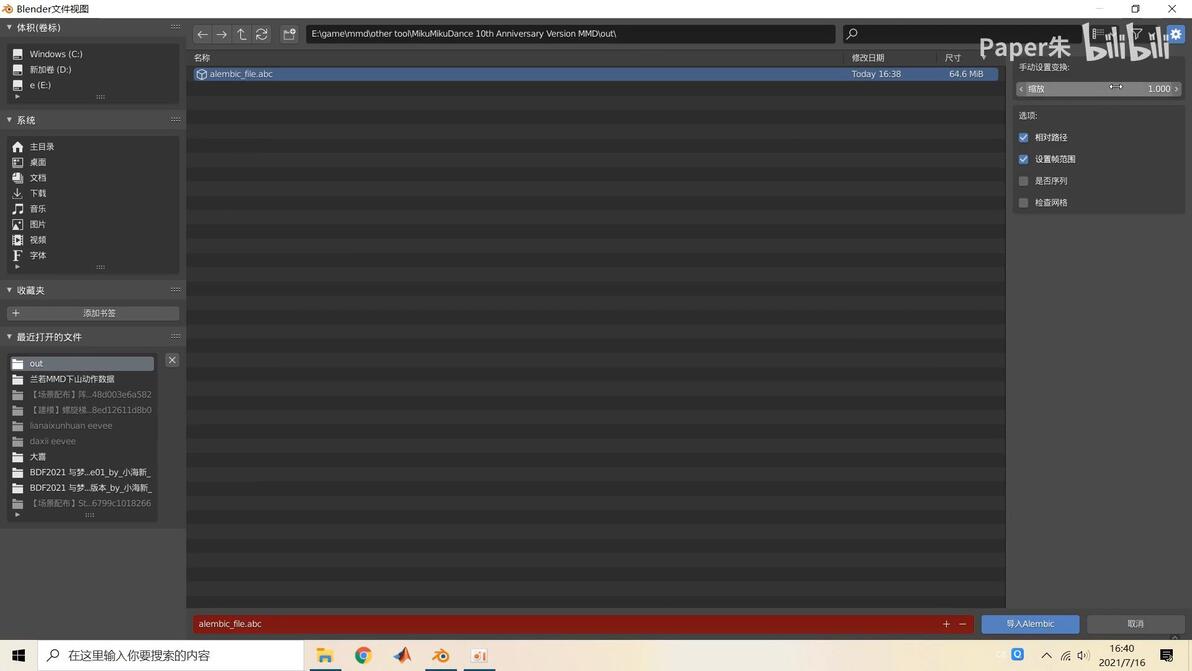
放大窗口后选择【out】文件夹里的【alemblc-file.abc】,【手动设置变换-缩放】改0.1
第十三课MMD导入Blender及贴图教学 P16 - 04:00
