

鼠标连点器是什么?

鼠标连点器,简单来说,是一种能够模拟鼠标快速连续点击动作的工具软件。在当今数字化的时代,无论是游戏娱乐还是日常办公,都存在许多需要大量重复点击鼠标的场景,而鼠标连点器便能派上用场,极大地提高操作效率,节省时间和精力,减少手部疲劳。
在游戏领域,像一些需要快速点击来释放技能的角色扮演游戏,或者是点击收集资源的休闲游戏,使用鼠标连点器可以让玩家轻松不少。在办公方面,比如进行数据录入、表格填写等需要频繁点击鼠标的工作,它也能发挥作用。但需要注意的是,在一些竞技性游戏中使用鼠标连点器可能违反游戏规则,大家务必合理合法地使用这类工具,避免产生不必要的麻烦。接下来,就为大家推荐几款好用的鼠标连点器。
十款鼠标连点器推荐
MouseClickTool

MouseClickTool 是一款开源的鼠标连点器,具有简单易用的特点。它支持自定义点击间隔,单位为毫秒,可切换鼠标左 / 右键点击,还能自定义热键,并且会自动记忆配置参数。其配置文件存储在系统临时文件目录,软件大小仅 16KB。例如,在一些需要频繁点击鼠标左键的游戏中,如农场类游戏的收获环节,用户可以设置好点击间隔和热键,轻松实现自动点击,减轻手动操作的疲劳。在办公场景下,处理大量文件的打开、关闭操作时,也能通过该工具提高效率。
OP Auto Clicker
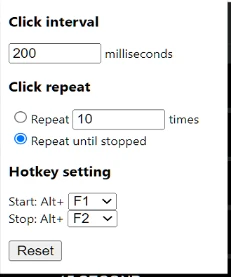
OP Auto Clicker 是开源免费的鼠标连点器,界面简洁直观,易于操作。它能够保存上次会话的设置,无需重复配置,节省时间。该软件占用 CPU 资源少,运行稳定且无广告、无病毒。用户可以指定 X 和 Y 坐标或使用当前鼠标指针位置进行点击,还能自定义点击间隔和热键,支持单击、双击和三次单击等操作。比如在进行一些需要固定位置点击的任务时,通过设置坐标,就能让鼠标精准地在指定位置自动点击,非常方便快捷。
鼠大侠
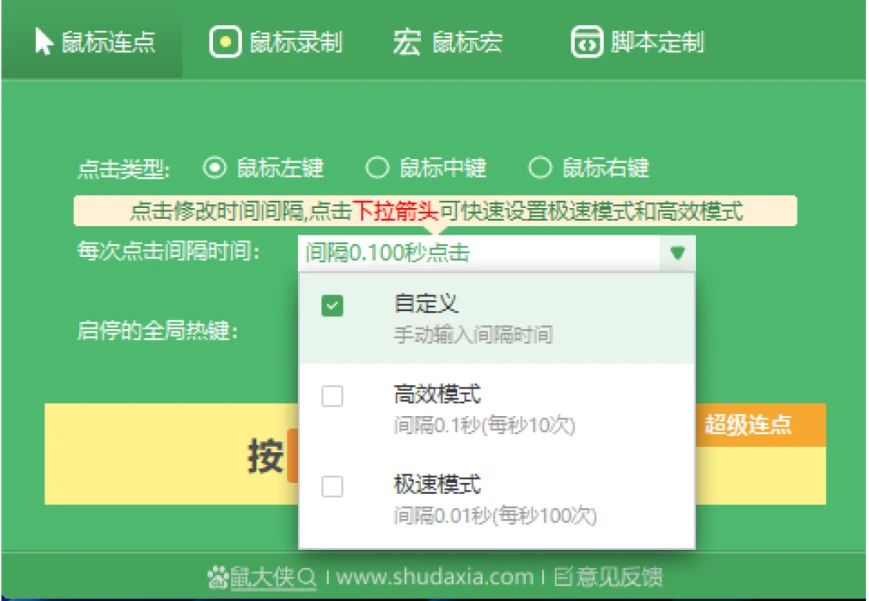
鼠大侠是一款使用广泛且备受好评的鼠标连点器。它的点击类型多样,支持鼠标左键和右键点击,点击事件的时间间隔在 0.01 - 10 秒可供选择,每秒可自动点击高达 1000次,能满足各种不同的需求。热键设置方便快捷,用户可根据自身习惯自由选择,彻底解放双手。运行状态可视化,开始、进行和结束均有气泡提示,当前状态一目了然。无论是游戏中的打怪升级、技能释放,还是办公软件中的批量操作,都能轻松应对。像在一些需要快速点击的小游戏中,使用鼠大侠能让玩家轻松获得高分;在办公时,对 Excel 文档进行大量数据录入时,也能通过它提高录入速度。
Auto Mouse Clicker

Auto Mouse Clicker 可以自动进行一组鼠标点击操作,对于需要大量重复点击的场景非常实用。它还具备独特的鼠标点击脚本功能,用户能够将多个鼠标点击动作组合成一个脚本,只需双击保存的脚本文件即可开始自动执行其中的所有鼠标点击操作,满足多样化的点击需求。例如,在软件测试过程中,需要对某个按钮进行多次重复点击以测试其稳定性,使用该工具就能轻松实现;在网页浏览中,遇到需要连续点击的情况,如批量下载文件,也能通过脚本来高效完成。
GS Auto Clicker
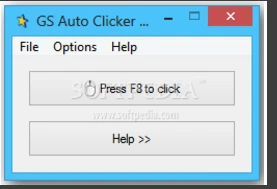
GS Auto Clicker 专门为 Windows 计算机用户设计,界面简单,操作容易上手,即使是电脑新手也能快速掌握。它兼容性好,不需要特殊的硬件要求,能在各类 Windows 系统上稳定运行,并且具备丰富的功能,支持自动化鼠标的左键、右键或中键点击,以及单击或双击选择等操作。比如在日常办公中,需要快速选择多个文件或文件夹时,利用其自动点击功能,能大幅提高操作速度;在玩一些 Windows 平台的游戏时,也能根据游戏操作需求,灵活设置鼠标点击方式,提升游戏体验。
Max Auto Clicker
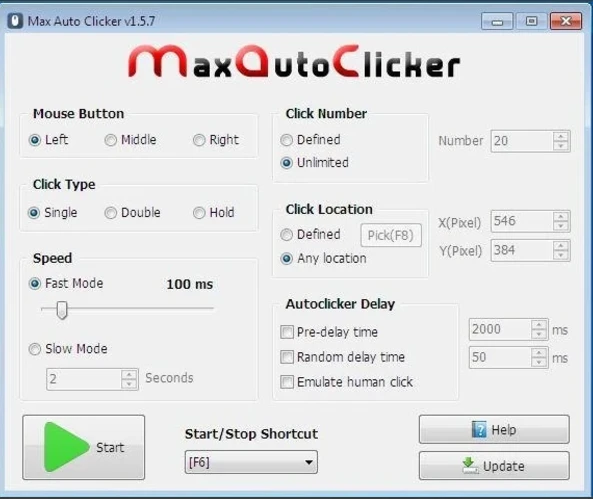
Max Auto Clicker 功能较为丰富,提供快速模式和慢速模式两种选择,用户可根据具体的使用场景灵活切换。其开始和停止的按键相同,点击一次开始执行操作序列,再次点击则停止。用户不仅可以手动点击位置,还能通过添加坐标来精确选择点击位置,热键也能够根据个人习惯进行修改,并且软件还具有自动播放选项,几乎每个选项都设有开关,用户在添加数值之前打开相关开关,就能实现更加灵活多样的操作。例如在进行图形绘制时,需要精确控制点击速度和位置,慢速模式配合坐标选择功能,就能满足这种精细化操作的需求;而在一些简单的重复性点击任务中,快速模式则能大大提高效率。
Advanced Auto Click
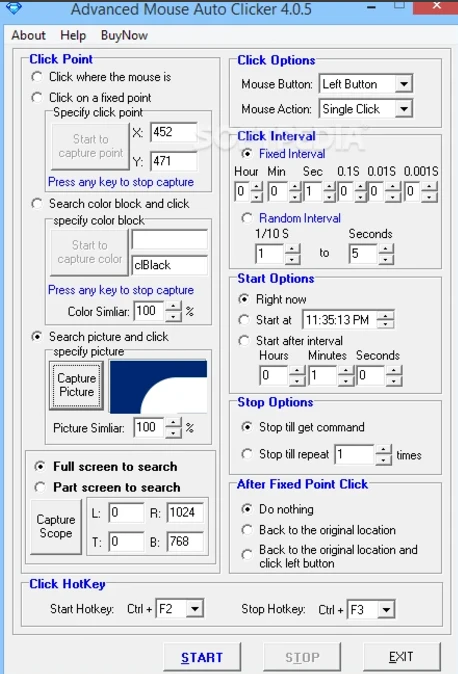
Advanced Auto Click 允许用户记录鼠标操作模式,并在需要时通过点击按钮自动执行这一模式。软件内置开始按钮图标,同时用户可以通过热键菜单设置停止键。利用软件中的滑块功能,用户能够自由调整延迟时间、等待时间等参数,还提供了在录制鼠标模式时自动最小化窗口的选项,为用户带来更便捷的操作体验。比如在进行一些复杂的办公软件操作时,先录制好一系列操作步骤,后续遇到类似任务,只需一键执行录制的模式,就能自动完成操作,提高工作效率;在游戏中,也可以录制一些常用的操作流程,如角色的连招释放,通过热键快速触发,提升游戏操作的流畅性和连贯性。
KeymouseGo
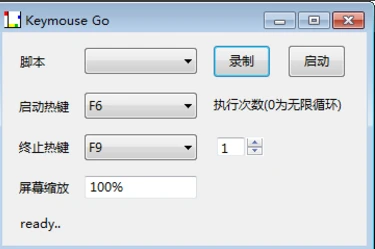
KeymouseGo 主要通过编写脚本来实现复杂的操作,适用于各种自动化任务和模拟鼠标键盘动作的场景。用户可以根据自己的需求编写详细的操作脚本,实现对鼠标和键盘的精准控制,完成一系列复杂的任务流程。例如,在进行一些重复性的软件安装操作时,编写好安装步骤的脚本,就能自动完成一系列的点击、输入等操作,无需人工值守;在游戏中,也可以利用脚本来模拟一些复杂的技能循环释放,提高游戏操作的效率和精准度。
MouseClick
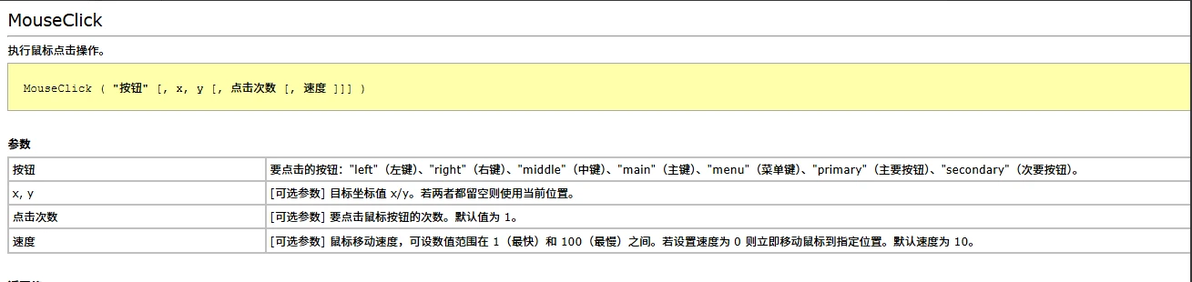
MouseClick 操作简单,界面简洁,非常适合电脑操作不太熟练的新手用户。它能够满足一些简单的重复点击任务需求,虽然功能相对较为基础,但在应对一些日常的小型点击任务时,如简单的网页小游戏中的点击操作,或者是一些小型办公软件中的少量重复点击工作,都能轻松胜任,帮助用户节省时间和精力。
Free Auto Clicker
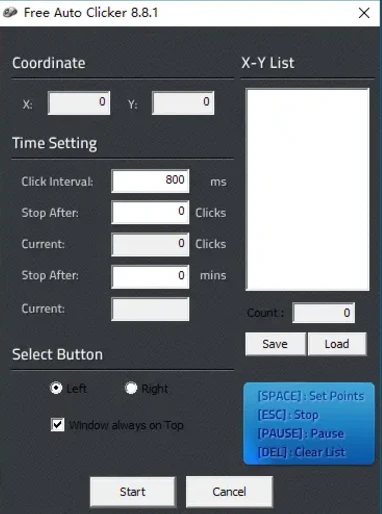
Free Auto Clicker 是一款免费的鼠标连点器,基本的点击功能齐全,能够满足用户日常简单的连点需求。它支持热键启动和停止点击,用户可以通过设置点击位置、点击次数和点击间隔等参数,轻松实现自动化点击操作。例如在一些简单的游戏中,需要不断点击某个按钮来获取资源,或者在数据录入时,需要对某个固定位置进行重复点击,Free Auto Clicker 都能提供便利,而且其免费的特性也让用户无需花费成本即可使用。
如何选择适合自己的鼠标连点器?
在众多的鼠标连点器中,如何挑选出适合自己的那一款呢?以下是一些关键的考虑因素:
使用场景:如果主要用于游戏,像一些即时战略游戏或者点击类的小游戏,那么需要选择点击速度快、能够自定义热键方便操作的连点器,如鼠大侠、OP Auto Clicker 等;若用于办公,像数据录入、表格填写等,更注重稳定性和操作的简便性,Auto Mouse Clicker、GS Auto Clicker 等都是不错的选择。
个人需求:如果只是偶尔使用,完成一些简单的重复点击任务,那么功能较为基础、操作简单的连点器,如 MouseClick、Free Auto Clicker 就可以满足需求;而对于有复杂操作需求,例如需要精确控制点击位置、实现点击脚本自动化的用户,Advanced Auto Click、KeymouseGo 等则更为合适,它们可以通过编写脚本来实现一系列复杂的鼠标键盘操作,满足多样化的任务需求。
电脑系统兼容性:不同的鼠标连点器对电脑系统的支持有所不同。一些连点器可能只适用于 Windows 系统,如 GS Auto Clicker;而有些则具有更好的跨平台兼容性,在选择时,务必确认连点器与自己电脑的操作系统版本相兼容,以确保软件能够正常运行,避免出现兼容性问题影响使用体验。
总之,选择鼠标连点器要综合考虑自身的使用场景、需求以及电脑系统等因素,通过试用不同的连点器,找到最符合自己操作习惯和工作、娱乐需求的那一款,从而提高操作效率,让鼠标点击操作更加轻松便捷。
推荐使用鼠大侠
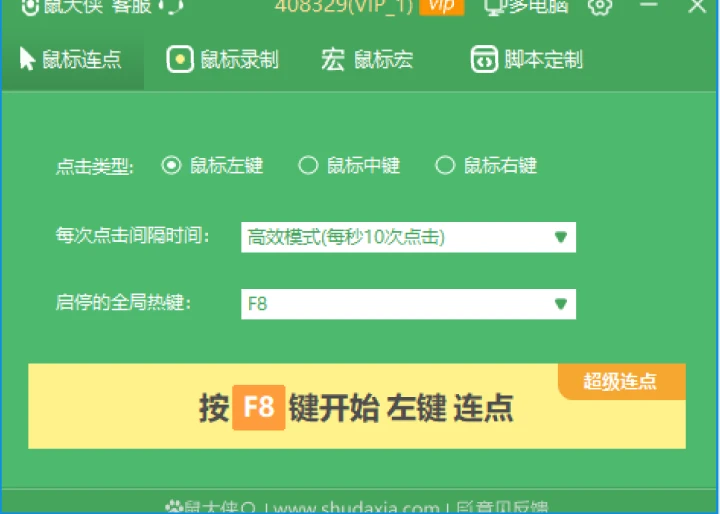
对比其他的连点器,鼠大侠更加的简单方便易上手,功能完善。它的点击类型多样,支持鼠标左键和右键点击,点击事件的时间间隔在 0.01 - 10 秒可供选择,每秒可自动点击高达 1000 次,能满足各种不同的需求。热键设置方便快捷,用户可根据自身习惯自由选择,彻底解放双手。运行状态可视化,开始、进行和结束均有气泡提示,当前状态一目了然。无论是游戏中的打怪升级、技能释放,还是办公软件中的批量操作,都能轻松应对。像在一些需要快速点击的小游戏中,使用鼠大侠能让玩家轻松获得高分;在办公时,对 Excel 文档进行大量数据录入时,也能通过它提高录入速度。
注意事项在使用鼠标连点器时,一定要注意以下几点:
合理使用:不要在竞技性游戏中使用连点器,避免违反游戏规则,导致账号被封禁。同时,在办公场景中,也要确保使用连点器是为了提高合法的工作效率,而非进行不正当的操作。
避免违规:在一些特定的软件或平台上,使用鼠标连点器可能违反其使用条款或相关法律法规。例如,在某些在线考试系统、抢购平台等,使用连点器可能被视为作弊或不正当竞争行为,会带来严重的后果。在使用前,务必仔细阅读相关平台的规定,确保自己的使用行为合法合规。
从正规渠道下载:为了确保软件的安全性和稳定性,避免下载到含有恶意软件或病毒的连点器,建议从官方网站、正规软件下载平台等可靠渠道获取鼠标连点器软件。避免从不明来源的链接下载,以免给电脑带来安全隐患,如数据泄露、系统崩溃等问题。
