

为给用户更好的使用体验,360集团已在以下产品上线“纳米AI助手”:360安全卫士、360安全卫士极速版、360安全浏览器、纳米AI搜索APP。注:360安全浏览器默认安装“纳米AI助手”扩展,360极速浏览器X用户可以访问“360应用市场”,下载安装“纳米AI助手”扩展。
本文主要介绍PC端产品360安全卫士、360安全卫士极速版、360安全浏览器如何关闭“纳米AI助手”。
一、纳米AI助手插件功能介绍
页面中部功能介绍
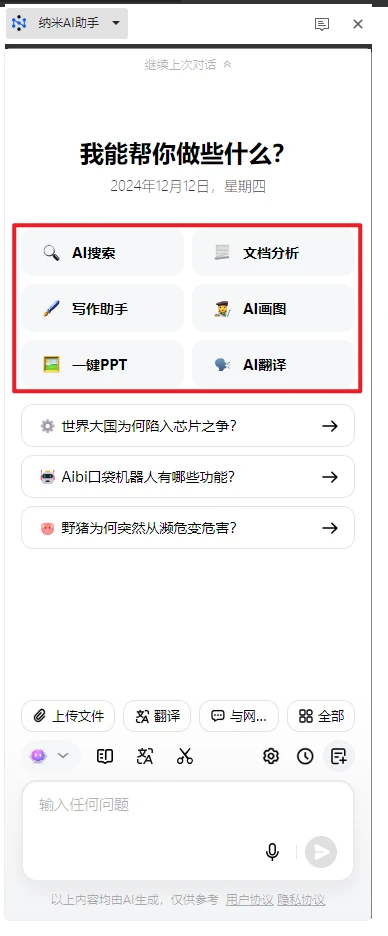
具体功能如下:
1.AI搜索:点击跳转【纳米AI搜索】首页,可调用不同回答模式,生成您想要的回答
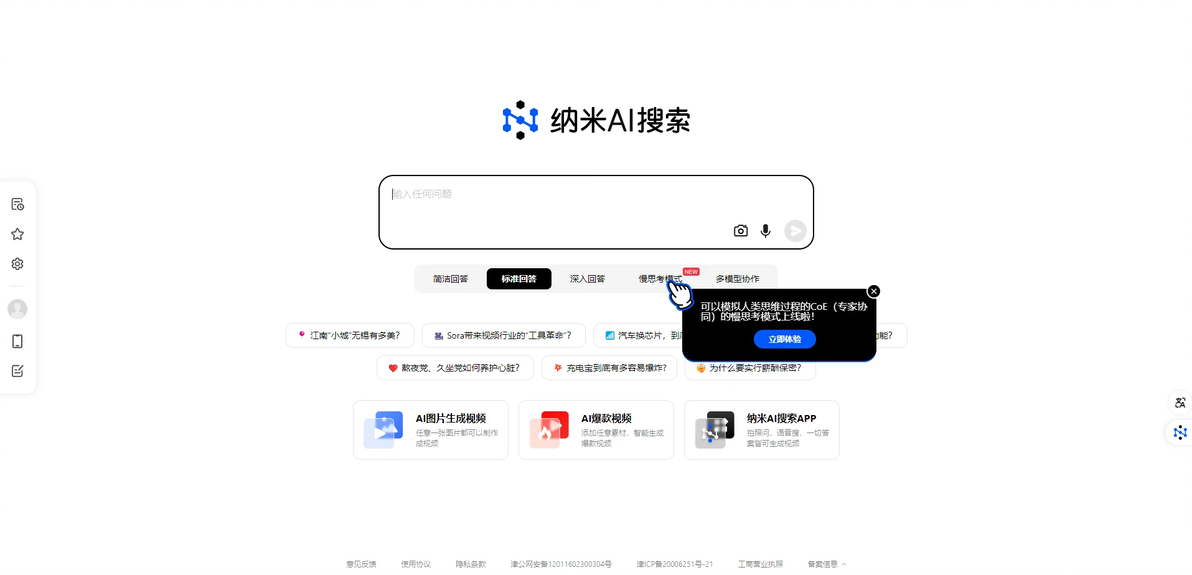
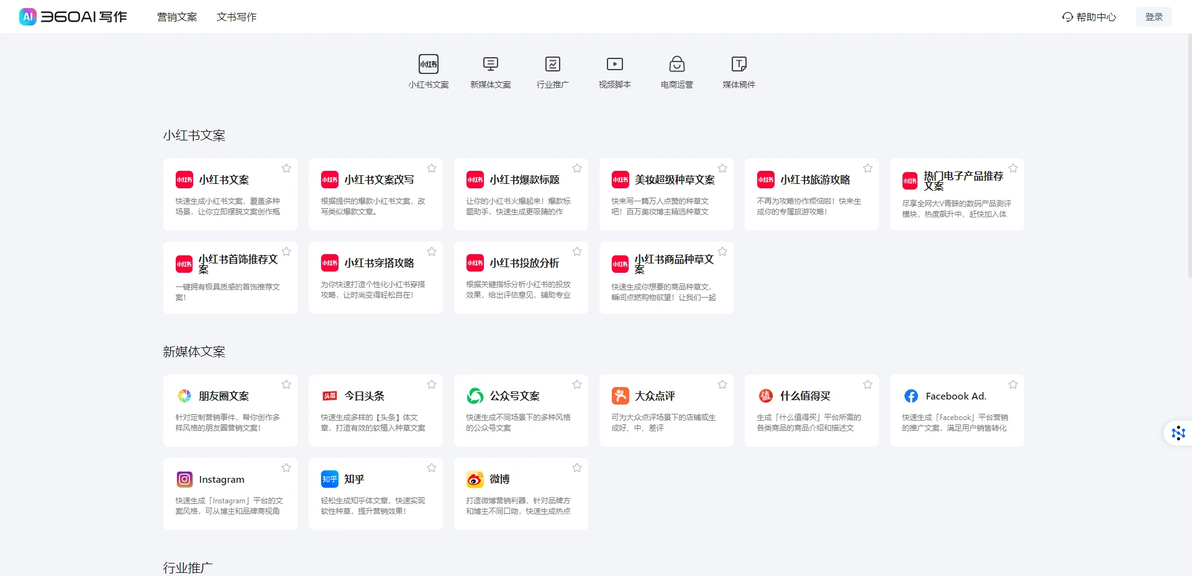
2.写作助手:点击跳转【360AI写作】,可使用AI帮助生成不同场景的写作内容
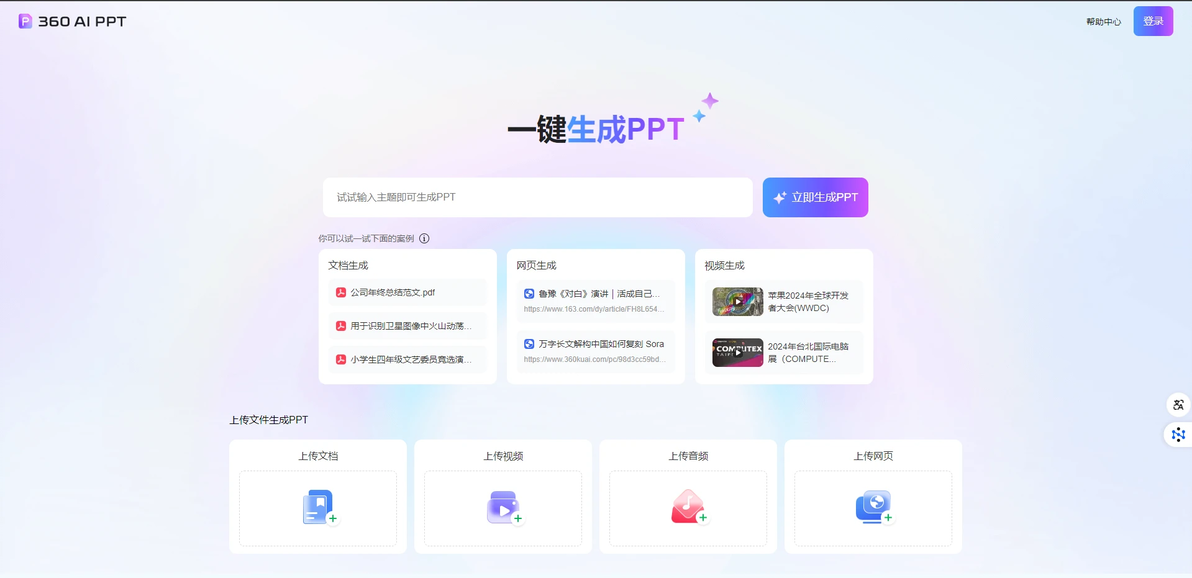
3.一键PPT:进入【360AI PPT】页面,可根据用户提供的内容(主题,文档,视频,网页等资源)自动生成与内容相关的PPT文件
4.文档分析:进入360智阅页面,可使用AI帮助阅读文件内容(视频,论文,PDF,录音等等)

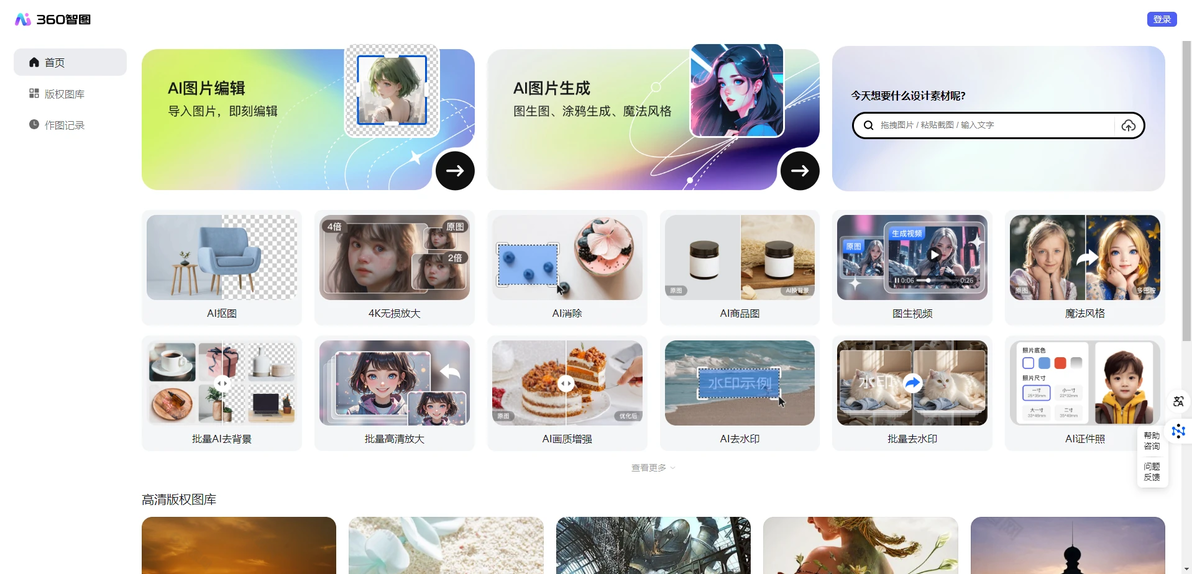
5.AI画图:进入360智图页面,可使用AI帮助生成各种类型风格的图片内容
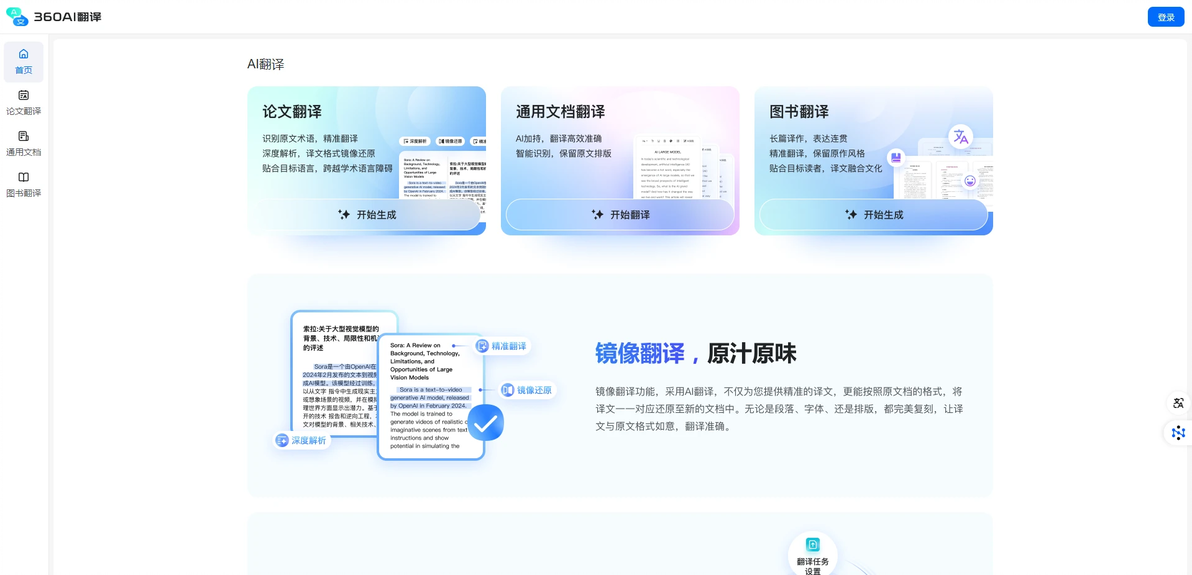
6.AI翻译:进入360AI翻译页面,可帮助用户进行论文,通用文档,图书等内容的翻译工作
对话框上方功能介绍
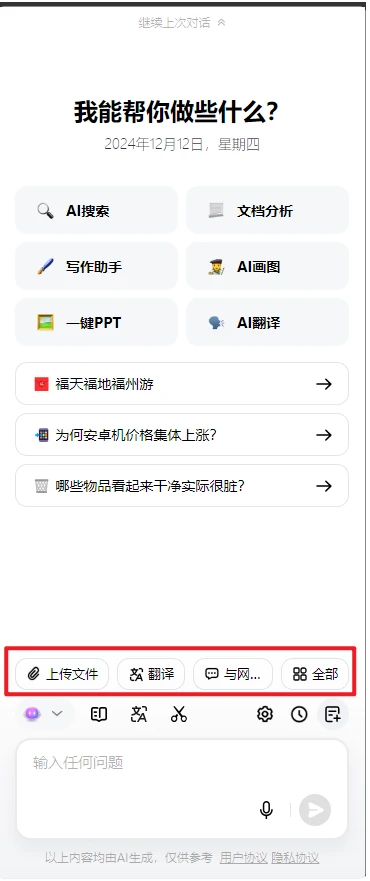
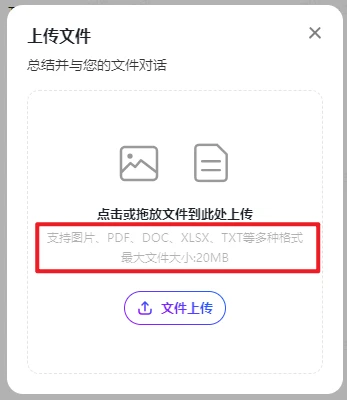
1.上传文件:用户可以针对文件内容进行提问,也可以让AI帮忙总结文件内容或生成内容大纲,请注意AI无法对原文件进行更改
*上传的文件格式要求如下:
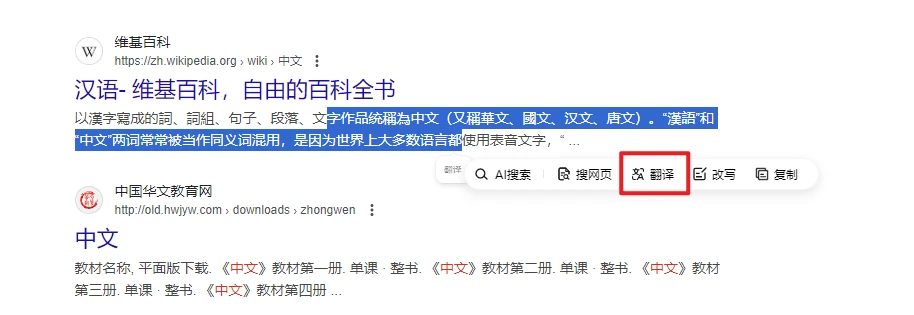
2.翻译:可直接翻译输入的文字,同时当打开划词工具栏时,支持划词翻译,使用更加便捷,
示例:
3.与网页对话:AI分析当前页面,用户可针对该页面的问题向AI进行提问
4.生成思维导图
(1)当前网页:直接根据当前网页的内容,生成对应的思维导图
(2)自定义生成:根据用户输入的内容,生成对应的思维导图
对话框功能介绍
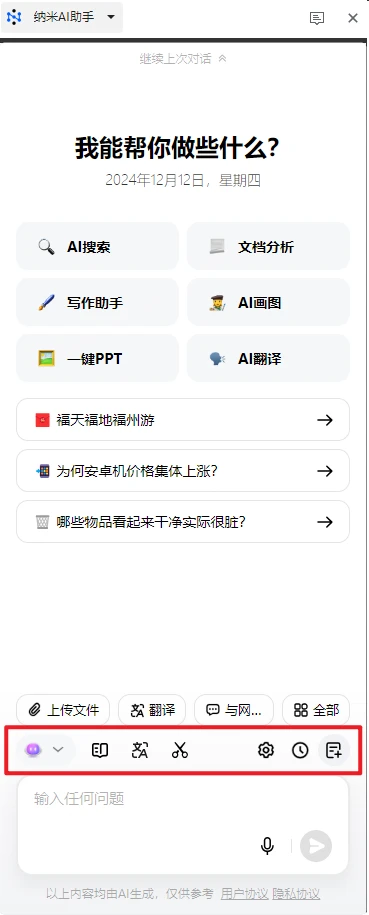
1.切换AI助手:可切换不同模型进行回答,选择更满意的回答内容
2.网页功能
(1)与网页对话:功能与上面的与网页对话功能相同
(2)总结网页:直接总结当前页面的相应内容
3.翻译此页面:直接将当前页面进行内容翻译
4.截屏提问:可对当前页面进行截屏操作,选取部分内容,并针对部分内容对AI进行提问
5.设置:调整纳米AI助手的插件设置,关闭悬浮窗与悬浮球都在该功能里
6.历史:可查看与AI助手的历史对话
7.新建对话:新建一个AI助手的对话框,重新开启对话
二、如何关闭纳米AI助手
如果您想关闭纳米AI助手的便捷入口,请参考以下内容
1.安全卫士/安全卫士极速版加速球
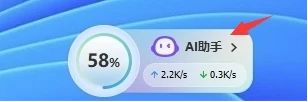
如想关闭安全卫士/安全卫士极速版加速球图标上的纳米AI助手功能,请参考以下步骤
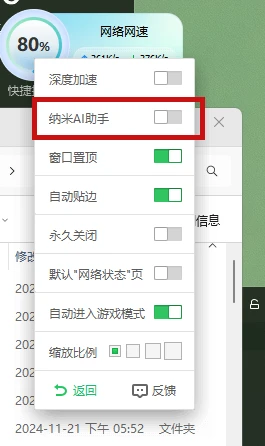
1.鼠标在安全卫士/安全卫士极速版的加速球图标上【右键】,进入下图页面,并点击【设置】,在弹出页面关闭【纳米AI助手】即可
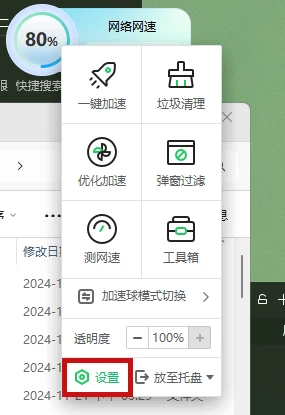
2.360安全浏览器/360极速浏览器X各入口
1.网页悬浮球
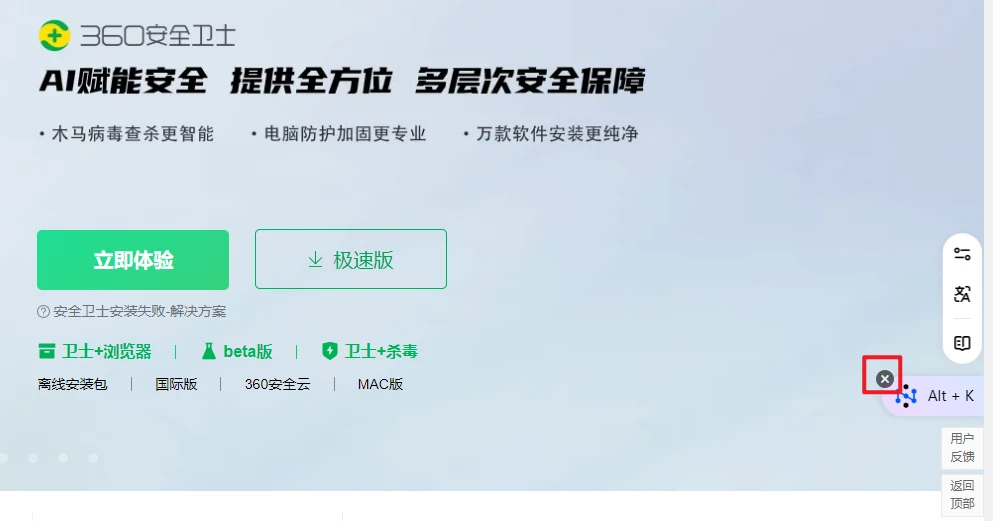
(1)鼠标移到悬浮球上方后,会如下图所示,悬浮球弹出,左上角点击【X】按钮
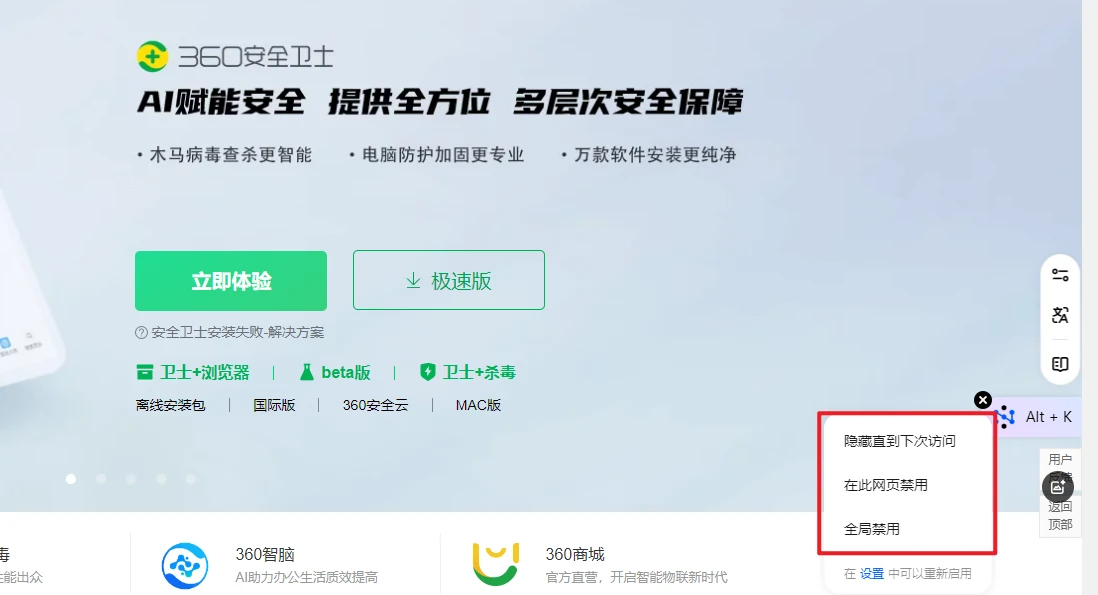
(2)点击关闭功能后,可以看到三个选项,可按照您的需求进行选择
-隐藏直到下次访问:只针对现在打开的这个页面,重新打开后还会弹出
-在此网页禁用:未来只在该网页永久关闭悬浮球
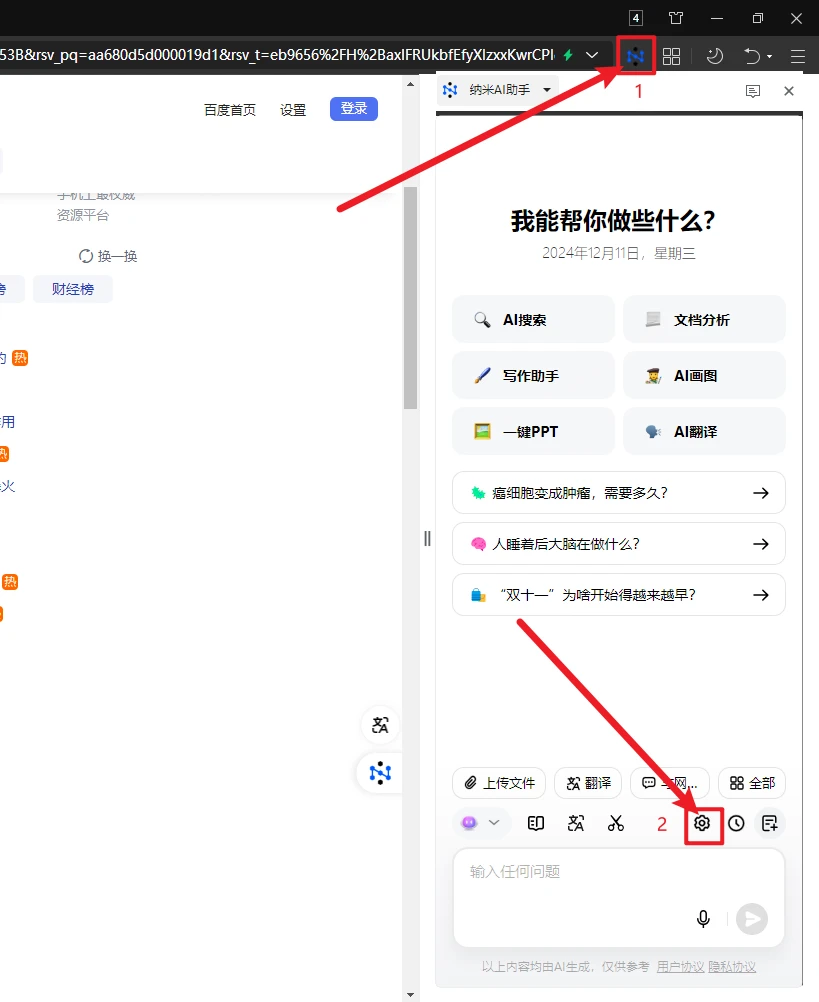
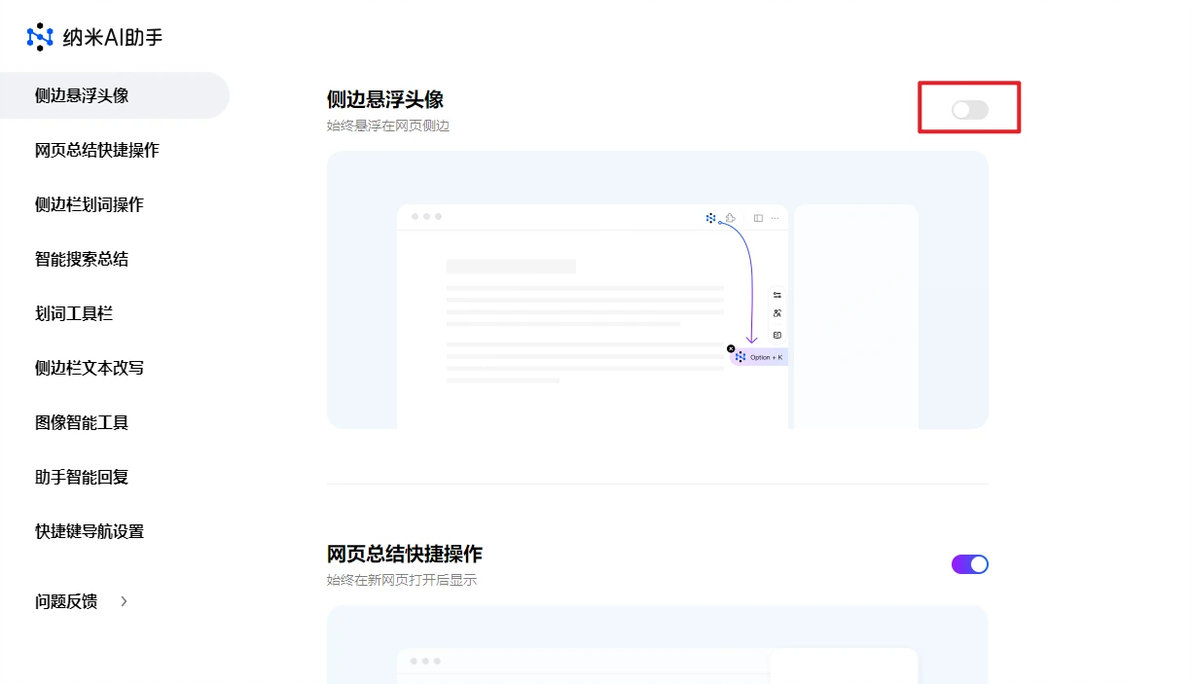
-全局禁用:悬浮球永久关闭(选择全局禁用后,如想重新打开,请按照下图所示,进入纳米助手设置页面,打开侧边悬浮头像即可)
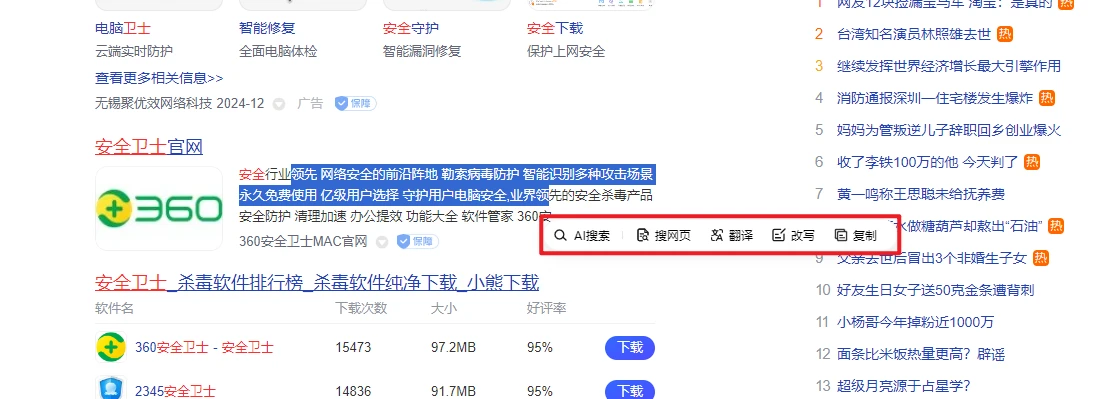
3.AI助手插件悬浮窗
如想关闭纳米AI搜索悬浮窗,请参考以下步骤
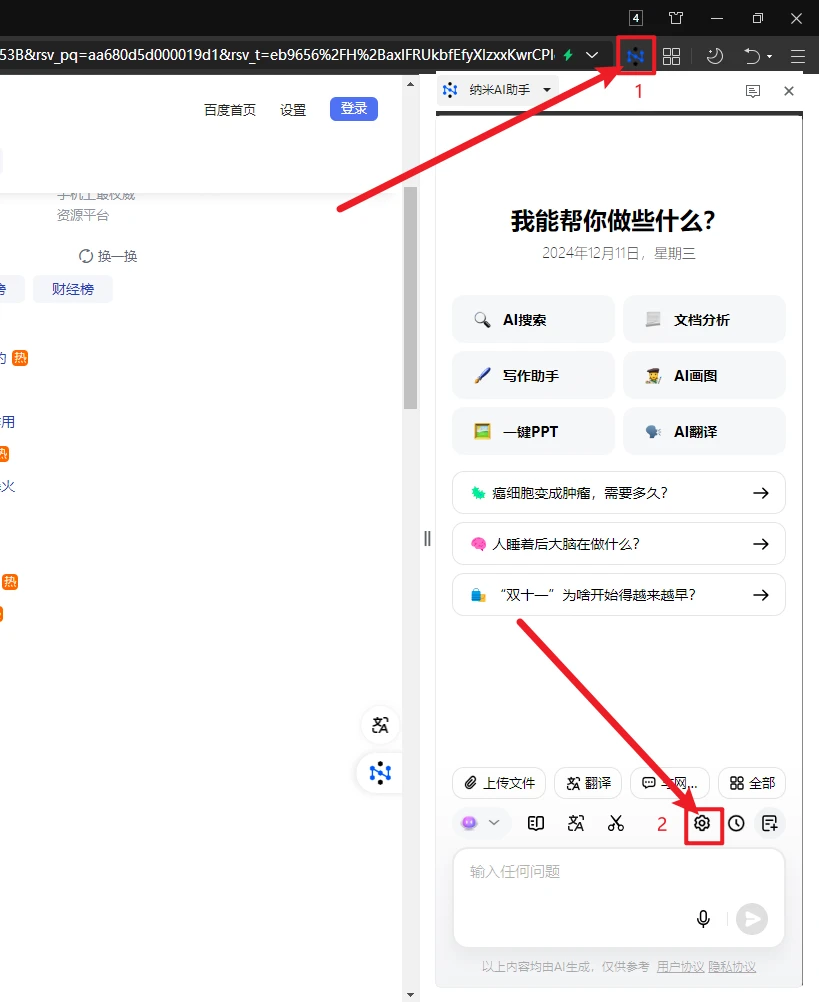
(1)网页右上角找到纳米助手入口,点击后,在弹出页面点击设置功能
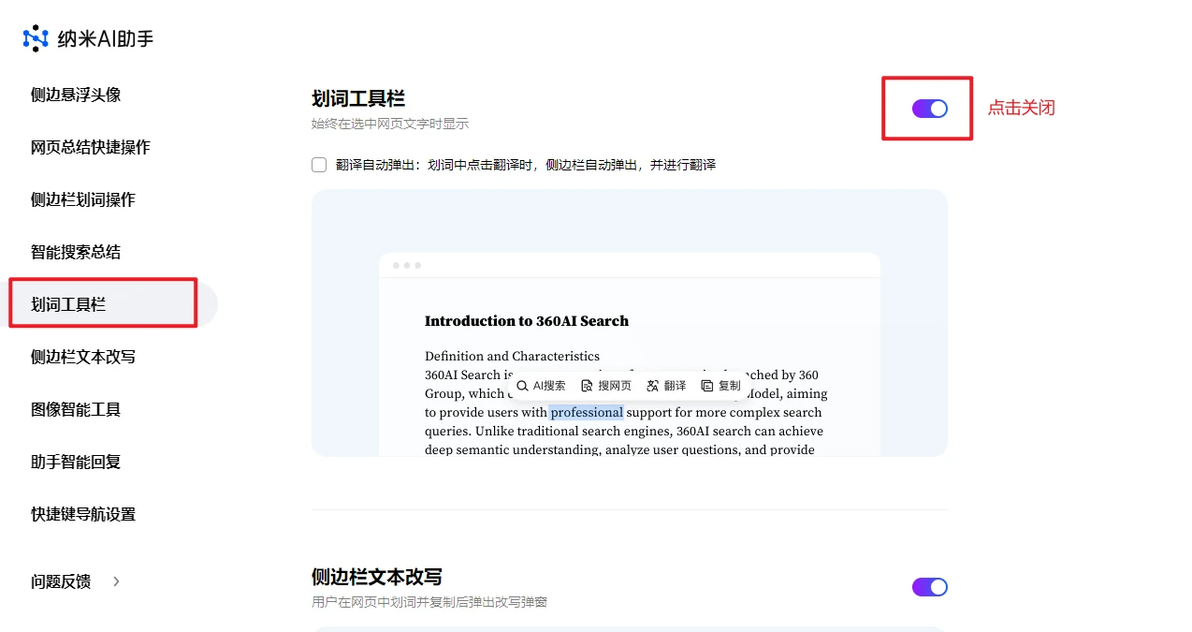
(2)在设置页面左侧菜单栏,点击划词工具栏,进入详情页,关闭开关按钮,将不再出现该悬浮窗
4.卸载“纳米AI助手”扩展:
(1)在地址栏输入“se://plugin-manager/”或点击工具栏“插件图标”,再选择“管理”选项。进入扩展管理页面。
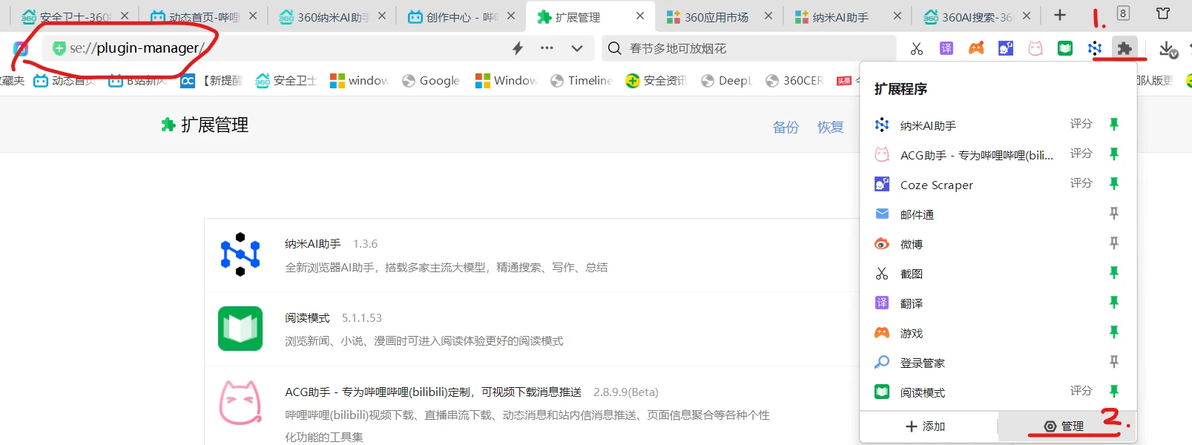
(2)在扩展管理页面选择卸载“纳米AI助手”扩展。
