
在日常使用 SD 卡的过程中,不少用户都遇到过这样令人困扰的情况:将 SD 卡插入设备后,系统立即弹出提示要求格式化。这不仅可能导致存储在其中的重要数据面临丢失风险,还会给工作、生活带来诸多不便。
造成这种现象的原因往往是多方面的,常见的包括不正常的插拔操作致使文件系统损坏,设备意外断电打断 SD 卡读写进程,导致存储结构出现异常,或是 SD 卡感染病毒、恶意软件,使其文件系统遭到篡改,另外,兼容性问题也可能引发设备误判,要求格式化。
不过,无需担忧,以下为大家详细介绍 5 种能够有效解决该问题的方法。
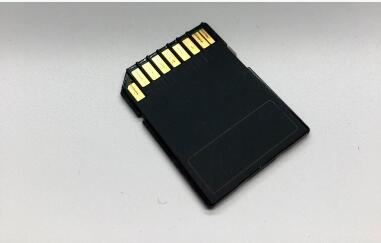
一、硬件排查
硬件连接故障是导致 SD 卡出现此类问题的常见原因之一。首先,应对读卡器进行检查。老旧、损坏的读卡器可能无法正确识别 SD 卡,造成设备发出错误的格式化提示。此时,建议更换一个全新且兼容性良好的读卡器,确保其支持 SD 卡的类型、容量等规格,然后将 SD 卡重新插入读卡器,并连接至电脑或其他设备,观察是否仍出现格式化提示。
若 SD 卡是直接插入手机、相机等设备使用,且遇到该问题,可尝试换一台同类型的设备进行连接,以此判断是否为原设备接口兼容性不佳导致,通过排除硬件连接的干扰因素,往往能快速解决部分 SD 卡格式化提示问题。
二、磁盘工具修复(以 Windows 系统为例)
Windows 系统自身配备了一些实用的磁盘管理工具,可用于修复 SD 卡故障。
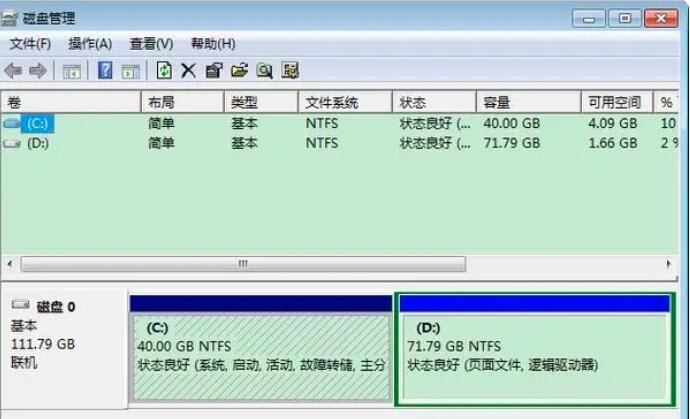
当 SD 卡接入电脑后,在桌面上右键单击 “此电脑” 图标,在弹出的菜单中选择 “管理” 选项,进入 “计算机管理” 窗口。在此窗口中,找到并点击 “磁盘管理” 选项,系统会显示所有连接的存储设备信息,此时 SD 卡所对应的分区大概率会呈现异常状态,如显示为未分配空间。
右键单击该分区,查看是否存在 “还原以前的版本” 选项。若系统此前开启了相关备份功能,此选项将有可能被激活,点击后,系统将自动搜索并列出可恢复的文件版本,用户可根据自身需求挑选所需文件进行恢复。
但需注意,该方法的成功与否在很大程度上取决于系统之前的设置以及 SD 卡格式化后是否有新数据写入,若已写入新数据,可能会覆盖原有的数据,降低恢复成功率。
三、360 文件恢复与杀毒
360 安全卫士提供的文件恢复与杀毒功能组合,能为 SD 卡问题提供有效解决方案。
首先,开启 360 安全卫士的病毒查杀功能,将目标设定为插入的 SD 卡,利用其庞大的病毒库和先进的扫描算法,全面检测 SD 卡中的病毒、木马等恶意程序。
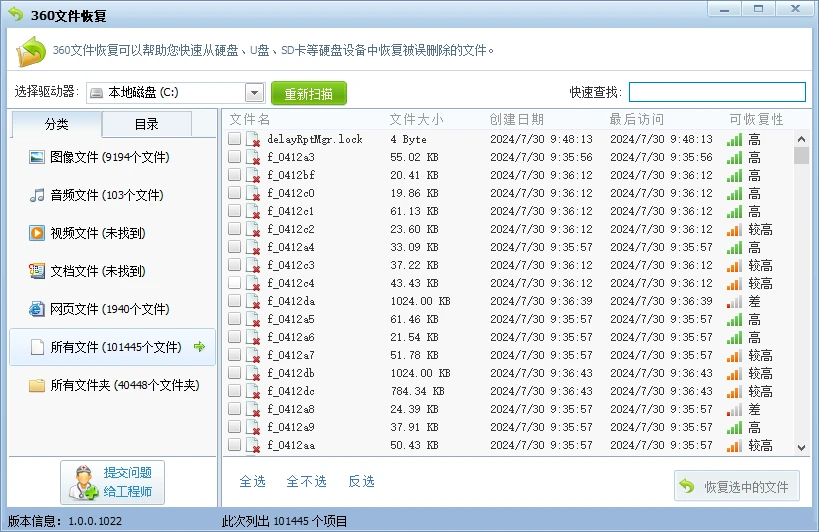
一旦检测到,系统将立即对这些有害程序进行隔离清除,防止它们进一步破坏 SD 卡的数据和文件系统。完成病毒查杀后,切换至 360 自带的文件恢复功能模块,选定 SD 卡对应的盘符,软件将启动深度扫描程序,通过对磁盘空间的细致搜索,查找因格式化提示而丢失的文件。
扫描结束后,用户可在软件界面查看可恢复文件列表,并通过预览功能确认文件内容,确保无误后,将所需文件恢复至指定存储位置,实现对 SD 卡数据的有效恢复与保护。
四、嗨格式数据恢复(软件恢复与人工修复)
专业数据恢复软件点此免费试用:t.hgs.cn/bzsj3/
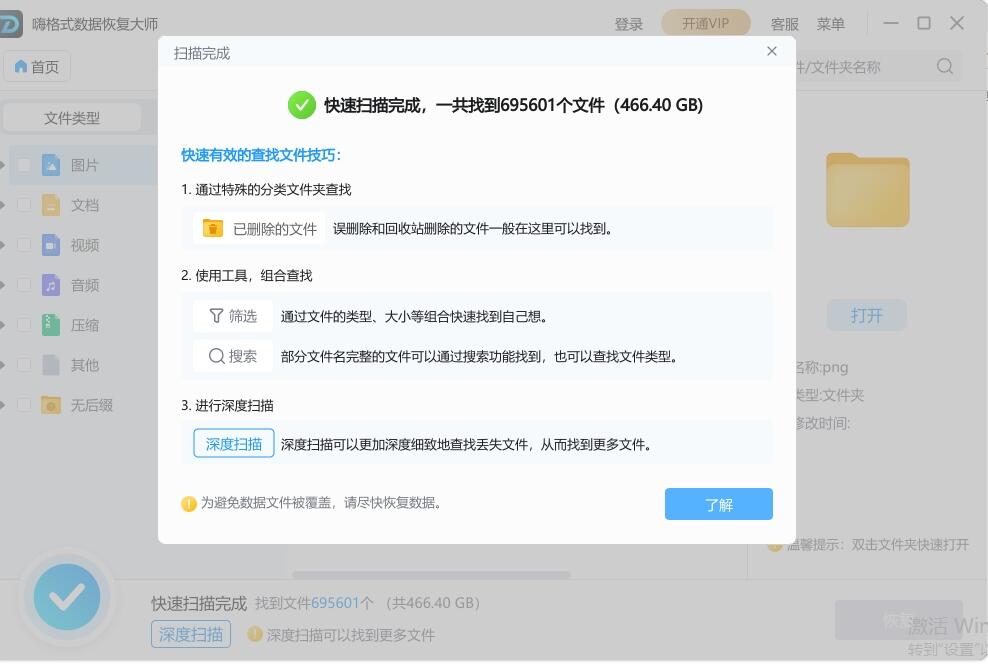
若sd卡遇到插入后能被电脑识别,但是数据却丢了可以用嗨格式数据恢复软件进行扫描,它的功能很齐全,误删除恢复、格式化恢复、SD 卡恢复、深度恢复等应有尽有,不管是误操作、格式化,还是不明原因丢数据,都能轻松应对。开启软件,高速扫描迅速启动,凭借精密算法,快速又深入地扫描 SD 卡存储区,常见的图片、文档、视频格式,像 JPEG 图片、DOCX 文档、MP4 视频等,都能被精准定位。软件不仅扫描速度快,软件界面设计得特友好,操作简单。
扫描完,找回的文件列表一目了然,图片、文档、音频视频能直接预览、播放。
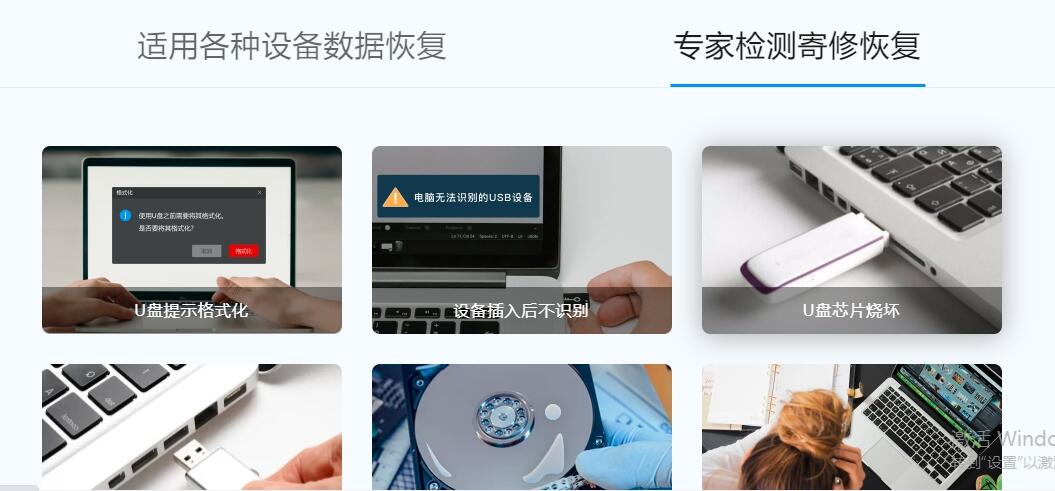
要是碰上硬件故障,像存储芯片坏了、电路短路,电脑读不了 SD 卡,嗨格式还有专业人工修复服务。联系他们寄卡后,专业人员用设备仔细检测,在无尘实验室修硬件,再结合软件精细处理,尽力恢复咱们的 SD 卡数据。
五、咨询专业修复服务专家
当上述常规方法均无法有效解决 SD 卡问题,尤其是遇到极为复杂、难以排查的硬件故障或严重的数据损坏情况时,寻求专业修复服务专家的帮助不失为一种明智之举。
这些专业人员通常具备深厚的专业知识、丰富的实践经验以及先进的专业设备,能够对 SD 卡进行深入细致的检测分析,准确判断问题所在,并根据具体情况量身定制解决方案。
虽然委托专业修复服务往往需要支付较高的费用,且耗时较长,但对于那些存储有极其重要、无法替代的数据的 SD 卡而言,专业修复服务能够最大程度地提高数据恢复的成功率,确保珍贵数据得以保全。
综上所述,当 SD 卡插入设备后出现格式化提示时,用户不必惊慌失措,可按照上述 5 种方法,结合自身实际情况,依次进行排查和尝试,大概率能够成功解决问题,使 SD 卡恢复正常使用,同时确保存储在其中的珍贵数据安全无虞。希望这些方法能够对大家有所帮助,避免因 SD 卡故障而造成不必要的损失。
