
Katago四个版本简介及TRT版安装指南
By Alan@nj
Katago有4个版本:
1、CPU版:分老cpu(大约2013年之前)版本和支持avx2的新cpu版本,可以不需要显卡运行,因此兼容性最好,虽然跑起来很慢,跟其他几个版本比,同时间计算的深度很低,不过比一般业余高手厉害多了
2、OpenCL版:在显卡驱动安装支持OpenCL的情况下,比cpu版能力提升巨大,大致上2013年之后的显卡(支持opencl 1.2)基本可以用,之前的要碰碰运气,不过考虑到目前二手市场,百元以上的卡比cpu都要快多了。Amd家的卡基本全系列只能用到这个版本;Nvidia家显卡用这个版本1080Ti就到顶了,因为从20系开始,有更强的cuda甚至trt版本。之后将开个专题文章介绍一下opencl的发展及可用cpu、显卡。
3、CUDA版:CUDA是Nvidia的GPU编程的SDK,多年前跟OpenCL版比有优势,近些年Opencl版优化后优势不明显了。Amd家卡用不了,Nvidia家10系以上显卡都可以安装,因为只需要多安装一个cuda,比较方便,所以用的比较多。
4、TensorRT版:目前Nividia家20系以上显卡推荐安装的最强版本,充分发挥了Tensor核的算力,一般比cuda版快30%以上,实测数据见群(qq群号:606869209)文件:各显卡benchmark及性价比汇总-20240625.xlsx。但因为安装复杂,可能会碰到各种幺蛾子,用的人相对比较少。下面就是针对这个版本的安装教程,还是推荐对windows系统操作比较熟练,有动手能力的棋友折腾。
需要下载如下安装包:
目前有两套katago1.15.3的trt版本,分别对应安装cuda12.5、CUDNN 8.9.7、trt10.2或者cuda12.1、CUDNN 8.9.7、trt8.6.1,系统越新,越推荐cuda 12.5这一套,不过cuda 12.1版本已经出来很久了,兼容性可能好一些吧,性能上还没有对比测试过这两版的差异。
cuda12.5和trt10.2:
katago-v1.15.3-trt10.2.0-cuda12.5-windows-x64+bs29.zip (支持19路以上大棋盘版本)
katago-v1.15.3-trt10.2.0-cuda12.5-windows-x64.zip
或者cuda12.1和trt8.6.1:
katago-v1.15.3-trt8.6.1-cuda12.1-windows-x64+bs29.zip (支持19路以上大棋盘版本)
katago-v1.15.3-trt8.6.1-cuda12.1-windows-x64.zip
下载网址:https://github.com/lightvector/KataGo/releases


Cuda下载网址:
https://developer.nvidia.com/cuda-toolkit-archive


得到:
cuda_12.5.0_555.85_windows.exe
或者:
cuda_12.1.1_531.14_windows.exe
CUDNN下载网址:
https://developer.nvidia.com/cudnn-archive


得到:
cudnn-windows-x86_64-8.9.7.29_cuda12-archive.zip
Trt下载网址:
https://developer.nvidia.cn/tensorrt


如果要下载8.6版本:


得到:
TensorRT-10.2.0.19.Windows.win10.cuda-12.5.zip
或者:
TensorRT-8.6.1.6.Windows10.x86_64.cuda-12.0.zip
开始安装:
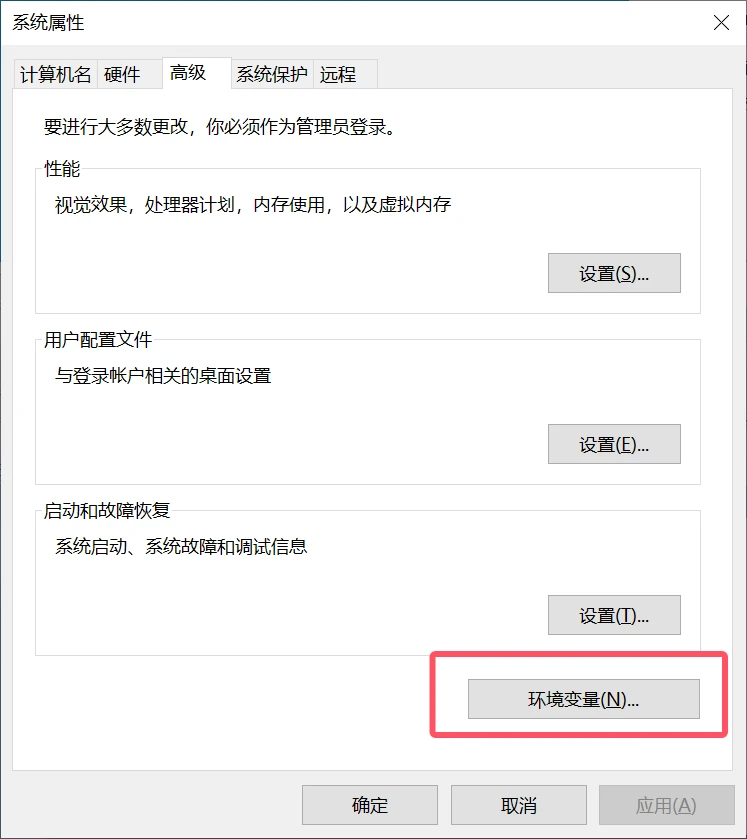
1、首先安装cuda,基本全程默认,安装完成后,到系统环境变量中确认一下是否已经添加好了cuda的几个路径:
系统环境变量这个入口在:
Win10/11 设置-》系统-》关于-》高级系统设置-》环境变量
Win7 控制面板-》系统和安全-》系统-》高级系统设置-》环境变量

2、安装TensorRT:(目前实测只能都安装8.6.1.6版本)
把它解压到某个目录下,比如D:\TensorRT-10.2.0.19;没有D盘可以用C盘
再到上面的环境变量界面中,找到Path变量,点击 编辑,在 编辑环境变量 界面中点击 新建,将如下路径加入到Path环境变量中:(注意如果用的C盘,要把D:改成C:)
D:\TensorRT-8.5.2.2\bin
D:\TensorRT-8.5.2.2\lib
注意:实测情况是,选择cuda12.5,还是要安装TensorRT-8.6.1.6,运行katago报错找不到nvinfer.dll,10.2版本lib下全部加了_10,但是手工去掉,报错是不报了,但是运行不起来,改成8.6.1.6版本就好了。
3、安装CUDNN:
把它解压到某个目录下,比如D:\ cudnn-windows-x86_64-8.9.7.29_cuda12-archive;没有D盘可以用C盘
将 cudnn 目录下的 bin, lib/x64, include 这三个目录下的内容全部拷贝到 CUDA 对应的三个目录下。
CUDA默认安装路径应该是在:C:\Program Files\NVIDIA GPU Computing Toolkit\CUDA\v12.1
4、安装katago TRT版本到lai1pan
将katago TRT版本解压到lai1pan所在目录中,比如D:\lai1pan\katago-v1.15.3-trt8.6.1
下载最新权重文件:https://katagotraining.org/networks/

这种绿色底纹的最新最佳权重,下载完的权重文件放到D:\lai1pan\katago-v1.15.3-trt8.6.1中
如:kata1-b28c512nbt-s7709128960-d4462231357.bin.gz
打开资源管理器,打开D:\lai1pan\katago-v1.15.3-trt8.6.1目录,在上方路径栏里面点一下,输入cmd回车

在打开的cmd窗口中输入:
katago.exe genconfig -model kata1-b28c512nbt-s7709128960-d4462231357.bin.gz -output gtp-trt.cfg
katago会提示一堆问题,第一个是胜负规则,可以手工输入chinese,后面那些可以一路回车选择默认即可。在一番跑分测试后,生成配置文件gtp-trt.cfg。


下面将新的katago引擎加载到lai1pan中:
打开lai1pan,点菜单:引擎-》引擎管理-》Katago引擎-》,分别在引擎名称输入katago1153-b28-s7709、引擎目录输入.\katago-v1.15.3-trt8.6.1\、命令行输入katago.exe gtp -model kata1-b28c512nbt-s7709128960-d4462231357.bin.gz -config gtp-trt.cfg、思考时间输入1
其中思考时间可根据后来情况将来进行调整,注意目录是英文小数点开头
点击增加引擎保存

先不退出lai1pan,再点击引擎-》-》诸葛Go设置,选择引擎修改为刚进入的引擎名称,点击保存设置

退出重启lai1pan,此时打开的诸葛Go应该就是最新引擎了。

本教程参考资料并致谢:
https://blog.csdn.net/nirendao/article/details/135326597
