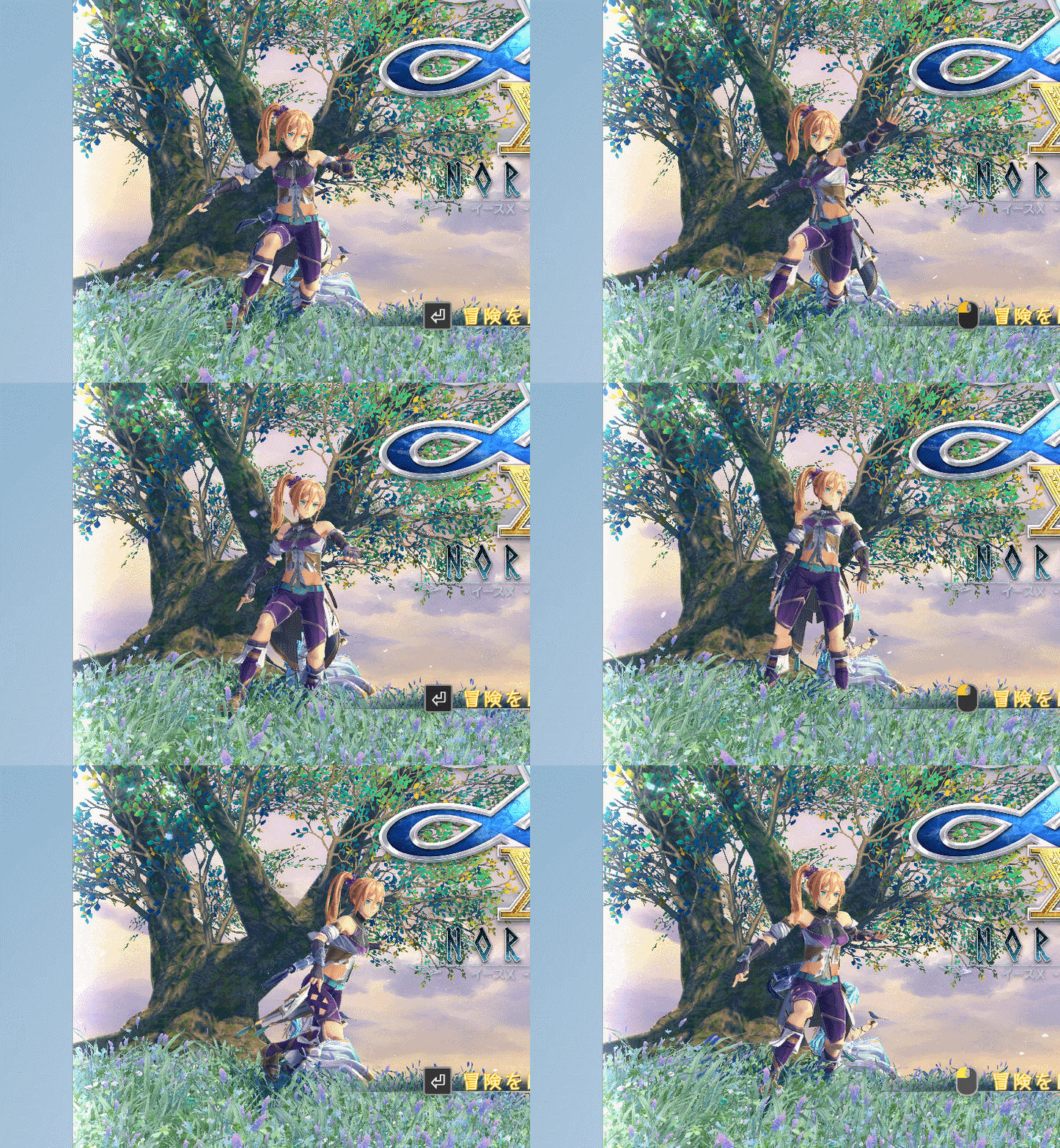
有了一定的成果,所以记下来,以免睡一觉忘了
本次操作基于本人修改过的it3dumper_modified进行,请参考上一篇专栏下载及使用。
安装插件
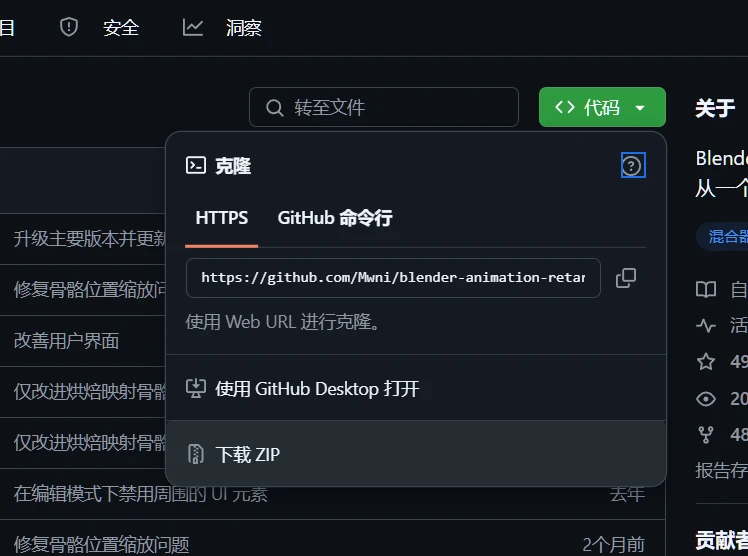
必需blender插件:https://github.com/Mwni/blender-animation-retargeting
按右上角下载zip并安装插件
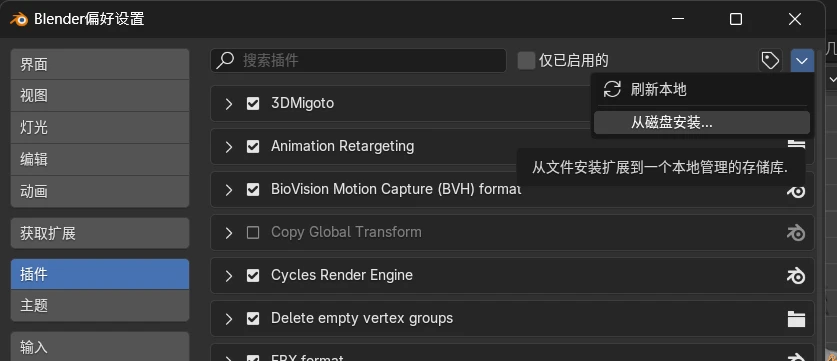
安装成功会在右边看到retargeting选项卡。
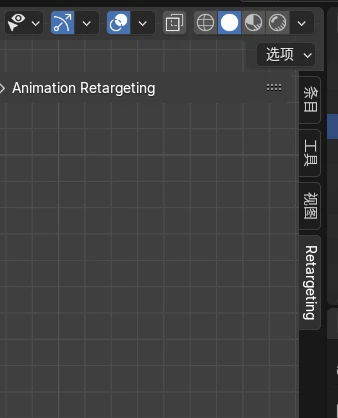
新建文件,导入想添加动作的模型。
注意,导入的模型可能会自带一些小动画,为了防止影响导出,要先进入blender文件面板将默认动画删除。
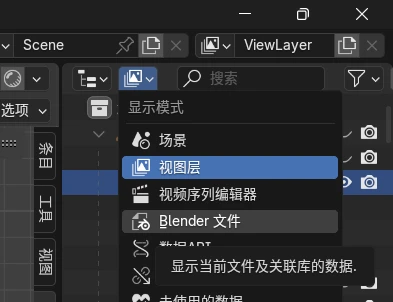
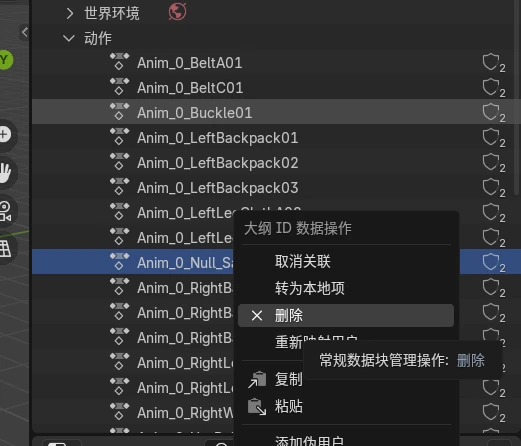
删除之后回到视图层,将目前的进度保存一份,以便想换其他动作时可以直接回到这一步。
导出伊苏9动作动画
编辑Project1.bat使其读取所需it3及mtb文件,如:Project1.exe c0000 c0000m c0000 keep
双击运行,等待数据加载完毕进入待机菜单
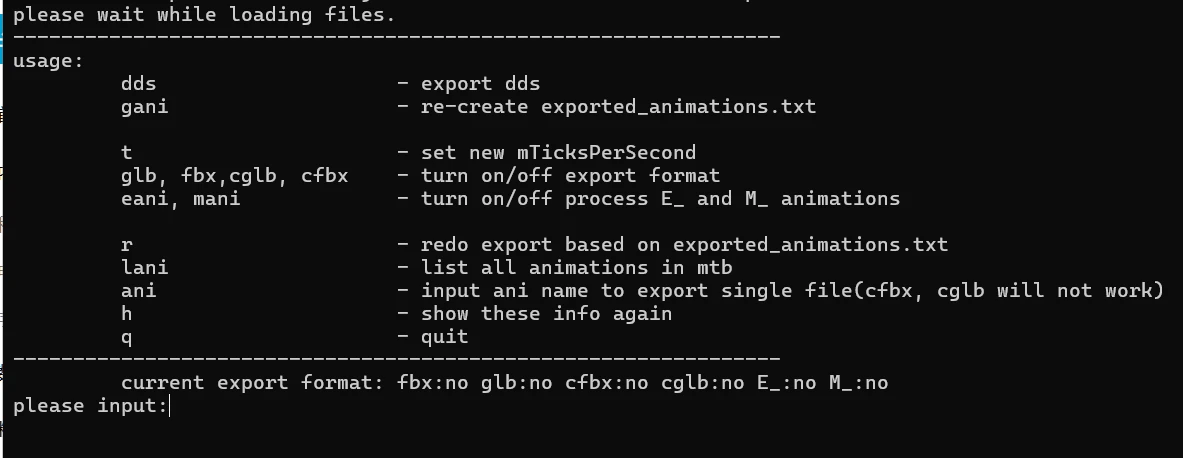
如果不知道想用的动画名字,输入lani可以查看所有动画列表。 输入ani 输入动画名字,这里用MOT_JUMP_N_LP
可以看到已生成gltf文件(因为没有指定任何格式,所以默认生成单个gltf)
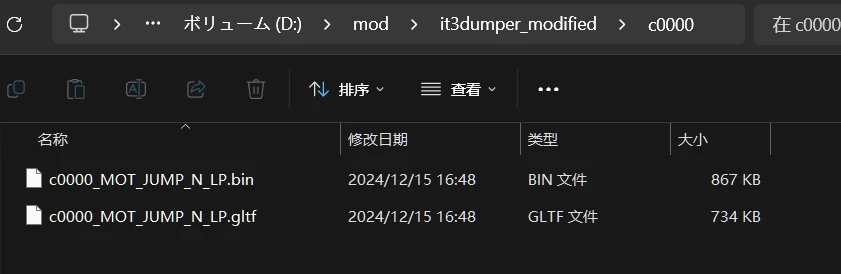
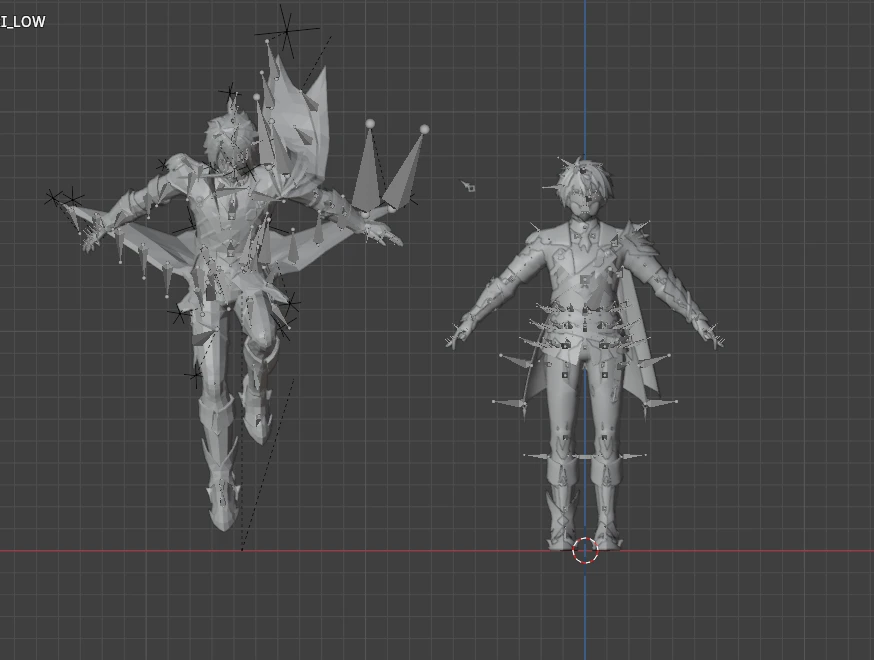
将其导入blender,并稍作移动以便对比。
选中想添加动画的模型,然后展开retargeting面板
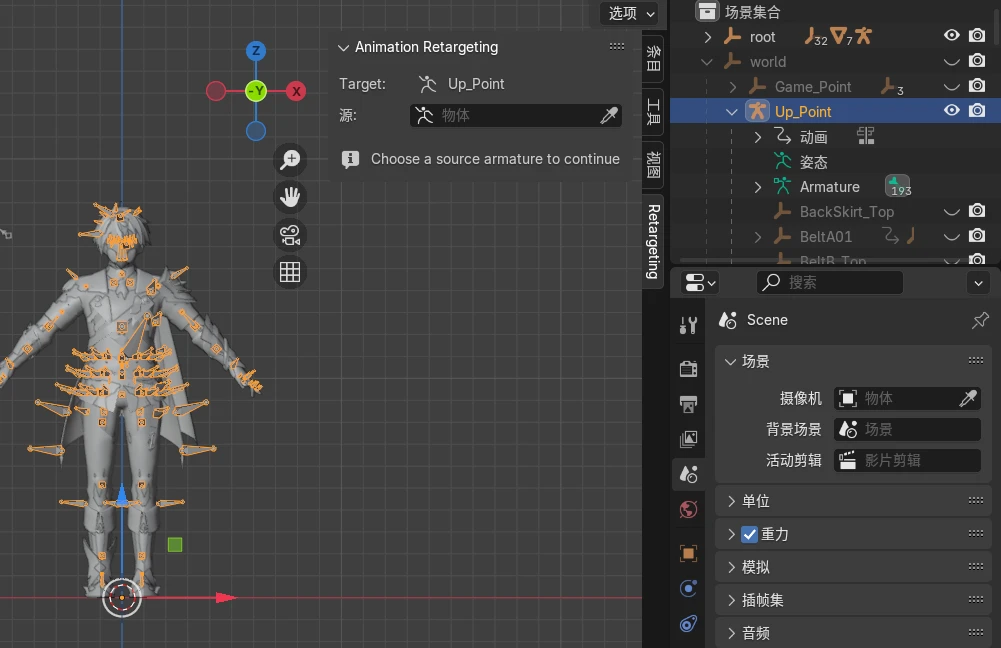
按拾取图标,选中动画模型
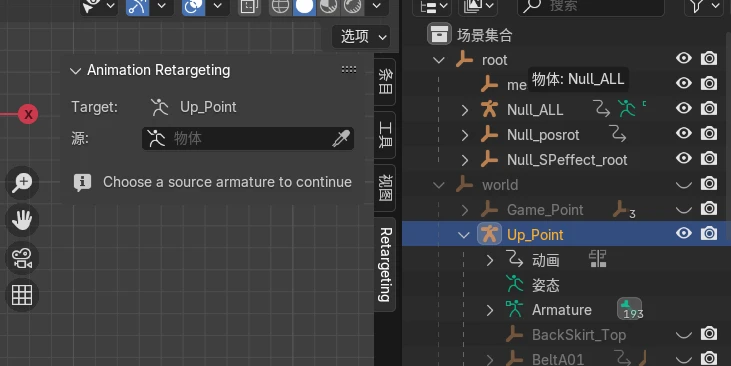
第一次操作啥都没有,按create
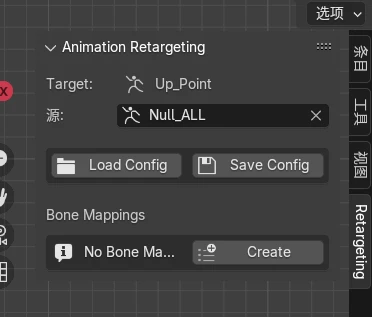
可以自动匹配或者手动匹配。手动匹配没什么好说的,自动匹配操作:
按guess
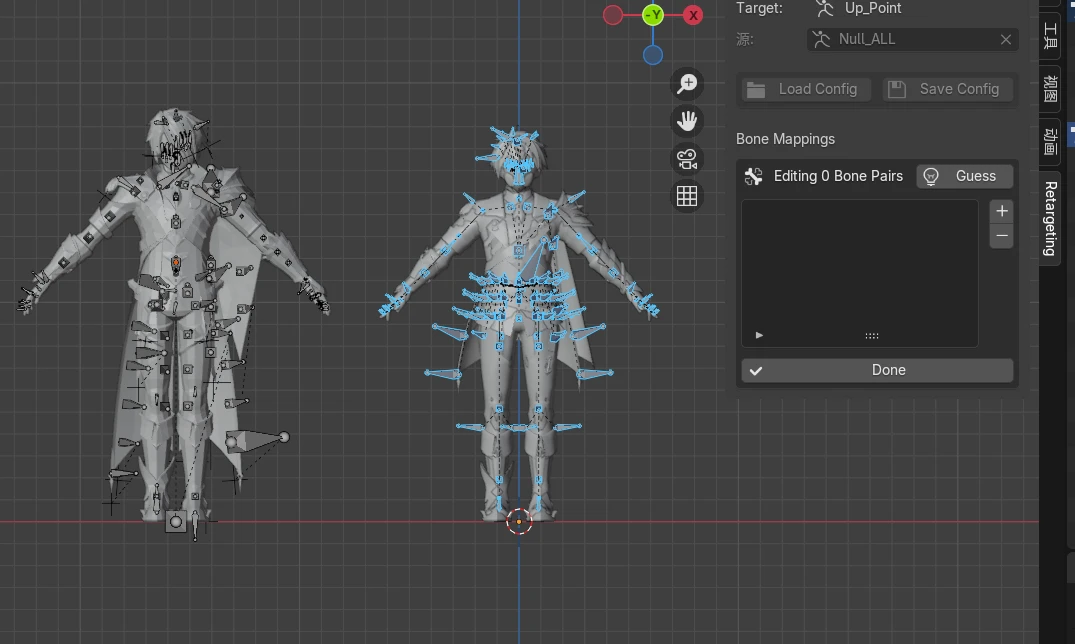
选中你想要匹配的节点,然后按guess
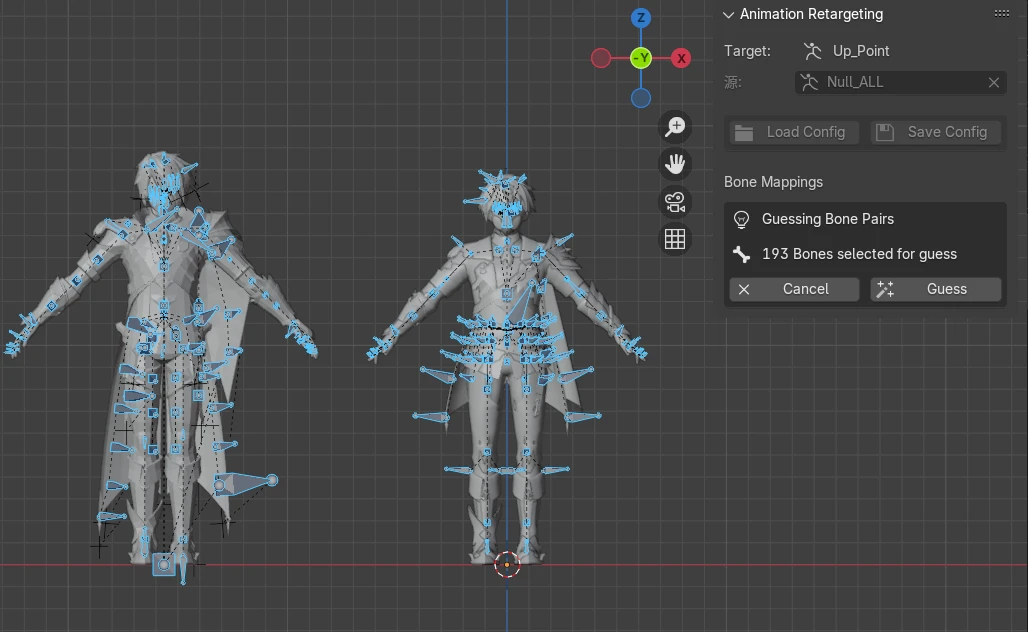
可以看到建立了自动匹配,按done
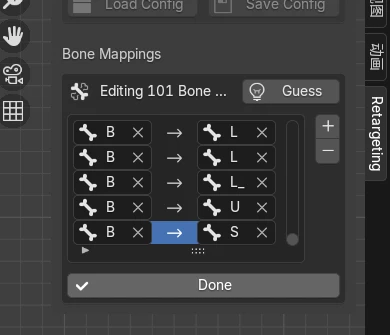
手动匹配就是按右边的+添加组然后自己根据权重组分别填入节点 对于不想要的匹配可以按中间的”→“选中,然后按右边的-。注意如果存在空匹配的话是无法按done的,要清理干净才行。
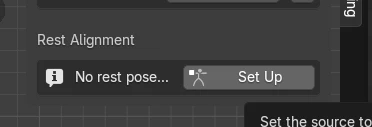
设置静置动作这一步我也不是很懂,总之按set up——应用——YES
因为是自动匹配,比较挫,不过可以看到动作变化了。
(这一步我也不确定是不是必须的,总之就是按bake into action,弹出这个表示成功完成)

然后导出glb即可。
导入游戏
将原动作的mdl移动到空文件夹,并将glb文件改为一样的名字(扩展名不变)放到同一目录下,然后复制下列来自kuro_mdl_tools的文件(因为有依赖关系)到该文件夹。
运行kuro_mdl_import_animation.py。
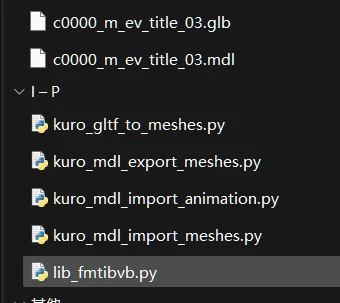
可以看到生成了新的mdl
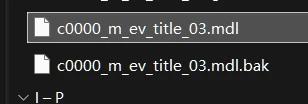
将其打包成p3a,进入游戏
可以看到虽然有些问题(…)但是动作导进去了。
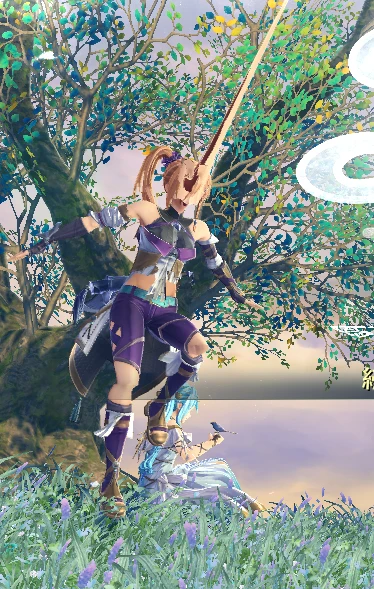
跳的动作好像比较不明显,我们换一个,而且刚才的那个没调速度,好像有点太快了。
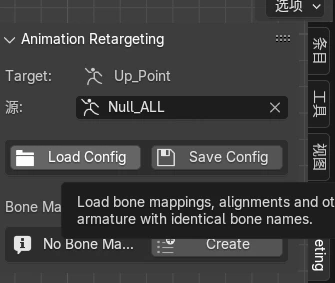
(注意,可以按save config将骨骼匹配组保存,下次直接载入就不用一个个对了。)
回到it3dumper_modified,先按q退出导出模式,按t回车,按3回车将TicksPerSecond调整为3,然后ani回车,MOT_SKILL_C4回车。
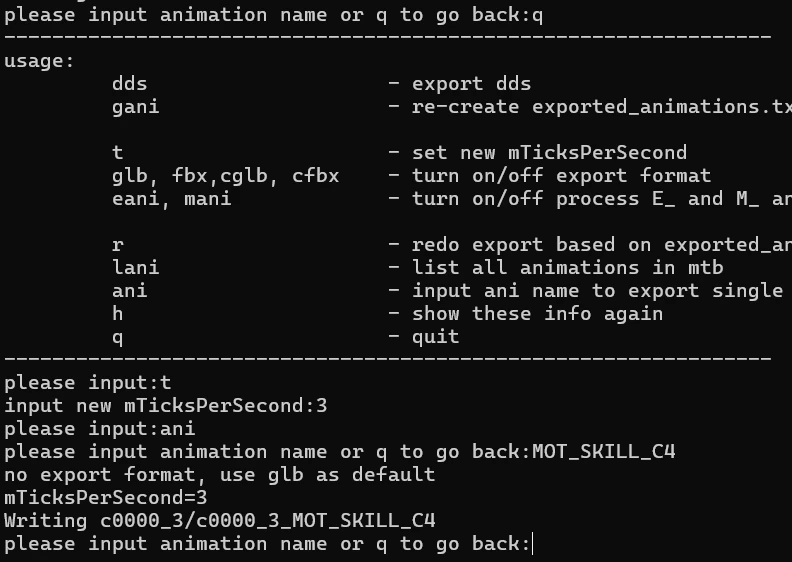
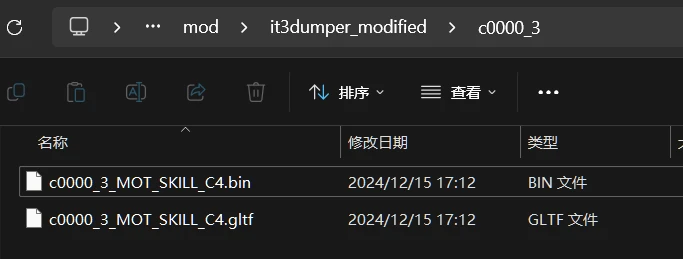
可以看到新建了一个C0000_3文件夹,读取刚才保存的文件,导入这里的gltf
按空格播放,如果不满意速度按上面的方法再调整(因为我不知道blender里怎么调整)
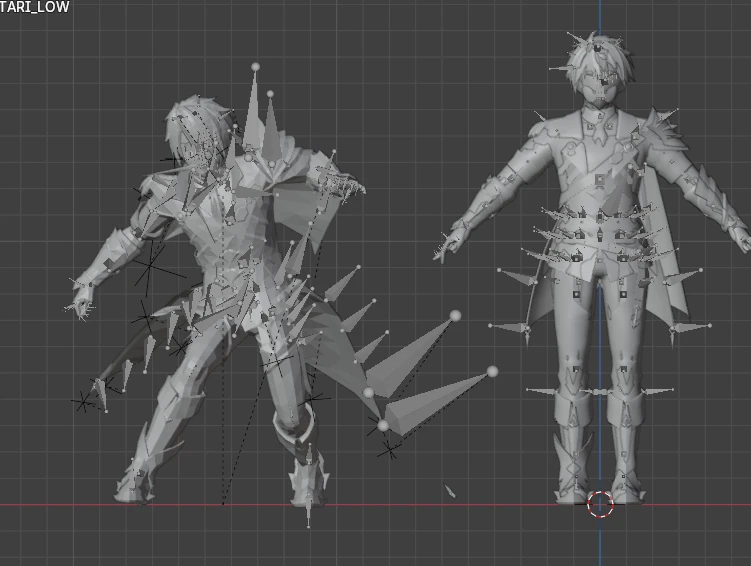
然后重复刚才的匹配操作,或者直接点击Up_Point、选中Null_ALL、然后按load config选中刚才保存的匹配组