
在日常工作中,我们常常会接触到多种格式的文档,如 word、ppt、pdf、Excel 等。其中,pdf 格式较为特殊,虽然能在任意设备平台上阅读且效果惊艳,但编辑起来却颇具难度。因为 PDF 文件一旦创建完成,其内容和格式相对固定,不易修改,且专业的 PDF 编辑工具操作复杂,并非所有 PDF 文件都能直接编辑。本文将为您介绍 11 种简单好用的编辑方法,让您编辑 pdf 像编辑 word 一样轻松。
方法一:奇客 PDF 编辑器(PC 端)
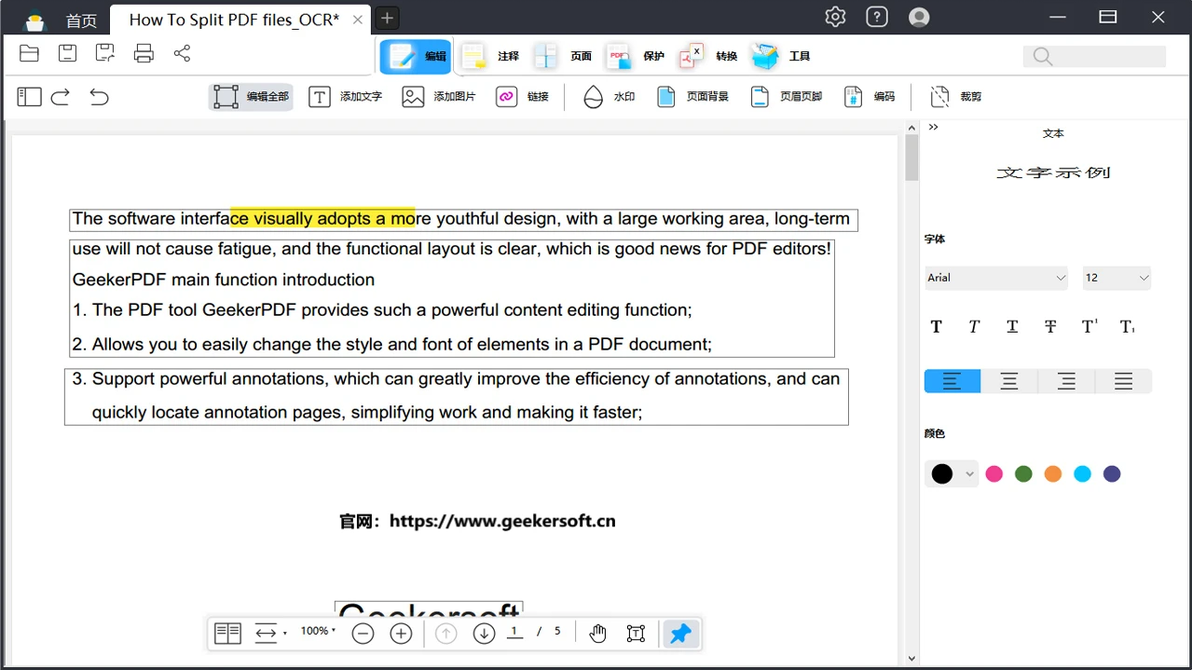
这是一款国产软件,适用于 Windows7 及以上操作系统。它支持文本、图片、表格等多种元素编辑,拥有丰富注释和标注工具,还能进行 PDF 文件的合并、拆分、加密等操作。其界面直观、操作流畅,具备以下特点:
传&送(复&制到浏览器打&开):
https://www.geekersoft.cn/geekersoft-pdf-editor.html
功能齐全:可添加、删除、修改文本内容,调整字体大小、颜色、样式等,满足 99% 以上编辑需求,适合各类人群。
支持多种格式:不仅能编辑 pdf,还支持 word、ppt、Excel 转成 pdf 进行编辑保存,简化操作流程。
操作简单:用户界面简洁,通过点击和拖拽即可完成复杂编辑任务。
方法二:Nitro Pro 12
这是一款功能完备的 pdf 编辑工具,具备常用文本编辑功能,如文本工具可在任意位置添加文本内容,无论是内容介绍还是文章标题都能自由编辑。
方法三:Google Docs
作为在线处理工具,几乎支持所有格式文件传输,是优秀的项目协作工具。若要在其上编辑 pdf,需先注册账号,登录后即可在 Google 文档中打开并编辑。
方法四:金舟 PDF 转换器
除了使用 pdf 编辑器,将 pdf 转换成 word 进行编辑可节省学习成本。金舟 PDF 转换器提供多种文件格式转换功能,特别是 pdf 转 word 功能,能助力更好地编辑文档。
方法五:Inkscape
虽为图形编辑器,但也提供 pdf 编辑功能,适合高级图像编辑用户。打开 PDF 时,可单独编辑其中章节、单词、线条、段落或绘图,各组件以单独层呈现,便于高级编辑。
方法六:PDF Expert
是苹果电脑上的 pdf 编辑器,提供完整编辑和注释工具,可对 pdf 进行文字图片编辑、添加链接、修订隐私信息、编辑目录等操作。
方法七:PDFCandy
这是一款功能全面的 PDF 在线处理工具,涵盖编辑、转换、合并、分割、压缩等需求。操作界面简洁,新手也能轻松上手完成编辑。
方法八:LightPDF
专注于 PDF 处理与美化,支持编辑、转换与合并,提供添加水印、背景、页眉页脚等丰富编辑功能,使用简单,0 基础用户也能快速上手编辑。
方法九:PDF Buddy
提供文本编辑、图像插入、页面管理和注释等功能,还支持 PDF 文件合并、分割和旋转等操作,界面现代,功能实用,适合各编辑水平用户。
方法十:PDF - XChange Editor
提供全面的 PDF 编辑功能,包括文字、图片、表格添加与修改以及页面布局调整,满足各种编辑需求,同时支持多种注释工具,如铅笔、线条、文本框等。
方法十一:Adobe Acrobat Pro DC
这是一款专业高级的 pdf 编辑工具,具备创建、编辑、注释、合并和安全性功能,还提供 OCR 文字识别功能,可将扫描纸质文档转换为可编辑 PDF 文件。
希望以上 11 种编辑方法能帮助您轻松应对 pdf 编辑需求,找到适合自己的工具。
