

据我多年服务甲方爸爸的经验,基本上没有一个领导能拒绝这种PPT架构图的诱惑👇:
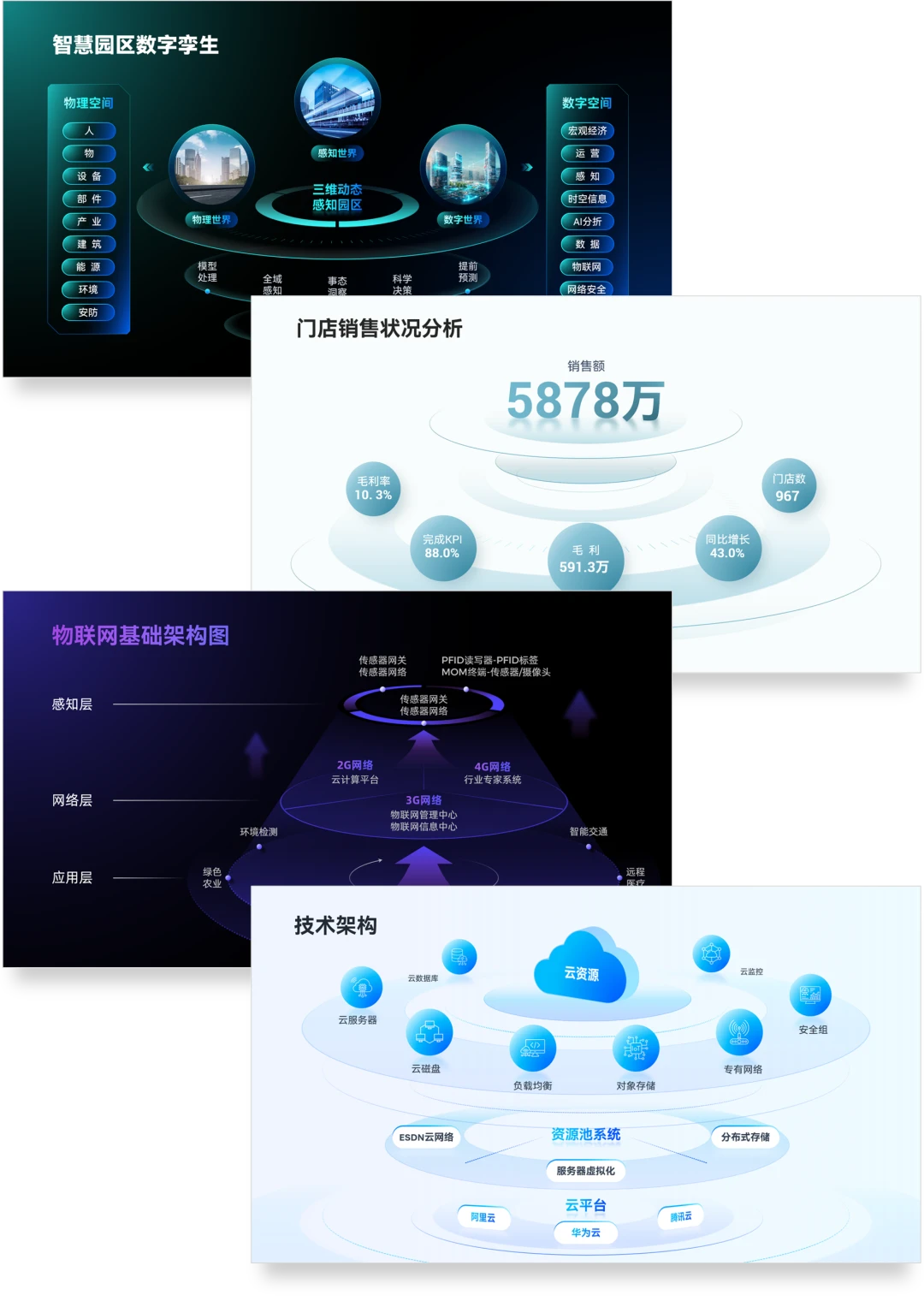
我今天会手把手、嘴对嘴地教你用两个步骤手动搓出这种图表👇:
1)用圆形或曲形搭建立体平台
2)添加必要线条或图形装饰 以后要排版复杂的层级内容时,记得翻出我这篇草履虫都看得懂的教程。
▎搭建立体平台
一个架构图再复杂,也都是用几个圆形或环形搭建出来的:
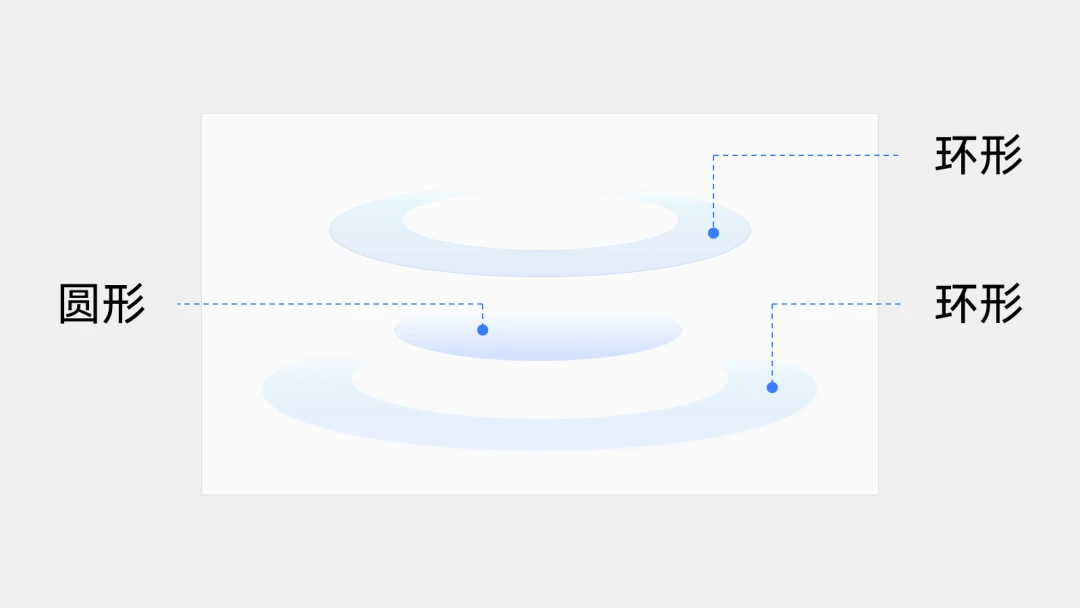
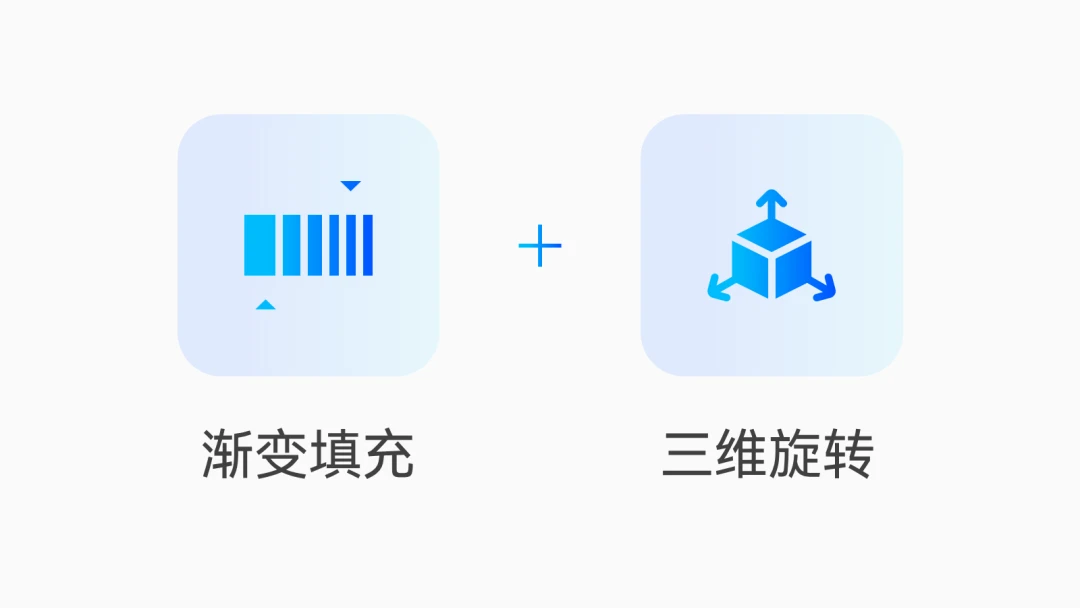
关键是,怎么把普通的圆形或环形设置出立体效果? 简单,为它们设置“渐变填充”以及“三维旋转”效果就行。
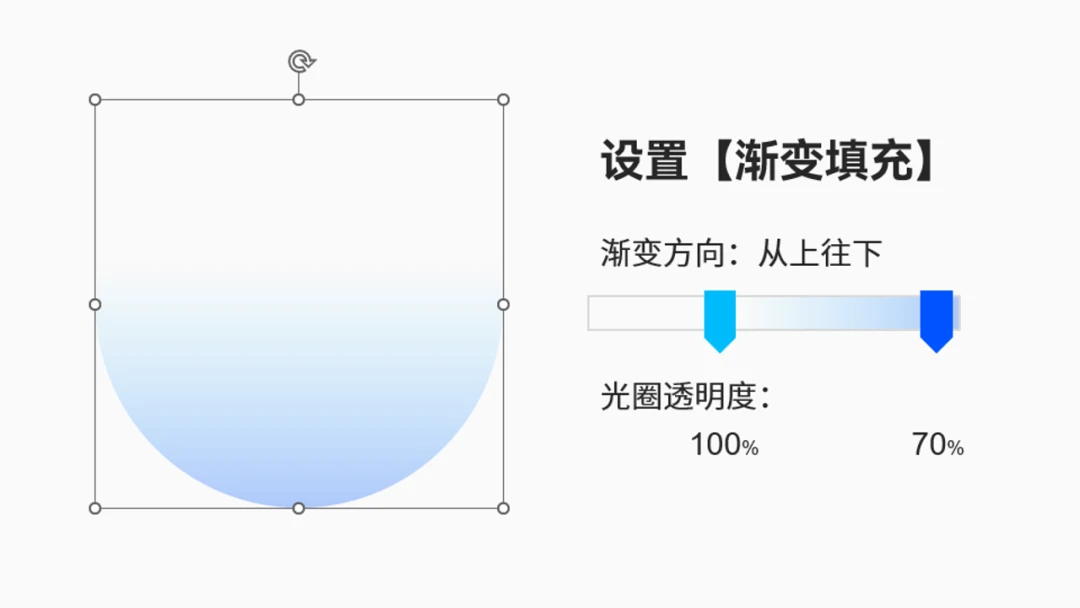
1)设置从有到无的渐变色 按住【Shift】键,插入一个正圆或正圆环,设置【渐变填充】,渐变【方向】从上到下:
有需要的话,你可以再插入一个圆形,设置【无填充】,再为其添加【渐变线】效果:
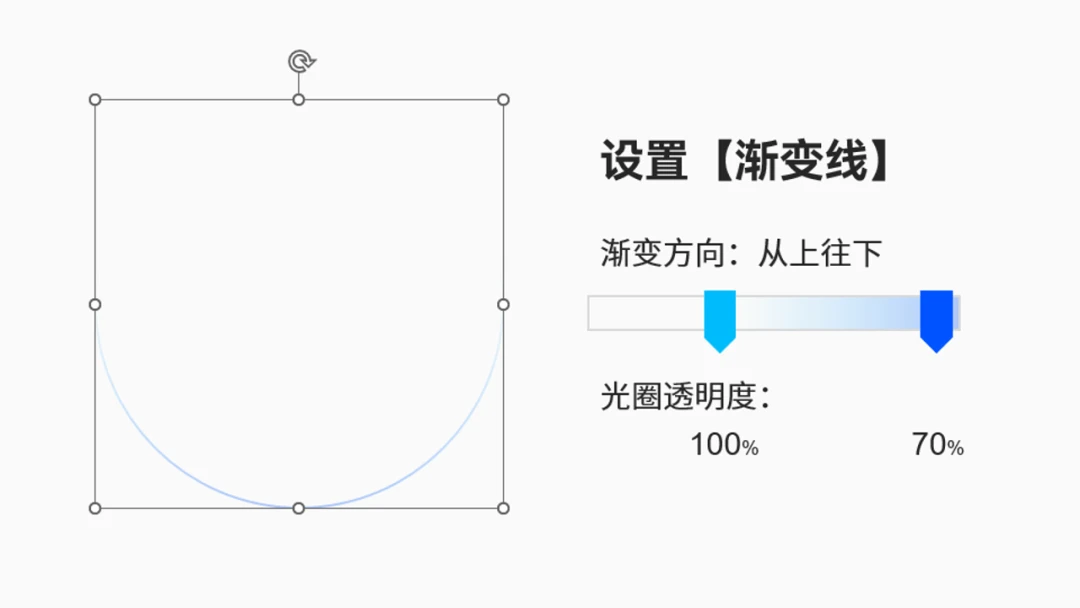
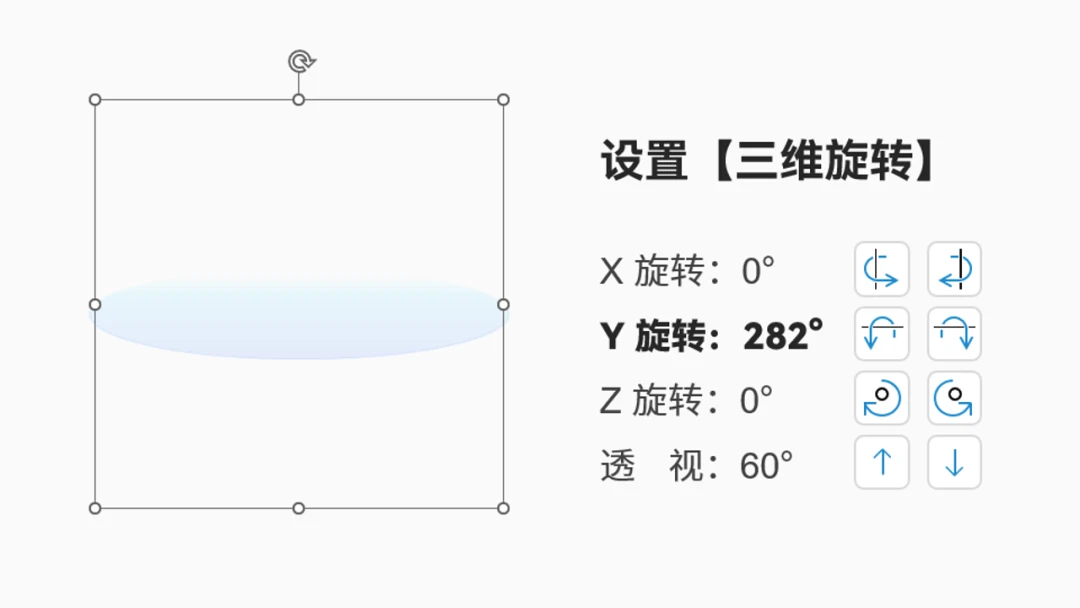
2)设置有立体感的三维效果 选中圆形或环形,点击【效果】-【三维旋转】,主要设置一下Y轴的参数:
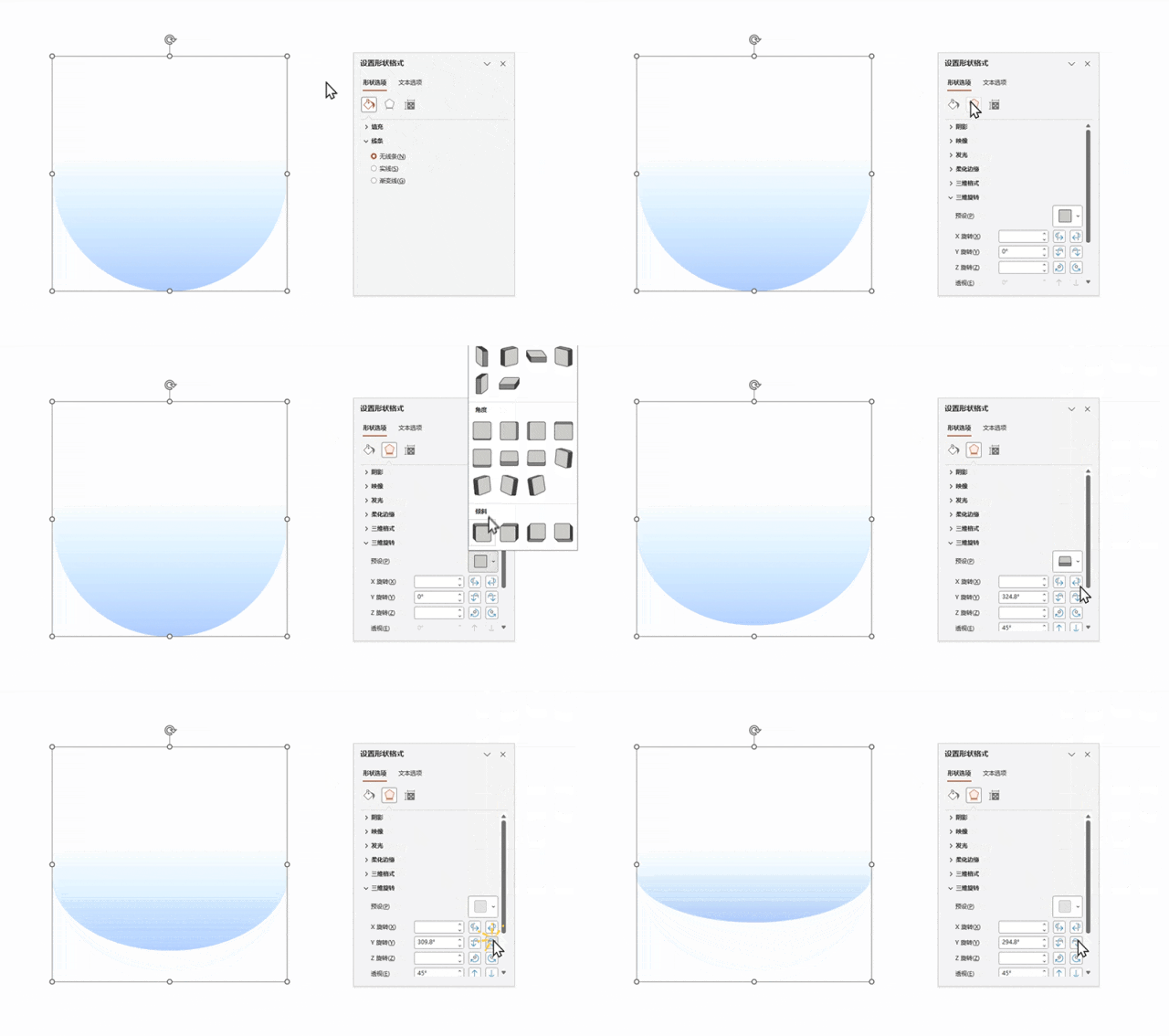
设置起来也不难,先在【预设】中选一个大致的角度,再点击【Y旋转】旁边的蓝色小箭头,旋转至角度合适为止:(动图示范👇)
现在你只需要把几个这样的圆形或环形上下重叠,就能得到如下效果:
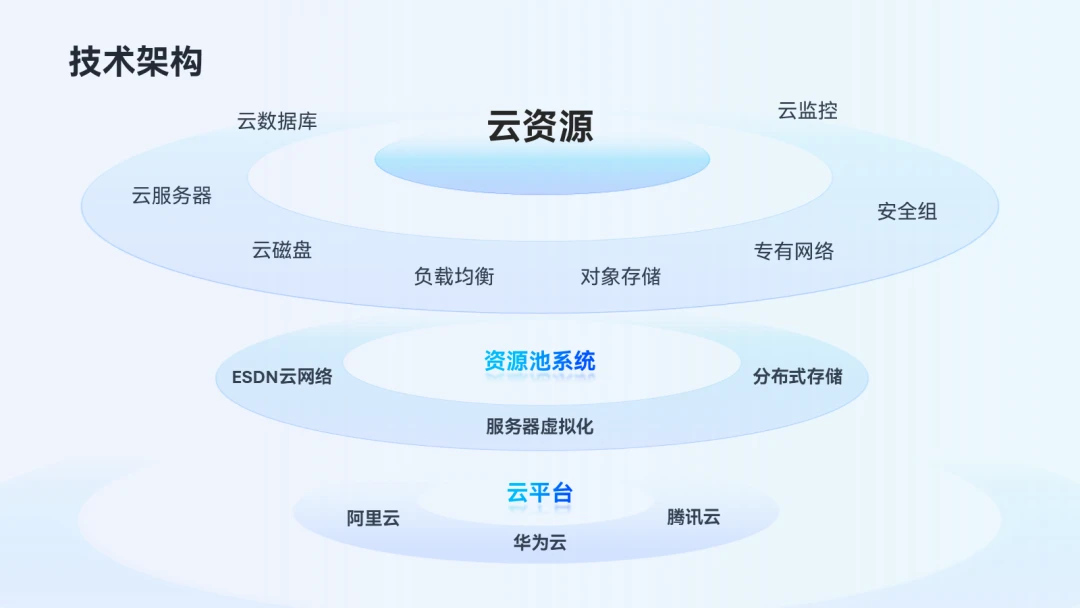
不过,有没有觉得这样的架构图看着还是有些简陋? 很正常,因为它还缺了点必要的装饰。
▎添加必要装饰
在立体架构图中,常见的装饰有以下几种:
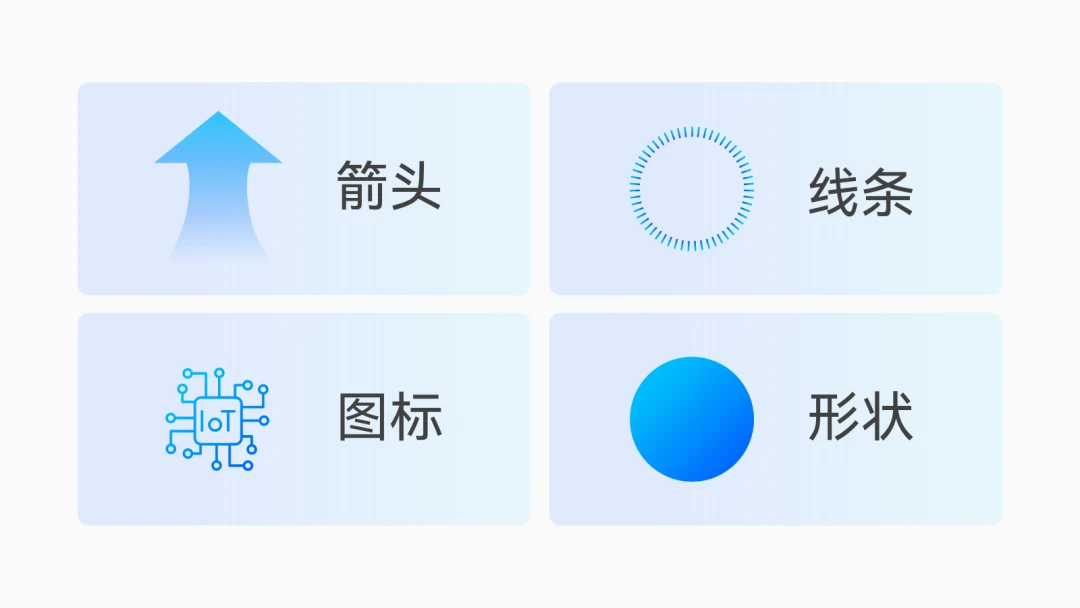
1)箭头 如果你要求不高,那你只需为形状库里自带的箭头形状设置【渐变填充】,就能得到不错的效果:
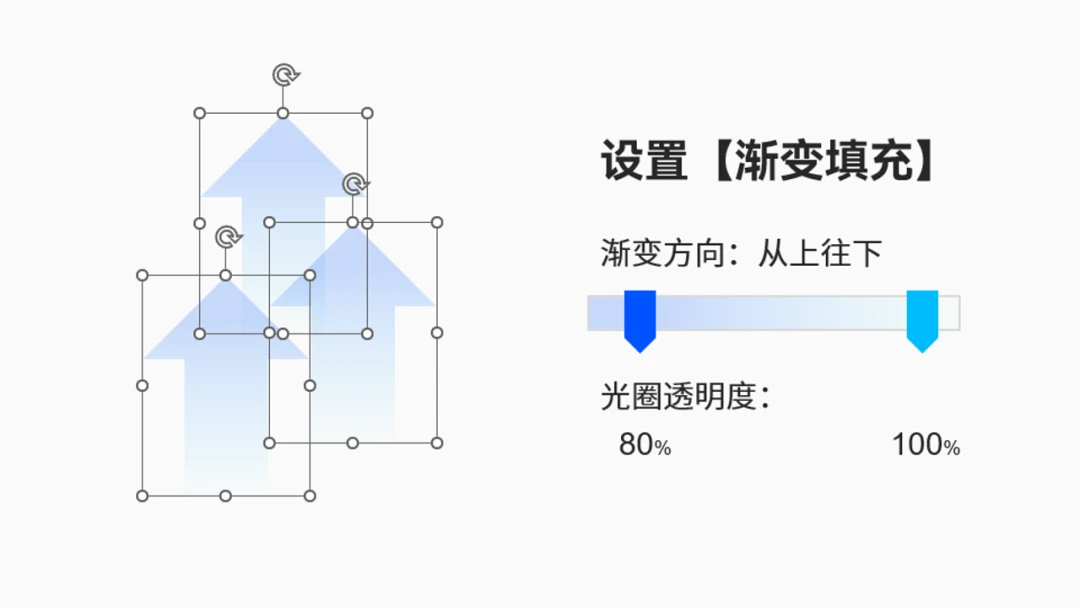
看看实际应用效果👇:

如果你像我一样高要求的话,你可以右击箭头形状,点击【编辑顶点】,“拉宽并掰弯”底部的黑色顶点:
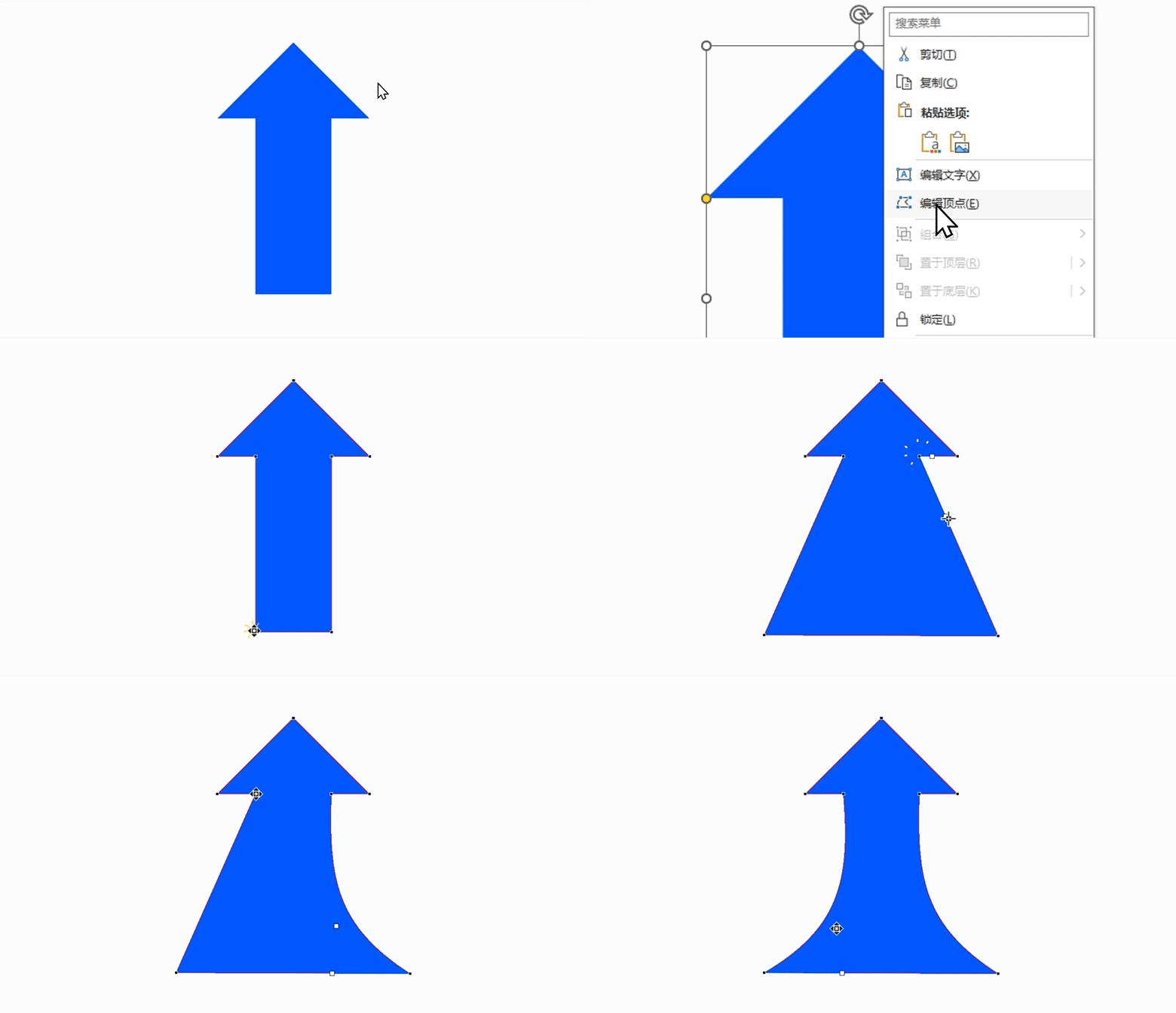
最后为箭头设置完【渐变填充】就能得到这种效果👇,也很帅:

2)线条
除了左边这种普通的渐变线,右边这种“刻度线”一样的圆形线条效果也是常用的装饰物👇:
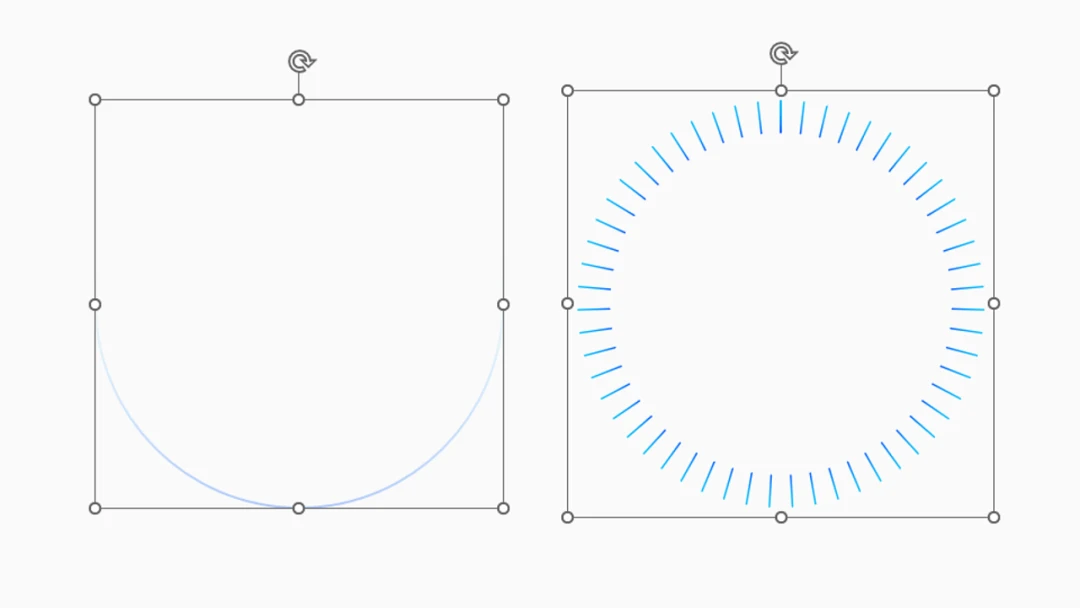
做法很简单。
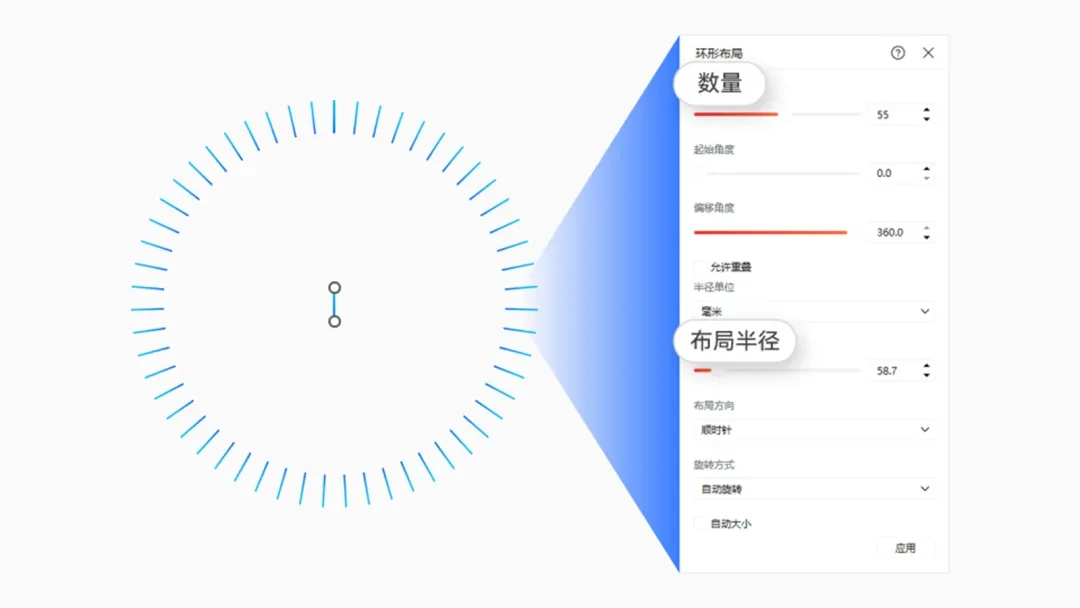
插入一根短线条,点击【iSlide】插件-【环形布局】,设置一下【数量】以及【半径】就能生成:
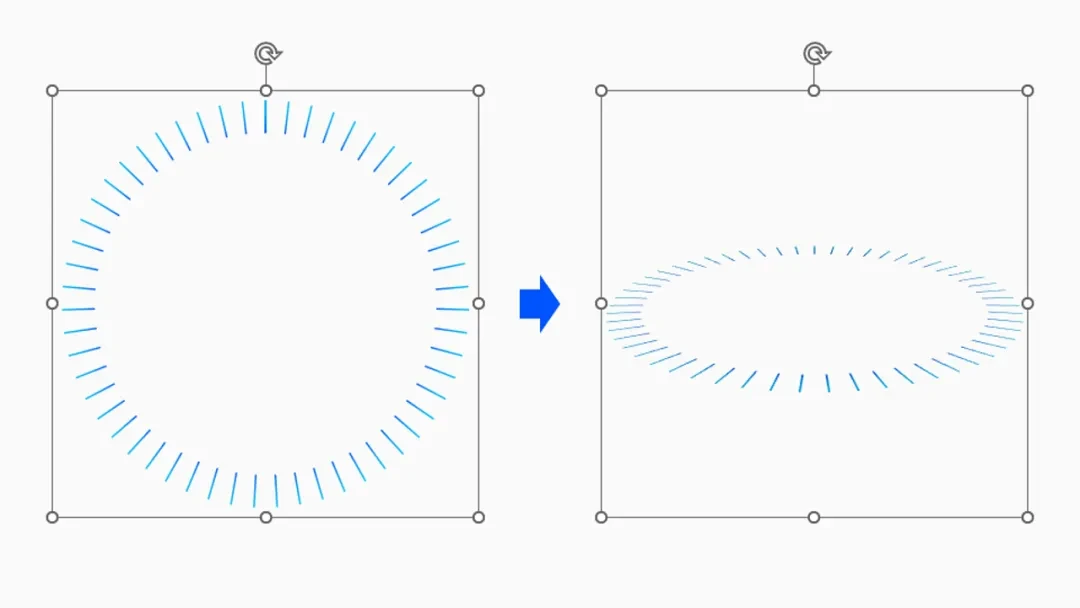
【组合】成一个整体以后,再为其设置【三维旋转】效果即可:
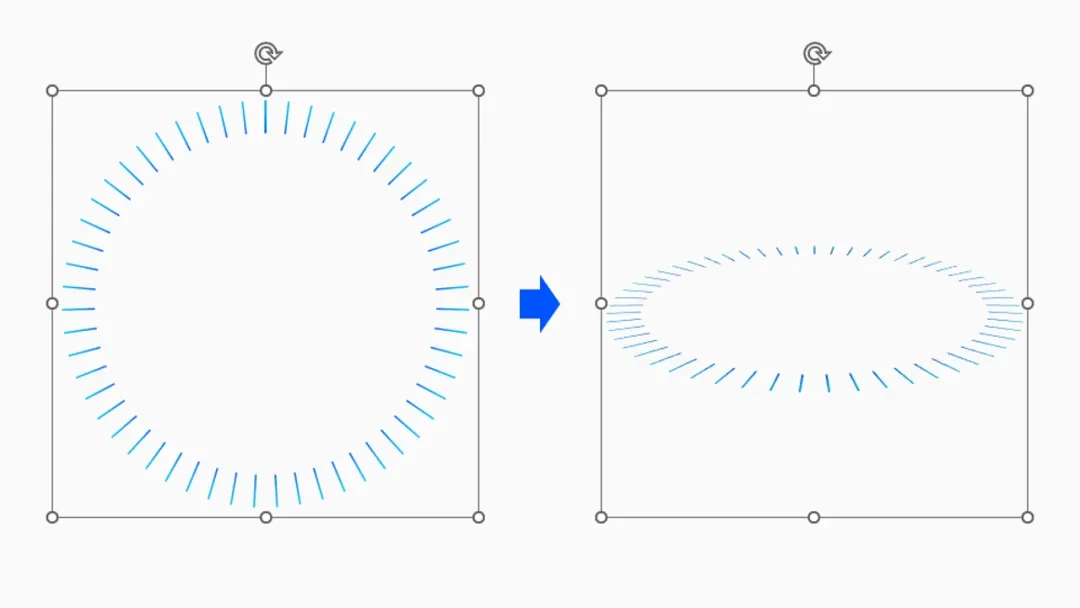
这页PPT底部那些若隐若现的圆形“刻度线”就是这么来的:
3)形状与图标
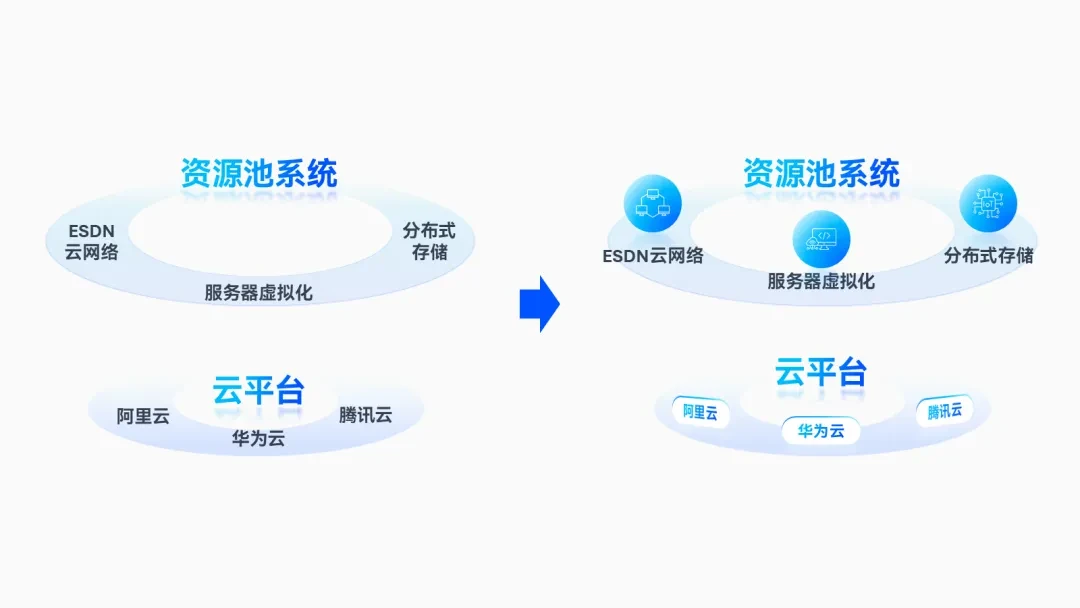
像上面如果你要在一层“平台”上放多个分点,我建议你用圆形或圆角矩形来装载这些分点:
圆形里的那些图标哪里下载?
还是用【iSlide】插件就行,里面有个【图标库】:
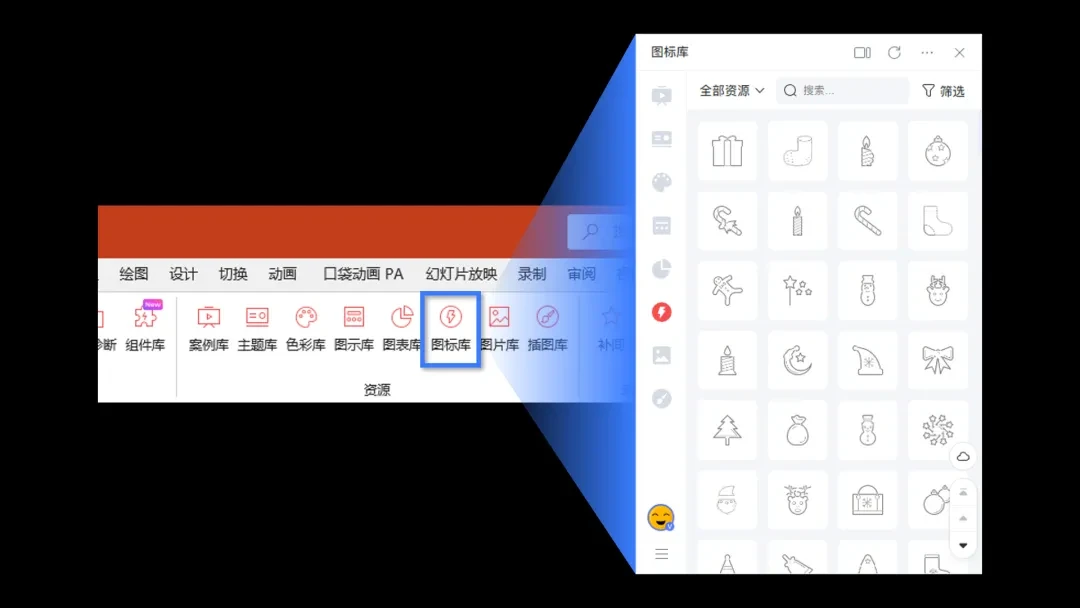
好了,看到这里,恭喜你已经学会了做这种架构图的所有基础操作了:

现在咱们结合两个实际案例👇,看看这种图表的具体应用场景。
▎实操案例 1)案例一:流程关系

以上这个案例前几天我刚改过,当时是把它改成了这样:

不过不慌,这期我会把它改成架构图的形式。 先分析一下内容结构,典型的两段并列关系内容:
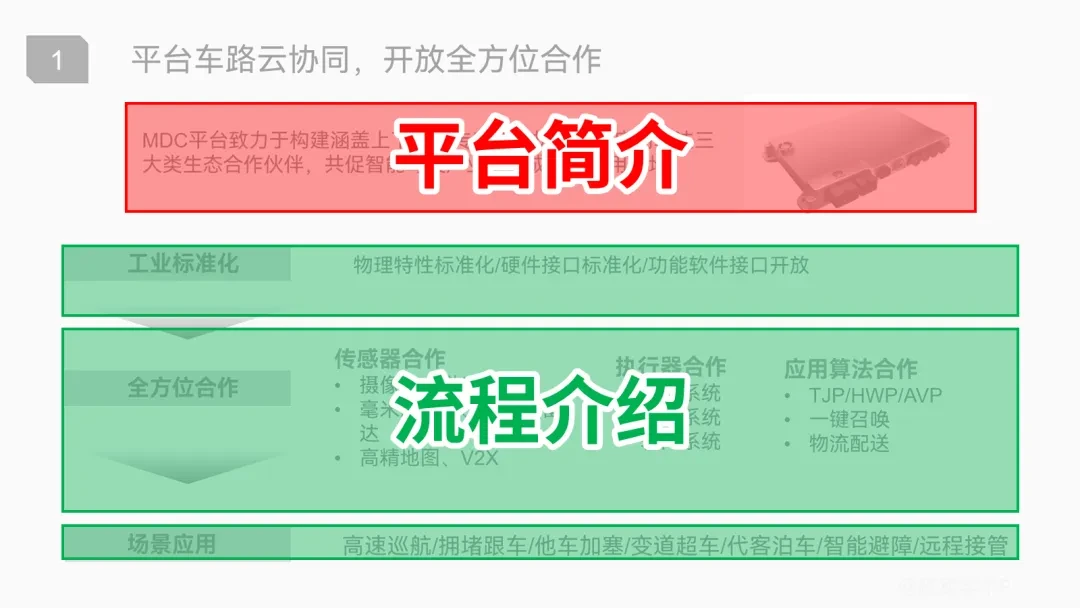
先插入一个大矩形,将二者简单分开:

接着处理一下两段文案。 先对左侧的文案做个拆分、提炼以及图形化的处理:

再将右侧的“三段流程”修改为“三层平台”的架构图:
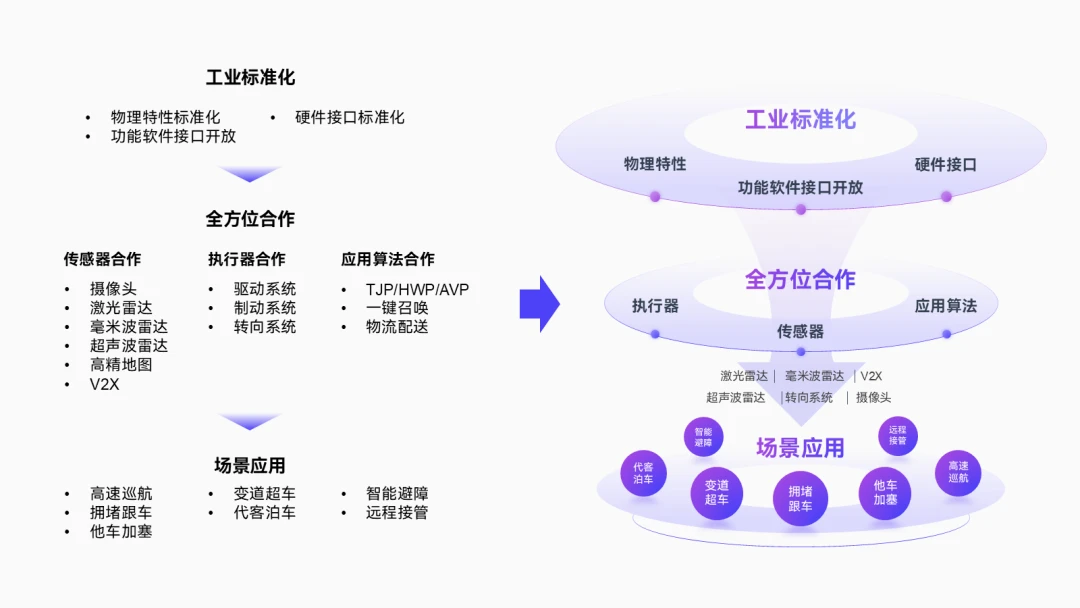
看看处理完文案以后的最终效果👇:
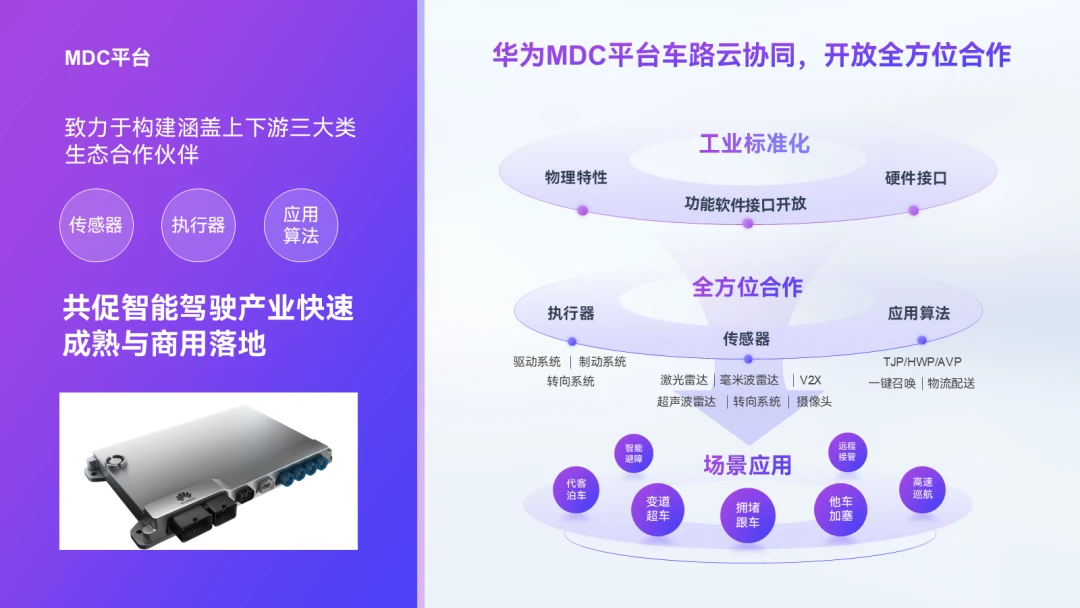
有内味儿了😏,但还不够。
上图左下角的图片略显突兀👆,抠掉白色背景,再垫上一张透明图片做衬底👇:
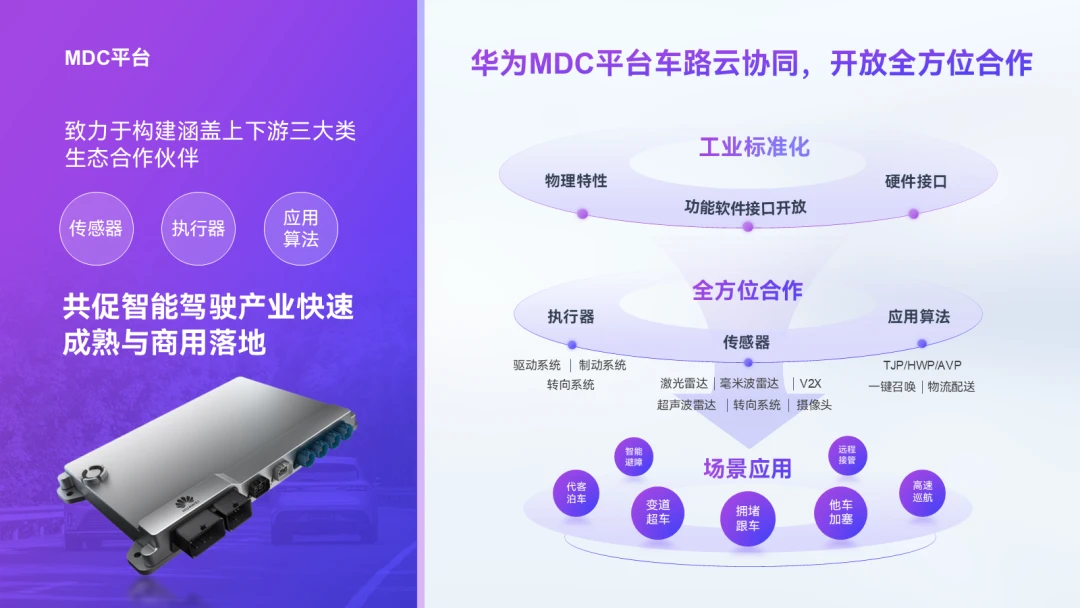
现在才算真正完事儿。 2)案例二:因果关系
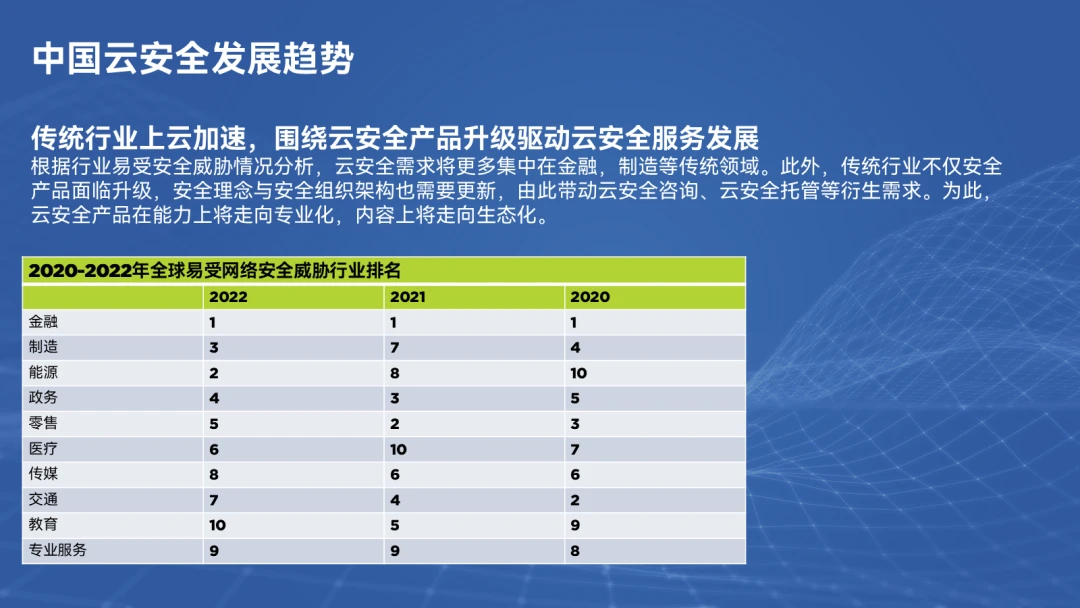
仔细阅读这页PPT的内容,你会发现依旧是两段式的并列关系:
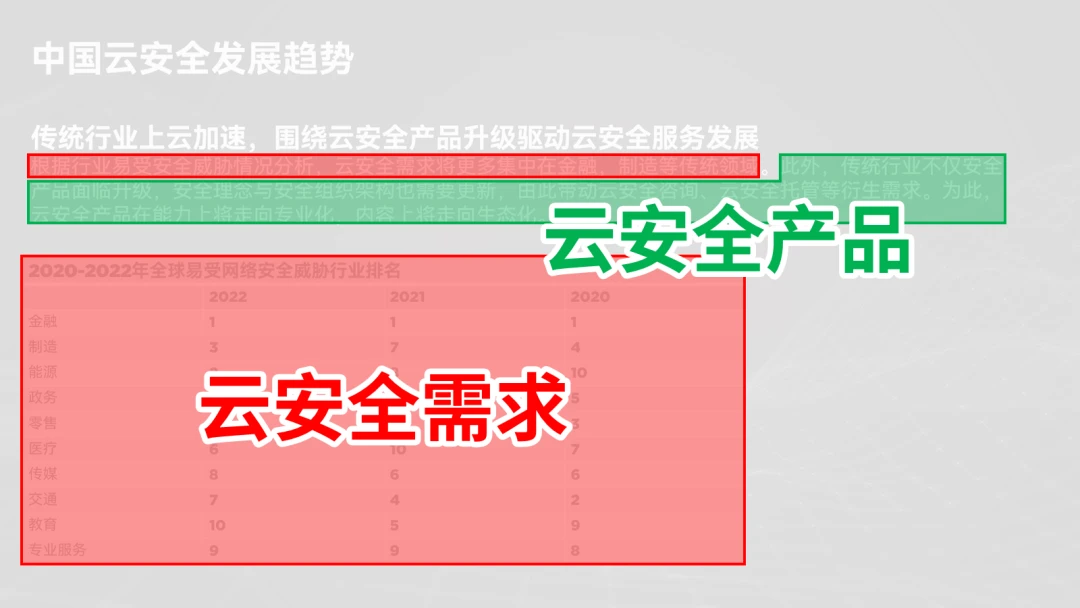
继续用一个设置了浅色渐变的大矩形将二者隔开:
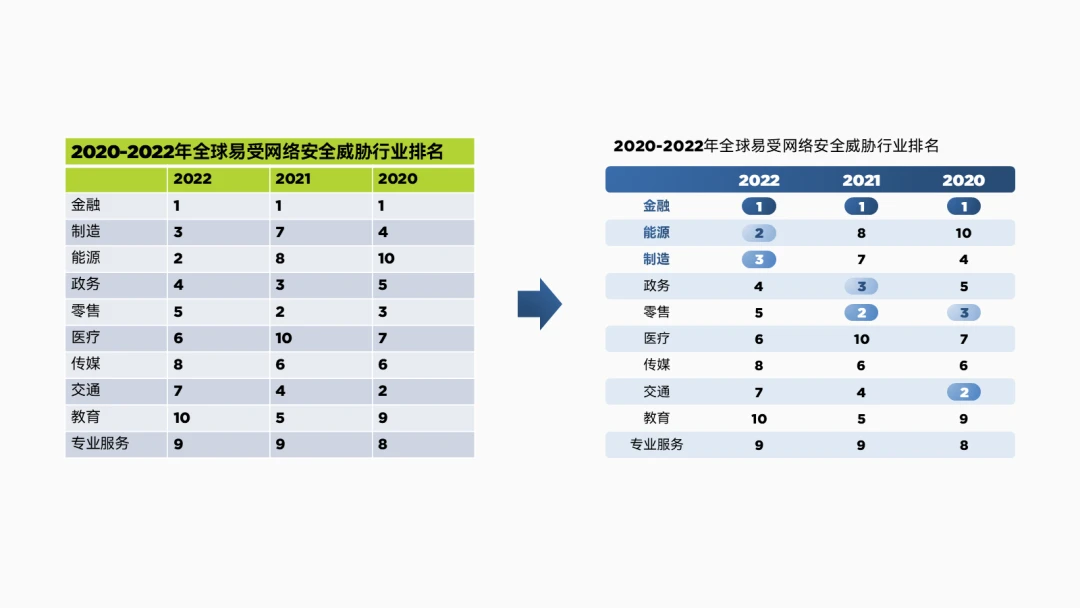
现在看着很粗糙对吧? 咱们对左右两个模块的内容都优化一下。 先看左侧表格,表格这玩意能不用色尽量别用,非要用就只给重点使用明显的颜色,非重点用不明显的即可:
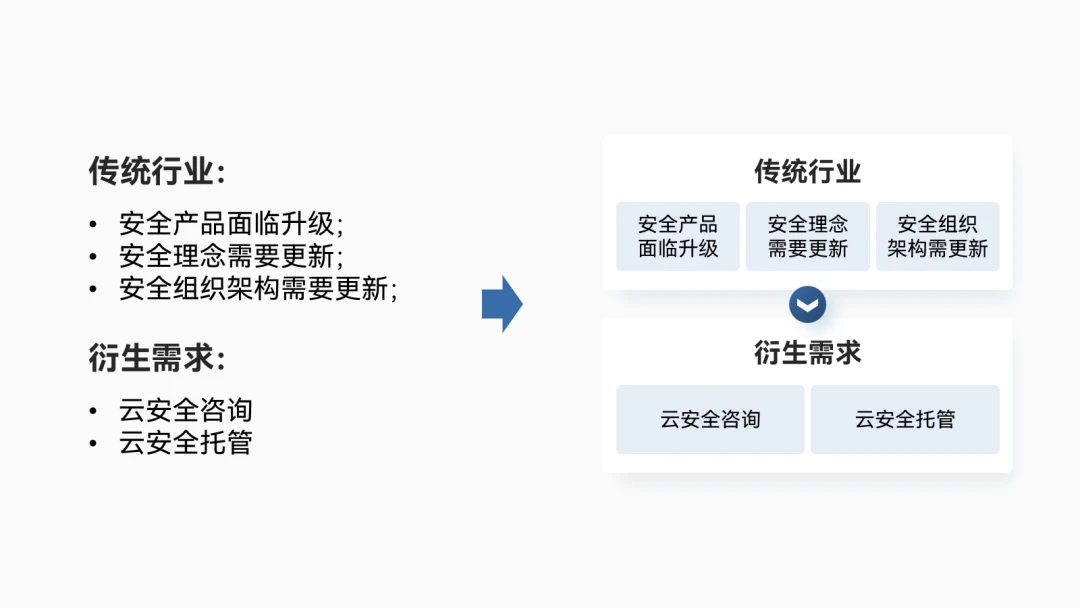
再看右侧的两段文案,先用两个矩形装载起来,再用一个箭头串联起来,递进关系一目了然:
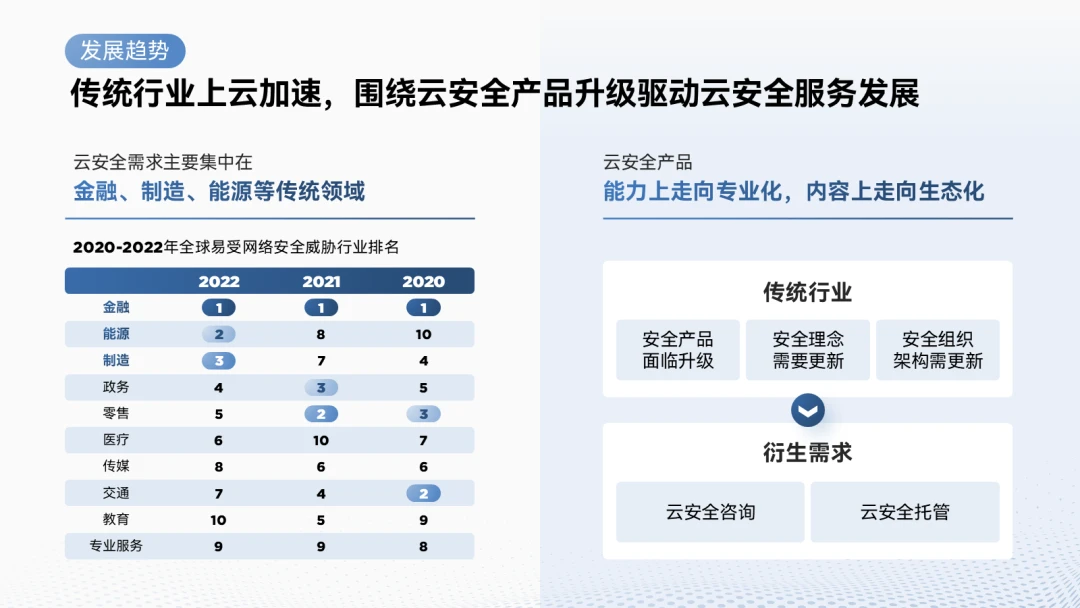
看看现在这个效果👇,逻辑清晰了,重点也突出了:
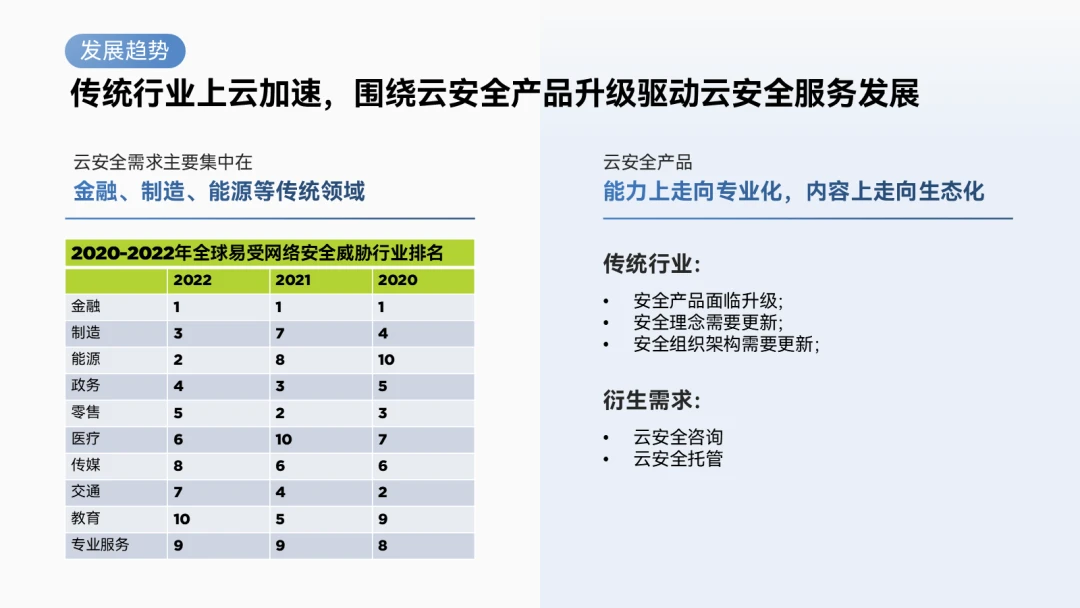
不过,别忘了咱们今天的主角——架构图。 这里我试着把两段文案改成了有着两层平台的架构图:
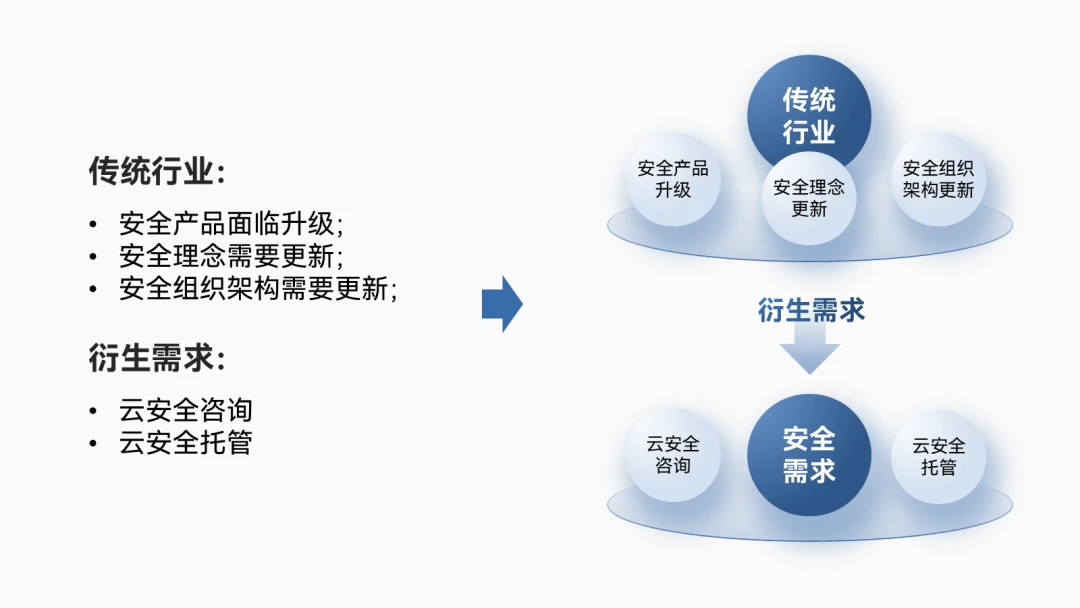
最终效果好像也还行对吧👇?
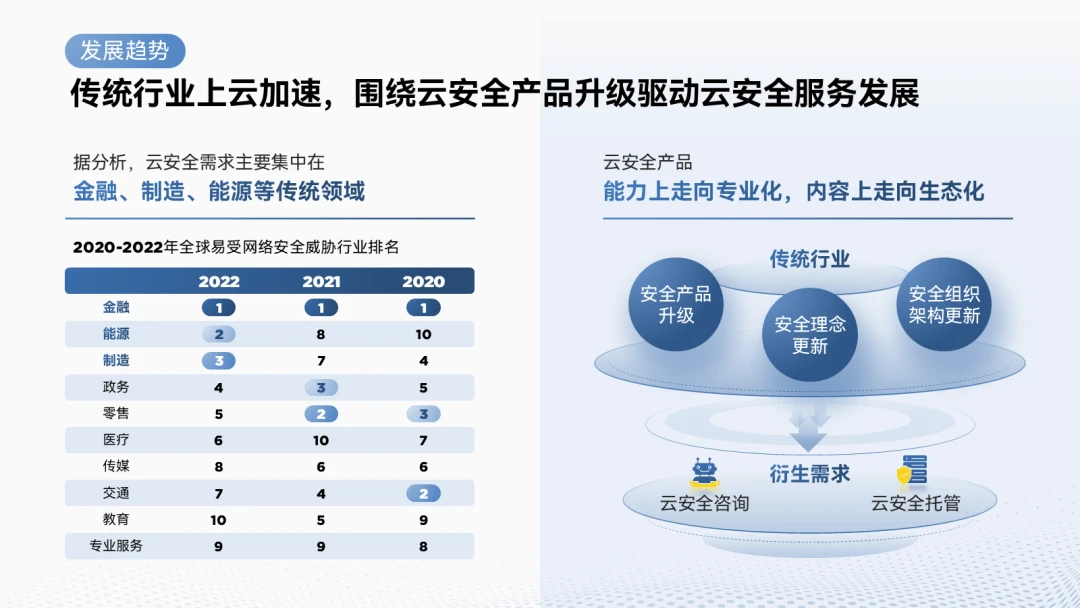
▎总结 现在我们再来总结一下做PPT架构图的两个主要步骤: 1)用圆形或曲形搭建立体平台
2)添加必要线条或图形装饰 现在知道这种图表咋做了对吧?
举一反三,其实除了圆形以外,你也可以用普通的梯形或菱形来制作“平台”效果:

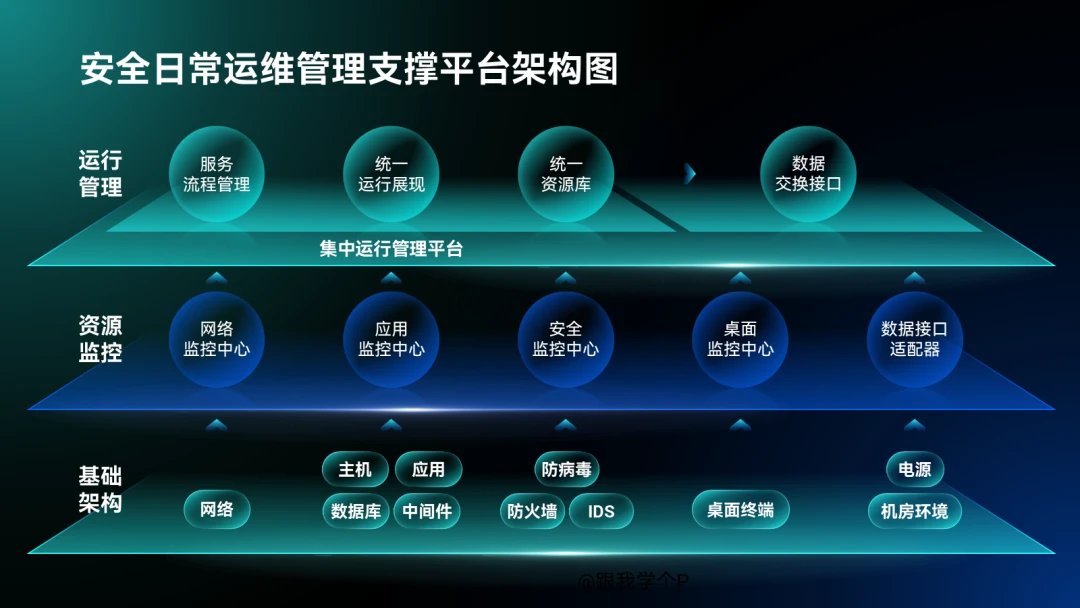
OK,有帮助记得给我点赞。
PPT系统学习,推荐开通【木友圈】PPT学习社群会员,解锁1万+页PPT模板,8门AI+PPT系统课程,每周打卡训练。社群原价488元,直减120元!一次开通,终身有效!

