

给很多无法运行HD2(绝地潜兵2)的小伙伴 & 玩HD2网络总有问题的小伙伴提供一个终极解决方案————《地狱火脚本(HellbombScript)》,本文档为下载地址发布页和自助解决说明书。
该脚本已获得绝地潜兵2官方Discord社区 #TroubleShotting 频道认证;
该脚本已获得bilibili@绝地潜兵官方的认证(认证链接https://t.bilibili.com/1008897790789550083
【地狱火脚本:简介与下载】
地狱火炸弹脚本本质是命令行,由我的老外朋友将我们对于游戏错误问题的讨论进行归纳制作,它的原理很简单,是通过WindowsPowershell命令行来诊断helldivers2运行环境问题的一个小工具。
Github的地狱火脚本exe下载页是:
https://github.com/helldivers2fixes/HellbombScript/releases
地狱火脚本国内镜像下载页是(度盘 一共就几百KB 别怕限速):
2026版(v4.0兼容版与最新版):
https://pan.baidu.com/s/14id36e0CM05xmgzlamLr3g?pwd=smrf
【使用方法:Hellbomb.Script.exe】
第一步:管理员模式运行已下载好的Hellbomb.Script.exe
第二步:按照下文指令,先将光标选择H、再回车键开始诊断,根据诊断结果看一下要不要其他的指令来解决问题(其他指令在文末阐述)
注意:首次运行地狱火脚本.exe,windows安全中心会提示你是否要运行,放心点击“仍运行”即可。第三方防火墙或windows安全中心可能会误认为该脚本是病毒,请添加白名单处理。
以下是详细说明
第一章:【指令和作用阐述】
H:自动诊断分析 (建议先运行它)
这一项就是命令行自动扫描&检索你的电脑设置环境,然后告诉你可能存在哪些问题,直接看图(你可以在文末找到某些报错的解答,我会总结概括):
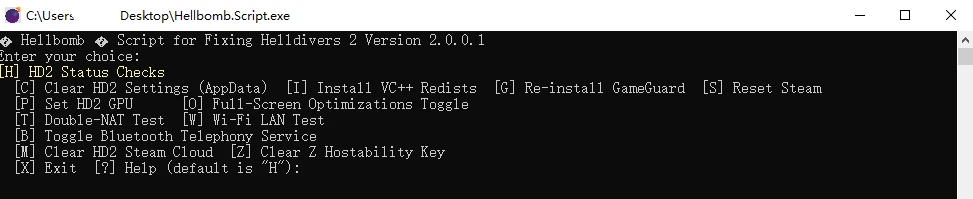
(↑命令输入界面)
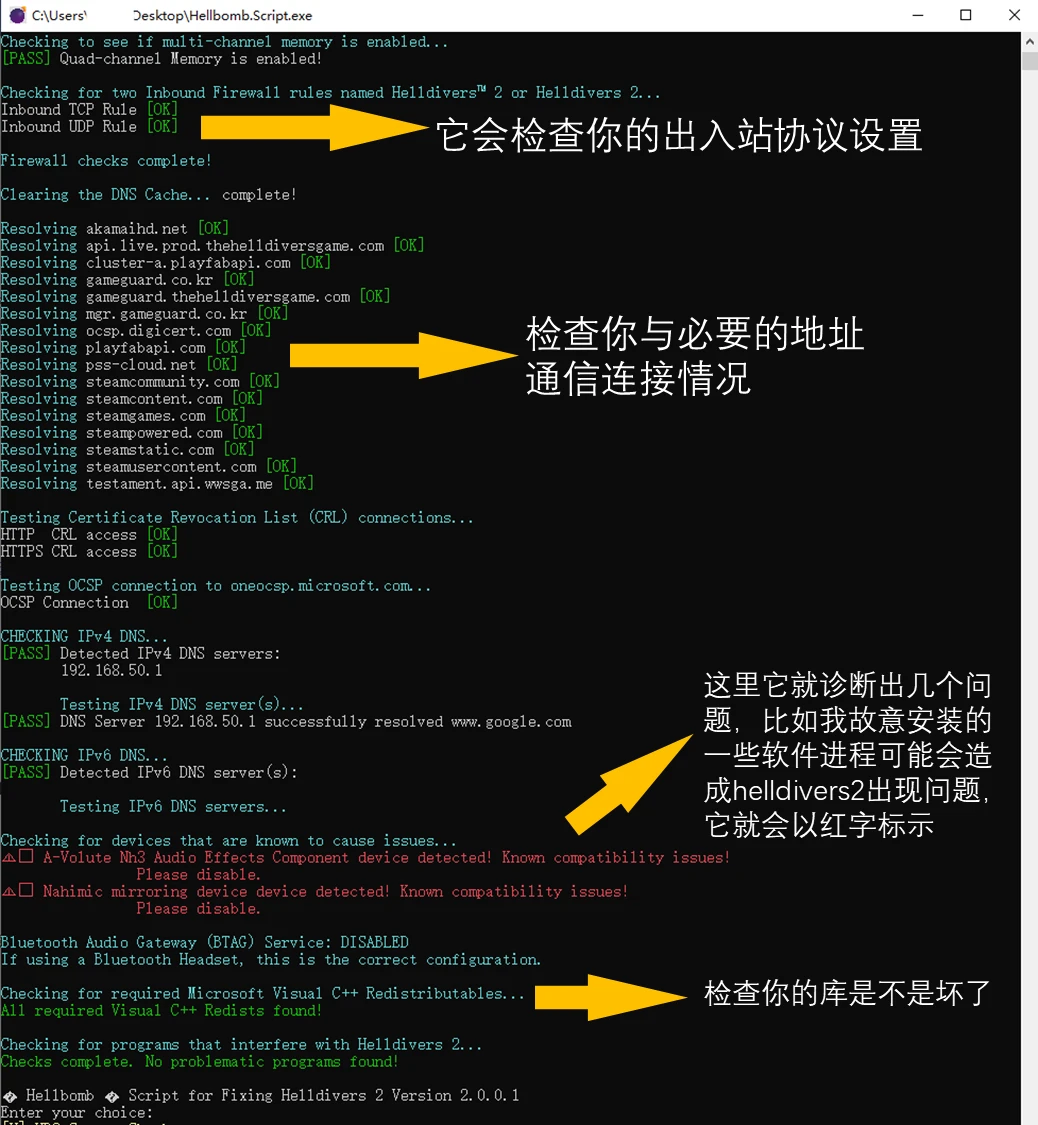
(↑指令:H,自动诊断界面大概释义))
C:删除HD2所有设置
该指令本质是删除%appdata%\Arrowhead\helldivers2 根目录,是确保清除/重置用户的游戏设置和着色器缓存的最简单粗暴方法,运行C后你的hd2游戏设置将全部重置,当你运行并进入游戏后会呈现出你第一次打开游戏时的引导界面;该指令可以解决游戏进入就崩溃、画面卡顿撕裂、贴图&材质错位与撕裂、helldivers2.exe进程网络占用过高导致的网络问题、错选向索尼发送数据导致的崩溃等问题。
I:重装 VC++ 运行库
重新安装 HD2 所需的 Microsoft Visual C++ Redistributables,这一项主要用于修复启动和 DLL带来的错误(明确的dll报错弹窗 或 helldiver2.exe被唤起但是瞬间被关闭),如果你的网络无法连接到Microsoft请慎用该指令;
G:重装 GameGuard
执行完整的 GameGuard 重新安装,这一项用于GameGuard.exe反作弊无法正常运行造成的无法进入游戏(但不排除你是网络问题造成GameGuard无法加载或报错的)。注意,如果启用 Windows防火墙,可能会触发安全警报,执行此指令前请关闭windows防火墙、防护中心和任何第三方防护软件;该指令可以解决在点击steam上“开始游戏”后GameGuard没有正常读条&读条后没反应&读条后游戏还是办法启动、nProtect无法运行、明确的GameGuard报错弹窗等。但请注意你的GameGuard也有可能是网络环境问题造成无法读条完成的,如果你频繁遇到该问题我建议你先开启加速器,等待GameGuard读条完成、游戏正常打开后再关闭加速器。
S:重置 Steam
执行 Steam 重置指令。这一项主要针对解决包括VRAM内存泄漏和steam本身造成的问题,请注意重置后可能会造成你的所有steam账号登出/设备授权取消/缓存文件删除/丢失所有自定义输入和游戏设置,小白请慎用;另外如果你的helldiver2.exe如果频繁崩溃,请检查你的\Steam\steamapps\common\Helldivers 2\bin\helldivers2.exe路径和%appdata%\Arrowhead\helldivers2路径是否在纯中文目录下,并且尽量给steam.exe和helldiver2.exe勾选管理员模式运行。
P:打开windowsGPU设置
这一项不会代你进行任何操作,只是帮你打开win10的设置>图形性能首选项设置,或win11的系统>appGPU设置,你可以在该界面中将 “steam/steamapps/commom/helldivers2/bin/helldivers2”加入GPU应用的专项列表,以此获得更好的windows系统的gpu管理和兼容性;
O:全屏独占
这一项其实无所谓,纯优化,如果你的显卡是GTX的且以dx11运行游戏,可能会对你的帧数提升有帮助;注:如果你是RTX显卡,以无边框(而不是全屏)运行游戏反而会获得更好的帧数表现。
T:双NAT测试
检查你的路由器&光猫通信&网络环境是否存在双重nat问题,这往往是因自身网络原因造成的无法联机的一个问题所在,该项仅仅是检查,不会对你的网络设置进行任何干预,只是帮你确认你的电脑网络环境是否存在双NAT情况,双NAT是造成HD2联机网络问题的一个因素,如果检测出你存在双NAT,具体是什么造成双NAT的需要你自己根据你的网络搭建情况去排查;
W:测试与默认网关的连接(仅wifi)
该项测试专门用于无线连接。它从默认网关重复 ping 网络上的第一个包,并测量是否有任何包丢失或水管抖动。 这是确定你的接路由器的 Wi-Fi 信号是否太差 以至于游戏可能出现掉线等问题的方法,同样的 该项仅仅是检查,不会对你的网络设置进行任何干预;
B:打开或关闭蓝牙服务Service
主要是修复蓝牙耳机或者没声音的问题;
M:重置 HD2 Steam 云
该项主要是解决“输入问题”,常见的有卡键位,动不了,战备按了没用等等。对于输入问题和游戏无法打开适用。它不会让你的存档或文件失去任何进展。
Z:删除 user_settings.config
该指令本质是删除%appdata%\Arrowhead\helldivers2下的user_settings.config,该文件中存在一个“主机密钥”,虽然我们不知道helldivers2的服务端是怎么通过主机密钥实现ip的进出的,但我们可以用强制清除主机密钥来修复一些游戏的加入问题,常见的有频繁超时、莫名其妙的无法加入、甚至进一个退一个这种“玩家相克”的情况;该项可以解决:任何人都无法加入你的房间、你的房间很长时间都没人进入、你一直没办法通过R键匹配到别的玩家、进一个退一个的问题。但是需要一提的是,有时候你通过切换加速器节点(无需重启或关闭游戏)也可以解决这些问题。
X:关闭退出地狱火脚本
你其实直接右上角点叉叉也是一样的
第二章:【检测项解释与报错处理方案】
1.DNS或网络连接报错问题
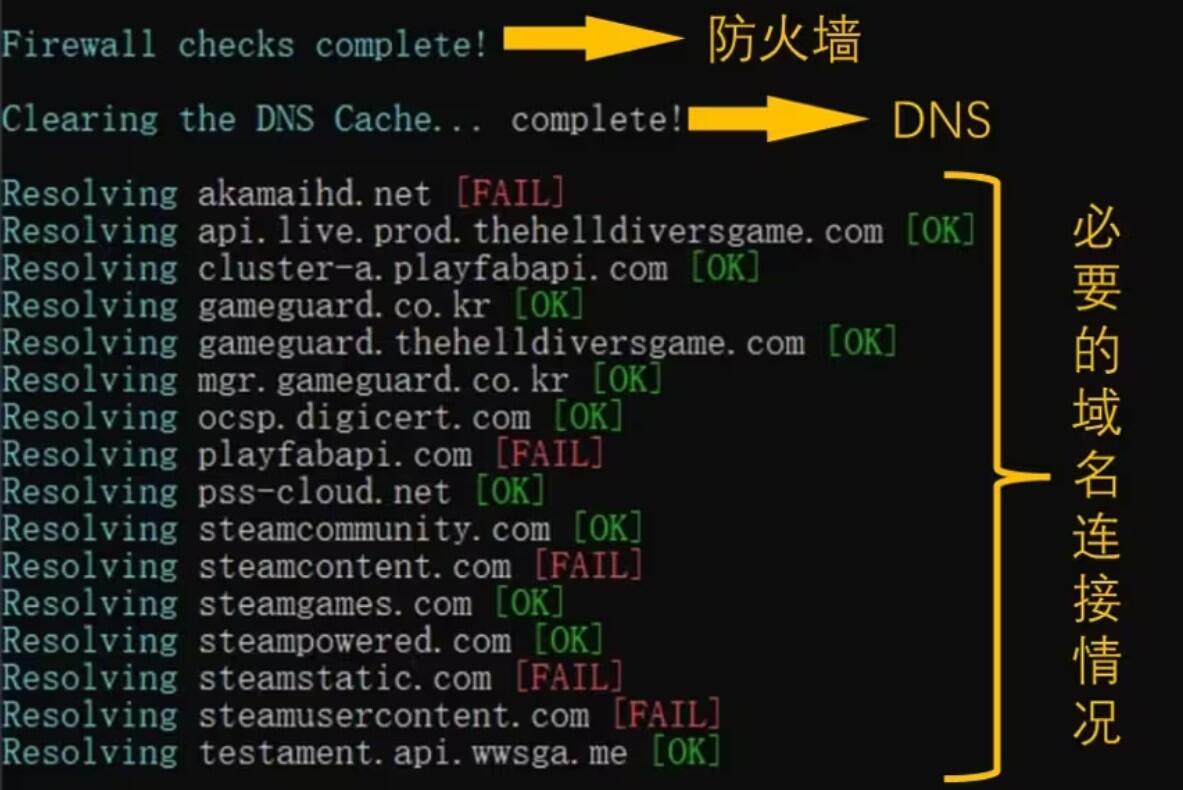
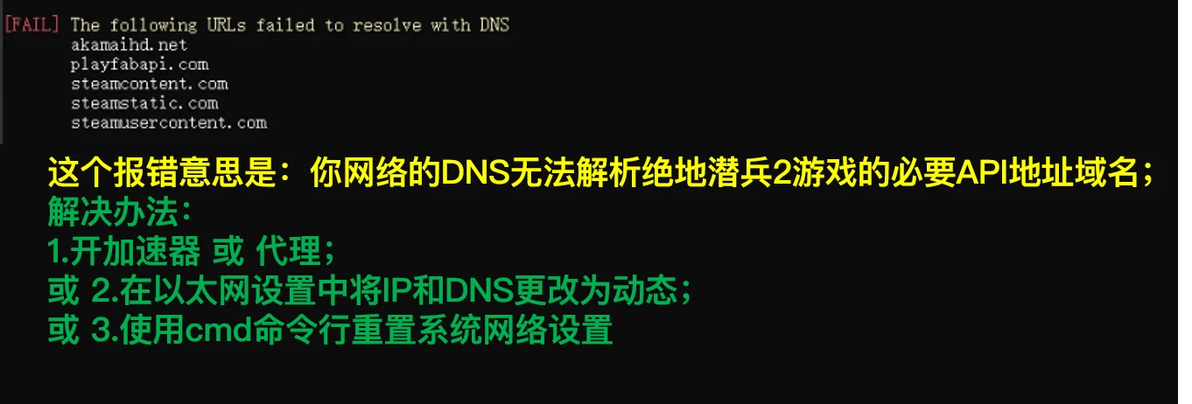
“H” 自检指令后可能会出现的DNS报错[FAIL],这些域名有些是steam服务、有些是helldivers2.exe游戏服务端内的必要API和域名地址,如果脚本检测出了你与这些地址无法连接,可能会导致游戏问题诸如丢包、卡顿、服务端延迟等,即使你的部分域名访问出现了[FAIL]也不要紧,解决方案为:以路由模式开启加速器 & 或使用第三方软件开启系统全局代理
2.单内存通道模式提醒

(也有可能误报错,请具体看脚本如何描述问题)
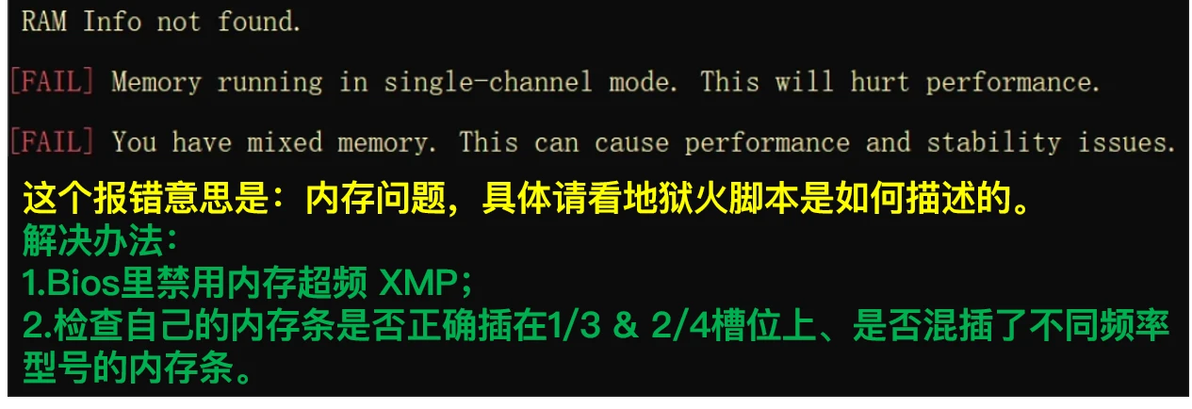
如果你不是很了解什么是双通道内存、如何开启双通道内存,可以看看这两个视频:
【双通道内存是什么意思?】
https://www.bilibili.com/video/BV1DY411A7iQ
【你真的开启双通道了吗?快检查一下内存条是否安装正确!】
https://www.bilibili.com/video/BV16y41e9EvH
3. 14&13代英特尔CPU缩缸提示
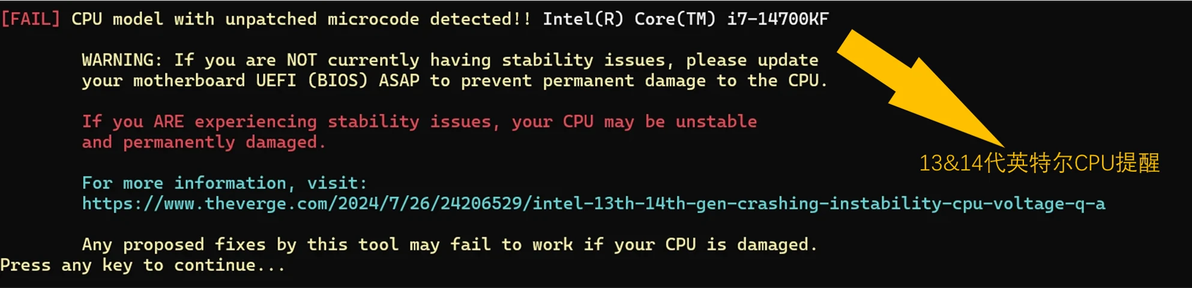
(主板厂商bios包含微码补丁,如果你的BIOS已更新到最新,那么你可以无视这个问题)
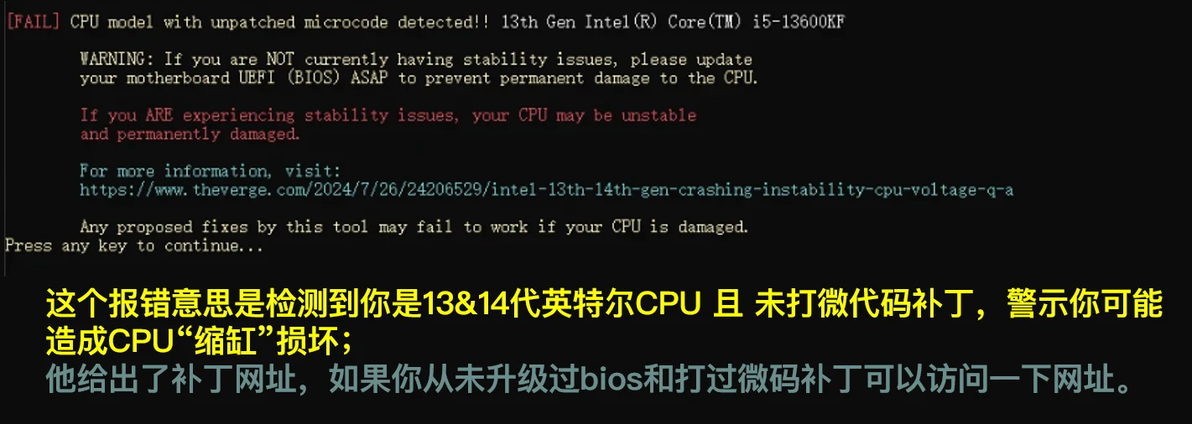
解决方法:建议把bios更新到最新,给cpu更新0x12b补丁。
如果你是台式机:请到你主板品牌的官网上下载最新的主板bios并更新;
如果你是笔记本: https://www.bilibili.com/video/BV13311YAEJZ
4. 未找到.vcf/vdf文件
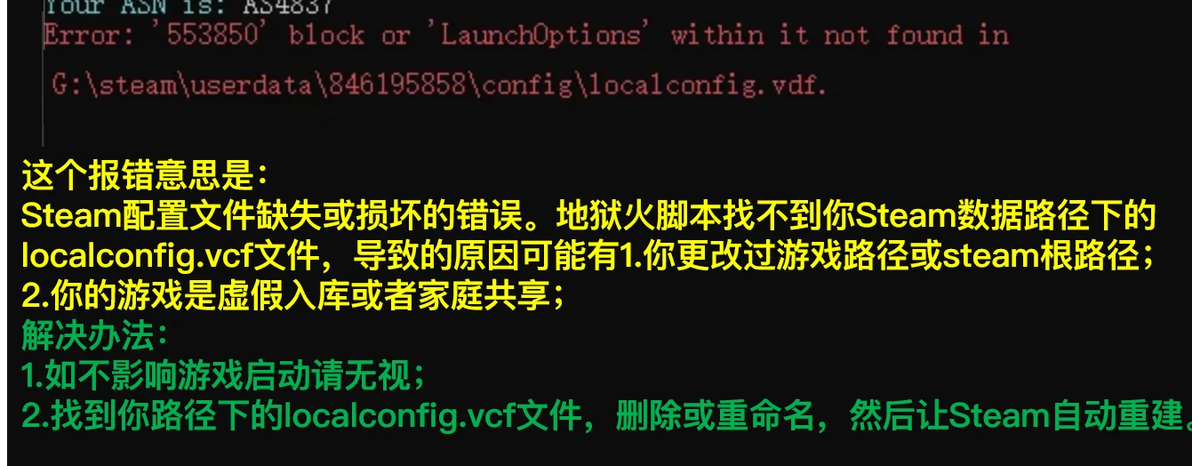
该目录一般在:
Steam安装盘符\Steam\userdata\你的ID\config\localconfig.vdf
按该目录删除你【数字用户名】下的localconfig.vdf文件,重新启动steam即可生成正确的localconfig.vdf文件。但需要注意的是,如果你的游戏来源是家庭共享&虚假入库,该方法无效。
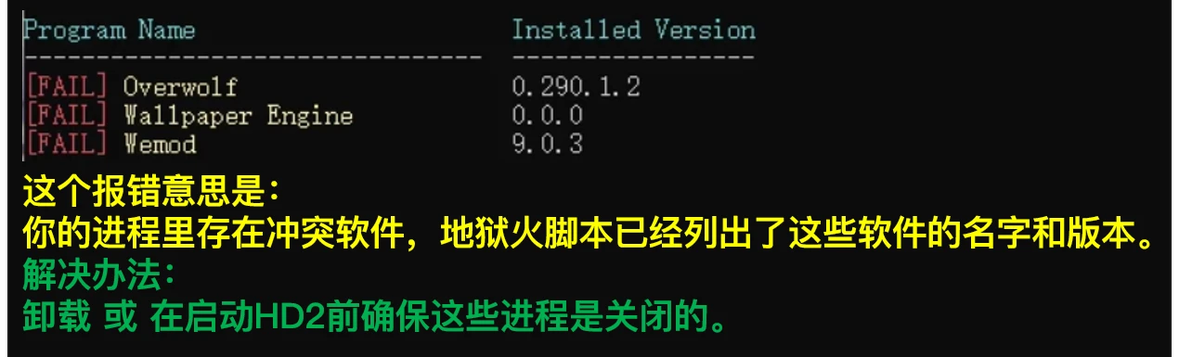
5. 进程冲突
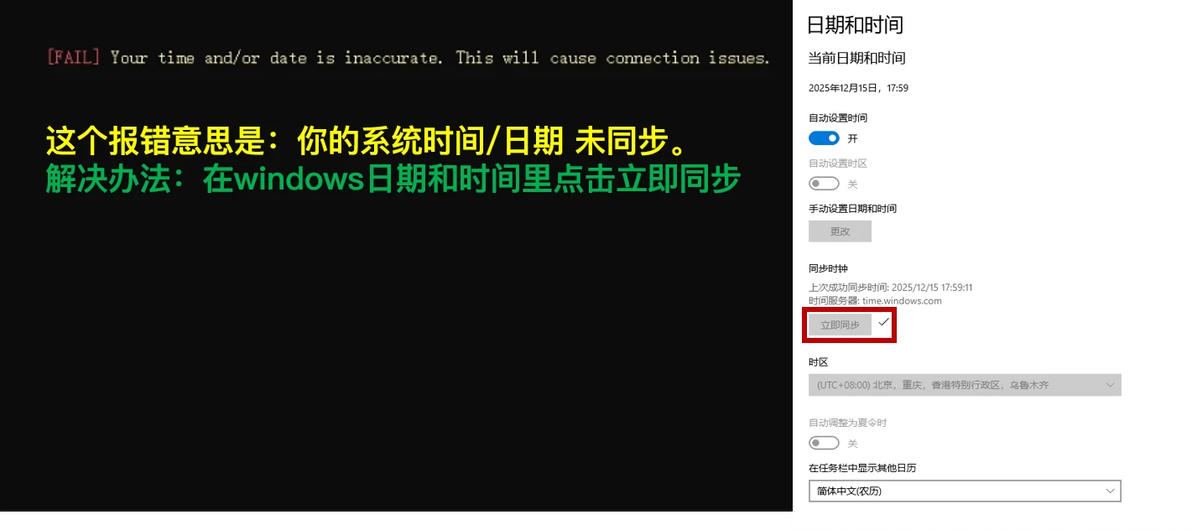
6. 日期&时间不正确
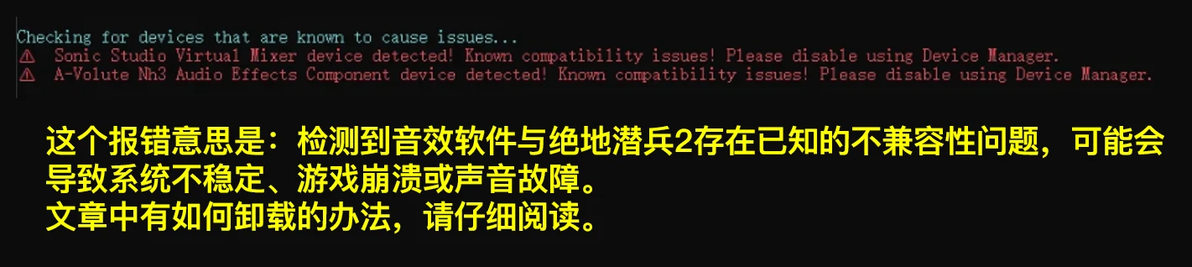
7. 音效软件报错(解决办法在下文“必读②”里)
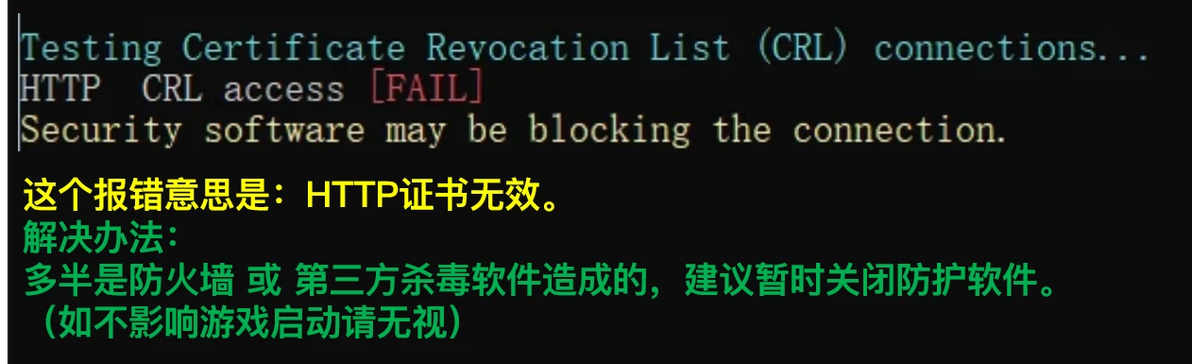
8. 证书报错
9.MOD报错
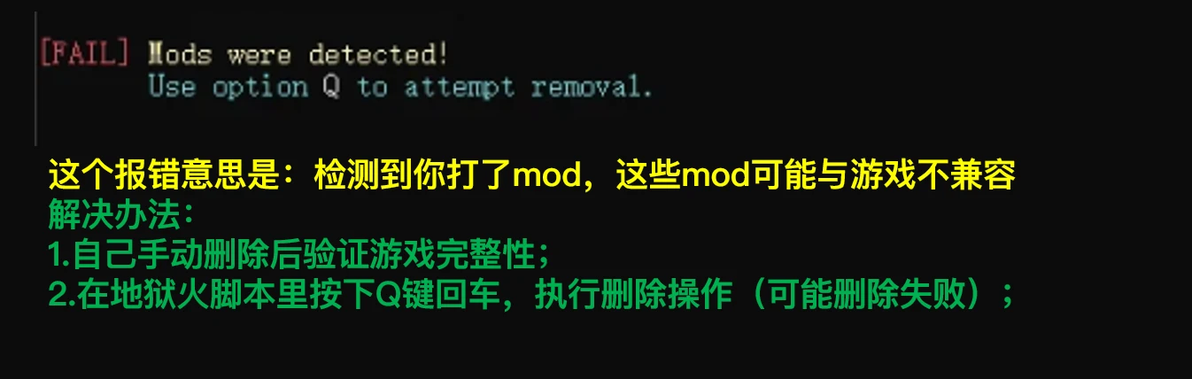
由于地狱火脚本并未内置mod文件的校验码,所以也有可能出现误报,具体以你的游戏实际表现为准。
10.第2393行报错⚠
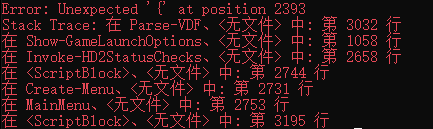
如果你看到了与这张图片一样或相似的Error: Unexpected '{' at position 2393报错问题,请不要慌张,这不是你的问题。问题的缘由是地狱火脚本在封装时未使用UTF-8编码,导致脚本文件中一个大括号无法被识别,从而无法运行。
在文章开头的“地狱火脚本百度网盘镜像下载链接”文件夹中,我放入了另一个v4.0.exe兼容版本,使用该兼容版本不会报错。请使用那个。
第三章:【必读自助处理指南】
必读①:★最有效的手动处理方法★
你不用地狱火脚本也可以(前提是你不存在基本连接问题、c++坏库问题、gameguard问题等),也可以通过一项手动操作来快速解决一些常见问题,掉帧、黑屏、卡键、ctrl没用了、shift没用了、开头宣传片无法跳过…………等等,所有的疑难杂症请优先尝试这个办法,请严格按照步骤操作
%appdata%\Arrowhead\helldivers2
↑↑↑↑↑↑如果你找不到这个目录,请你自己百度或者B站搜索一下“C盘怎么显示隐藏文件”或者去你改过的路径里找,或者使用everything这个软件去索引 "user_settings.config"这个文件在你的电脑目录什么地方...

必读②:★检查一下自己电脑里是不是有冲突软件&进程★
部分软件已经被证实与helldivers2.exe冲突,会造成崩溃卡顿等现象,请自己到以下网址自查
https://github.com/helldivers2fixes/helldivers2fixes.github.io
目前已被证实会与helldivers2.exe冲突的进程和软件有:AMD芯片组软件、A-Volute Nh3音频组、微星控制中心和小飞机、联想系笔记本自带的后台软件服务、美商海盗船的icue中心、诺顿360、Radmin,Hamachi等VPN服务、雷蛇Cortex、Ryzen Master、Sonic Studuo、三星Magician、微软onenote2010打印机、Nahimic音效软件、游戏修改器(风灵月影WeMod)等。建议玩家仔细按照上面Github清单中建议的要求进行操作,检查自己的注册表和路径是否卸载干净,上述大多数软件已被证实会造成帧数问题和崩溃问题!
Nahimic音效软件和hd2.exe的冲突比较特殊,我建议是、如果你会折腾那么就卸载,不会就别折腾!Nahimic音效软件在大多数主板XMP(内存超频)后会占用大量内存,而且Nahimic的运行优先级非常高,它与hd2冲突的点是它会频繁访问hd2的sfx,从而影响部分硬件性能&软件兼容性。这种崩溃也在英雄联盟这个游戏上常见,是个老生常谈的问题了,我贴出卸载教程:
https://zhuanlan.zhihu.com/p/347961733
如果你是微星主板,请下载微星提供的Nahimic特供卸载程序.
https://pan.baidu.com/s/1Q9hGUuEsEZAXCEkpZzBGFw?pwd=cuvt
必读③:★我为什么更新完帧数就会变低?★
你可以尝试删除%appdata%\Arrowhead\helldivers2\shader_cache目录中的pipeline_library.cache文件,这么做是为了重置游戏的着色器缓存。
事实上我建议每次游戏更新后都删除游戏的着色器缓存。其原理是绝地潜兵2每一颗星球的环境贴图与资产贴图都需要重新渲染着色器缓存,如果你的显卡&CPU的性能比较拉胯,我建议你每次开始游戏前都手动删除。
如果你还是卡到玩不了,尝试在游戏启动项中添加“--use-d3d11”指令将游戏置于 D3D11 模式(仅适用于电脑平台&显卡过于老旧使用)。
必读④:◆Gameguard常见报错自助指南◆
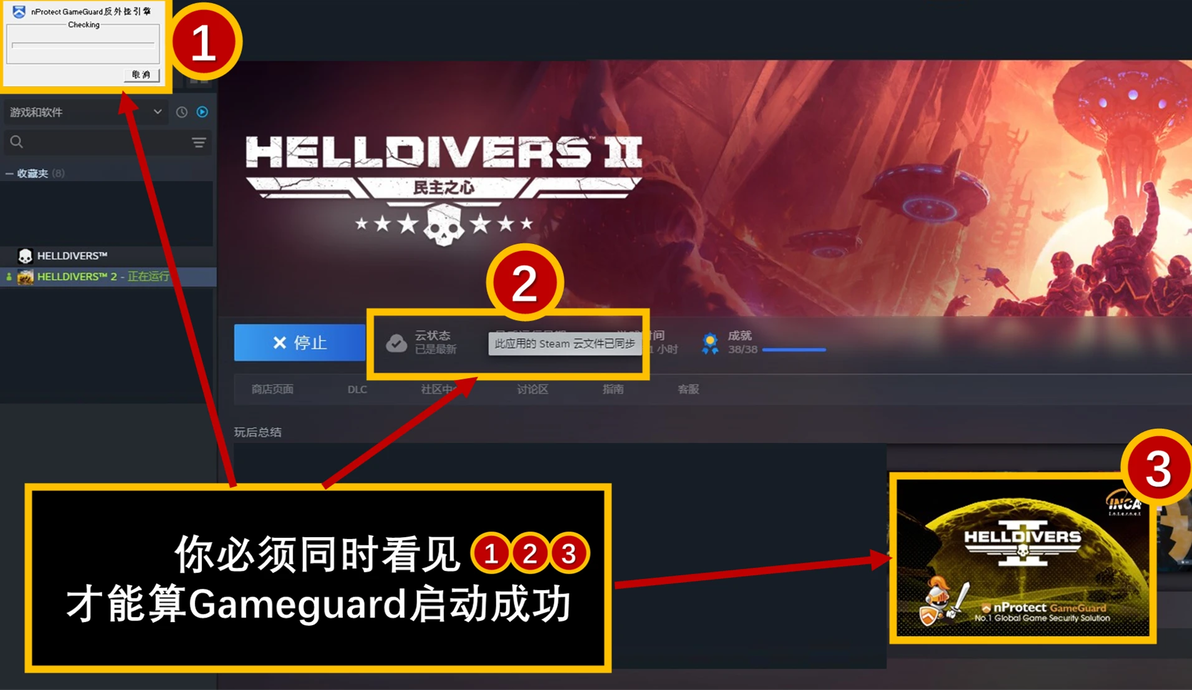
(前提是你真的没有开挂!开挂还问为什么GameGuard报错的What can i say?)
情况1:【启动后立即崩溃/Gameguard连接失败】:
该情况适用于gameguard拉起后崩溃&连接失败。
1. 检查你的steam账号所在区域是否与当前网络环境一致、steam是否是正常的“在线”状态;
2. 打开命令提示符(Windows 键 + R,输入“cmd”,按 Enter。)在命令提示符中,执行以下操作:
输入“ipconfig /release”并按 Enter。
输入“ipconfig /renew”并按 Enter。
输入“ipconfig /flushdns”并按 Enter。
3. 在steam设置中将将你的 Steam 个人资料设置为私人,然后再恢复为公开;
4. 在 Steam 上,转到 Steam 设置(可通过单击左上角的 Steam 找到),然后转到“游戏中”选项卡。向下滚动直到找到“服务器浏览器 ping/分钟”,然后尝试将其降低到 3000。如果此修复不起作用,您可能需要考虑将其恢复到以前的状态
如仍然不起作用:
在“地狱火脚本”中尝试使用【G】指令卸载重装GameGurard。
情况2:【点击开始游戏后Gameguard长时间不拉起】
1. 确保你的网络环境不存在无法访问steam的情况;
2. 确保你不存在云状态无法更新、无法连接到steam的情况;
3. 在互联网属性中禁用 IPv6。
4. 禁用windows防火墙和windows安全中心实时防护
如果仍长时间不拉起,你需要考虑开加速器或者代理了!
情况3:【存在任何报错代码例如114/144/120/140】
1. 更新你电脑的所有驱动程序,例如主板、GPU 驱动程序、网络驱动程序等。任何组件上的过时驱动程序都是许多问题的常见原因,包括这个问题。
2. 更新所有制造商软件。这包括戴尔、Corsair、华硕、MSI、宏碁、雷蛇、罗技、iCUE、SteelSeries、Armory Crate 以及您安装或可能安装的任何其他控制或帮助连接到你电脑机器的设备运行的软件,是任何软件!
3. 更新您打开的任何其他正在运行的软件/任何服务项中存在的进程软件。
4. 禁用或卸载干扰或改变 PC 正常进程的软件,例如包含“游戏模式”和“性能优化器”的软件,以及 Hamachi、Overwolf 和 VPN 软件等程序。
5. 删除%appdata%\Arrowhead\helldivers2并验证游戏文件完整性(右键单击 Steam 库中的游戏 > 属性 > 已安装的文件 > 验证文件完整性)
如果以上都无效,尝试【启动后立即崩溃/Gameguard连接失败】里的办法后,再通过手动运行(以管理员身份打开)位于 Steam\steamapps\common\Helldivers 2\tools 的 gguninstall.exe 从你的电脑上卸载 GameGuard。并检查自己的电脑上是否有以下冲突软件、冲突软件网址:https://github.com/helldivers2fixes/helldivers2fixes.github.io
必读⑤:⚠错误代码0x44415441⚠ 怎么解决?
当检测到过期文件时会触发此错误,导致游戏无法加载这些文件。这主要是因为安装了与更新不兼容的MOD。你需要卸载MOD:使用MOD管理器工具来“清除模组”或地狱火脚本里的清除工具选项。然后按照必读①再操作一遍。
必读⑥:游戏打开就黑屏,但能听见声音
1.同时按下 Windows 键 + R 打开“运行”工具;
2.输入 %appdata%
3.进入“Arrowhead”文件夹,然后进入“Helldivers2”文件夹;
4.打开 user_settings.config 文件(打开方式选择记事本);
5.记事本打开后,按 CTRL + F 并搜索 adapter_index
6.如果 adapter_index = 1,将其更改为 0。如果它已经是 0,则将其更改为 1。
7.保存并关闭文件,重新运行游戏。
必读⑦:总是频繁掉线 & 断连
这种小概率事件可能出现在英特尔i225v / i226v 或 瑞昱RTL81** 2.5Gb 网络适配器中,如果你的硬件是上述3款之一,我建议你排查,这三款网络适配器的老驱动在新win10/win11中可能造成随机断连且快速重连。请按下述步骤操作:
1.右键“此电脑(我的电脑)” > 管理 > 在跳出的窗口左侧选择“设备管理器” > 找到“网络适配器” > 选择开头为英特尔或瑞昱的网络适配器 > 右键点击属性 ;
2.查看型号是否为英特尔i225v / i226v 或 瑞昱RTL81;
3.如是,请到下方网址下载并安装最新网卡驱动:
·英特尔i225v / i226v网卡(Win10)
https://www.intel.com/content/www/us/en/download/18293/intel-network-adapter-driver-for-windows-10.html
·英特尔i225v / i226v网卡(Win11)
https://www.intel.com/content/www/us/en/download/727998/intel-network-adapter-driver-for-microsoft-windows-11.html
·瑞昱RTL81网卡
https://www.realtek.com/Download/List?cate_id=584
如你在查看了网卡后,型号并不是英特尔i225v / i226v 或 瑞昱RTL81的网卡,但存在断连问题,请下载并安装使用英特尔官方工具,来检查自己是否存在老旧驱动:
·英特尔官方驱动与支持助手
https://www.intel.com/content/www/us/en/support/intel-driver-support-assistant.html
必读⑧:我怎么禁用iPv6?
https://www.bilibili.com/opus/992918420760559687
必读⑨:我系统坏了怎么办?
通过windowsPowershell检查一下是不是系统有损坏,具体方法为:
右键开始菜单→选择windowpowershell(管理员)并复制粘贴以下代码:
DISM /Online /Cleanup-Image /ScanHealth
等待powershell读条到100%→如果告知你未检测到损坏,则你的系统无问题;
如果告知你有异常→复制粘贴以下代码修复系统:
DISM /Online /Cleanup-Image /RestoreHealth
你也可以运行 Windows 资源检查器,粘贴以下代码:
sfc /scannow
直到你看见了“Windows 资源保护找到了损坏文件并成功修复了它们”这句话。
【结尾声明】
如果你真的是小白且认真阅读了本帖,并且按照本文方法一一操作、仍然没有解决问题,请按照如下步骤操作:
把“dx日志.txt”文件+“地狱火脚本诊断行.txt”文件 以网盘链接分享形式私信发送给我
(Dx日志导出方法:同时按下 Win + R ,输入“dxdiag”并回车,DirectX 诊断工具现在应该已打开。点击“保存所有信息…”, 系统会提示你保存一个名为 DxDiag.txt 的文件。请注意!你要在游戏崩溃后第一时间导出!)
你有任何疑难杂症,
请认真阅读并尝试文章中的解决办法,
我已经列出了所有解决办法,有手必会!!!!!
本帖除了地狱火脚本的度盘镜像下载链接之外将不再更新。
另外、如果你的游戏不存在较大问题(不影响你游玩),但地狱火脚本检测出有问题,我建议你选择不折腾!
