

“有时候晚上下载电影,视频比较大就要下很久,想设个定时,这样就不用半夜起来关电脑了。有没有朋友知道电脑可不可以定时开关机的?要怎么设置呢?”
今天咱们来聊聊一个实用的技能——电脑定时开关机怎么设置?学会之后,你不仅能在忙碌时自动关闭电脑以节省能源,还能在特定时间自动开机迎接新的一天。话不多说,咱们这就开始!

设置电脑定时开关机方法一:使用任务计划工具
自动开机关机在哪个里面设置?咱们可以试试使用任务计划工具。操作步骤如下:
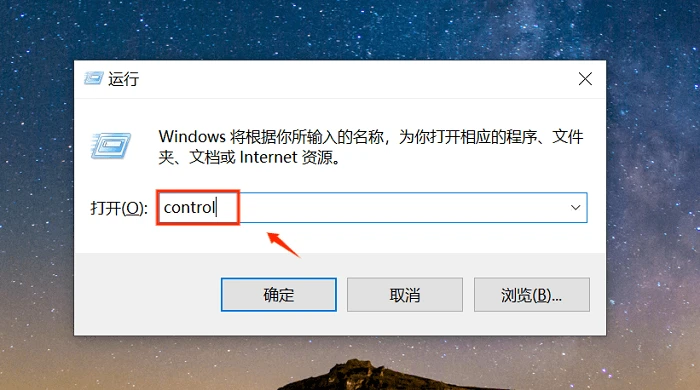
步骤1:按下“Win+R”键,输入“control”,在控制面板里,找到“系统和安全”,然后点击“管理工具”,找到并点击“任务计划程序”。
步骤2:选择“创建基本任务”,按照提示输入任务名称和描述。
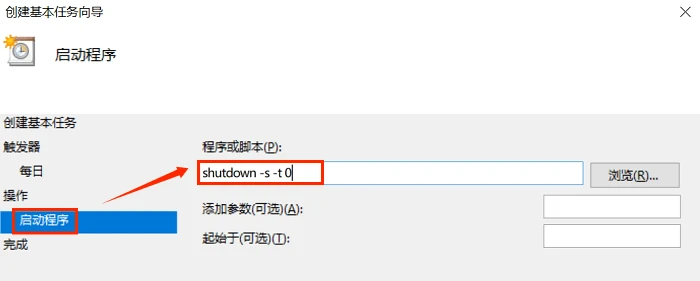
步骤3:如何设置自动开关机时间?选择“按日历”并设定触发关机的时间。在操作选项中,选择“启动程序”,然后在程序栏中输入“shutdown -s -t 0”命令。完成设置后,点击“完成”保存任务就可以啦。
设置电脑定时开关机方法二:使用命令设置
如果觉得上面的方法比较麻烦,电脑定时开关机怎么设置?我们还可以使用命令进行设置。操作步骤:
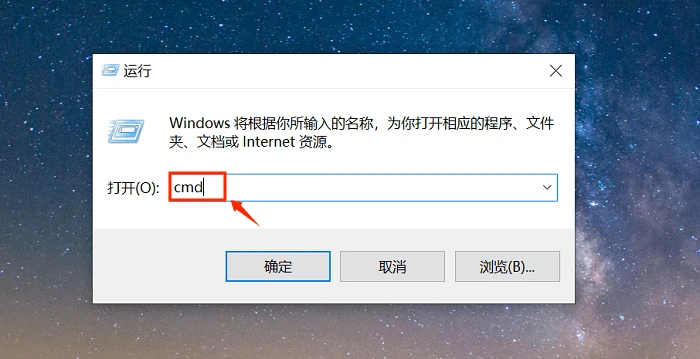
步骤1:按下键盘上的“Win+R”键,输入“cmd”然后回车,打开命令提示符。
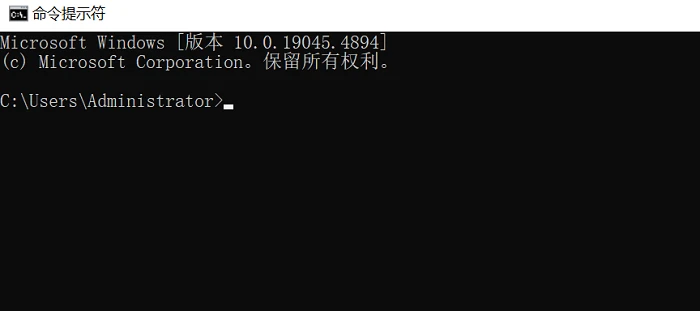
步骤2:在命令提示符中输入“shutdown -s -t xxx”,其中“xxx”表示定时关机的时间,单位为秒。按需设置就可以了。
设置电脑定时开关机方法三:通过节能管理设置(以Mac为例)
以上两种都是Windows设置定时开机的方法,最后给大家分享一种Mac可以使用的定时开关机方法。操作步骤如下:
步骤1:在Mac上,点击屏幕左上角的苹果图标,选择“系统偏好设置”。在系统偏好设置窗口中,找到并点击“节能器”。
步骤2:在节能器窗口中,点击左侧的“定时”选项卡。勾选“启用定时关机”,并选择关机时间。根据需要设置其他选项后,点击“应用”完成设置。
今天,我们一起解锁了电脑定时开关机怎么设置的3大实用方法,相信不管是Windows用户还是Mac用户,都能找到适合自己的解决方案。
通过系统自带的任务计划工具,我们可以轻松设置电脑的定时关机;使用命令,则能更灵活地控制电脑的开关机时间;而对于Mac用户来说,节能管理设置则提供了一个简单直观的选择。希望这些技巧能为你带来便利,让你的电脑生活更加智能和舒适!
往期推荐:
