
物体烘培自己身上的着色到贴图
切换到Cycles渲染器.
贴图烘培一些细节.
无论烘培哪个,都注意把材质中的✅金属度拉到0
再开始烘培漫射颜色啥的.不然会对烘培的颜色有影响
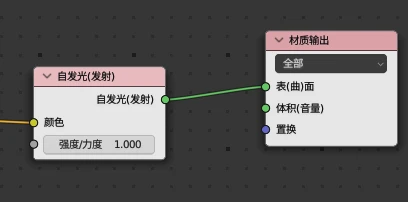
使用自发光通道,烘培金属度与其他非彩色表面时候。可以新建一个自发光着色器.取代原理化.然后强度确保为1✅.之后再通过.烘培选项中设置为自发光.来烘培链接到该自发光节点的颜色部分的内容.
烘培类型的选择.
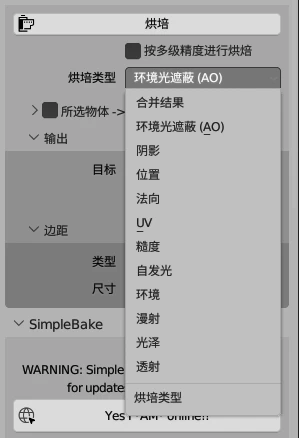
✅AO贴图---非彩色.---AO直接烘培就好.
✅颜色贴图---sRGB---使用漫射通道烘培.---需要取消勾选直接光与间接光的影响.
颜色烘培时候,注意图像纹理改成sRGB的格式
✅置换贴图.---非彩色
置换贴图,使用自发光通道+自发光着色器来烘培就好.非彩色.
✅金属度贴图---非彩色.
金属度可以使用自发光输出通道+自发光着色器,来烘培,颜色选择非彩色.
✅粗糙度贴图---非彩色---直接烘培.
✅Specular光泽贴图---非彩色---直接烘培
✅自发光贴图Emit---SRGB---直接烘培,拉高自发光数值就好.
✅法线贴图.
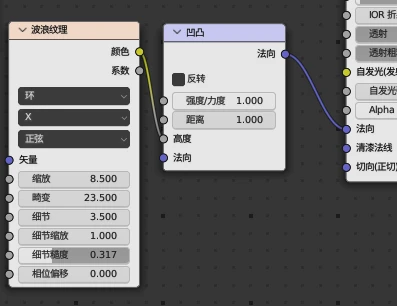
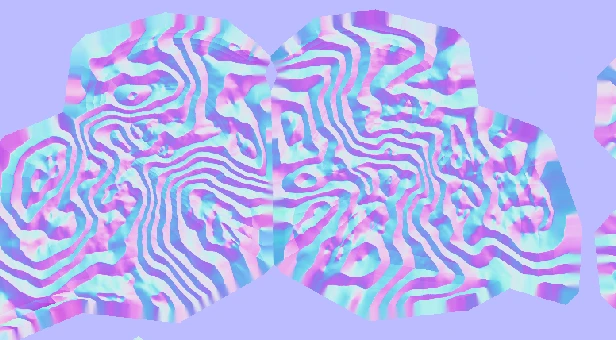
低模没必要烘培自己身上的法线.除非材质上叠加过一些凹凸.低模如果表面是平滑着色的,烘培出来的法线贴图,应该是一个纯色.无任何细节.
高模烘培,通常使用SimpleBake.
物体空间的法线.静态场景或不可变形的物体才可能用到
特殊贴图烘培.
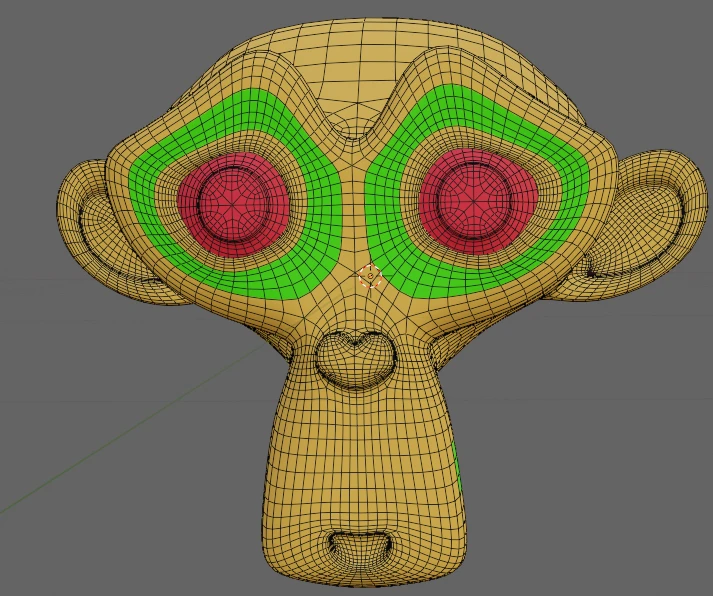
游戏中人物脸上的MaskID贴图.---使用纹理绘制的方式.而非顶点色.
顶点色绘制不如纹理方便.
直接创建一个UV,一个材质,新建一个2048的贴图.然后开始绘制.
支持选择遮罩.与填充色块.
无需烘培,画上去啥色块,就是啥色块了.直接导出.
低模可以给物体身上叠加一个凹凸.烘培自身会把法线细节烘培出来.
低模,比如猴头,如果是平直着色,会把刚硬的法线烘培出来,但没啥用.因为本身物体就自带了.
新建图像时候,大小设置可以直接输入*2,*4等运算符.
