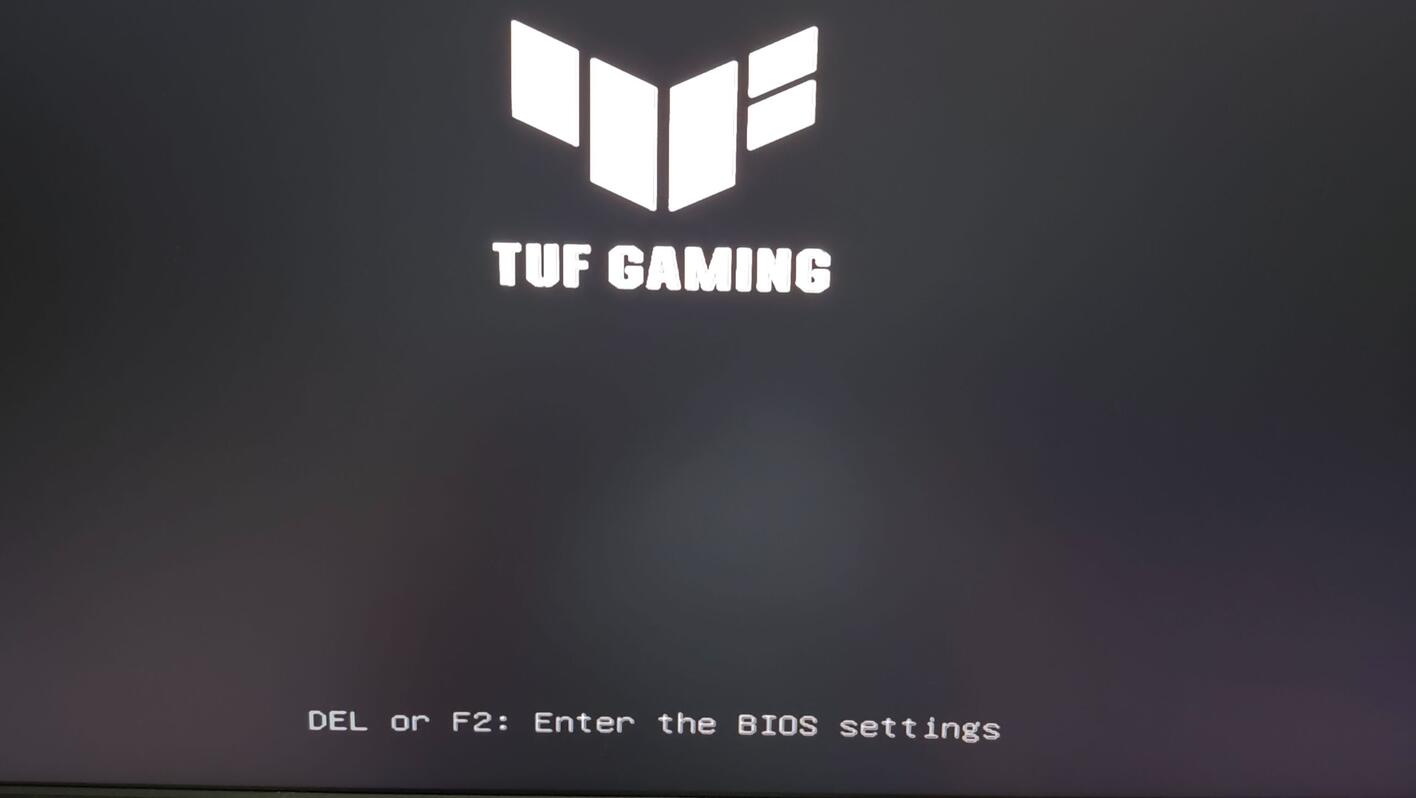

大家好,我是DJ吴,也是一哥,也是深圳一哥,也是罗湖一哥,欢迎大家多多支持一哥,今天由一哥给大家带来更新BIOS的干活,还有相关设置调教的教程,
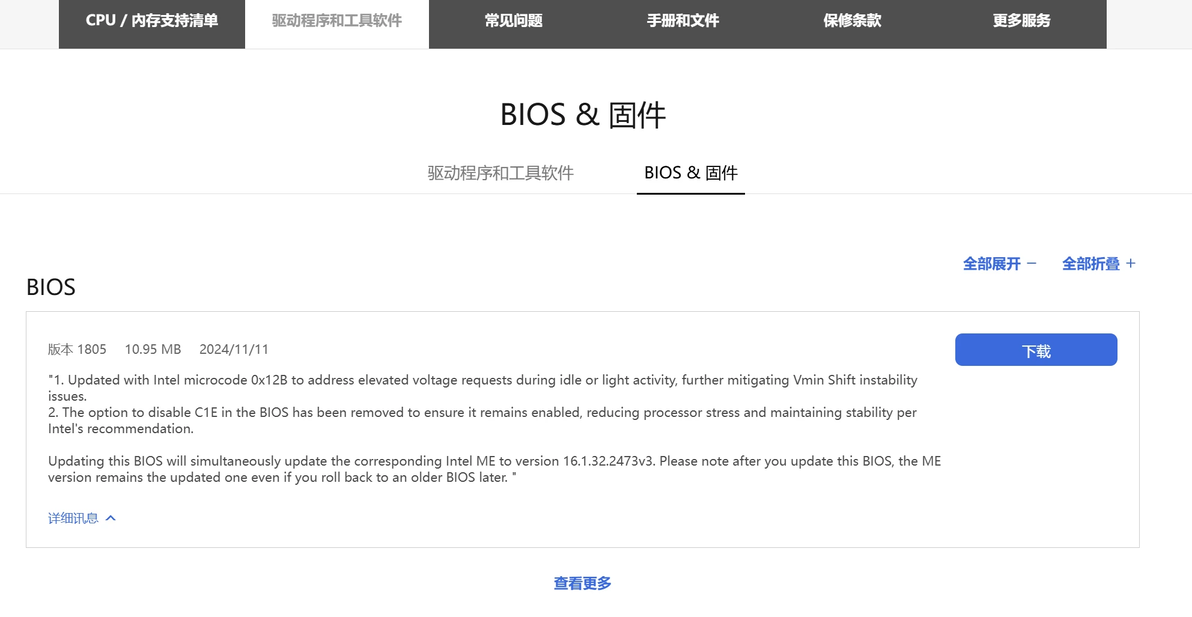
1. 访问官网下载BIOS
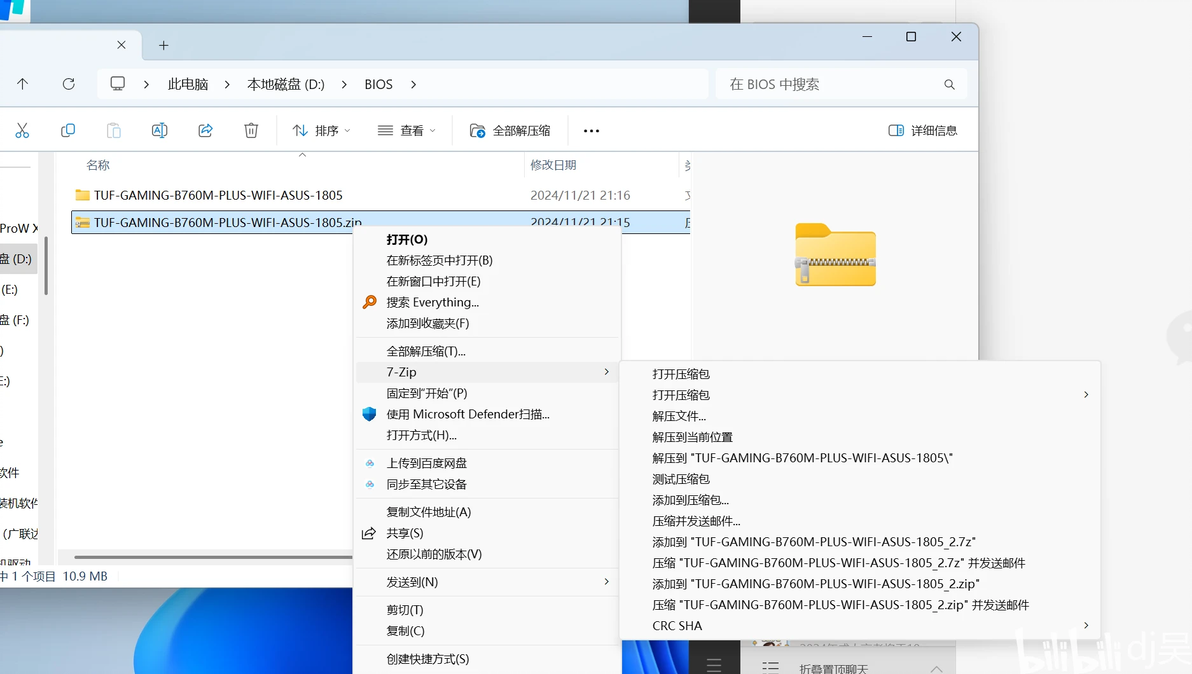
2. 解压BIOS压缩包,华硕新主板BIOS可以识别NTFS分区升级BIOS,个人建议还是准备一个exfat32分区格式的U盘比较保险。
3. 重启电脑不停的按DEL,或者DELETE键盘,注意不是back键
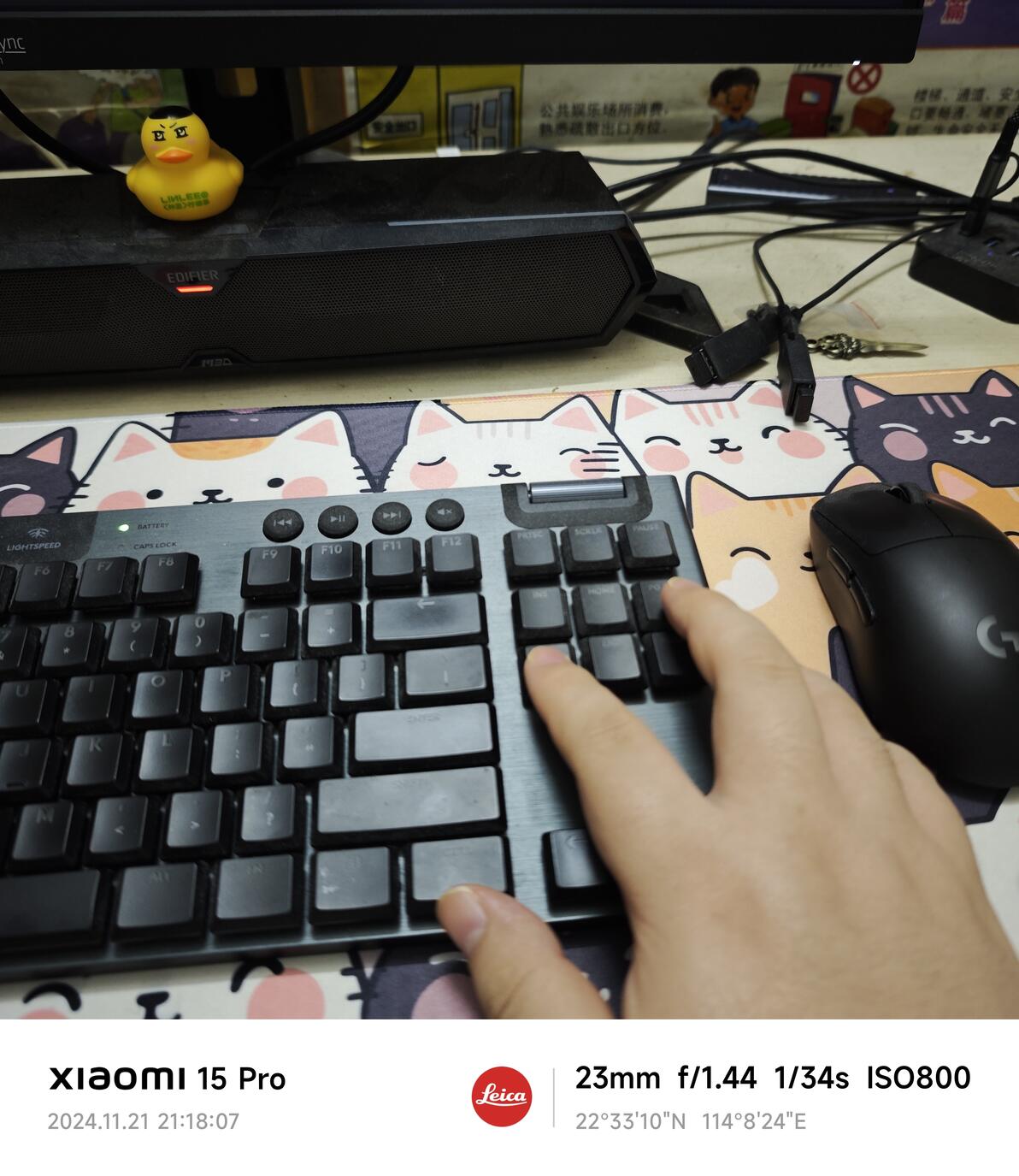
4.DEL键盘进入BIOS
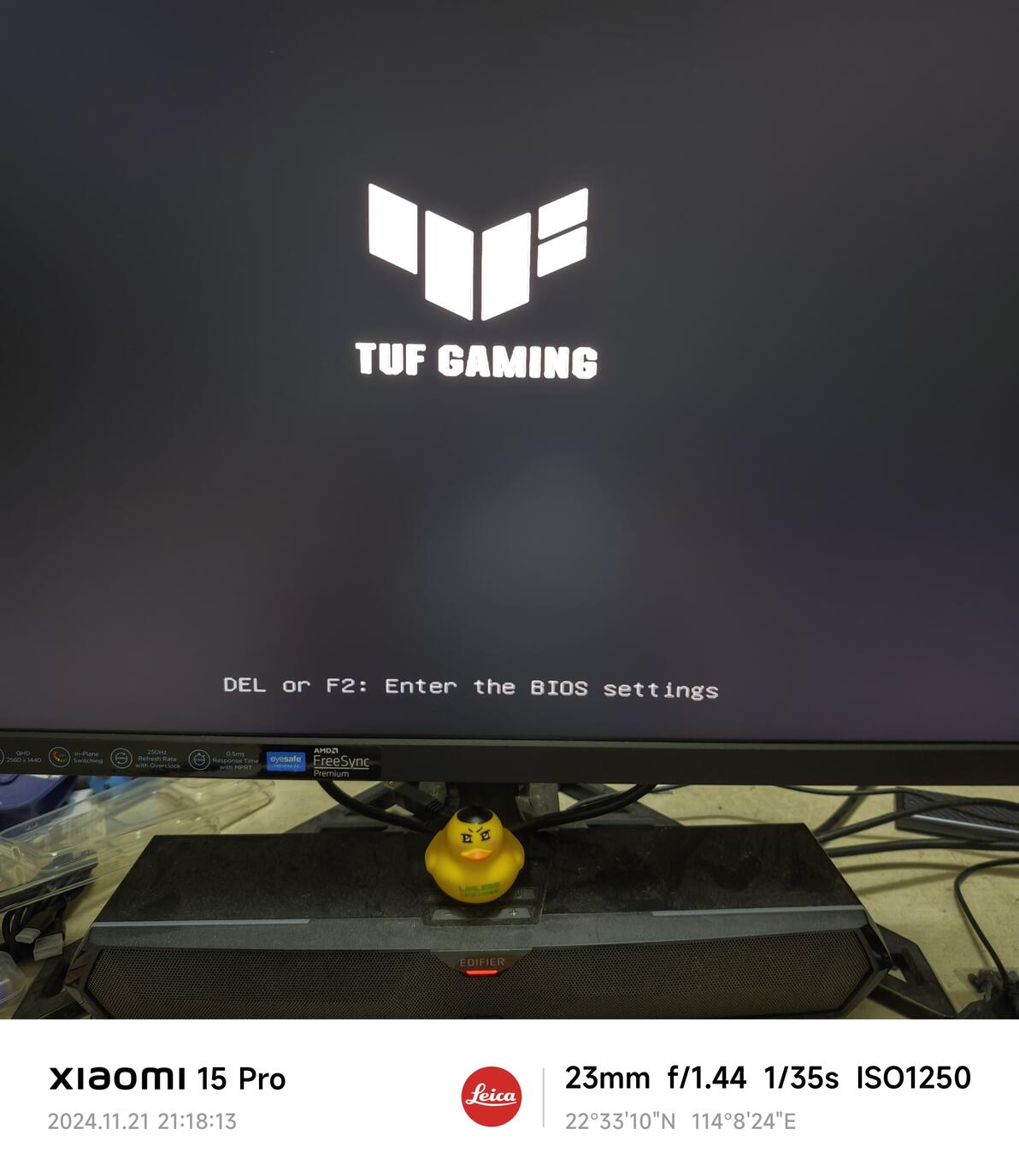
5. 进入BIOS后按F7高级模式
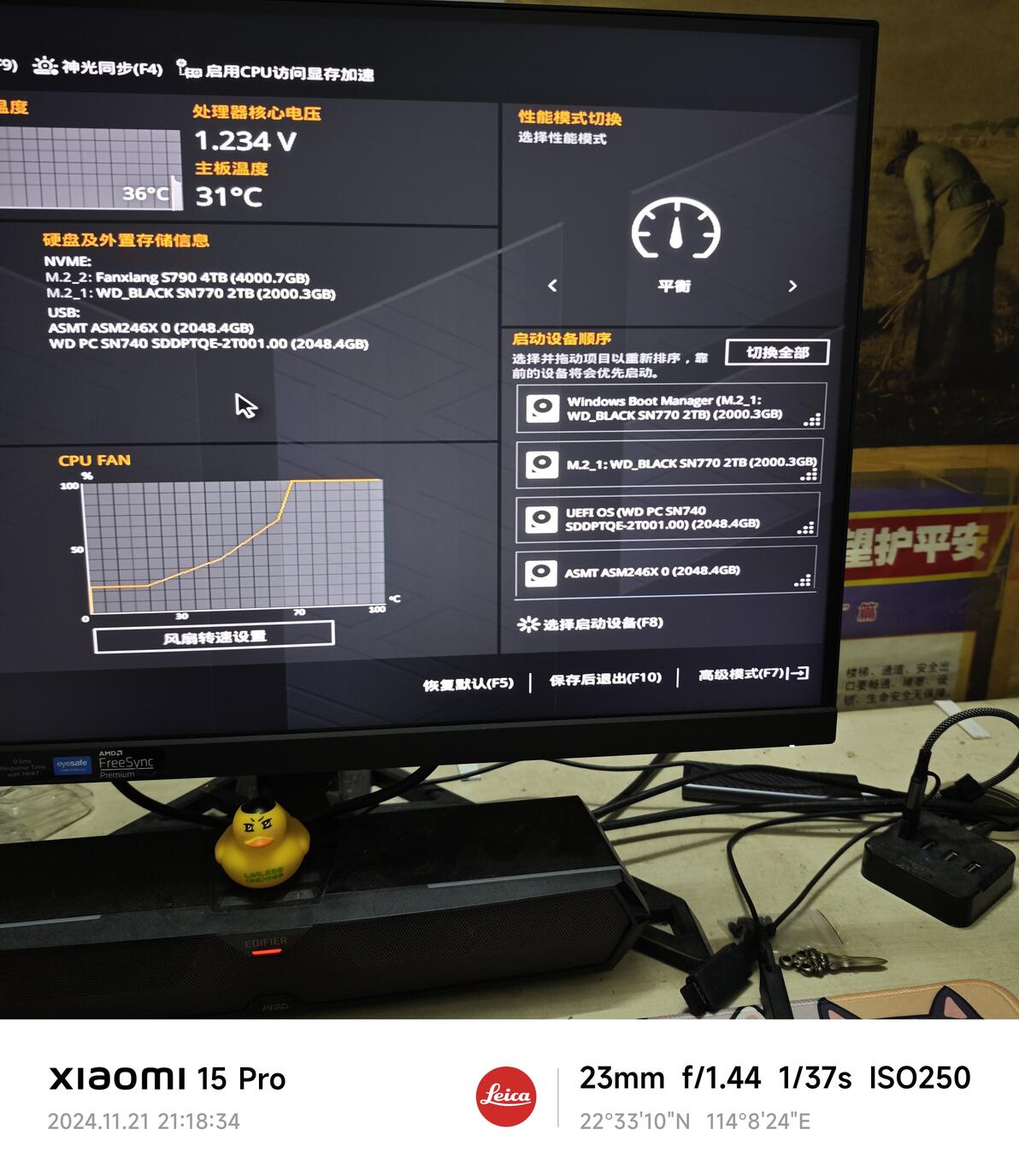
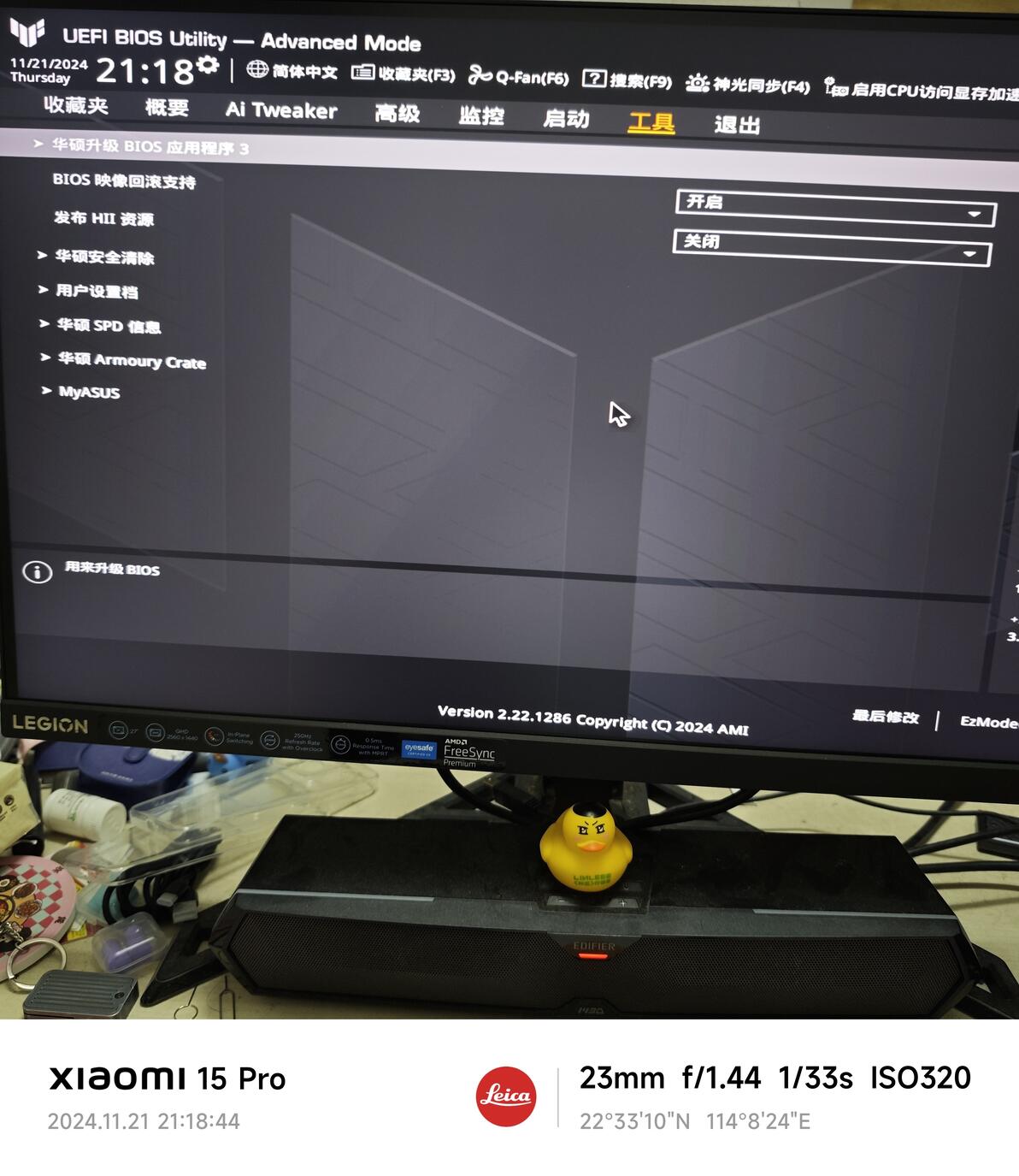
6. 选择-工具-华硕BIOS升级应用程序
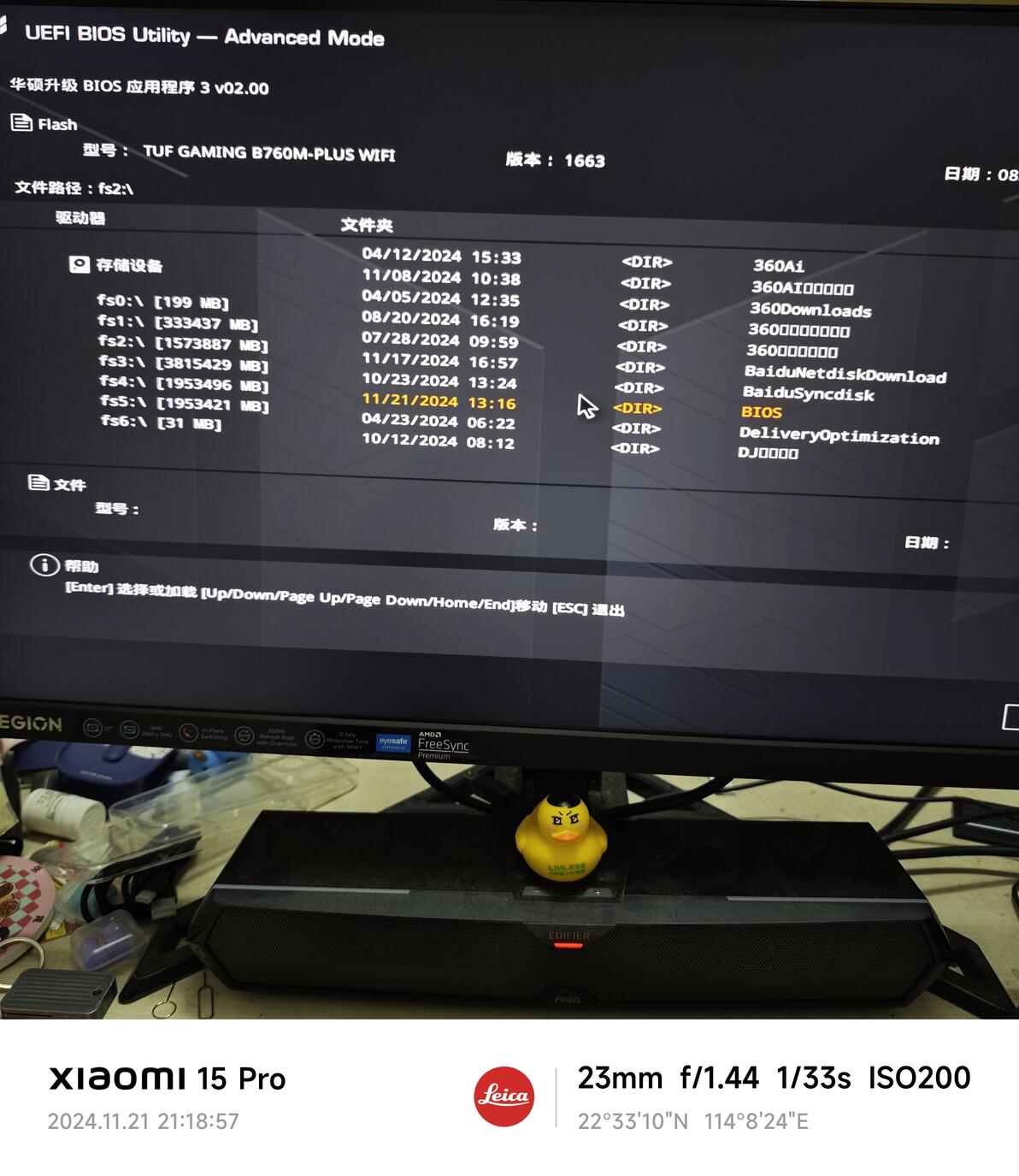
7. 选择BIOS存在的硬盘和文件夹
8. 阅读解压后的BIOS文件
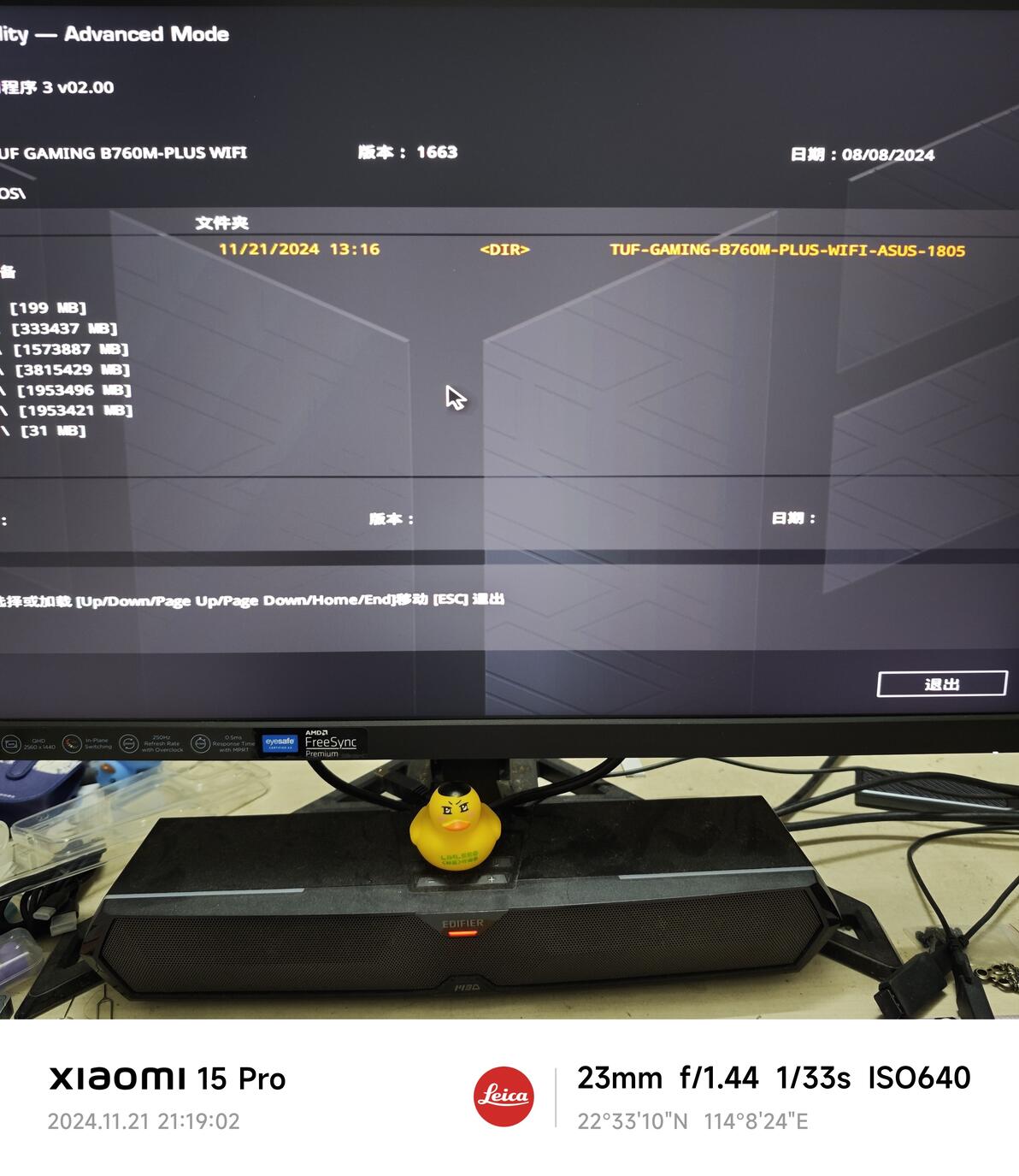
9. 继续阅读
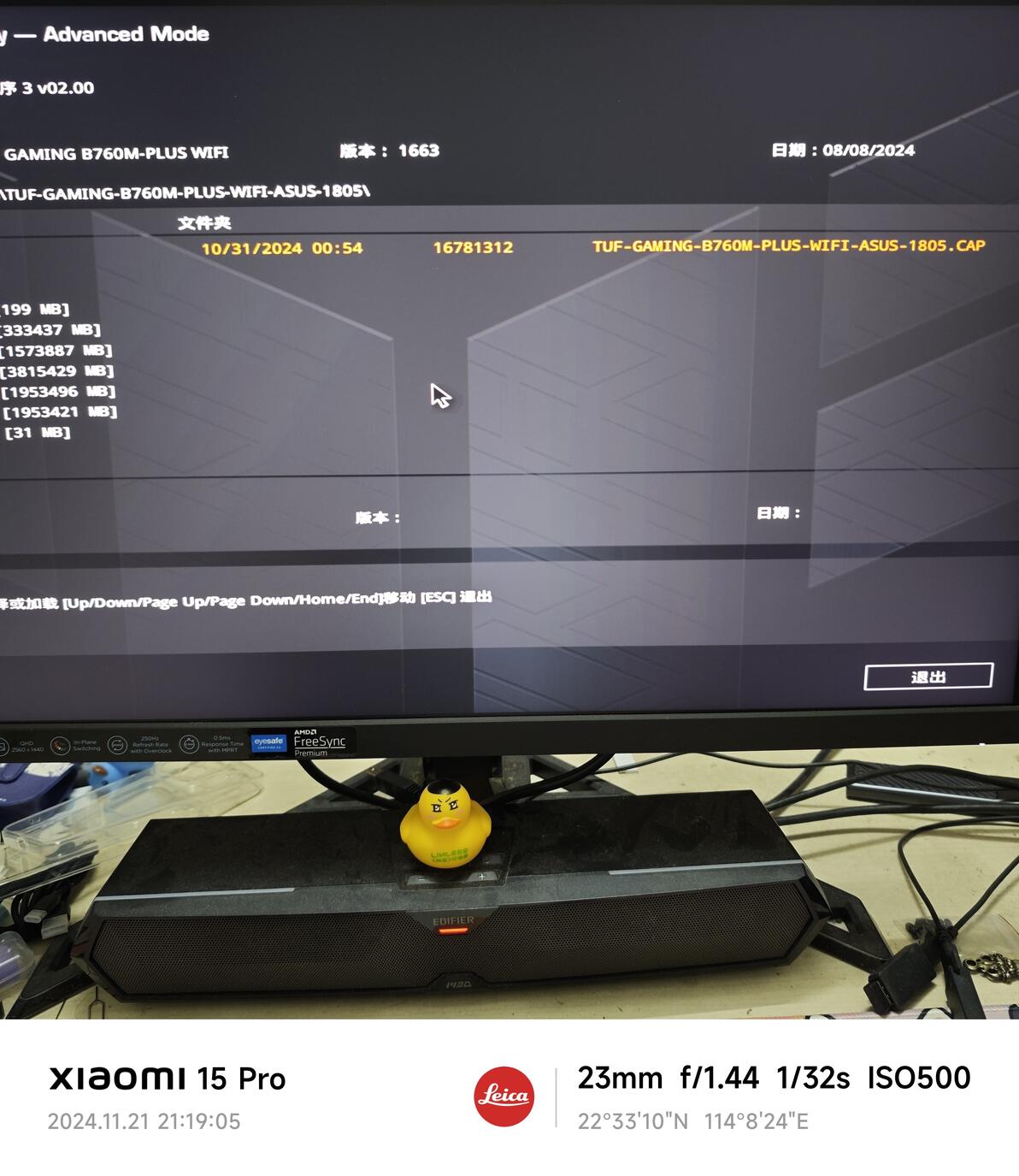
10. 注意警告,按照要求和提示走,不按照要求可能数据丢失或无法找回,不过你自己知道密钥,或者有登入自己的微软官方账号,可以自行去官网解锁bit锁,但是希望别操作到这一步,解锁bit锁主要是在主板和CPU损坏的前提下,你的硬盘没有损坏就能解锁,或者可以自行用PE工具解锁管理员账号的密码,然后再解锁硬盘Bit锁也行。
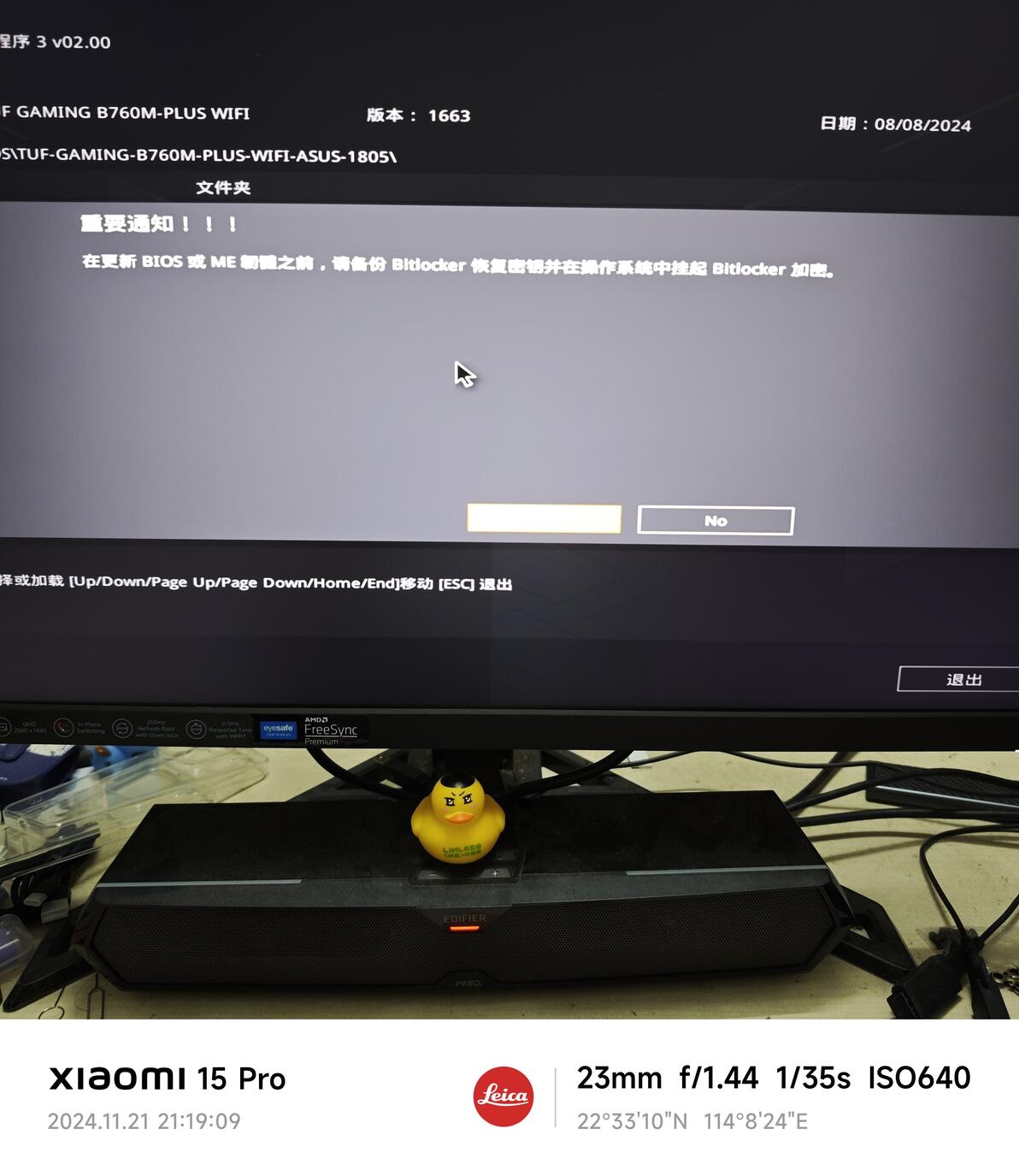
11. 选择Yes
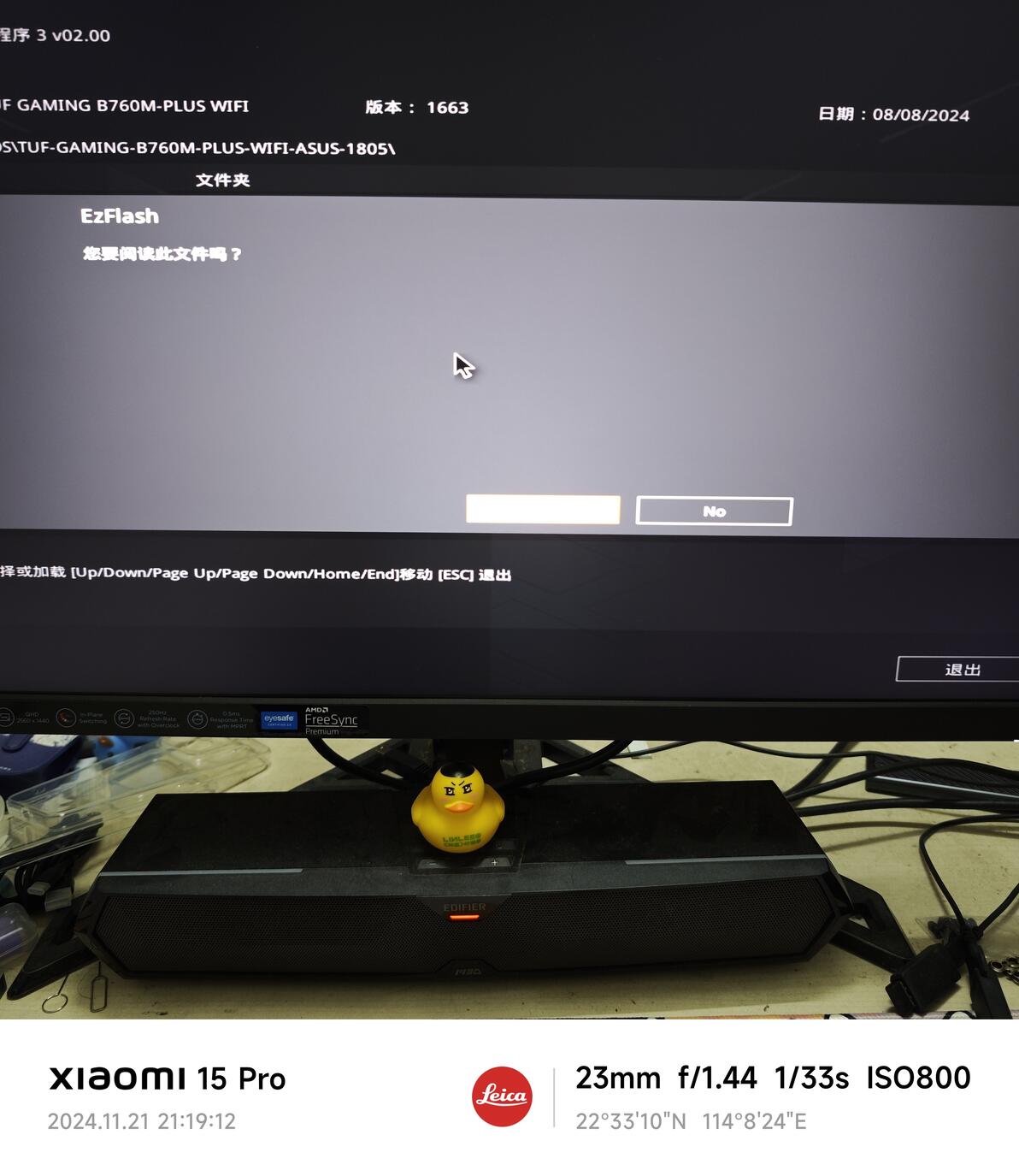
12. 选择Yes
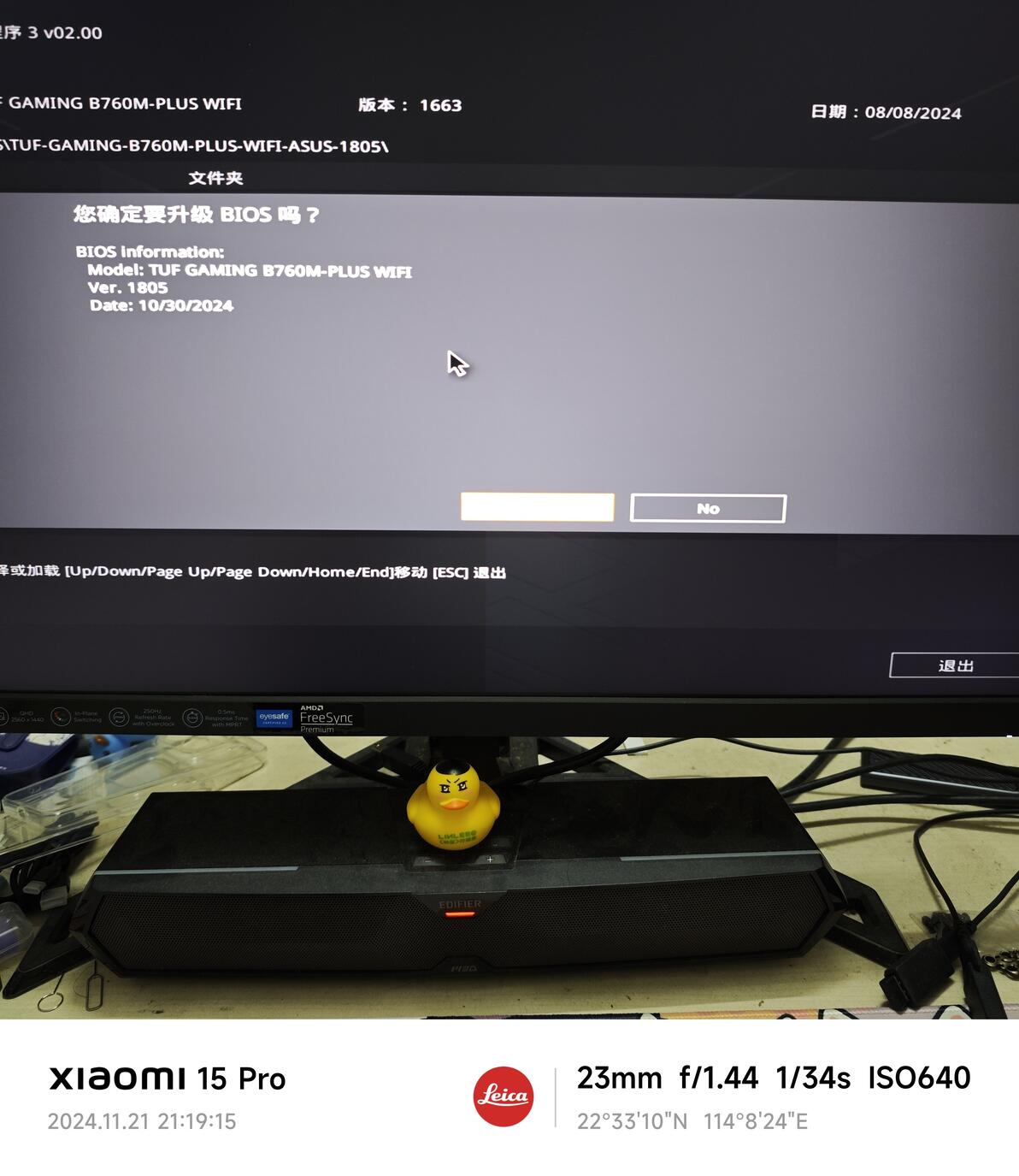
13. 等待进度条跑完
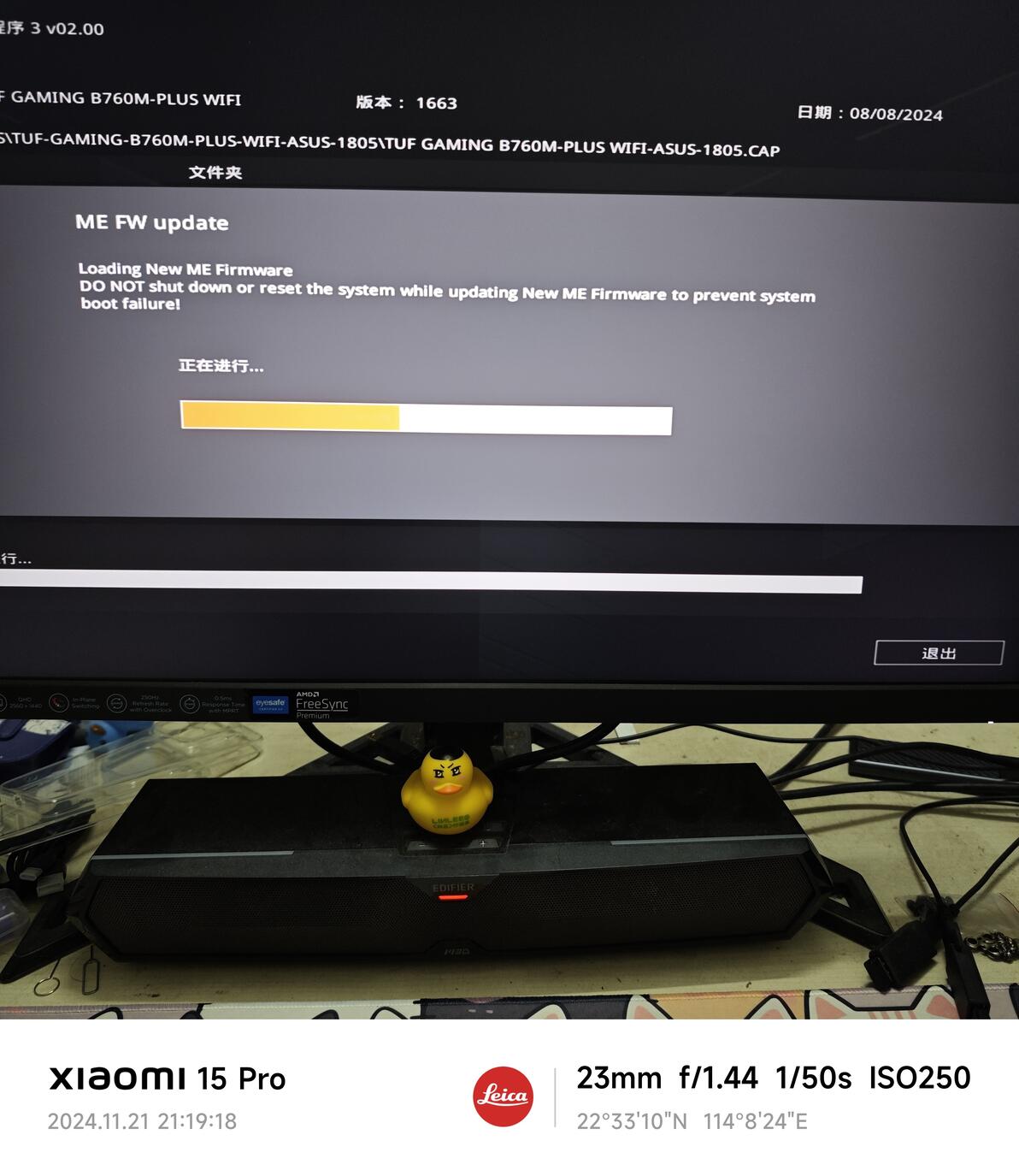
14. 等待进度条跑完
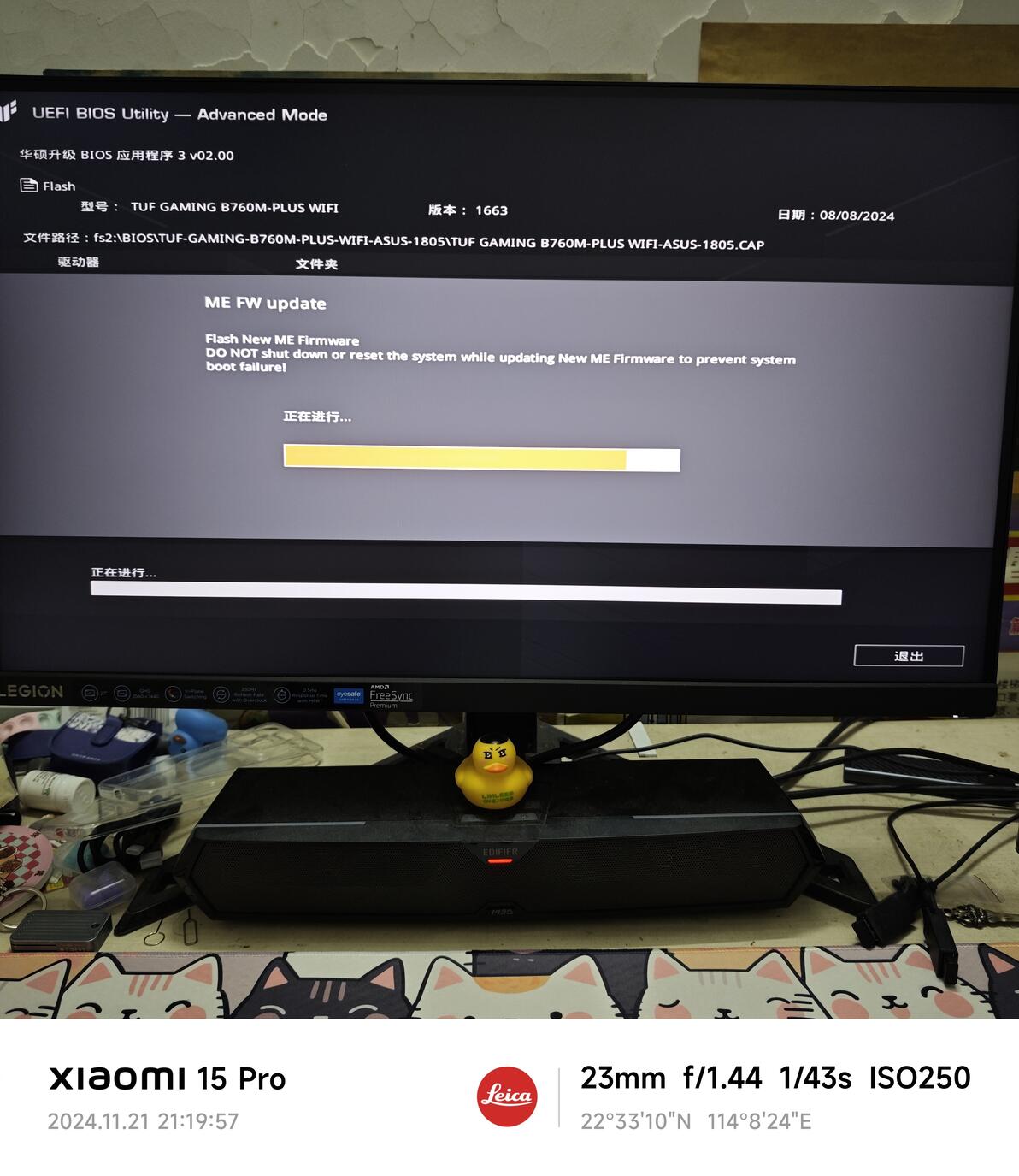
15. 先前是升级的ME工具接下来是BIOS固件,记住ME不可退回,BIOS固件可以退回
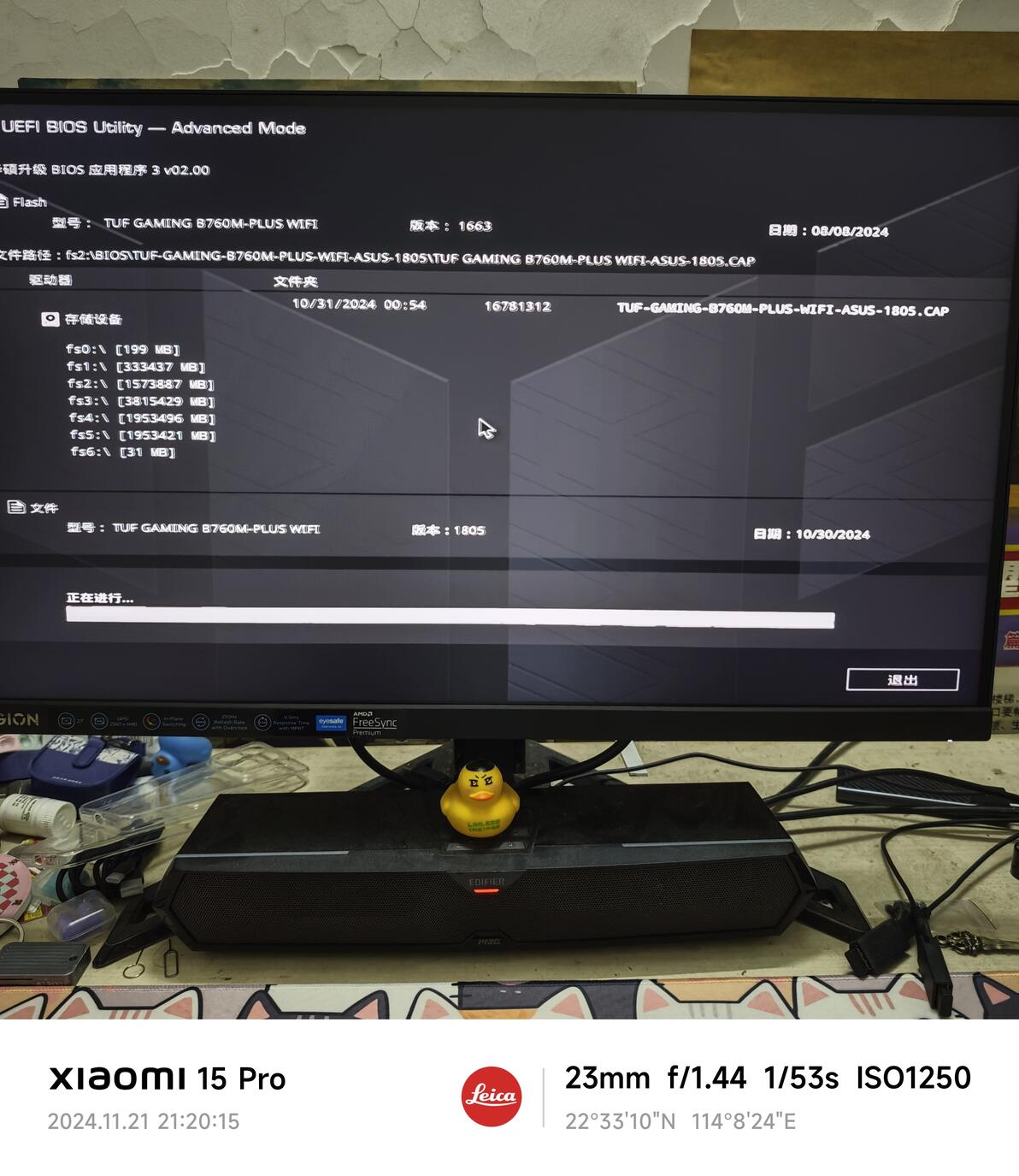
16. 等待进度条跑完
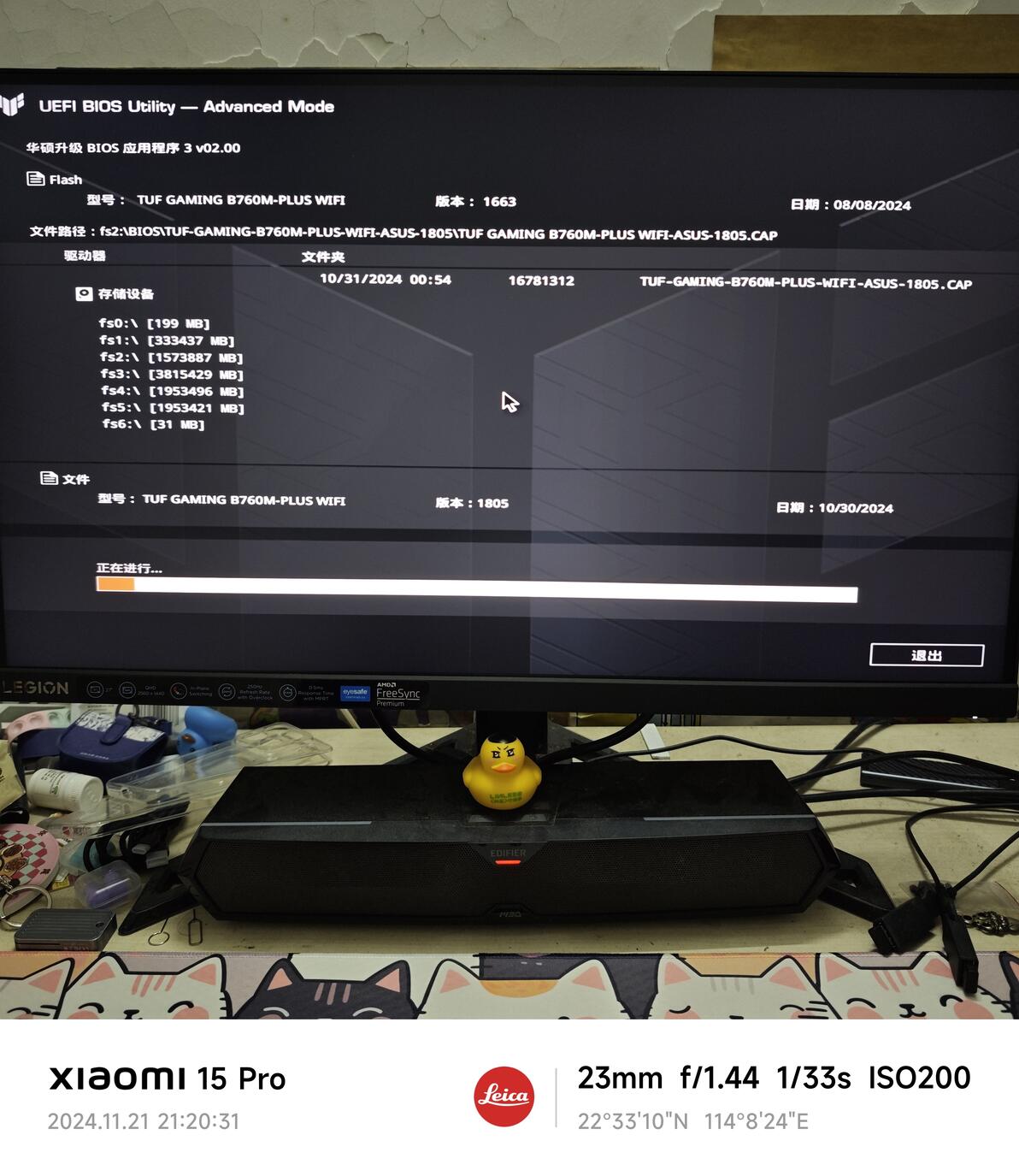
17.等待进度条跑完
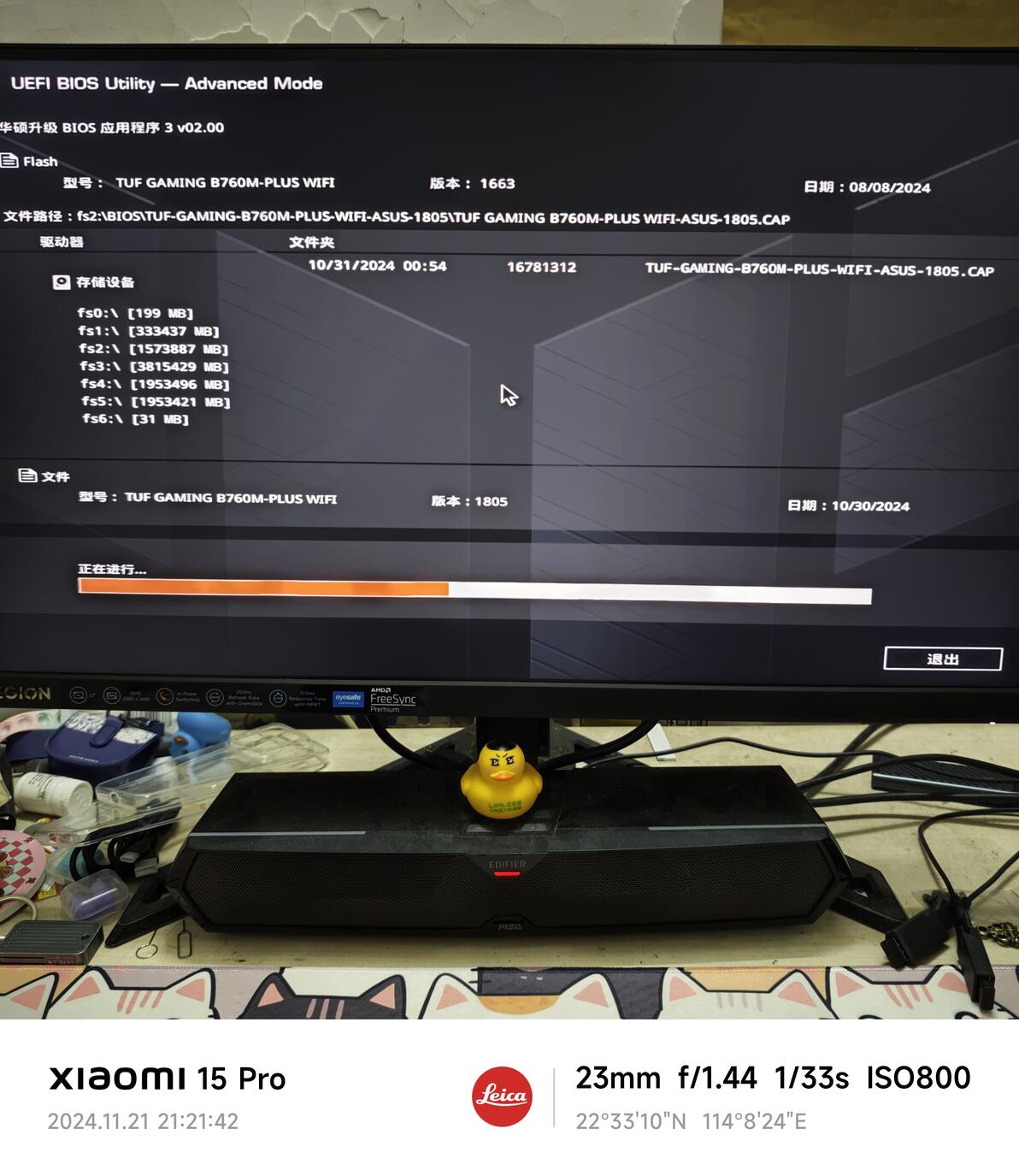
18. 跑完后会自动重启
19.进入错误提示,不必理会,直接F1进入BIOS设置
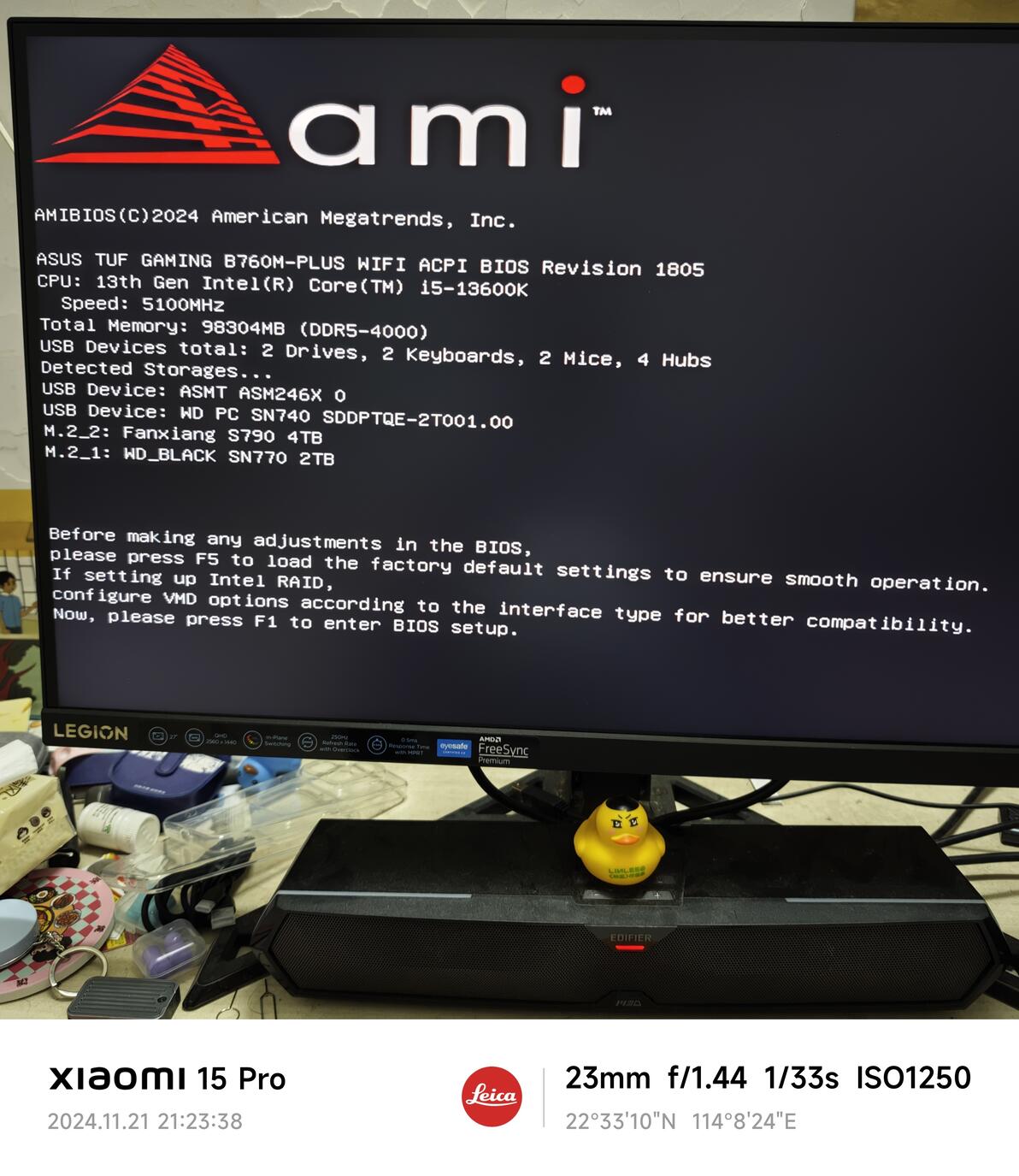
20.选择English设置为简体中文,或者其他你能看得懂的语言
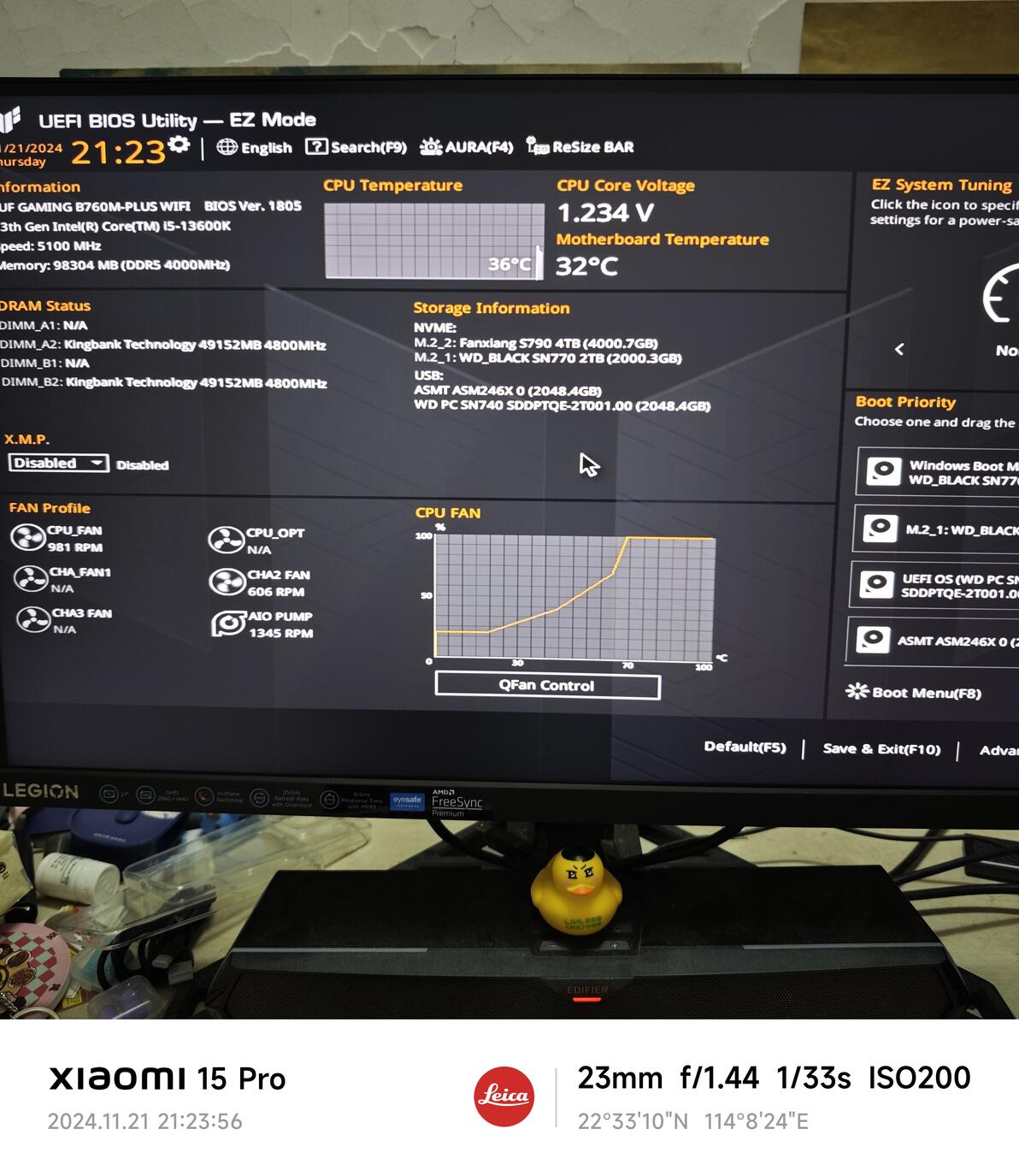
21.设置成简体中文

22.开启XMP以提升内存条性能和速度
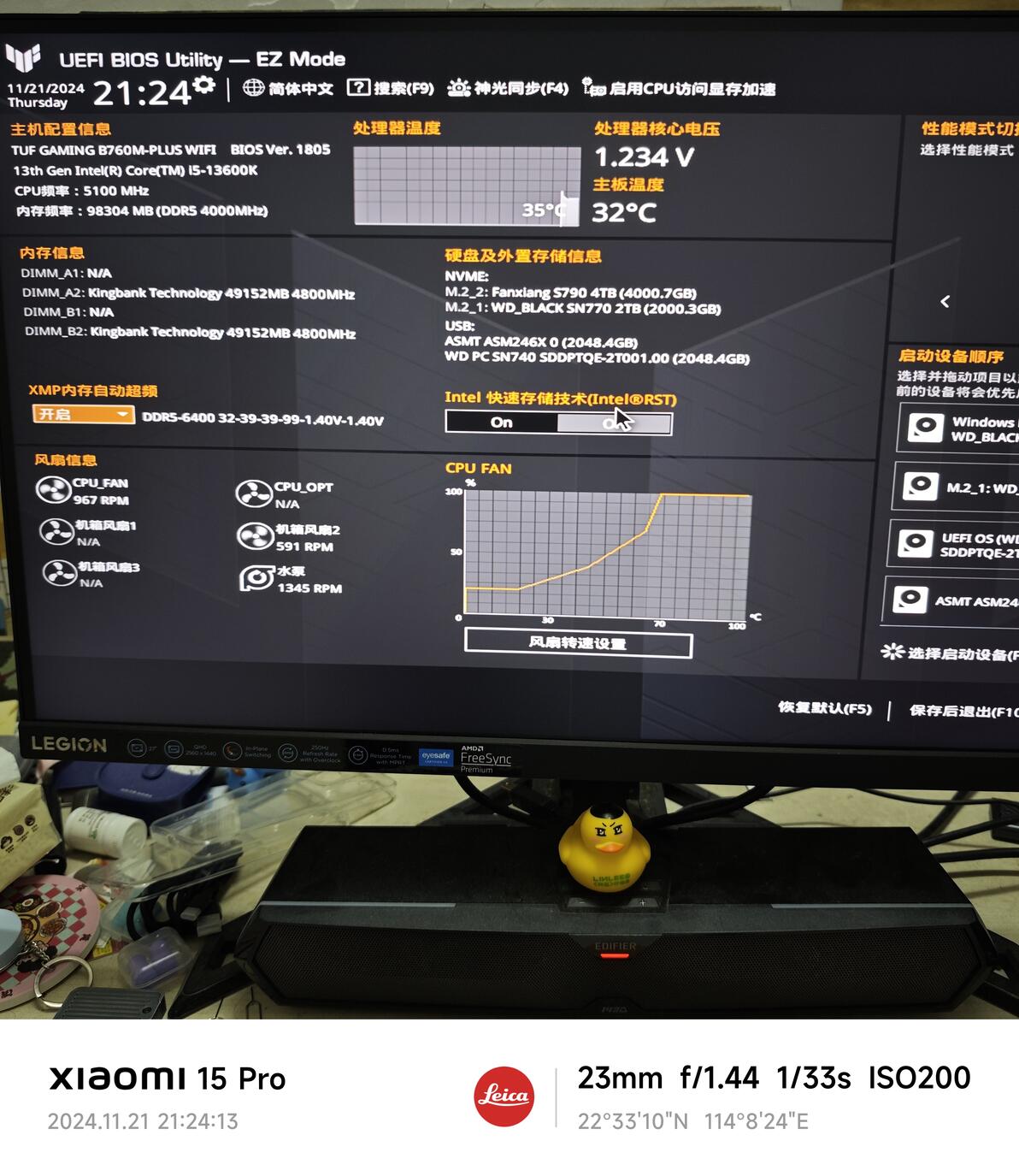
23.然后按F7进入BIOS高级设置
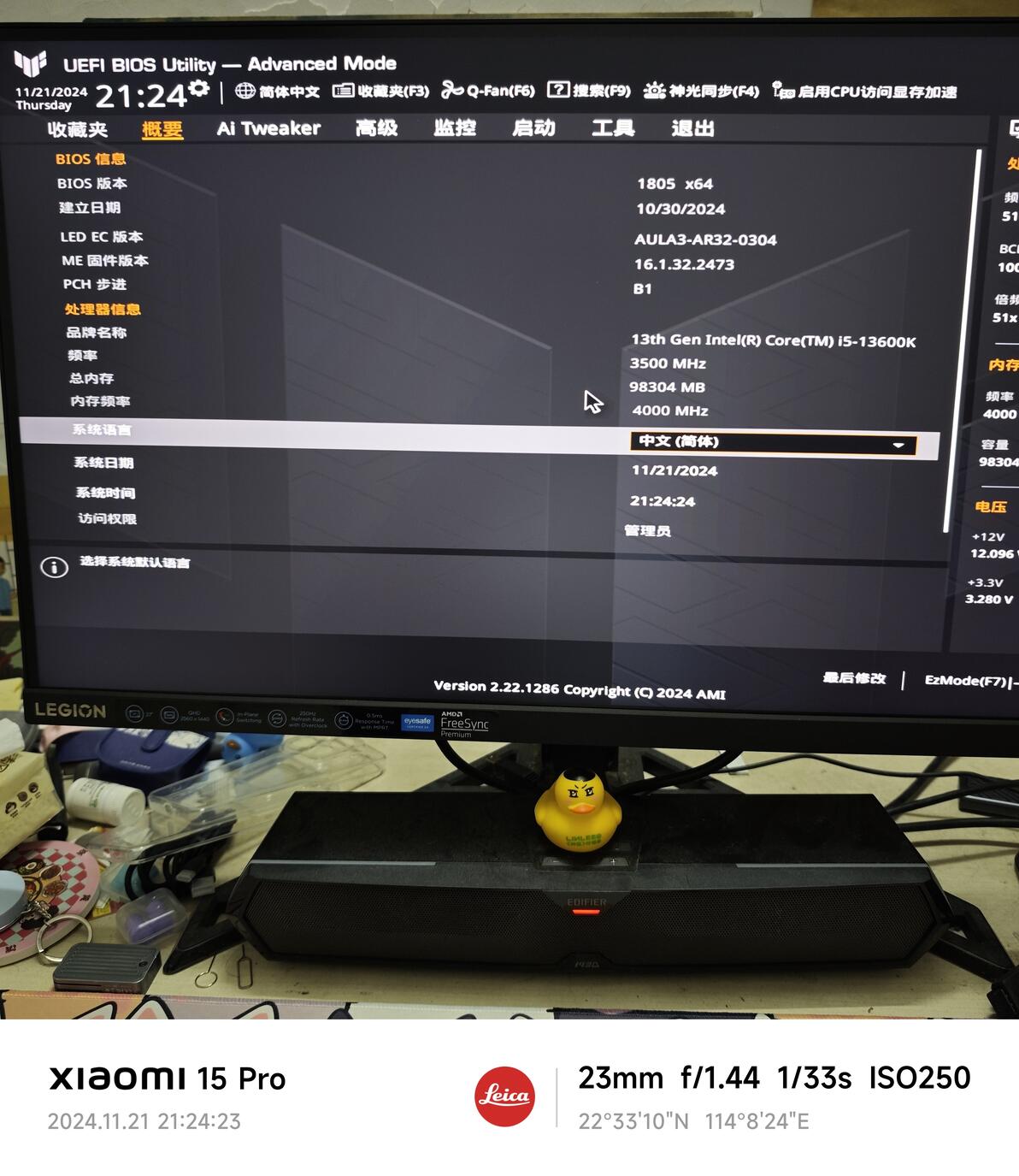
24.选择高级-电源管理
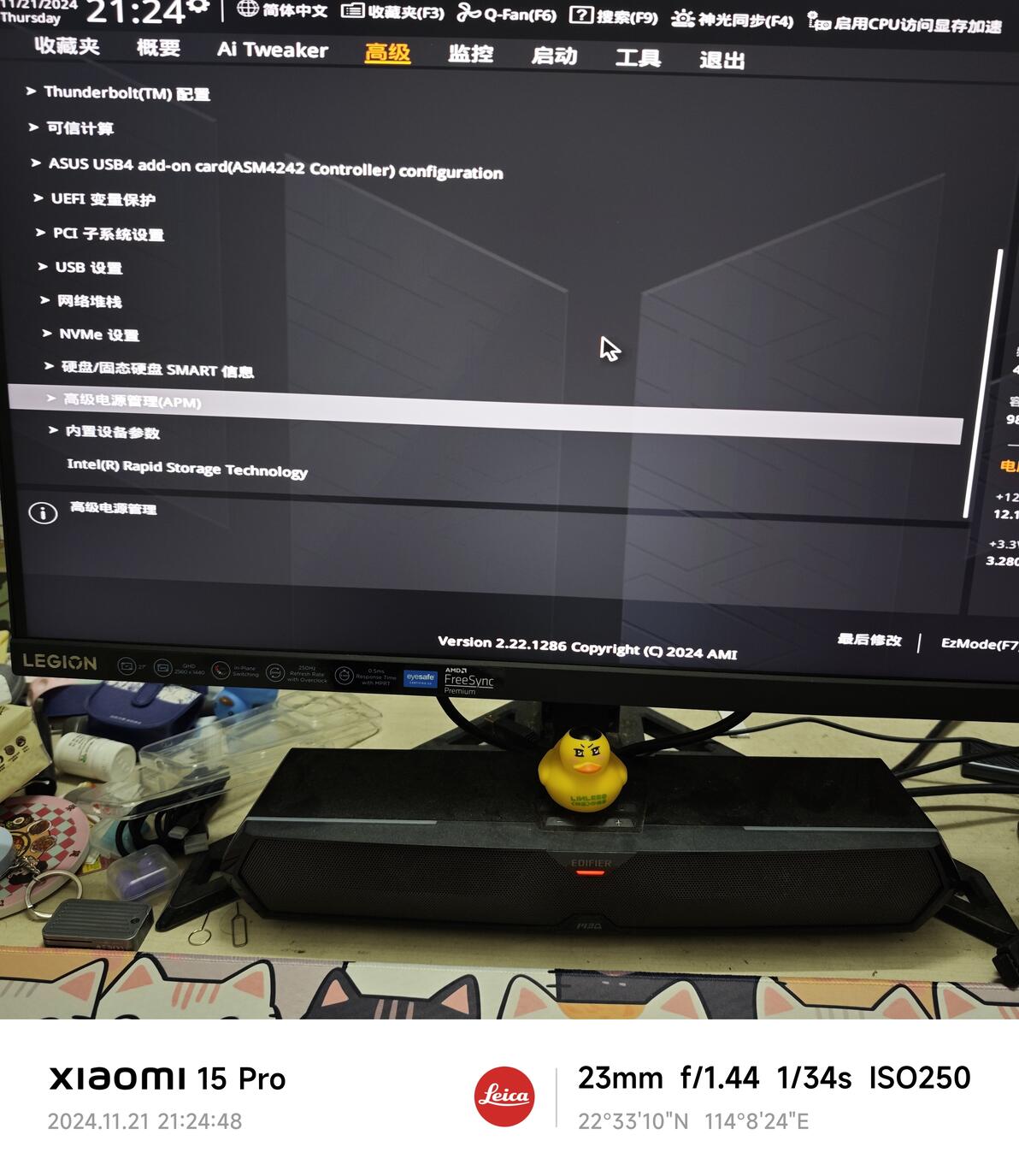
25.这里可设置也可以不设置,电源断电后再通点就自动开机,这个主要是配合我的通点自启的智能插排,做成语音开机,或者手机控制电脑开机。备注:关机的话要先关闭,然后到控制软件里面关闭智能插座。
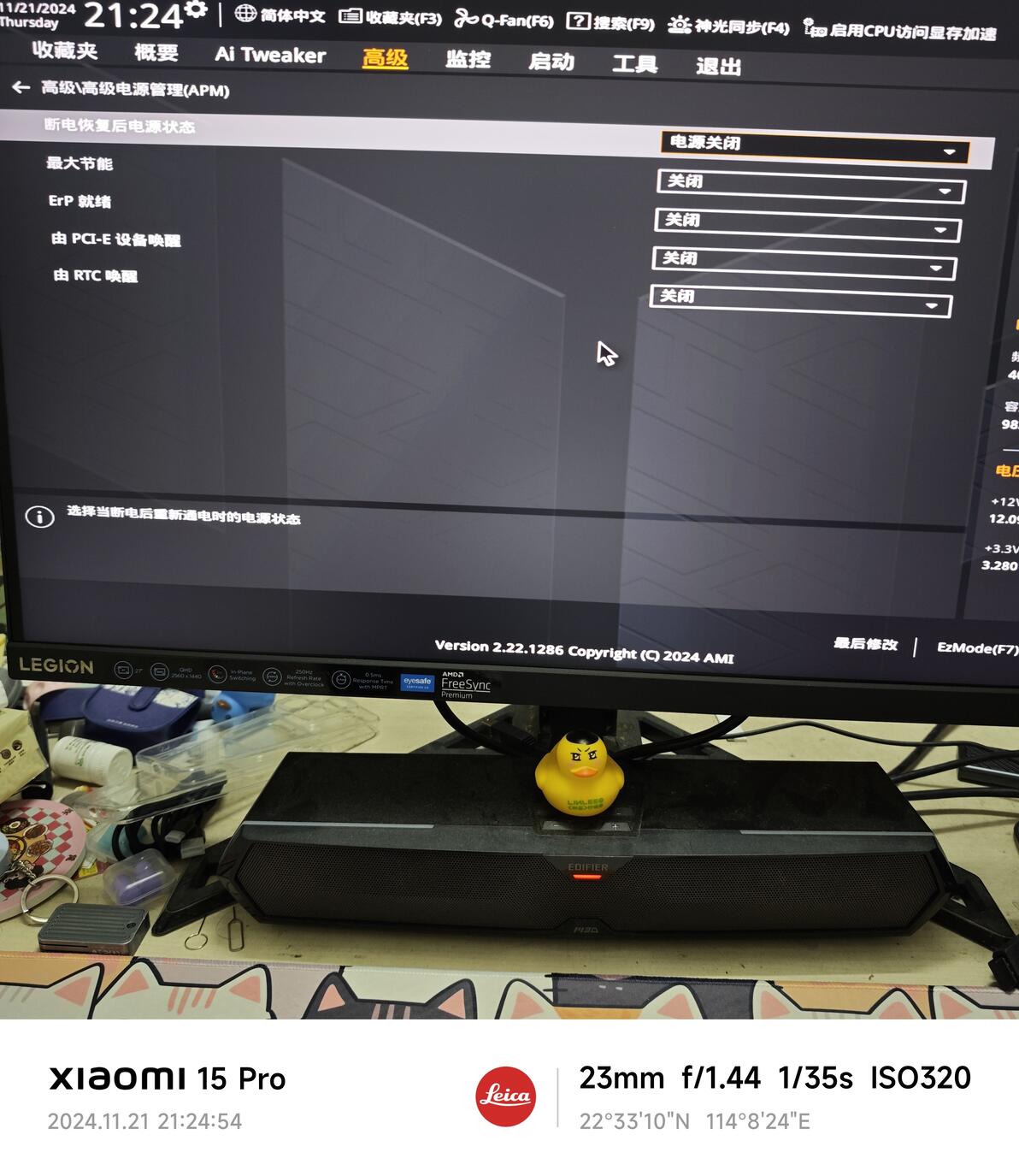
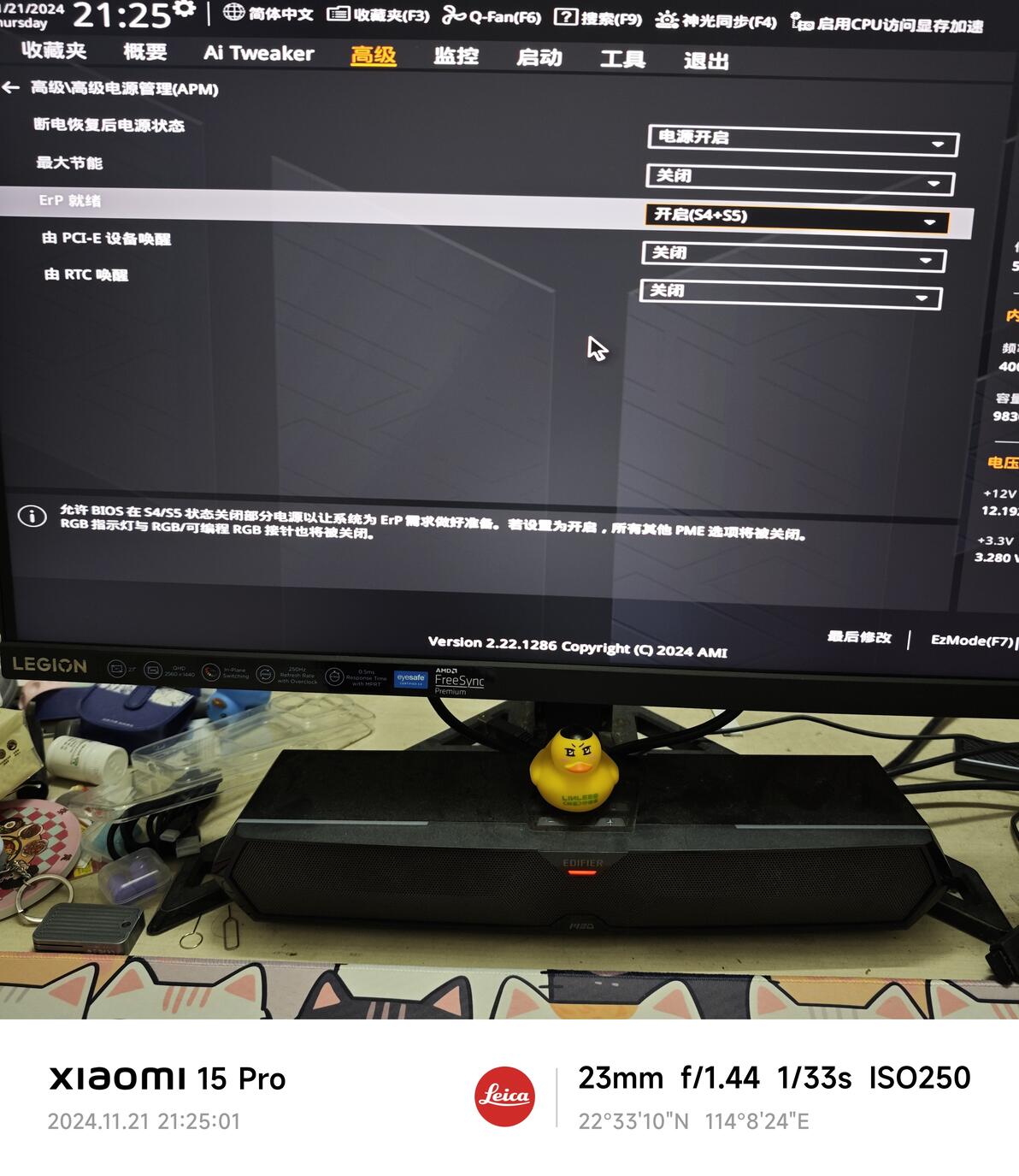
26.开启Erp就绪 S4+S5这里必须设置,除非你想电脑关机后有一定概率给USB或者主板RGB供电,这样浪费电不说,还会让睡眠不饱和
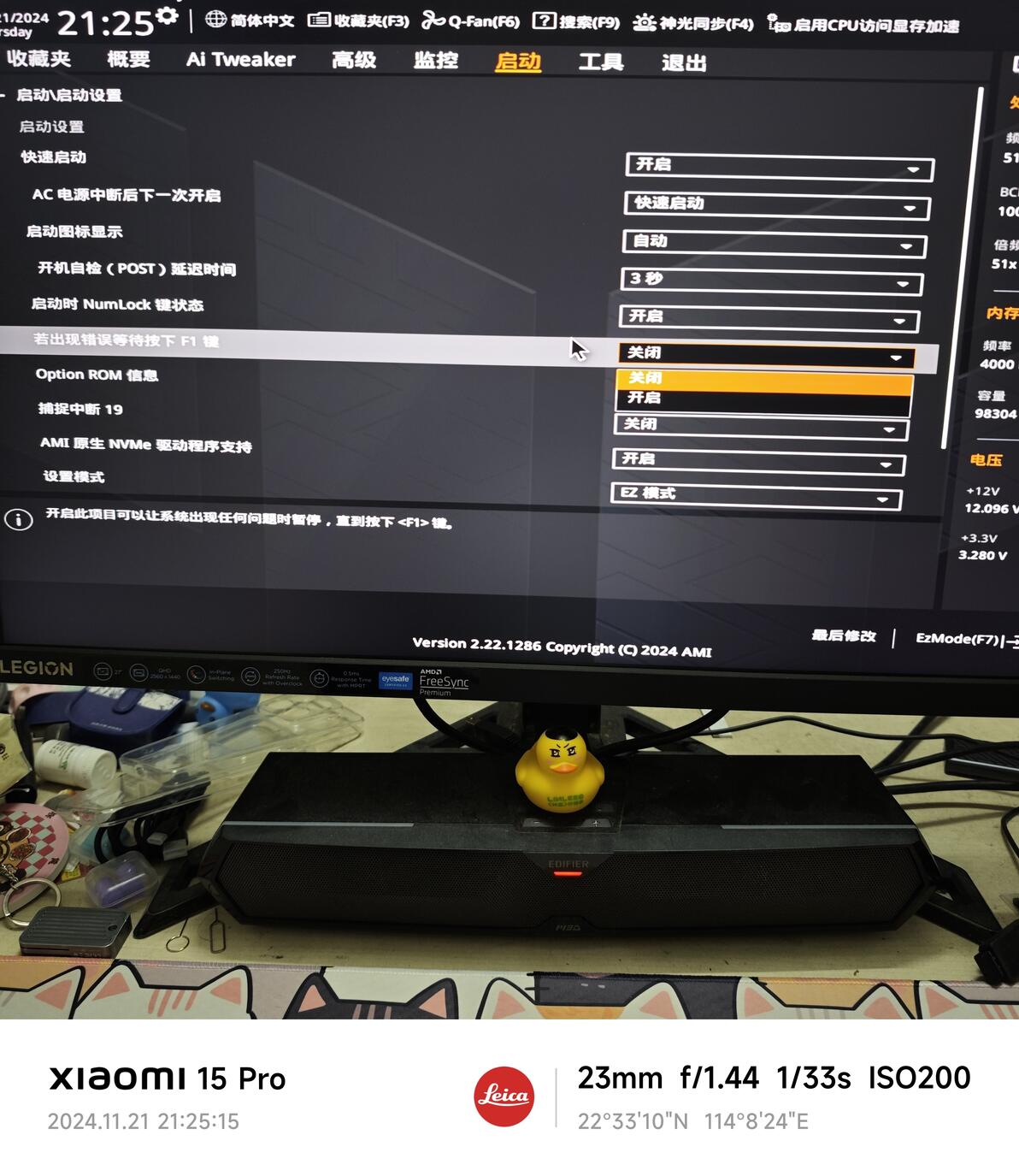
27.选择启动-启动设置-关闭若出现错误等待请按下F1
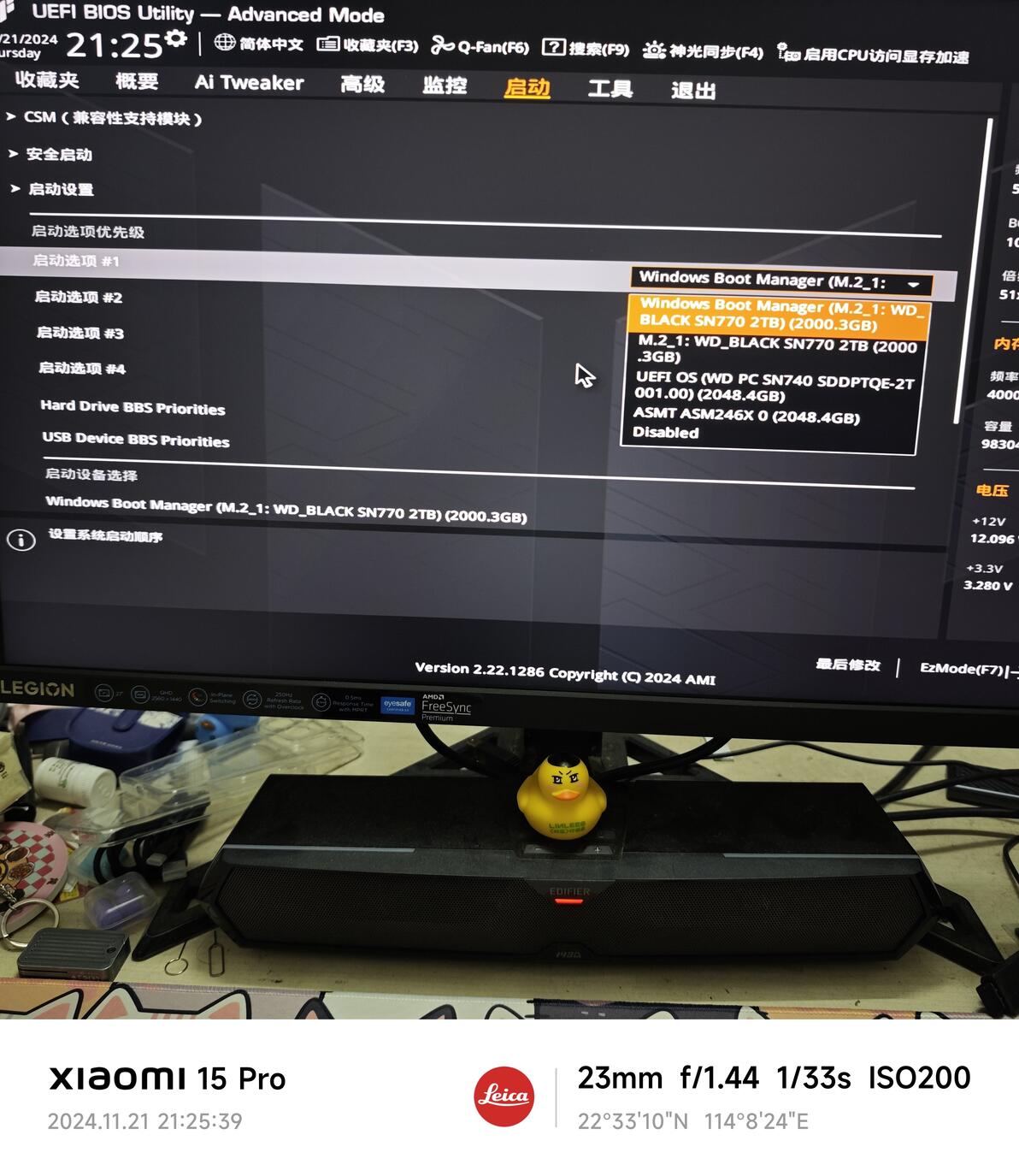
28.设置启动-启动设置-把系统盘设置为第一启动项
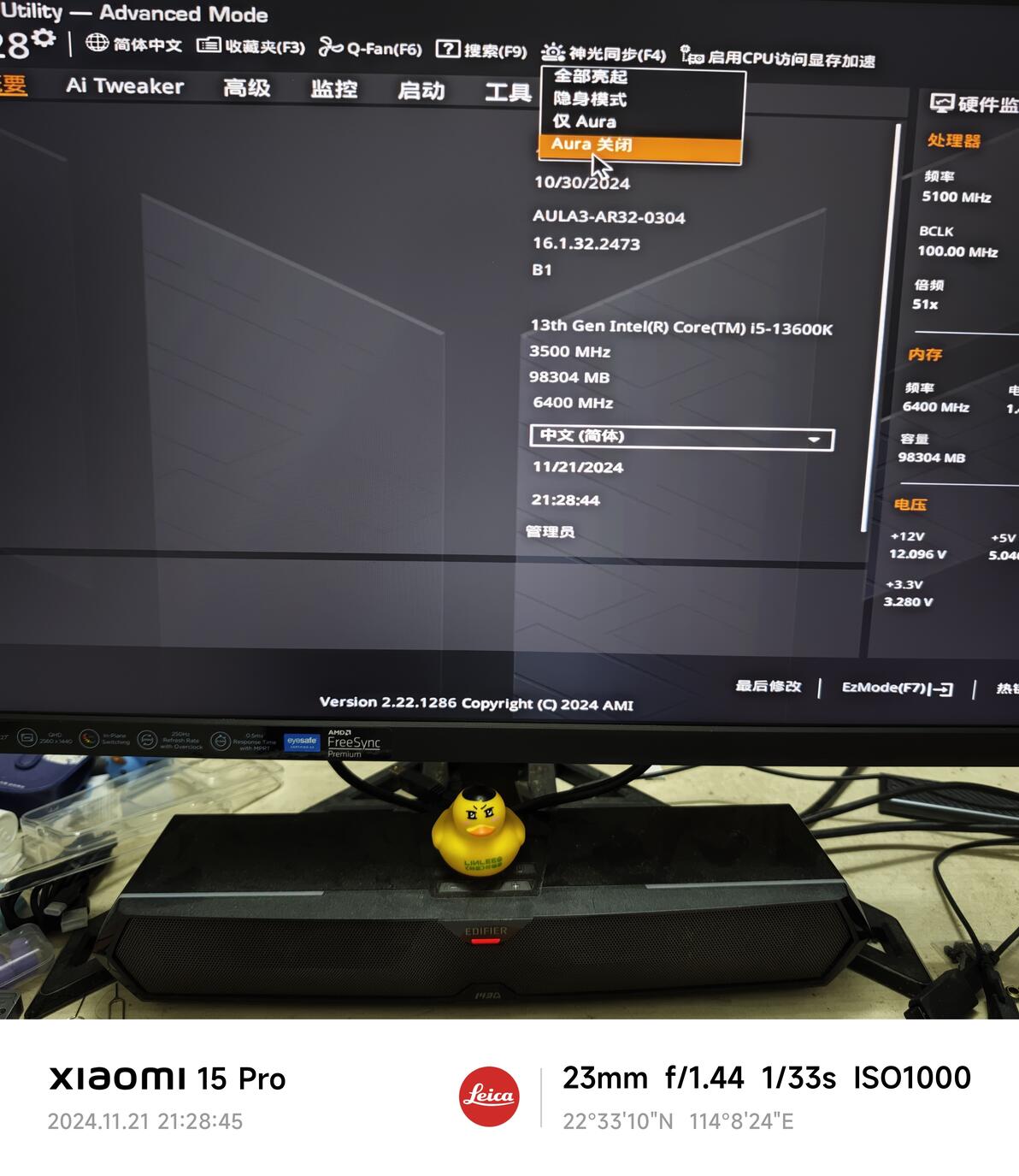
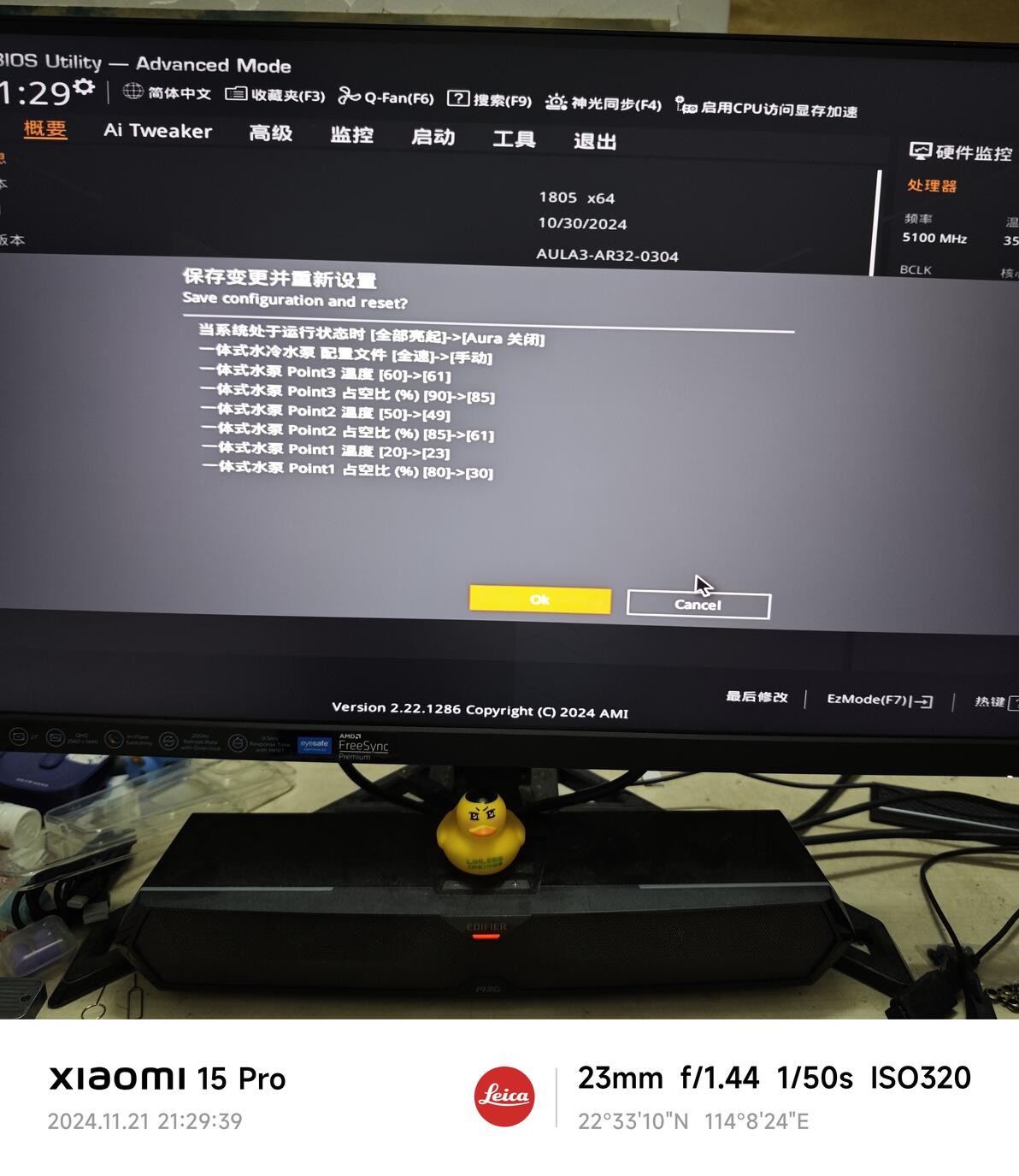
29.选择F4神光同步,我这里选择-Aura关闭,因为我主板还有RGB太亮了,开机亮瞎我的狗眼,这里因人而异。
30.选择F6风扇设置
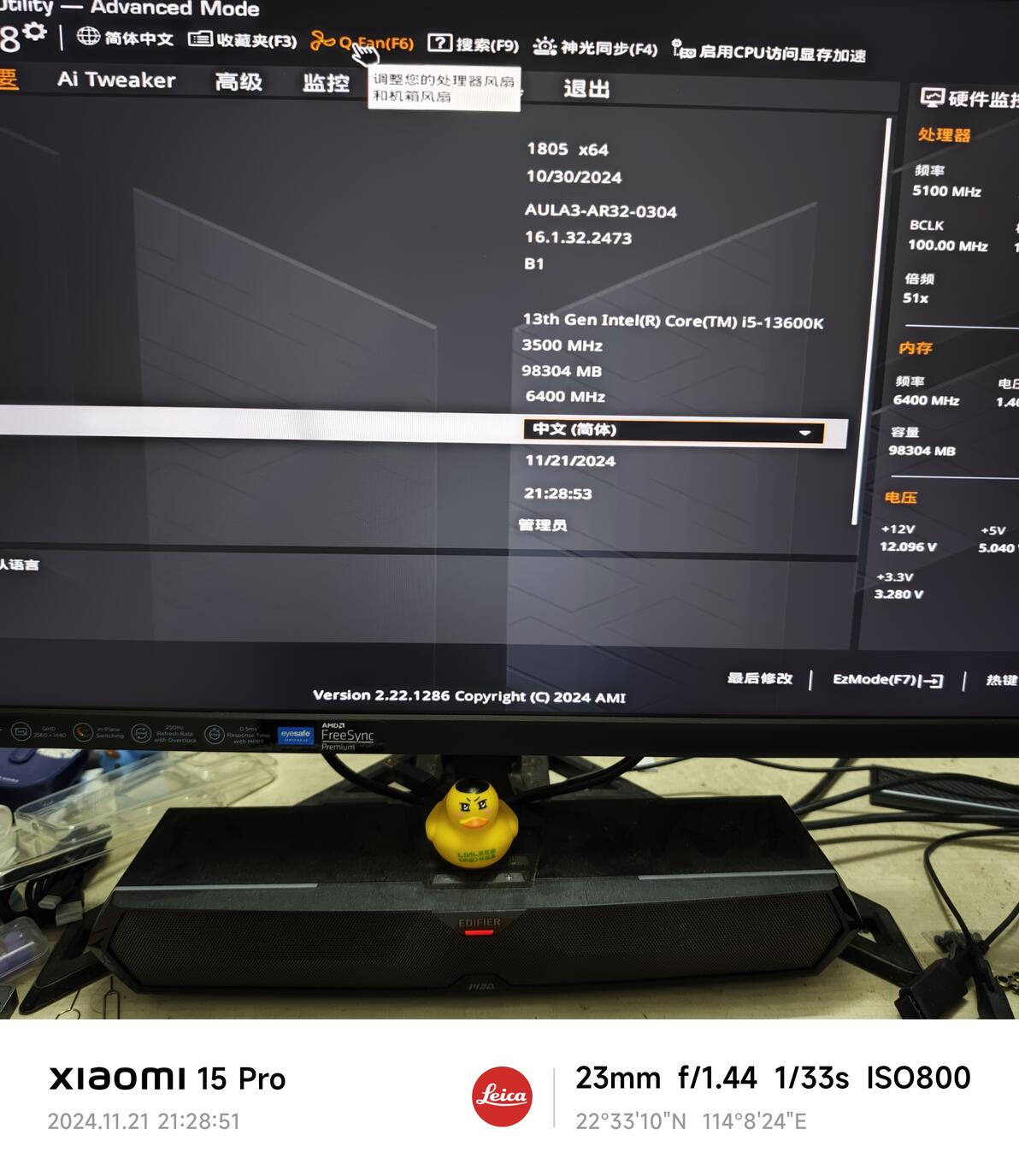
31.因为有人装风冷的时候会把机箱风扇接到Op等水泵接口选项上,导致机箱噪音特别大,所以我建议风冷用户装好了,可以手动调整下水泵,原本水泵的用户建议别调整,水泵还是要接入水冷接口。
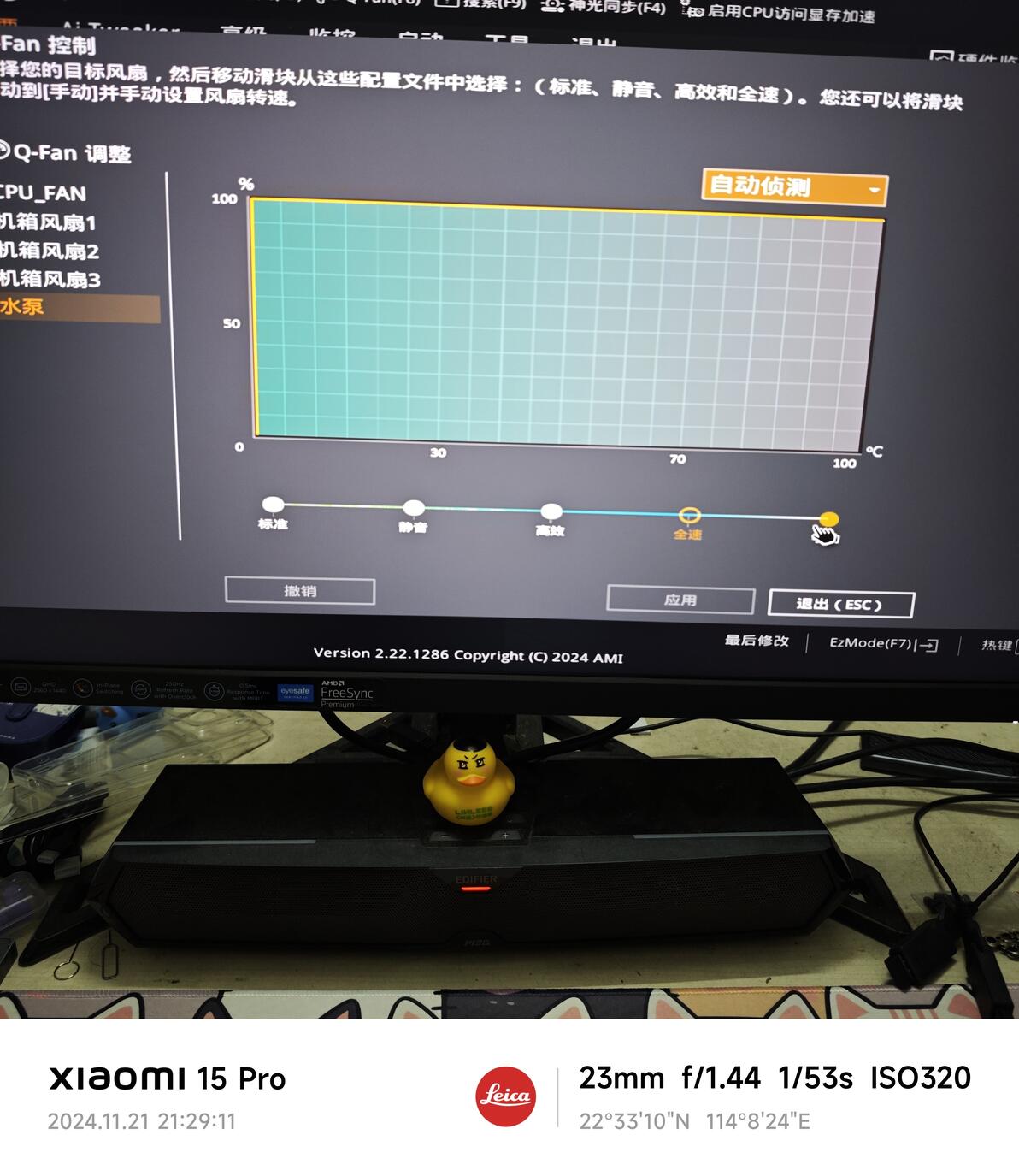
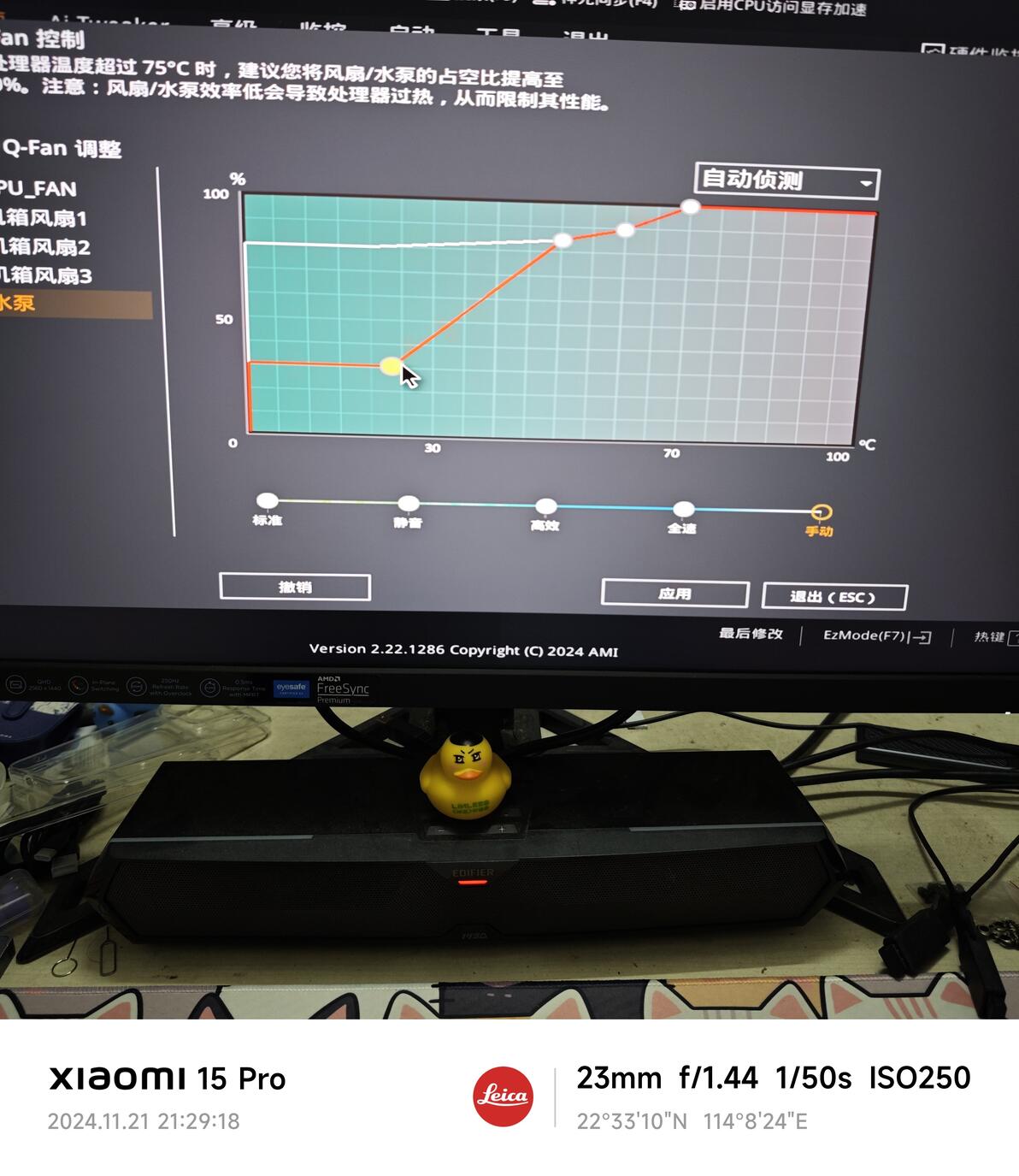
32.选择手动-调整曲线-然后点击应用
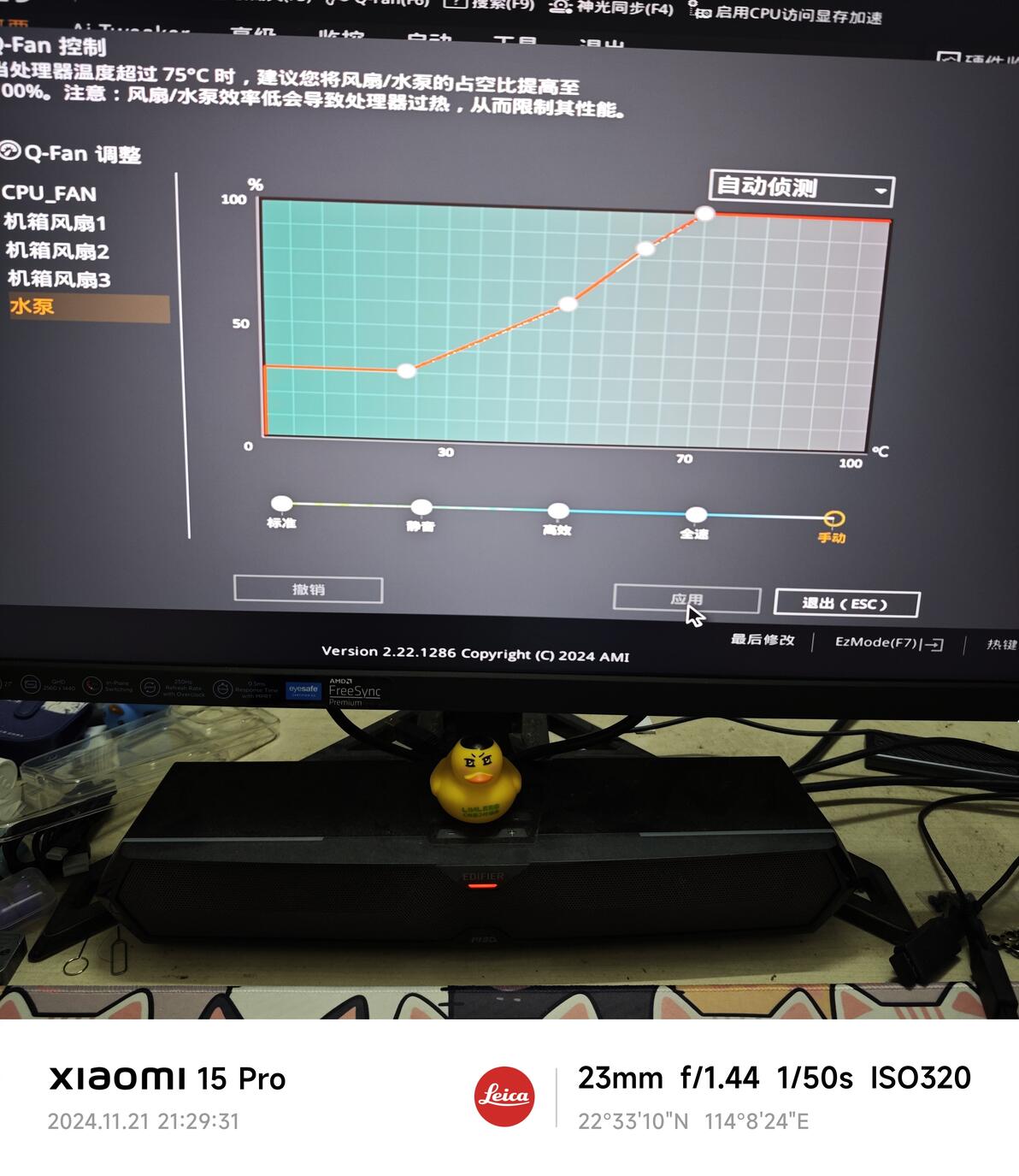
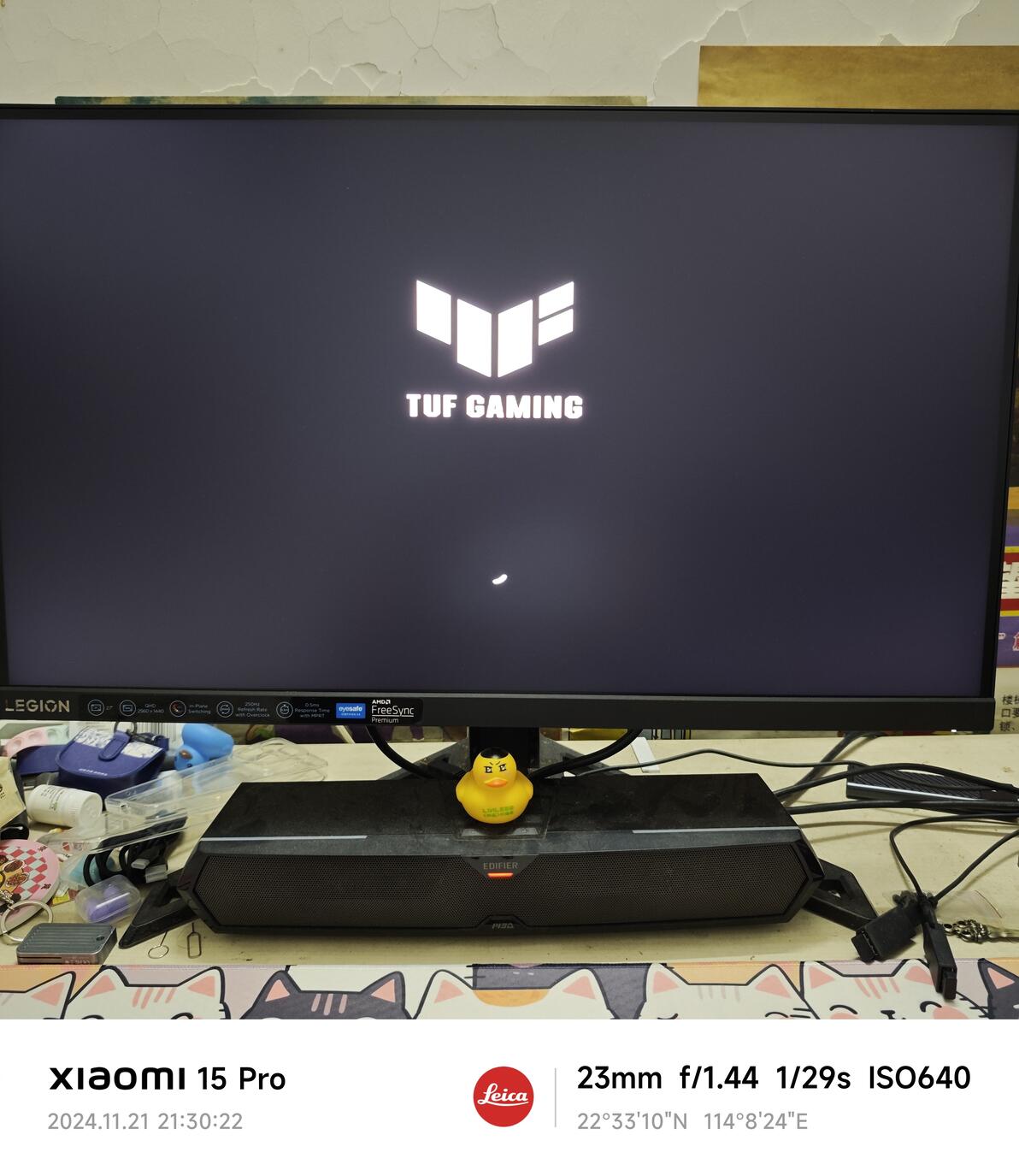
33.按F10,选择保存,然后电脑可能会无法启动,更新BIOS这种无法启动是正常的,只要BIOS更新完毕,然后设置完BIOS还是无法启动,可以强制关机,然后再开机,电脑可能会多自动重启几次就恢复正常了。
34.打开奥创中心,更新驱动
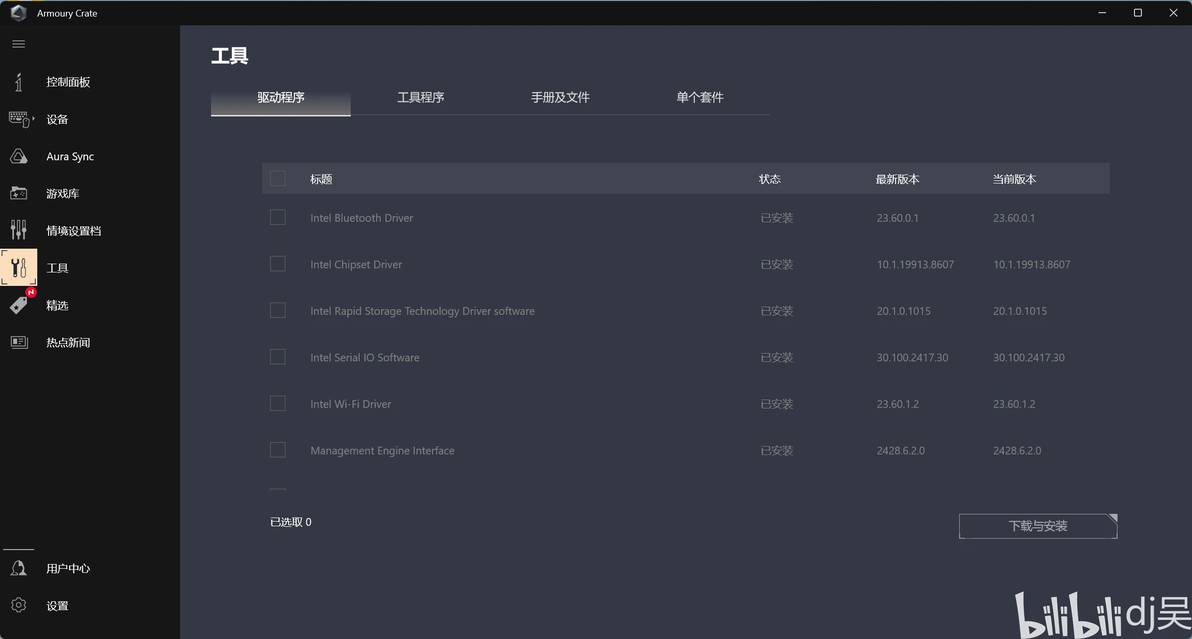
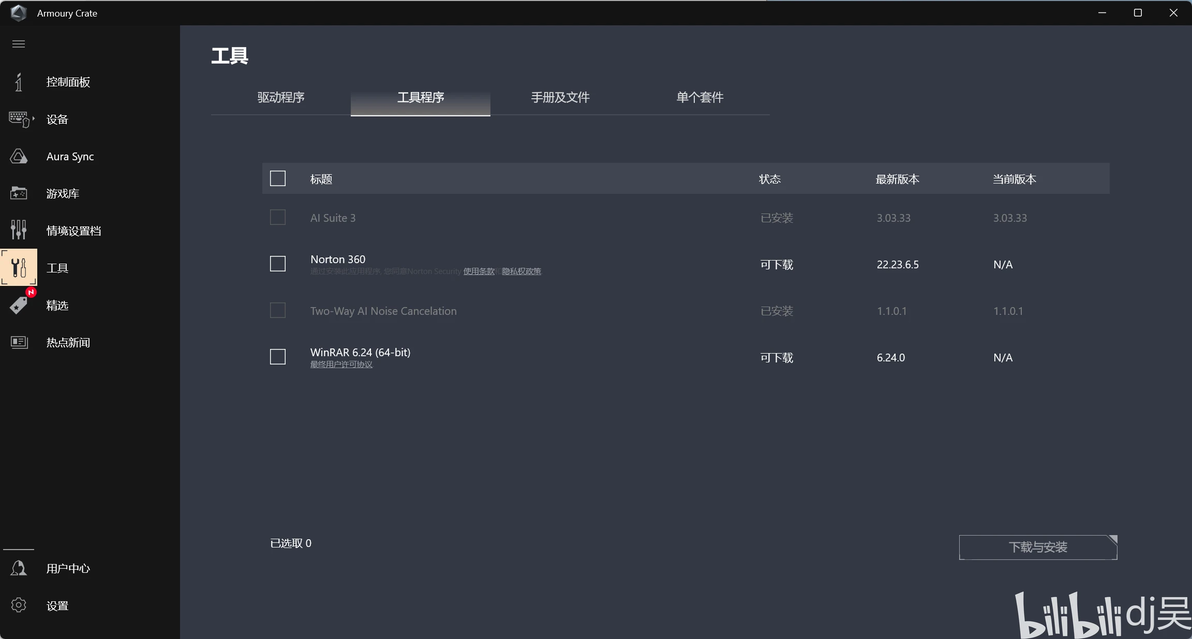
35.更新工具程序,建议别安装Norton 360,垃圾软件不好用,垃圾杀毒,卸载麻烦,别安装自带的WinRAR,国际版纯英文,还要使用付费,没有7-Zip,建议各位学习下7-Zip如何使用
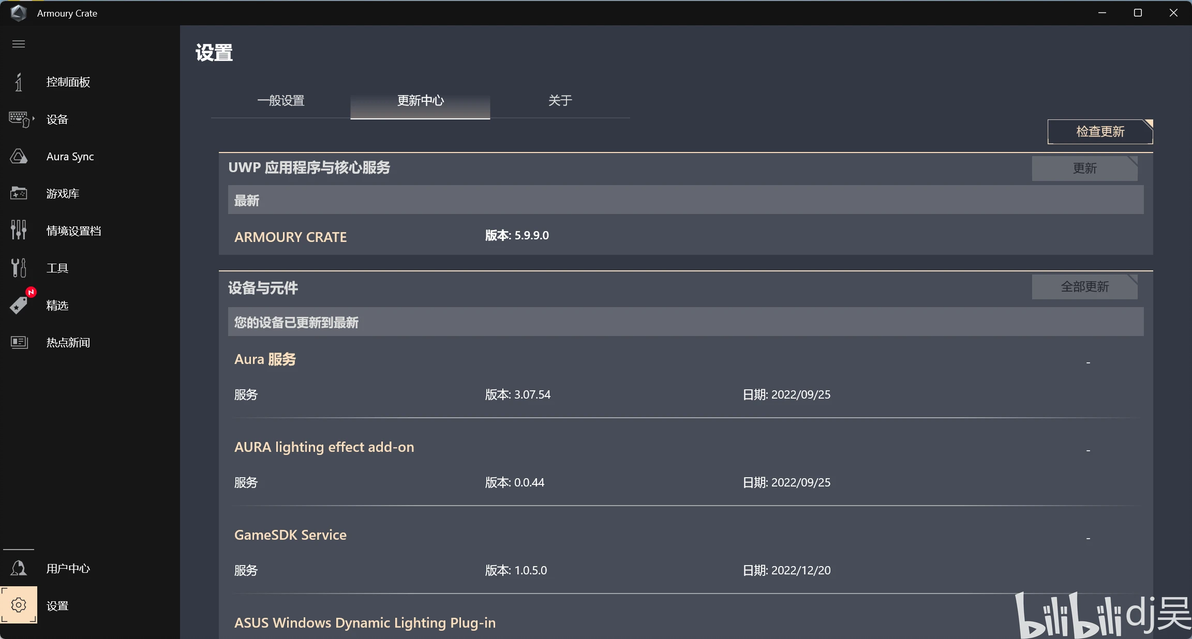
36.选择奥创设置-更新中心-更新一下华硕的相关服务,提升体验。
37.好的这边已经更新技巧,有需要的可以继续联系DJ吴,也就是一哥,也是深圳一哥,也是罗湖一哥。欢迎大家的支持,努力投币,一哥会告诉大家干货。
