

老板:企业电脑数以百计,电脑中的文件更是数不胜数,万一哪天电脑崩了,那可咋整啊?
金牌顾问:员工电脑文件备份了解一下!
老板:不了解
金牌顾问:我给你支几招,保证你文件安全无忧!

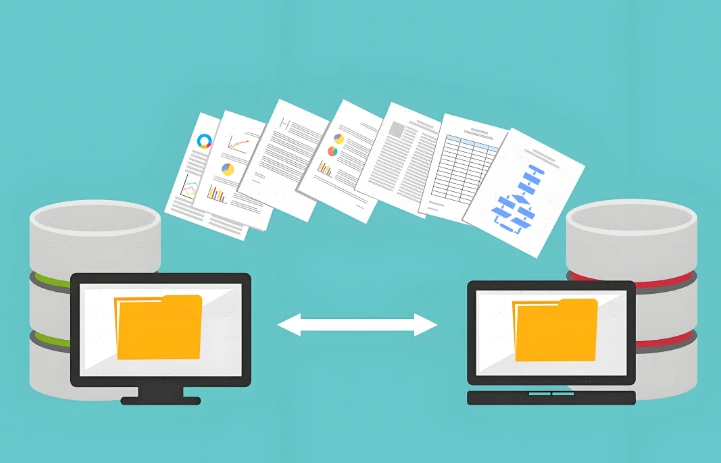
妙招一:利用云存储服务
推荐服务:百度云、Google Drive、Dropbox等。
操作方法:员工只需注册云存储服务账号,然后将需要备份的文件上传至云端。
优势:
便捷性:随时随地访问和恢复文件,不受地点和设备限制。
跨设备同步:支持在多台设备之间同步文件,提高工作效率。
数据加密:云存储服务通常提供数据加密功能,保障数据安全。
妙招二:使用外部存储设备
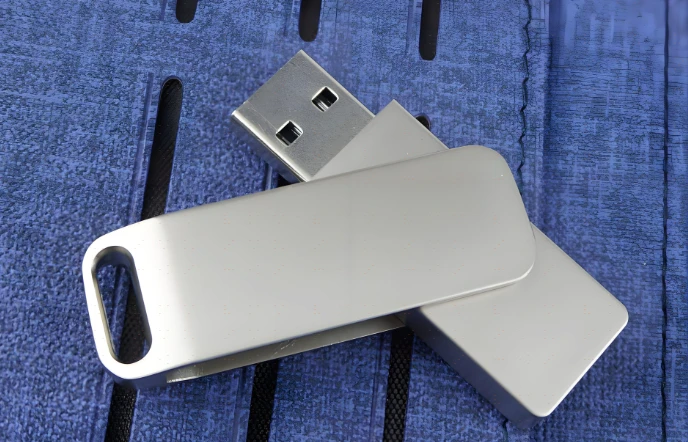
设备类型:移动硬盘、U盘、NAS等。
操作方法:将外部存储设备连接到电脑,将需要备份的文件复制到外部存储设备中。
Ps :对于NAS设备,还可以通过网络进行备份和访问。
优势:
大容量存储:适合存储大量文件和大型文件。
离线存储:不受网络影响,确保数据的可访问性。
安全性:部分外部存储设备提供加密功能,增强数据安全性。
3.使用域智盾软件
这是一款功能强大的企业终端安全管理软件。它在备份方面,提供全面而高效的操作流程和功能。
操作方法:
①策略模板
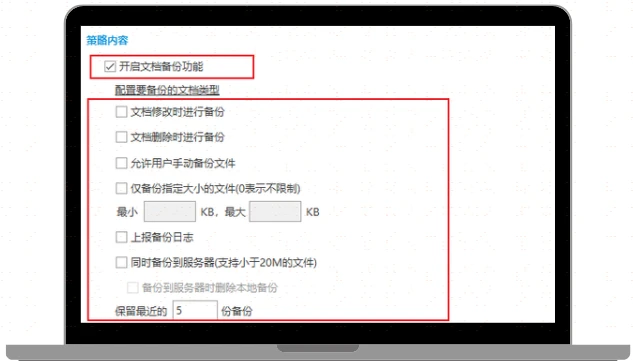
打开软件,找到“策略模板管理”选项,选择“文档安全”,开启“文档备份”功能,进行相应功能选择。
②功能选择
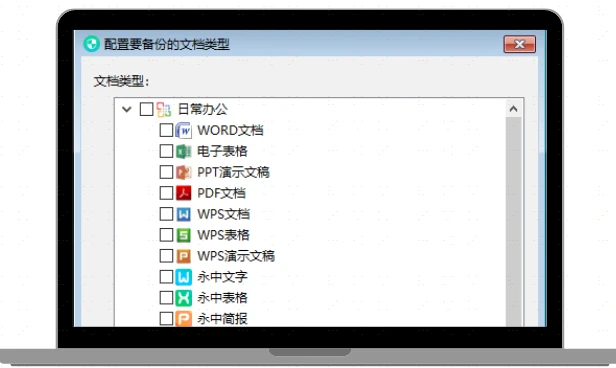
支持多种文件格式备份,包括日常办公、图纸文档、编程开发、图片设计等
选择需要进行备份的终端。通常,这是对所有员工电脑进行设置的,因此可以全选。
指定备份的目标位置,如本地磁盘、网络位置或云存储等。
根据需求设置选择备份开始的具体时间,以避开业务高峰期或员工工作时间。
③保存并启用策略
完成上述设置后,保存备份策略,软件将按照预定的计划自动执行备份任务。
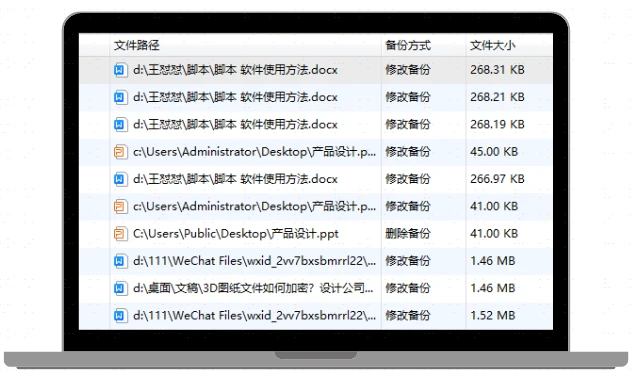
④备份任务监控与报警
提供详细的备份任务监控功能,用户可以实时查看备份任务的进度和状态。
一旦备份任务失败或出现异常,系统将立即发出警报通知管理员,以便及时处理问题。
⑤数据安全保障
在备份过程中采用先进的加密技术和安全防护机制,确保备份数据在传输和存储过程中的安全性。

优势:
功能强大:支持多种备份模式和高级功能,如数据监控、日志分析和文件加密等。
自动化:可以自动按预设时间或条件执行备份任务,减少人工干预。
跨平台:支持多种操作系统和存储设备,满足企业的多样化需求。
4. 启用系统内置备份功能
操作系统:Windows(文件历史记录)、Mac(时间机器)。
Windows操作方法:
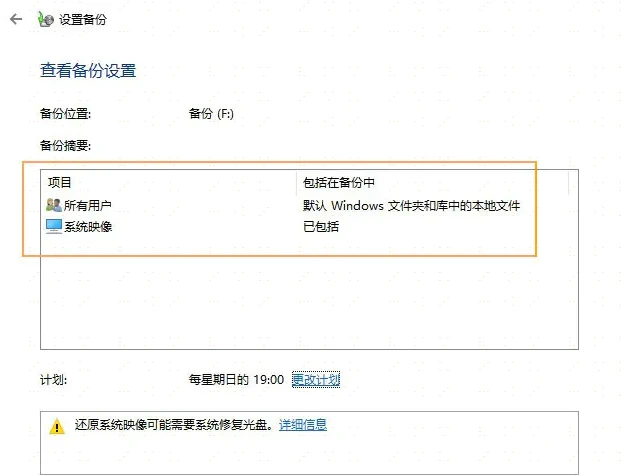
打开“设置”>“更新与安全”>“备份”,然后按照提示设置备份任务。
Mac操作方法:
打开“时间机器”应用,并选择备份磁盘,然后时间机器将自动定期备份文件。
优势:
操作简便:无需额外安装软件,直接利用系统内置功能进行备份。
定时备份:可以设置定时备份任务,确保数据的及时更新。
5、网络硬盘备份
操作方法:在局域网(LAN)内设置备份设备或服务器,将需要备份的文件通过网络传输到备份设备或服务器上。
优势:
实时同步:适合处理大型文件或需要实时同步的数据。
数据加密和权限设置:可以利用加密和权限设置来保护数据安全。
集中管理:方便管理员对所有备份任务进行集中管理和监控。
小结
上述五个小妙招各有优势,企业可以根据自身需求和实际情况选择适合的备份方式。如果大家还有其他好方法,欢迎评论区留言,一起探讨!
编辑:小然
