目录

打造IDEA+wsl2的Java开发环境(zsh jdk maven)

自IDEA 2021.1更新以来,IDEA已经可以直接调用wsl2中的jdk、maven等环境,对习惯Linux开发环境,但仍需使用Windows作为主操作系统的开发人员来说是一个大好消息。
接下来记录一下我用IDEA来配置wsl2的Java环境的过程:
1. 安装jdk,maven,并在IDEA中启用
偷懒就直接用apt仓库里的了
代码块
Shell
自动换行
复制代码
sudo apt install maven openjdk-11-jdk复制成功
下载安装完成后,IDEA会自动检测到wsl2中的jdk,并在新建项目时可选
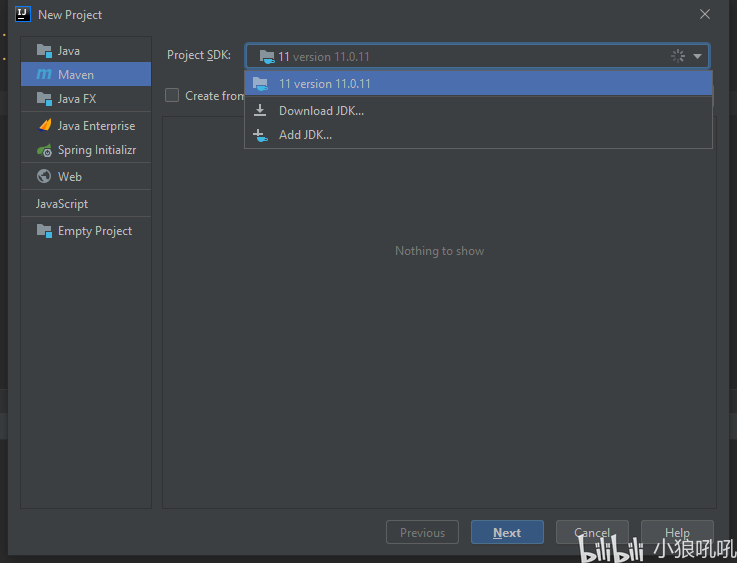
jdk
而maven则需要手动配置一下
在File - Settings - Build, Execution, Deployment - Build Tools - Maven中
将Maven home path改为
代码块
Shell
自动换行
复制代码
\\wsl$\Ubuntu\usr\share\maven复制成功
User settings file 和 Local repository分别改为你想要存储的地方

maven 配置
类似的,git等工具也能配置使用wsl2中的,而无需在Windows下安装和配置环境变量。
2. 将IDEA中Terminal的默认shell改为wsl2中的zsh
在File - Settings - Tools - Terminal 中
Shell path改为
代码块
Shell
自动换行
复制代码
C:\Windows\System32\wsl.exe --distribution Ubuntu --exec /bin/zsh复制成功
Start directory保持默认(删光)即可

Terminal使用zsh
这样配置后,在项目中打开内置terminal,就能直接使用zsh,并定位到项目地址

3. 注意事项
3.1 由于使用的是linux下的jdk,项目地址也应保存在wsl2的文件目录下,否则可能会报错
3.2 Build时如果报错说连接超时,应该是防火墙问题,在Windows自带的防火墙中把IDEA设置为允许即可
本文为我原创,未经授权禁止转载
cv11159229
分享至
投诉或建议
